Formas de pagamento: registar, configurar contas e taxas
O que é
Seção intitulada “O que é”É aqui que ficam registadas as formas de pagamento aceites pelo seu estúdio — Dinheiro, Pix, Cartão de Crédito/Débito, Boleto — cada uma com as suas próprias regras: se conta como dinheiro físico no fecho de caixa, em que conta contabilística é registado o valor, em que conta entra a despesa com a taxa e (para cartão/Pix) a taxa cobrada por prestação. Cada forma também pode dar um desconto a quem paga com ela, como 10% em dinheiro.
Quando usar
Seção intitulada “Quando usar”- Registar uma nova forma de pagamento (uma bandeira de cartão específica, um acordo, etc.).
- Configurar a taxa cobrada pela operadora de cartões em cada prestação.
- Associar uma forma de pagamento à conta contabilística certa, para que os relatórios correspondam ao extrato bancário.
- Dar um desconto a quem paga em dinheiro ou Pix, por exemplo 5% ou 10%, sem ter de calcular o desconto manualmente em cada venda.
Antes de começar
Seção intitulada “Antes de começar”Se não conseguir criar ou editar uma forma de pagamento, peça ao proprietário do estúdio para lhe dar acesso em Acessos → Perfis. Para eliminar, é necessário um nível de acesso superior (Total) ao necessário para criar ou editar (Edição): sem o nível Total, o ícone para eliminar nem aparece. Os separadores CONTÁBIL e Taxas do formulário também dependem do seu acesso ao ecrã Plano de Contas — sem esse acesso, nem aparecem.
Passo a passo
Seção intitulada “Passo a passo”Passo 1 — Consultar a lista de formas de pagamento
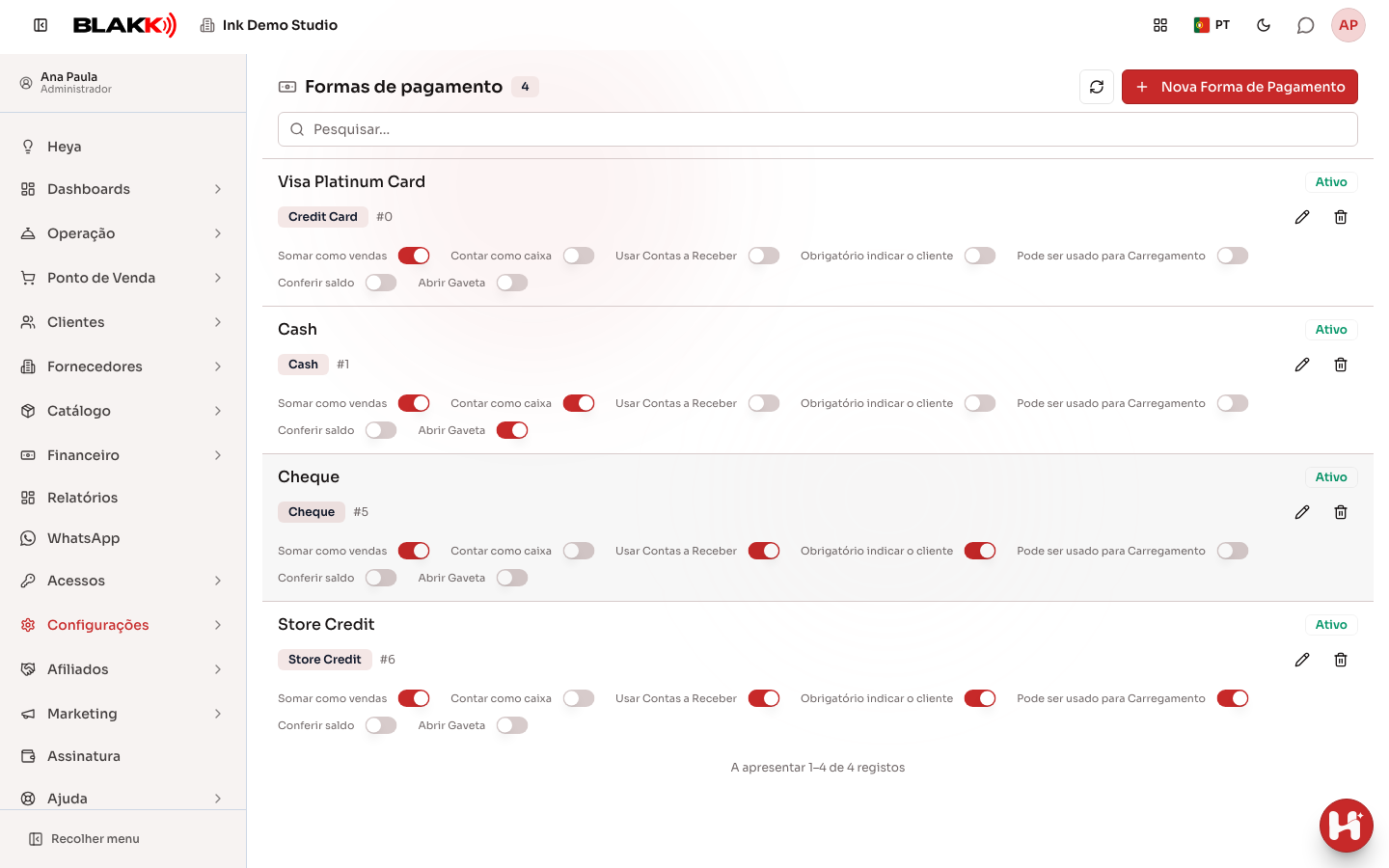
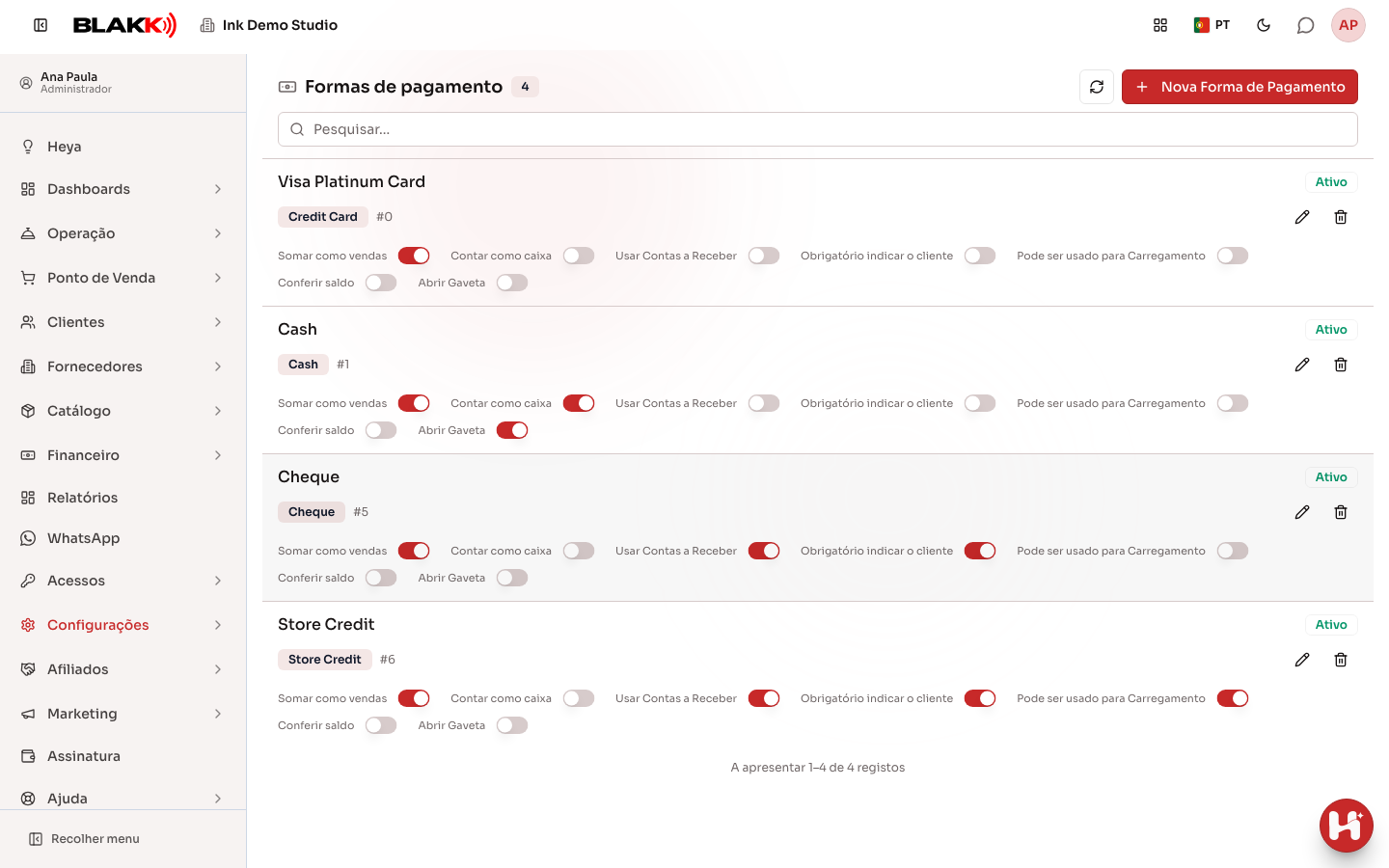
Seção intitulada “Passo 1 — Consultar a lista de formas de pagamento”Abra Configurações → Pagamentos: o ecrã Formas de pagamento apresenta cada forma
com o estado (Ativo ou Inativo), o tipo, o número de cópias do recibo a imprimir
(quando é mais de uma), a ordem de apresentação (#N) e um resumo de todas as configurações
(Somar como vendas, Contar como caixa, Usar Contas a Receber…).
Clique numa linha para abrir a forma de pagamento.
Passo 2 — Criar uma forma de pagamento
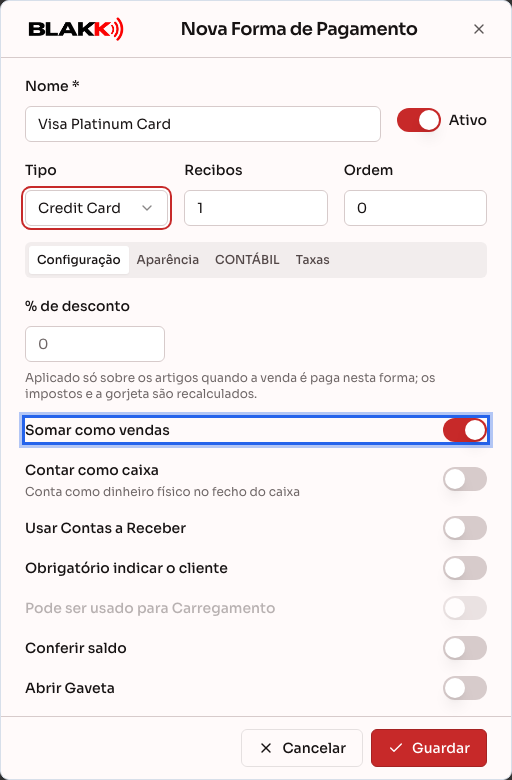
Seção intitulada “Passo 2 — Criar uma forma de pagamento”Clique em Nova Forma de Pagamento, preencha o Nome (obrigatório) e escolha o Tipo. Em Recibos, indique quantas cópias do recibo devem ser impressas e, em Ordem, a posição na lista de opções. No separador Configuração, o primeiro campo é o % de desconto (consulte o passo seguinte). Logo abaixo, decida se a forma deve Somar como vendas, se deve Contar como caixa (conta como dinheiro físico no fecho de caixa), se deve exigir Obrigatório indicar o cliente, se deve Conferir saldo e se deve Abrir Gaveta da caixa. No separador Aparência, escolha uma Cor ou uma fotografia para a forma de pagamento. Clique em Guardar.
Passo 2b — Dar um desconto a quem paga com esta forma
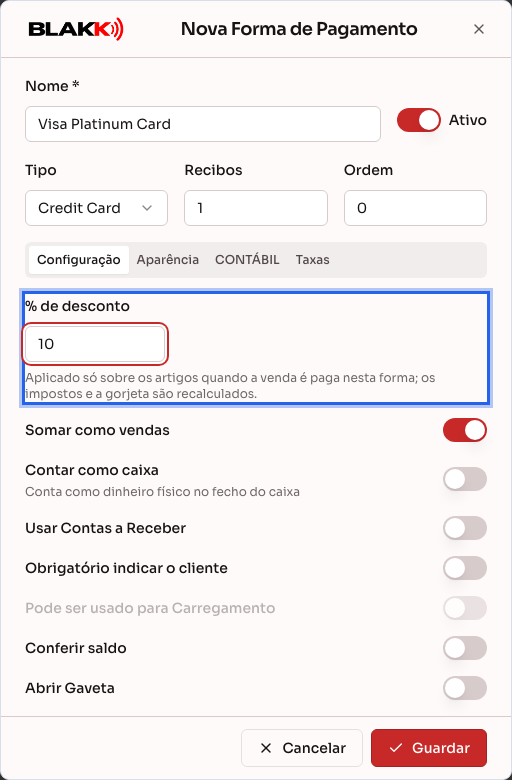
Seção intitulada “Passo 2b — Dar um desconto a quem paga com esta forma”No topo do separador Configuração, preencha o % de desconto: de 0 a 99,99, com até duas casas decimais. Se deixar o campo vazio ou introduzir 0, não há desconto. Como indicado abaixo do campo, o desconto é aplicado apenas aos artigos quando a venda é paga com esta forma, e os impostos e a gorjeta são recalculados com base no valor com desconto. Clique em Guardar: na lista, a forma passa a apresentar o selo do desconto (por exemplo, −10%) junto ao tipo.
O que tem e o que não tem desconto:
- Tem desconto: os artigos da venda, incluindo os extras e as opções pagas.
- É recalculado com base no valor com desconto: os impostos percentuais e a gorjeta.
- Não tem desconto: os impostos de valor fixo.
O desconto é aplicado automaticamente no momento do pagamento: no pagamento da conta, o botão da forma apresenta o valor a pagar com essa forma já com o desconto.
Passo 3 — Associar a conta contabilística
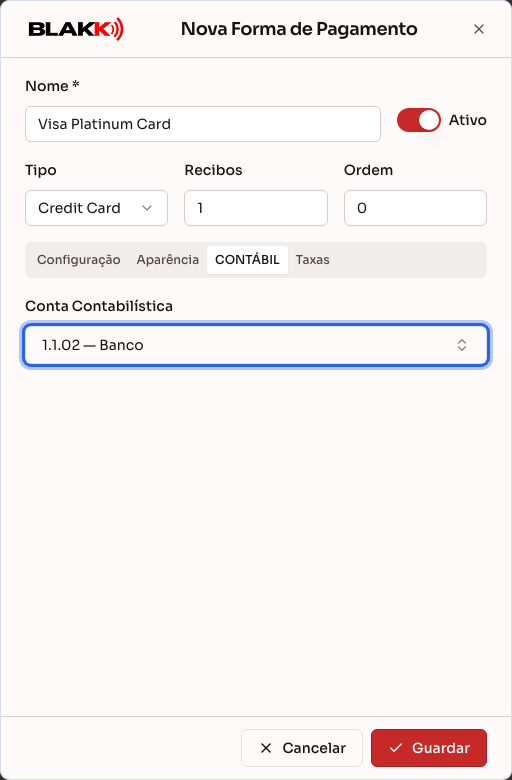
Seção intitulada “Passo 3 — Associar a conta contabilística”No separador CONTÁBIL, escolha a Conta Contabilística — é nessa conta que o valor recebido através desta forma de pagamento é registado nos lançamentos contabilísticos.
Passo 4 — Configurar taxas por prestação (cartão/Pix)
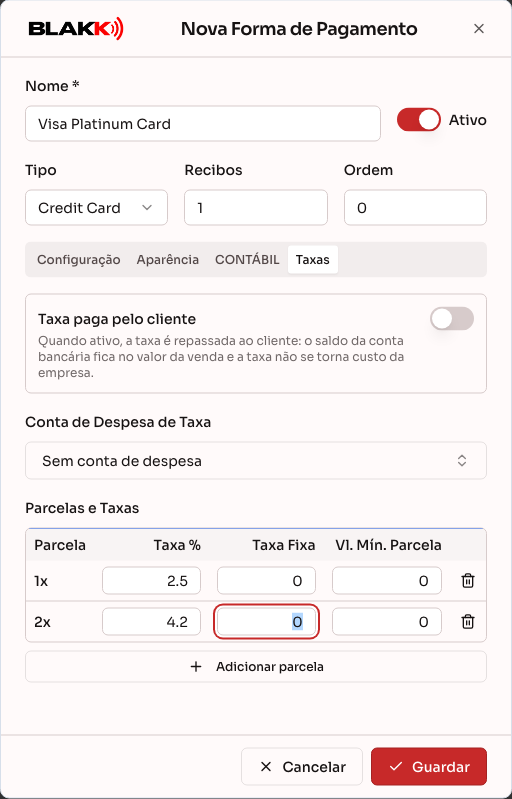
Seção intitulada “Passo 4 — Configurar taxas por prestação (cartão/Pix)”Para os tipos de cartão ou Pix, o separador Taxas inclui:
- Taxa paga pelo cliente: ative esta opção se a taxa for cobrada ao cliente;
- Conta de Despesa de Taxa: a conta do plano de contas onde a taxa da operadora é registada como despesa;
- Parcelas e Taxas: clique em Adicionar parcela para cada número de prestações e preencha Taxa %, Taxa Fixa e Vl. Mín. Parcela.
Para os tipos com cobrança integrada (como o Boleto), o separador Taxas apresenta apenas a Conta de Despesa de Taxa, onde é registada a tarifa cobrada pelo fornecedor da cobrança.
Passo 5 — Perceber porque não é possível eliminar uma forma de pagamento
Seção intitulada “Passo 5 — Perceber porque não é possível eliminar uma forma de pagamento”Clique no ícone Eliminar de uma forma de pagamento que já tenha sido utilizada numa venda e confirme. O sistema recusa a operação e explica o motivo.
O que acontece depois
Seção intitulada “O que acontece depois”- Somar como vendas determina se o valor entra nos totais de vendas dos relatórios; Contar como caixa determina se conta como dinheiro físico no fecho de caixa — as duas opções são independentes.
- Uma forma de pagamento que já tenha sido utilizada (numa venda, num recebimento ou num pagamento registado numa venda ainda em aberto) não pode ser eliminada — desative-a (Ativo desligado) em vez de a eliminar. Deixa de aparecer nas opções em novos ecrãs, sem apagar o histórico.
- Quando está ativada, a opção Taxa paga pelo cliente altera quem suporta a taxa da operadora: a taxa é cobrada ao cliente e não se torna um custo do estúdio; quando está desativada, a taxa sai do seu bolso e é registada na Conta de Despesa de Taxa.
- Quando o tipo escolhido utiliza cobrança integrada, o separador Configuração apresenta o aviso Este tipo usa cobrança integrada: os ecrãs que emitem cobranças automáticas (como Receitas Recorrentes) geram a cobrança através da integração; as vendas registadas manualmente continuam a ser finalizadas normalmente.
- Uma venda paga com uma forma que tem % de desconto aparece nos relatórios com o desconto: o Relatório de Vendas tem a coluna Desconto e os totais já incluem o desconto aplicado.
- Alterar o % de desconto não afeta as vendas já realizadas. Se alguém tiver o ecrã de pagamento aberto no momento da alteração, o sistema recusa o pagamento e apresenta o aviso «O desconto desta forma de pagamento foi alterado. Atualize o ecrã.» — basta atualizar o ecrã e registar novamente o pagamento, já com o novo desconto.
Erros comuns e dúvidas
Seção intitulada “Erros comuns e dúvidas”P: Tenho de configurar o separador Taxas para «Dinheiro»? R: Não — o separador Taxas só aparece para tipos de cartão, Pix ou com cobrança integrada (como o Boleto). As formas de pagamento sem taxa (como Dinheiro) não apresentam este separador.
P: Qual é a diferença entre «Somar como vendas» e «Somar como caixa»? R: «Somar como vendas» conta para o total de vendas dos relatórios. «Somar como caixa» diz respeito ao fecho de caixa: só as formas que ficam efetivamente como dinheiro físico na gaveta (normalmente, apenas Dinheiro) devem ter esta opção ativada — cartão e Pix normalmente ficam com esta opção desativada, mesmo que contem como venda.
P: O que significa «Usar Contas a Receber»? R: Faz com que esta forma de pagamento crie uma conta a receber no Hub Financeiro em vez de registar o pagamento imediatamente — útil para formas como cheque ou boleto, em que o dinheiro só entra efetivamente mais tarde. Alguns tipos já têm esta opção ativada por predefinição e não permitem desativá-la.
P: Não consigo eliminar uma forma de pagamento, apesar de ainda não ter sido utilizada. Porquê? R: Confirme que nunca registou nenhuma venda ou recebimento com ela, nem um pagamento numa venda que ainda esteja em aberto — o sistema verifica todas estas situações. Se o ícone para eliminar nem aparecer, falta-lhe o nível de acesso Total: peça ao proprietário do estúdio para lhe dar acesso em Acessos → Perfis.
P: Como funciona o desconto quando o cliente paga uma parte com uma forma que tem desconto e outra parte com outra? R: O desconto é proporcional à parte da conta paga por cada forma. Exemplo: uma conta de 100,00 e Dinheiro com 10% de desconto. Pagar metade em Dinheiro cobre 50,00 da conta e custa 45,00; os outros 50,00 são pagos com Cartão, sem desconto. O valor introduzido corresponde sempre ao valor cobrado com essa forma, e o valor que falta pagar continua a ser apresentado sem desconto, porque cada forma aplica o seu próprio desconto.
P: O desconto também se aplica à gorjeta e aos impostos? R: Não diretamente: o desconto aplica-se apenas aos artigos. Os impostos percentuais e a gorjeta são recalculados com base no valor dos artigos com desconto, pelo que ficam mais baixos na mesma proporção. Os impostos de valor fixo não mudam.
P: Porque não consigo retirar um artigo depois de receber um pagamento com uma forma que tem desconto? R: Depois de registar um pagamento com desconto na conta, o sistema não permite reduzir o valor da conta: aparece a mensagem «Elimine primeiro o pagamento com desconto desta conta». Elimine esse pagamento, faça a correção e registe novamente o pagamento. Continua a ser possível acrescentar artigos.
P: A comissão do tatuador é calculada tendo em conta o desconto da forma de pagamento? R: Sim. A comissão de cada artigo é calculada com base no valor do artigo já com o desconto da forma de pagamento utilizada na conta.
P: A «Ordem» altera o valor que o cliente paga ou serve apenas para apresentação? R: Serve apenas para apresentação — determina a posição em que esta forma de pagamento aparece nas listas de opções (como no POS). Não afeta o valor, a taxa nem qualquer cálculo.
P: Onde escolho a conta da tarifa do boleto? R: No separador Taxas da forma de pagamento Boleto, em Conta de Despesa de Taxa. A tarifa do fornecedor é registada como despesa nessa conta, para que o saldo corresponda ao extrato bancário. O separador só aparece para quem tem acesso ao Plano de Contas.