Design Studio: criar o design da tatuagem com IA
O que é
Seção intitulada “O que é”O Design Studio é o espaço onde o cliente e o estúdio criam juntos o desenho da tatuagem, conversando com um agente de IA. O cliente descreve a ideia por texto, envia fotografias de referência ou grava um áudio, e o agente apresenta 3 ou 4 variações do desenho. Quando o cliente aprova, o design fica bloqueado e é associado à ordem de serviço, que no estúdio funciona como orçamento.
Quando usar
Seção intitulada “Quando usar”- O cliente entra em contacto pelo WhatsApp com uma ideia («uma lua com lavanda no antebraço, 12 cm») e quer que ele próprio chegue ao desenho antes de vir ao estúdio: envie-lhe a ligação do Design Studio.
- O cliente está na cadeira e querem experimentar estilos em conjunto: abra o design a partir da ordem de serviço e converse com o agente ali mesmo.
- Precisa de saber, meses depois, o que o cliente pediu e aprovou: o histórico guarda a conversa completa, os áudios, as imagens e a aprovação.
Antes de começar
Seção intitulada “Antes de começar”O Design Studio tem de estar ativado para a sua empresa e a IA tem de estar configurada pela plataforma. Se o ecrã mostrar “O Design Studio ainda não está configurado. Contacte o suporte”, contacte o suporte.
Para criar e conversar, é necessária uma permissão de edição no menu Design Studio (ou em Ordens de Serviço). Cada imagem gerada consome a quota de IA do seu plano.
Passo a passo
Seção intitulada “Passo a passo”Passo 1 — Abrir o Design Studio
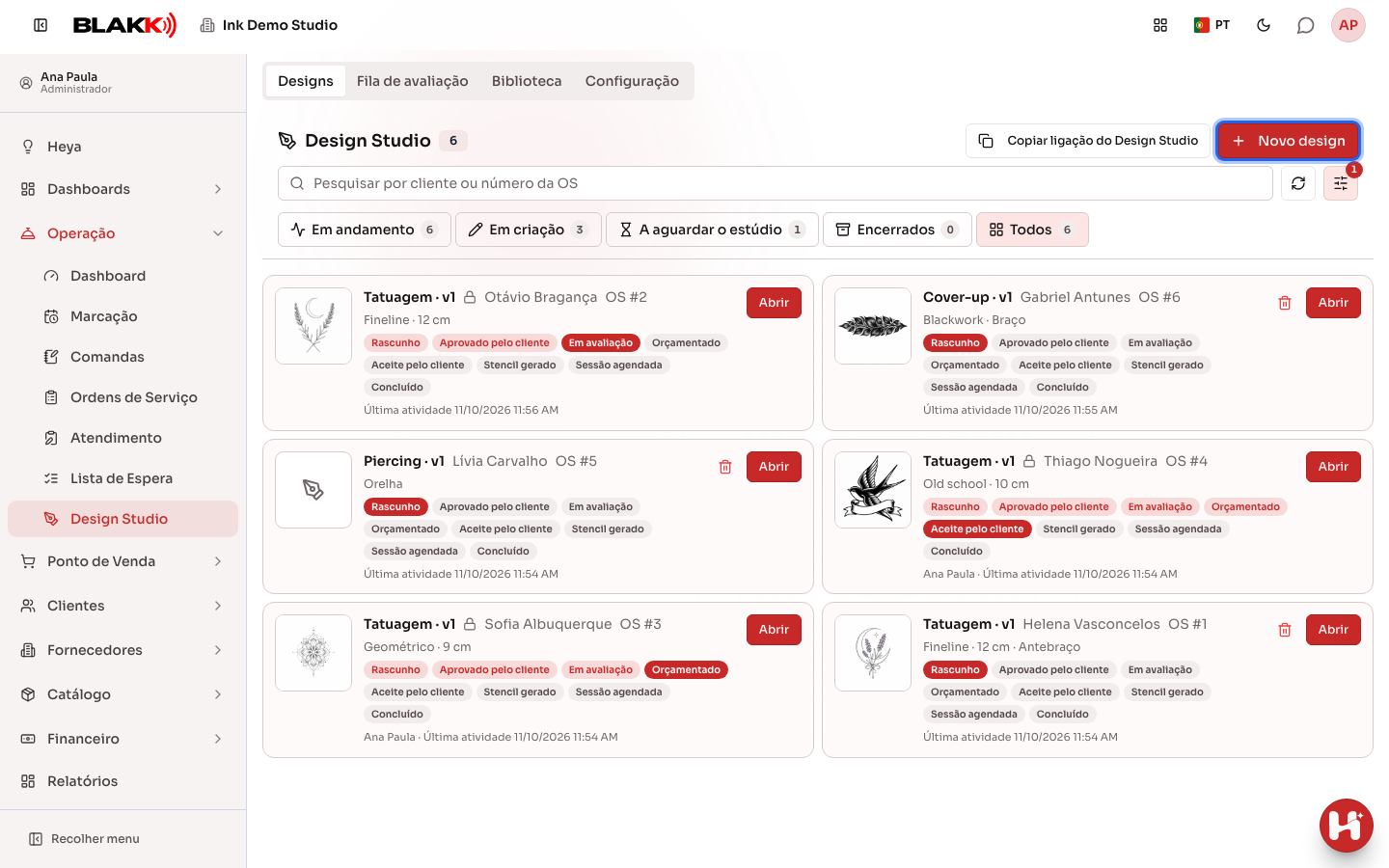
Seção intitulada “Passo 1 — Abrir o Design Studio”No menu Operação, abra o Design Studio. A lista mostra os designs em curso e o respetivo estado; toque no cartão para abrir o design. Para começar no estúdio, toque em Novo design, escolha o cliente e toque em Criar e abrir. Também pode começar pela ordem de serviço, no separador Design, através do botão Design de tatuagem.
Passo 2 — Enviar a ligação ao cliente
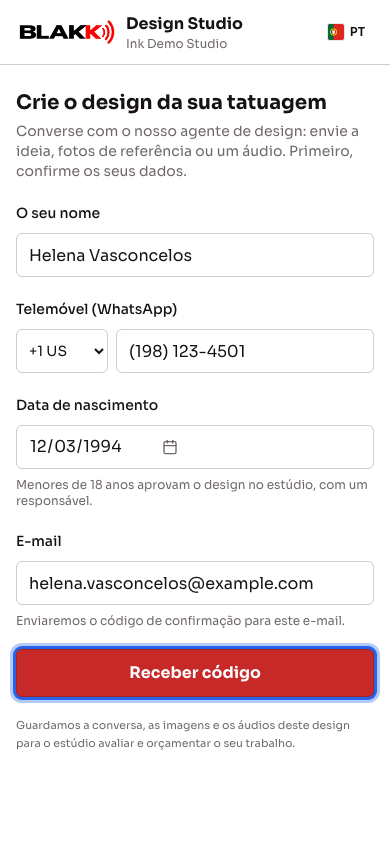
Seção intitulada “Passo 2 — Enviar a ligação ao cliente”Toque em Copiar ligação do Design Studio (no telemóvel, é o ícone de cópia ao lado do botão de criação) e envie a ligação ao cliente. Ao abrir a ligação, o cliente indica o nome, o número de telemóvel e a data de nascimento, toca em Receber código, introduz o código recebido pelo WhatsApp (ou por e-mail, quando o WhatsApp do estúdio não está ligado: nesse caso, a página também pede o e-mail) e toca em Confirmar e começar. Nada é criado antes de o código ser confirmado.
Passo 3 — Conversar com o agente
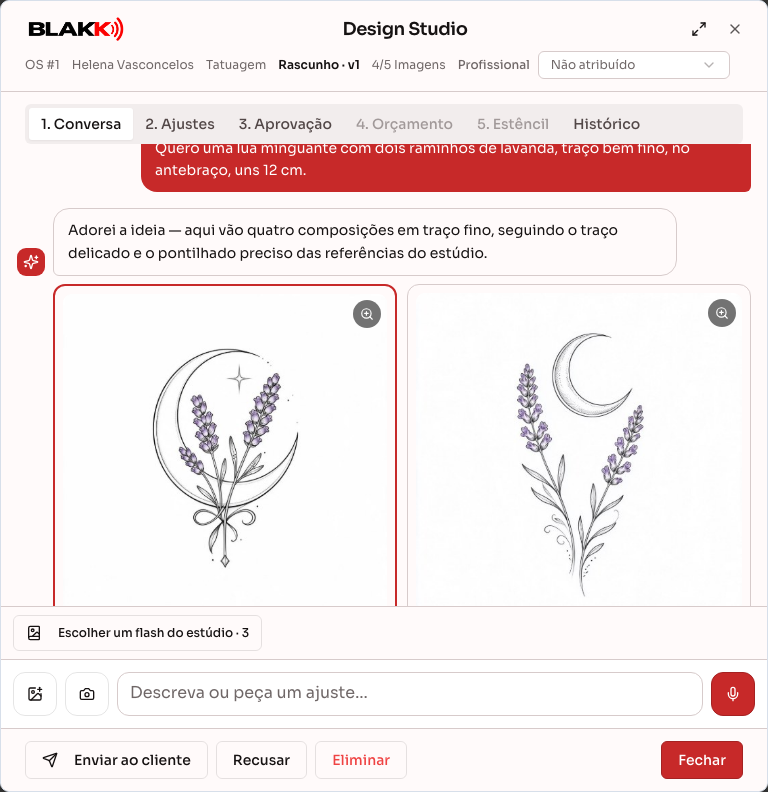
Seção intitulada “Passo 3 — Conversar com o agente”O cliente (ou você) descreve a ideia, envia fotografias de referência a partir da galeria ou da câmara e pode gravar um áudio, mantendo o microfone premido, como no WhatsApp: solte para enviar, arraste para cima para bloquear a gravação e arraste para o lado para cancelar. O agente responde e gera as variações. Toque na imagem para a ampliar: use dois dedos para fazer zoom e deslize para passar à imagem seguinte. O botão Escolher, por baixo da variação, abre os ajustes.
Passo 4 — Ajustar a variação escolhida
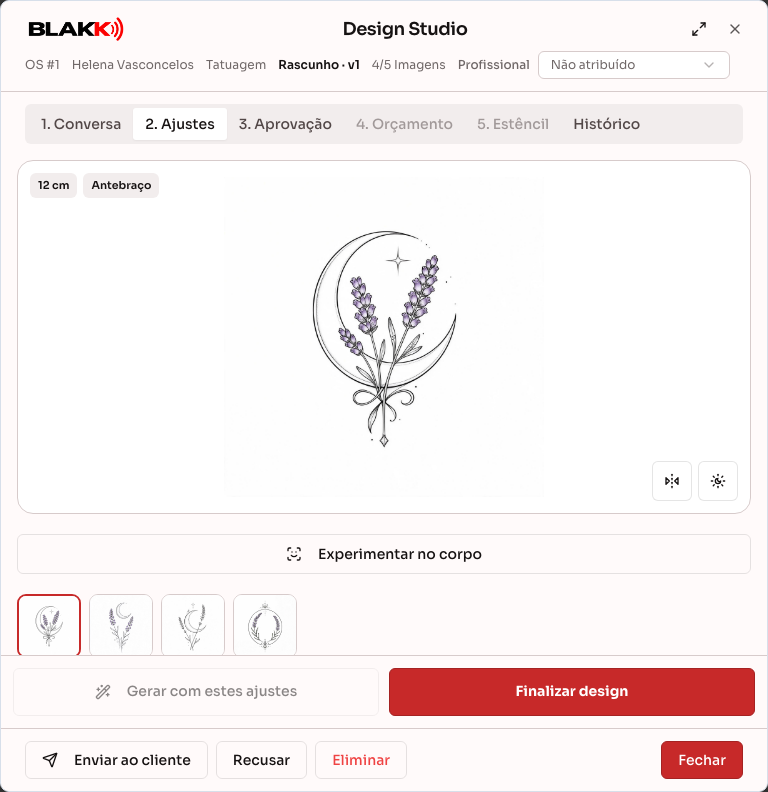
Seção intitulada “Passo 4 — Ajustar a variação escolhida”No ecrã de ajustes, altere o estilo, a cor (Só preto ou Colorido), o tamanho real em centímetros e a zona do corpo, ou escreva um pedido. As tatuagens em aguarela são sempre a cores. Toque em Gerar com estes ajustes para o agente criar uma nova versão. Os botões para espelhar e inverter criam a versão de imediato, sem consumir a quota de IA. No computador, o botão Maximizar, na parte superior do Design Studio, amplia a janela e mostra a imagem e os ajustes lado a lado.
Passo 4.1 — Experimentar no corpo
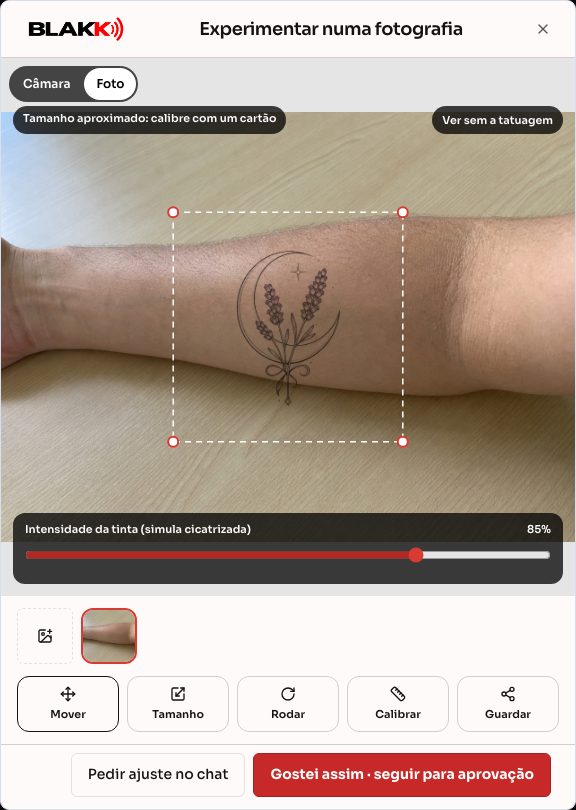
Seção intitulada “Passo 4.1 — Experimentar no corpo”Antes de aprovar, o cliente (ou você, no estúdio) toca em Experimentar no corpo para ver o desenho na pele. Na Câmara, o telemóvel acompanha o membro (antebraço, braço, barriga da perna, coxa) e mostra a tatuagem no tamanho real indicado nos ajustes. Pode arrastá-la, aumentá-la com dois dedos e rodá-la. O controlo Intensidade da tinta (simula cicatrizada) clareia a tinta para simular o aspeto depois de cicatrizada. Em Foto, a tatuagem é sobreposta a uma fotografia da zona do corpo. O tamanho no ecrã corresponde ao tamanho real: é calculado a partir da medida do braço (ou da perna) e ajusta-se quando se afasta ou aproxima da câmara. O indicador no canto mostra a origem da medida: Estimado pela média (±10%), Estimado pela sua altura (indique a altura em A sua altura (cm, opcional), nos Ajustes) ou Calibrado com cartão. Para calibrar, toque em Calibrar, encoste um cartão bancário ao corpo dentro da moldura e mantenha-o imóvel: o sistema deteta os contornos, faz a medição durante 30 imagens e pede-lhe que a confirme (ou use Ajustar à mão). A calibração é válida nas provas seguintes do mesmo cliente durante 12 meses (os menores de idade têm de calibrar novamente em cada prova).
Nos Ajustes, o controlo Tamanho e a pinça alteram o tamanho em centímetros. Até ao orçamento, o tamanho escolhido é guardado na ficha do design ao tocar em gostei; depois do orçamento, serve apenas para simulação. Trocar braço coloca a tatuagem no mesmo sítio do outro braço. A rotação do braço (parte de dentro ou de fora) não é acompanhada.
Na câmara, o botão redondo tira uma fotografia, que aparece de imediato. A partir daí, pode Tirar outra, partilhá-la ou, se gostar do resultado, tocar em Gostei · guardar a fotografia e seguir para aprovação: a fotografia fica guardada no design e o ecrã avança para a aprovação.
A imagem da câmara e a fotografia ficam apenas no dispositivo. Só a fotografia final, com a tatuagem, é guardada no design, e apenas quando a pessoa toca para a guardar. As provas guardadas aparecem na aprovação e podem ser eliminadas.
Passo 4.2 — Escolher a região e a joia do piercing
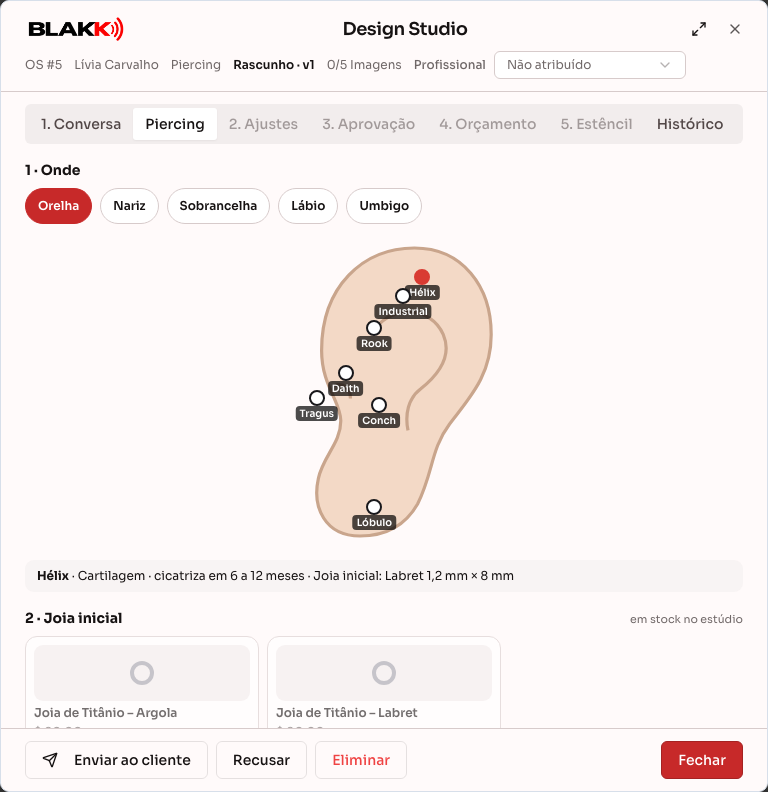
Seção intitulada “Passo 4.2 — Escolher a região e a joia do piercing”Num design de piercing, o separador Piercing mostra o Mapa da orelha e as outras zonas (nariz, sobrancelha, lábio, umbigo). Toque na região para ver o tempo de cicatrização, a joia inicial e as joias disponíveis para essa zona, com o preço e o stock (não é possível escolher joias sem stock). Escolha a joia e toque em Experimentar na câmara para a ver no rosto através da câmara frontal; a fotografia aparece primeiro e só depois pode guardá-la, partilhá-la ou tirar outra. O total inclui a aplicação e a joia.
No estúdio, Adicionar à OS adiciona o serviço de aplicação e a joia à ordem de serviço, com os preços e impostos de cada produto. A joia é retirada do stock quando a OS é finalizada.
Passo 4.3 — Cobrir uma tatuagem antiga (cover-up)
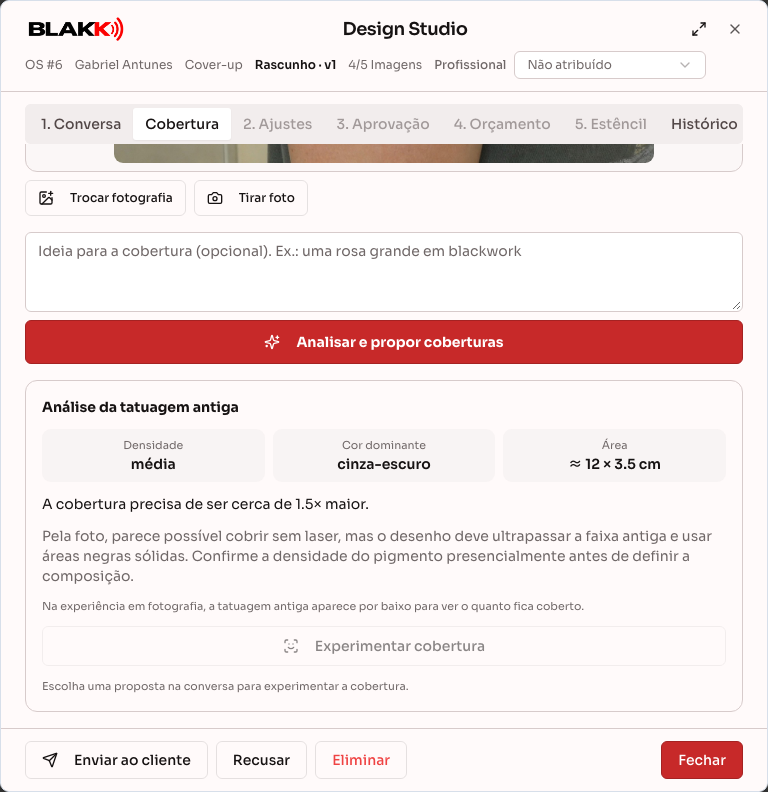
Seção intitulada “Passo 4.3 — Cobrir uma tatuagem antiga (cover-up)”Crie o design com o tipo «Cover-up». Abre no separador Cobertura: envie uma fotografia da tatuagem antiga (de frente, com boa luz), arraste sobre a fotografia para marcar a área da tatuagem e, se quiser, descreva uma ideia. Toque em Analisar e propor coberturas.
O agente analisa a tatuagem antiga (densidade, cor dominante, tamanho aproximado e quantas vezes maior tem de ser a cobertura), avisa quando pode ser necessário clarear a tatuagem com laser antes e propõe desenhos densos e escuros que escondem a tatuagem antiga. As propostas surgem na conversa, tal como as outras variações, e a análise fica no separador Cobertura. Em Experimentar cobertura, a prova em fotografia abre com a fotografia da tatuagem antiga por baixo do desenho, para mostrar quanto fica coberto.
Passo 5 — O cliente aprova
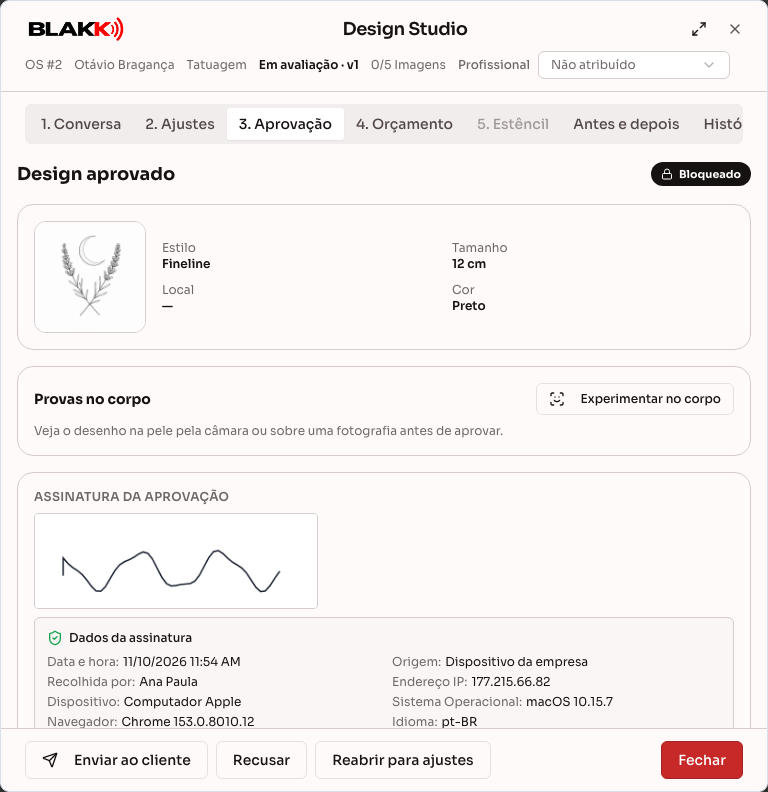
Seção intitulada “Passo 5 — O cliente aprova”Quando o desenho estiver como pretende, o cliente toca em Finalizar design, assinala que compreendeu que já não poderá alterá-lo, assina no ecrã e toca em Aprovar design e enviar ao estúdio. A assinatura guarda os mesmos dados de comprovação da ficha de anamnese (data, IP, dispositivo e navegador), e o estúdio pode consultá-la no separador Aprovação. O design fica bloqueado e a ordem de serviço passa para «A aguardar avaliação».
Se o cliente estiver no estúdio, pode aprovar no dispositivo do estúdio, sem receber uma ligação. No separador Aprovação do design (para onde o ecrã avança depois de tocar em Gostei · guardar a fotografia e seguir para aprovação na prova no corpo), toque em O cliente está aqui · aprovar no tablet, entregue-lhe o dispositivo — que pode ser o telemóvel do profissional — para confirmar que tomou conhecimento, assinar e tocar em Aprovar design. Para menores de 18 anos ou clientes sem data de nascimento, preencha os dados do Responsável legal. O botão aparece enquanto o design está a ser criado e a variação escolhida está pronta.
Passo 6 — Consultar o histórico
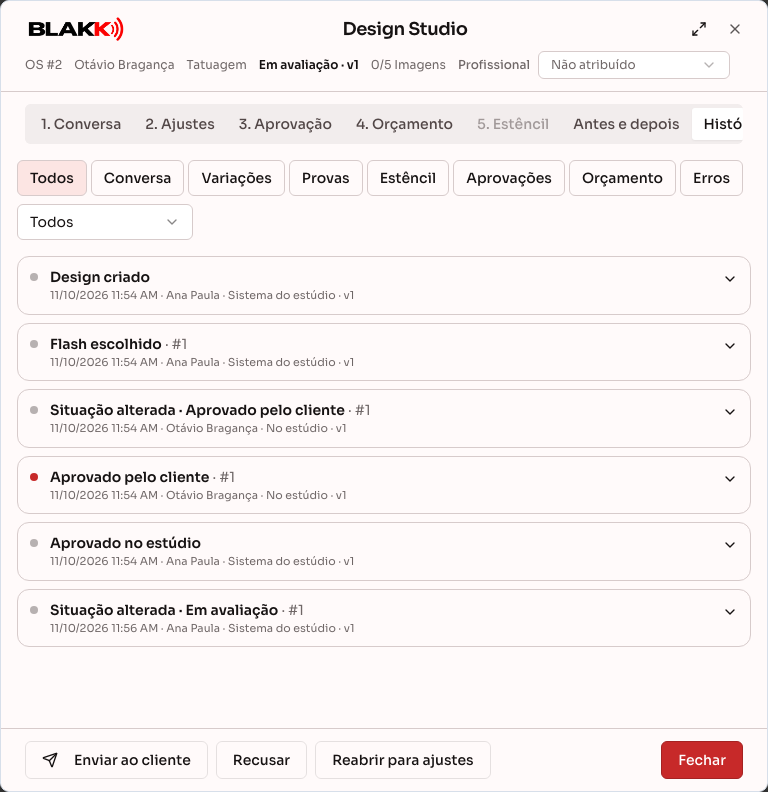
Seção intitulada “Passo 6 — Consultar o histórico”No Design Studio do estúdio, o separador Histórico mostra cada passo: mensagens, áudios com a transcrição, imagens de referência, todas as variações geradas (incluindo as que o cliente não escolheu) e a aprovação, com a data e a respetiva origem. Toque num passo para ver os detalhes.
Passo 7 — Consultar a fila de avaliação
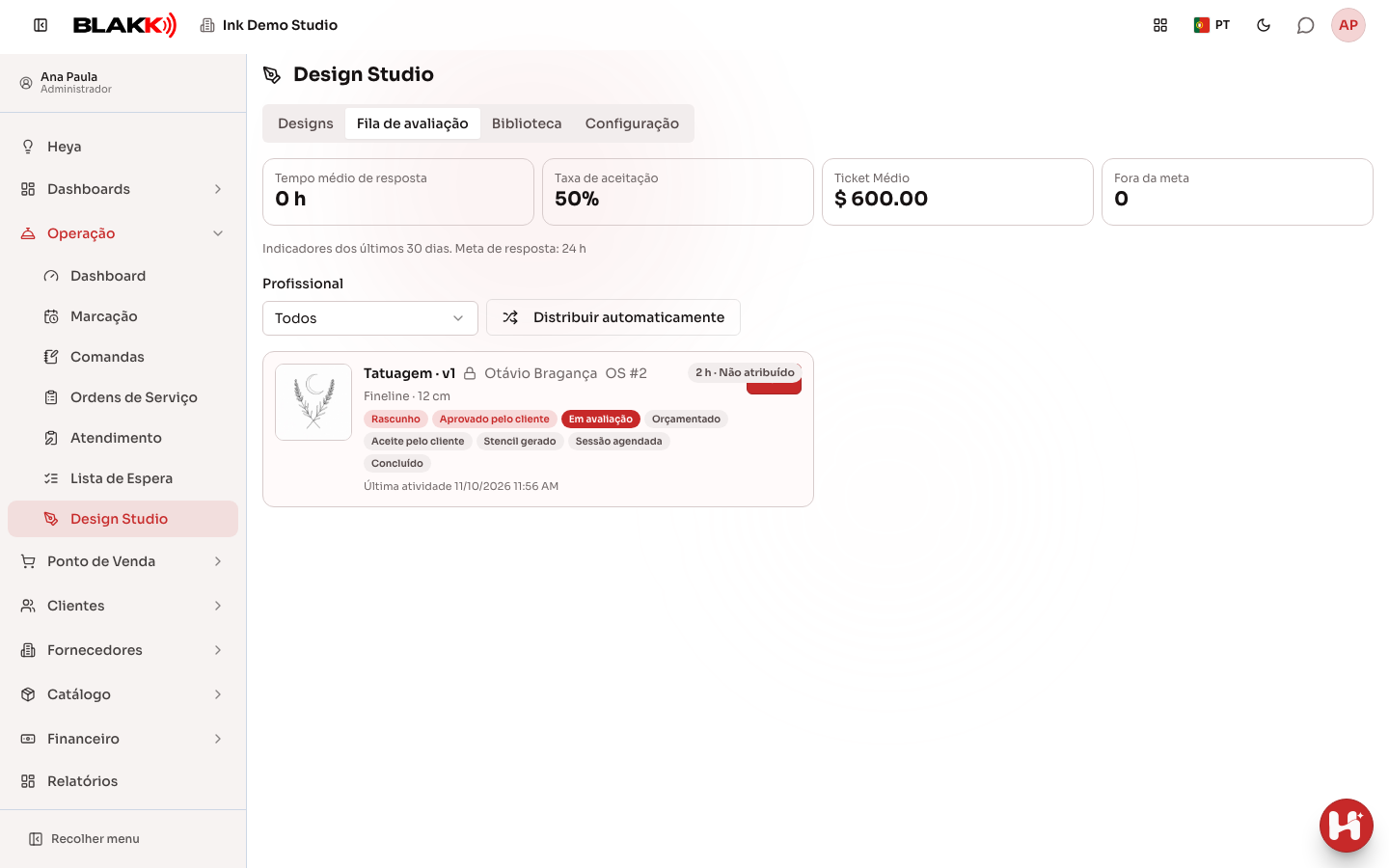
Seção intitulada “Passo 7 — Consultar a fila de avaliação”Os designs aprovados pelos clientes aguardam o orçamento no separador Fila de avaliação do Design Studio. A fila mostra o tempo de espera de cada design (a vermelho quando ultrapassa o tempo de resposta previsto) e os indicadores dos últimos 30 dias: tempo médio de resposta, taxa de aceitação e valor médio por pedido. Distribuir automaticamente atribui os designs sem profissional a quem pode preparar orçamentos.
Passo 8 — Preparar o orçamento do design
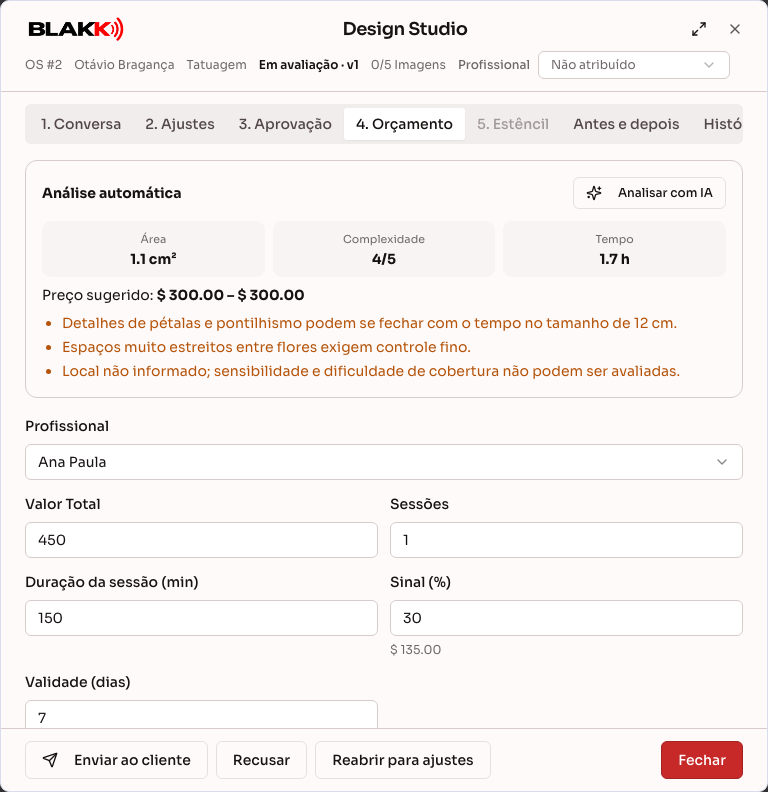
Seção intitulada “Passo 8 — Preparar o orçamento do design”Abra o design e aceda ao separador Orçamento. Toque em Analisar com IA: a IA estima a área em cm², a complexidade, o tempo e os alertas técnicos, e o sistema sugere um intervalo de preços com base na tabela do estúdio. Escolha o profissional, indique o valor, o número e a duração das sessões, o sinal em percentagem e a validade. Depois, toque em Orçamentar e enviar. O orçamento é enviado ao cliente pelo WhatsApp. Se o design precisar de alterações, use Pedir ajuste ao cliente.
Quem prepara orçamentos precisa da permissão «Design Studio — orçamentar». Se não conseguir preparar um orçamento, peça ao proprietário do estúdio para lhe dar acesso em Acessos → Perfis.
Passo 9 — Enviar o design ao cliente
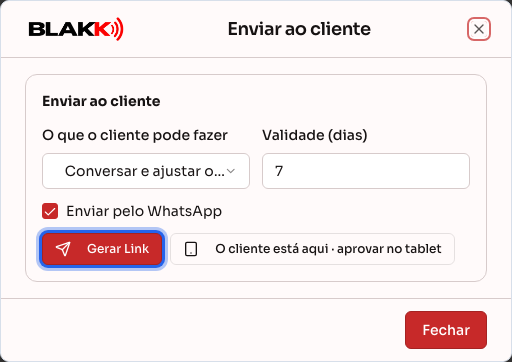
Seção intitulada “Passo 9 — Enviar o design ao cliente”Para enviar um design ao cliente em qualquer momento, toque em Enviar ao cliente, escolha o que o cliente pode fazer (Só ver e aprovar ou Conversar e ajustar o design) e defina a validade. Depois, toque em Gerar Link. A ligação é enviada pelo WhatsApp e também pode ser copiada. É possível revogar uma ligação enviada. Se o cliente estiver no estúdio, O cliente está aqui · aprovar no tablet abre a aprovação no próprio dispositivo.
Passo 10 — O cliente aceita e paga o sinal
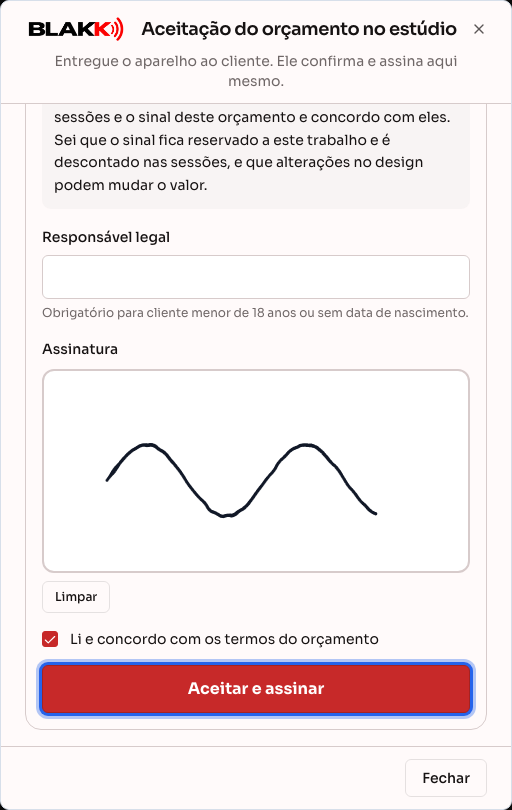
Seção intitulada “Passo 10 — O cliente aceita e paga o sinal”Através da ligação, o cliente introduz os últimos 4 dígitos do número de telemóvel para ver o design. Na parte superior do ecrã aparecem o nome do cliente e o número da OS: se enviar uma captura de ecrã, saberá de quem se trata. Com os 4 dígitos, só pode ver o design: a conversa e as variações aparecem sem Escolher, sem o campo de mensagem e sem os ajustes, e com Receber código no lugar. Para conversar com o agente, escolher uma variação, fazer ajustes, aprovar, aceitar e pagar, o cliente confirma o número de telemóvel com um código enviado pelo WhatsApp. No orçamento, lê as condições, assina no ecrã e toca em Aceitar e assinar. A assinatura guarda os mesmos dados de comprovação da ficha de anamnese: data, IP, dispositivo e navegador.
Depois da aceitação, o sinal fica reservado num projeto da comanda:
- Com Conta Digital ativa: o cliente paga com um Pix gerado na hora, e o pagamento é adicionado automaticamente ao projeto. Se o Pix expirar, toca em Gerar Pix para gerar outro.
- Sem Conta Digital: o cliente paga através da chave Pix do estúdio e toca em Já paguei. No estúdio, toque em Registar sinal no separador Orçamento.
Se o cliente estiver no estúdio, toque em O cliente está aqui · aceitar no tablet no separador Orçamento: a mesma confirmação abre no dispositivo do estúdio, com as condições e a assinatura. Os menores de 18 anos aceitam sempre desta forma, indicando o nome do responsável legal.
Passo 10.1 — Imprimir o estêncil
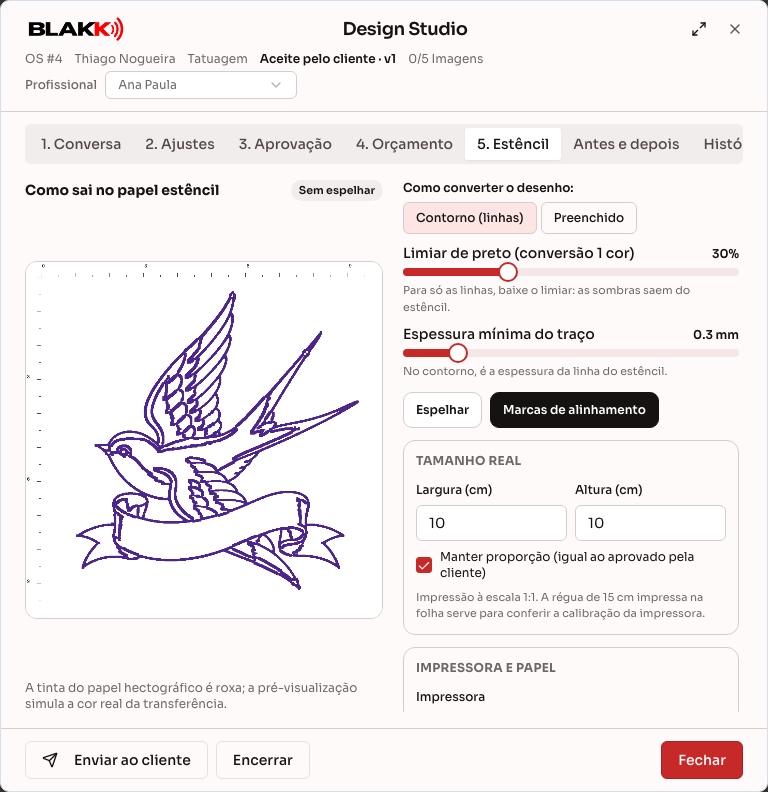
Seção intitulada “Passo 10.1 — Imprimir o estêncil”Com o orçamento aceite, abra o separador Estêncil. A pré-visualização mostra como o desenho será impresso no papel, na cor roxa da transferência, e é apresentada por inteiro no ecrã.
Em Como converter o desenho:, escolha Contorno (linhas) para imprimir apenas as linhas do desenho, sem o preenchimento das áreas pretas. Escolha Preenchido para imprimir as áreas pretas preenchidas, como num blackwork. No contorno, a Espessura mínima do traço define a espessura da linha.
O Limiar de preto (conversão 1 cor) varia entre 0% e 100%. Quanto mais baixo, menos sombras são incluídas: para manter apenas as linhas de um desenho a preto e cinzento, defina o valor entre 20% e 30%. Depois, confirme o tamanho real (é usado o tamanho aprovado pelo cliente), escolha a impressora e o papel e toque em Imprimir estêncil ou Transferir PDF.
Imprima em tamanho real (100%), sem ajustar à página: a régua de 15 cm impressa na folha permite confirmar o tamanho. Os desenhos maiores do que a folha são divididos em partes, com 1 cm de sobreposição e marcas de alinhamento. Cada impressão fica registada na OS.
Passo 10.2 — Criar a biblioteca de estilos
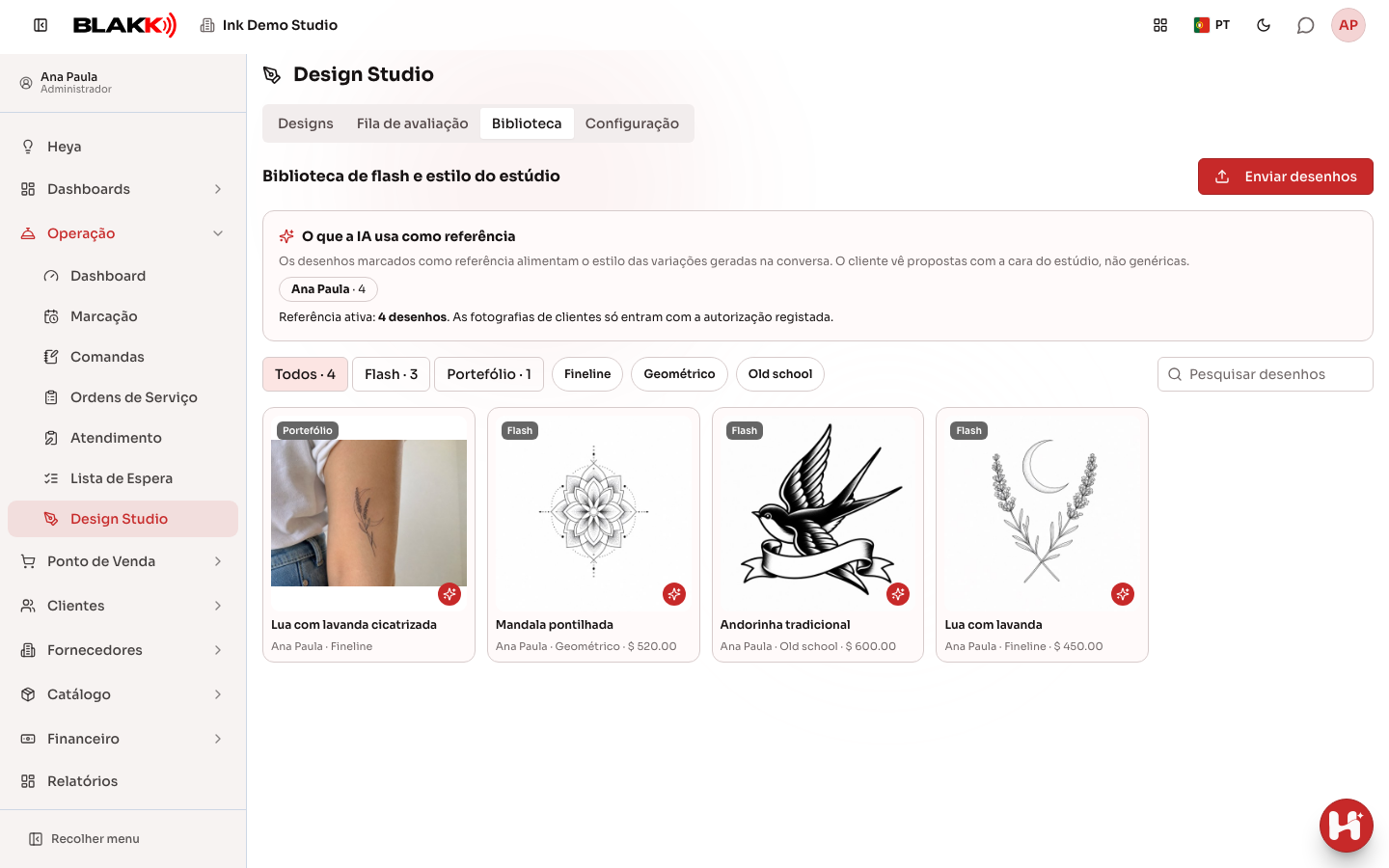
Seção intitulada “Passo 10.2 — Criar a biblioteca de estilos”No separador Biblioteca do Design Studio, toque em Enviar desenhos e escolha até 10 imagens de cada vez. Indique se são Flash (desenho pronto) ou Portefólio (fotografia de um trabalho realizado) e a que profissional pertencem. Toque num desenho para editar o nome, o estilo, o preço e o tamanho do flash, e indicar se é Exclusivo (vendido uma vez só).
Os desenhos assinalados com Usar como referência de estilo da IA são enviados ao agente como exemplos do traço do estúdio, para que as variações da conversa reflitam o estilo do estúdio: primeiro, as do profissional associado ao design e, depois, as do estúdio. Os flashes são usados como referência automaticamente. Uma fotografia do portefólio só é usada depois de assinalar Tenho autorização do cliente para usar esta fotografia.
Na conversa, o botão Escolher um flash do estúdio mostra os flashes disponíveis. Ao escolher um, este passa a ser imediatamente a variação do design, sem gerar uma imagem nem consumir a quota. Um flash exclusivo é removido da lista quando o cliente aprova um design criado a partir dele.
Passo 10.3 — Publicar o antes e depois
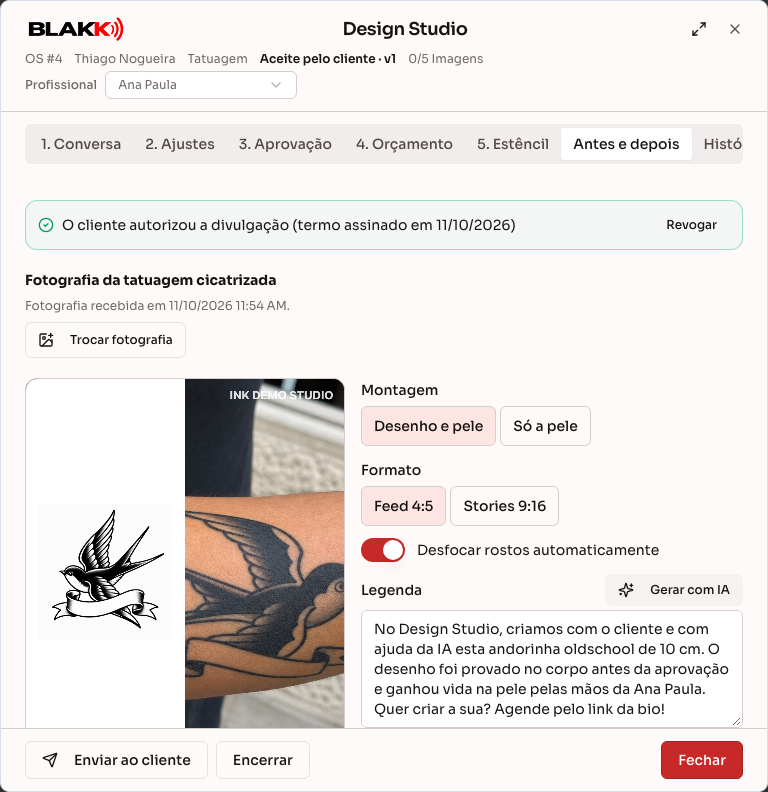
Seção intitulada “Passo 10.3 — Publicar o antes e depois”Depois da aprovação, o separador Antes e depois reúne o desenho aprovado e a fotografia da tatuagem cicatrizada numa composição pronta a publicar nas redes sociais. Nada é publicado sem a autorização do cliente: este autoriza através da ligação do design, no separador Divulgação, ou no tablet do estúdio, em Cliente assina no tablet, assinando o termo no ecrã (os menores só podem autorizar no estúdio, acompanhados pelo responsável). A autorização pode ser revogada em qualquer momento: as publicações ainda agendadas são canceladas e o antes e depois é removido do portefólio; as publicações já publicadas têm de ser removidas pelo estúdio na própria rede social.
30 dias depois da última sessão, o cliente recebe uma mensagem pelo WhatsApp a pedir a fotografia da tatuagem cicatrizada (e a autorização, caso ainda não a tenha dado). A fotografia aparece no separador; o estúdio também a pode enviar através de Enviar fotografia cicatrizada.
Escolha a composição (Desenho e pele ou Só a pele) e o formato (Feed 4:5 ou Stories 9:16). Com Desfocar rostos automaticamente ativado, os rostos da fotografia são desfocados no próprio dispositivo e o logótipo do estúdio aparece num canto. Se o dispositivo não conseguir detetar rostos ou se o desfoque estiver desativado, a publicação só é feita depois de confirmar que verificou a fotografia. Em Gerar com IA, o agente escreve a legenda e as hashtags, que pode rever. Selecione as contas de Instagram e, se quiser, Portefólio do estúdio (Biblioteca); escolha Agora ou Escolher data e hora (o Melhor horário é definido pelo Marketing) e toque em Agendar publicação. A publicação entra na fila do Marketing, em Ver fila de publicações.
Para publicar nas redes sociais, precisa da permissão de publicações do Marketing e de ter as redes sociais ativas na empresa.
Passo 10.4 — Encerrar, concluir ou retomar
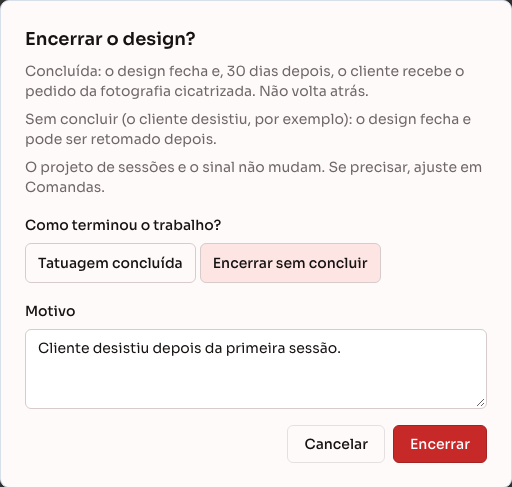
Seção intitulada “Passo 10.4 — Encerrar, concluir ou retomar”Depois de o cliente aceitar o orçamento, o botão Encerrar aparece no rodapé do Design Studio (no telemóvel, no menu ⋮). Está disponível em qualquer fase posterior à aceitação: orçamento aceite, estêncil gerado ou sessão agendada. Antes da aceitação, pode encerrar o design através de Recusar.
Em Como terminou o trabalho?, escolha:
- Tatuagem concluída: o design passa para concluído e, 30 dias depois, o cliente recebe um pedido para enviar a fotografia da tatuagem cicatrizada. Esta ação não pode ser revertida.
- Encerrar sem concluir: escolha esta opção quando o cliente desiste a meio, por exemplo, depois da primeira de três sessões. Se quiser, indique o motivo. O design passa para Encerrados, com indicação do ponto em que o trabalho ficou, e o cliente vê na ligação que o design foi encerrado e já não consegue pagar o sinal através dela.
Encerrar não altera o projeto de sessões nem o sinal: o que já foi pago continua no projeto. Se precisar de cancelar o projeto ou devolver o sinal, faça-o em Comandas. Um flash exclusivo volta a ficar disponível.
Para continuar um design encerrado, abra-o e toque em Retomar: o design volta à fase em que estava, sem criar uma nova versão. Se o projeto de sessões tiver sido cancelado ou concluído em Comandas, reabra-o aí primeiro. Se o flash exclusivo do design tiver sido vendido a outro cliente entretanto, não será possível retomar o design.
Passo 11 — Configurar o orçamento
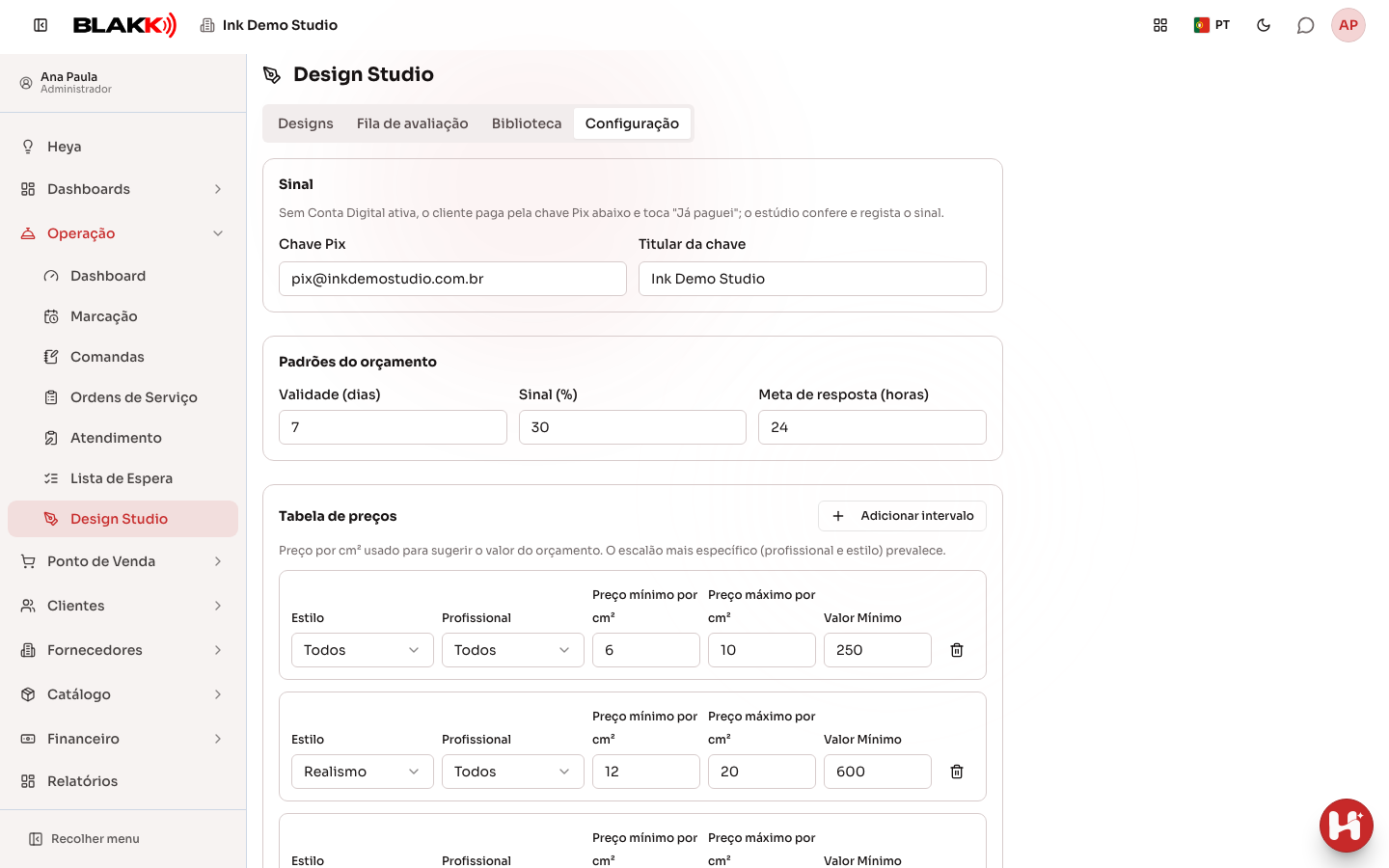
Seção intitulada “Passo 11 — Configurar o orçamento”No separador Configuração do Design Studio, registe as Impressoras de estêncil (cada uma com o próprio papel e a opção de espelhar), a chave Pix usada quando não existe Conta Digital, a validade e o sinal predefinidos do orçamento, o tempo de resposta previsto para a fila e a tabela de preços por cm² (por estilo e por profissional). Aplica-se primeiro o intervalo mais específico.
Para o piercing, registe as Regiões de piercing (cada uma com o serviço de aplicação, o tecido, o tempo de cicatrização e a joia inicial) e as Joias de piercing, cada uma associada a um produto do stock. Uma joia assinalada com Só depois de cicatrizar não pode ser escolhida para a aplicação.
Em Flash disponível para venda, Publicar flash no site do estúdio mostra o flash na página do estúdio, com um preço fixo, e disponibiliza ao cliente o atalho para escolher o flash na conversa. A opção Permitir que o cliente peça variação de um flash define se o cliente pode pedir alterações a um flash escolhido ou se este é usado tal como está.
O que acontece depois
Seção intitulada “O que acontece depois”O design aprovado fica na ordem de serviço do cliente, e o estado da OS acompanha o design: «Design em criação», «A aguardar avaliação», orçamento enviado, aceite e assim sucessivamente. Quando o cliente aceita, é criado um projeto de sessões com o valor, o número de sessões e o sinal; a partir daí, as sessões e os pagamentos são geridos pela comanda. Este estado não pode ser alterado manualmente no ecrã da OS. Enquanto o cliente ainda estiver a criar o design, a OS não aparece na lista de Ordens de Serviço, apenas no Design Studio.
Se precisar de alterar algo depois da aprovação, toque em Reabrir para ajustes: é criada uma nova versão em rascunho e a versão aprovada continua no histórico. Para encerrar antes da aceitação, use Recusar; depois da aceitação, use Encerrar (Passo 10.4).
Erros comuns e dúvidas
Seção intitulada “Erros comuns e dúvidas”P: O cliente pode alterar o design depois de o aprovar?
R: Não. A aprovação bloqueia o design. Só o estúdio pode reabri-lo; será criada uma nova versão para o cliente ajustar e aprovar novamente.
P: O cliente menor de idade não consegue aprovar. Porquê?
R: Os menores de 18 anos, ou os clientes que não indicaram a data de nascimento, têm de aprovar o design no estúdio, acompanhados por um responsável. A conversa e as variações funcionam normalmente através da ligação.
P: A IA deixou de gerar imagens. O que aconteceu?
R: Cada design tem um limite de imagens, a empresa tem um limite diário e as imagens consomem a quota de IA do plano. A conversa informa qual dos limites foi atingido.
P: Uma variação apresentou um erro. Perco o crédito?
R: Não. Uma imagem que falhou não conta para o limite. Toque em Tentar novamente na própria variação.
P: O cliente abriu a ligação, mas não consegue conversar nem escolher uma variação.
R: Com os últimos 4 dígitos do número de telemóvel, a ligação permite apenas ver o design. Para conversar e escolher, o cliente toca em Receber código e confirma o código recebido pelo WhatsApp. Se o ecrã voltar à identificação, a sessão expirou: basta confirmar um novo código.
P: O cliente não recebeu o código pelo WhatsApp.
R: Confirme o número de telemóvel, incluindo o indicativo do país. Se o WhatsApp da empresa não estiver disponível, a página permite enviar o código por e-mail.
P: A tatuagem aparece no tamanho real na câmara?
R: O tamanho é aproximado. É calculado com base na medida média do membro e pode variar de pessoa para pessoa. Para obter um tamanho exato, toque em Calibrar e use um cartão bancário como régua. Na mão, no pé, no rosto e no tronco, a tatuagem não acompanha o corpo: posicione-a com os dedos.
P: O cliente tem de permitir o acesso à câmara?
R: Sim, apenas para a prova ao vivo. Se não quiser, pode tocar em Prefiro usar uma fotografia. A imagem da câmara não sai do telemóvel.
P: Preciso de espelhar o estêncil?
R: Depende do equipamento. A impressora térmica de estêncil imprime na orientação normal, por isso a opção de espelhar está desativada por defeito. Ative Espelhar por defeito apenas na impressora em que o seu processo exige que o desenho fique invertido, como quando usa papel comum e uma copiadora térmica.
P: O estêncil ficou mais pequeno ou maior do que esperava.
R: Meça a régua de 15 cm impressa na folha. Se a medida não corresponder, a impressão foi ajustada à página: imprima em tamanho real (100%). Para corrigir a posição na folha, use a correção X e Y da impressora na Configuração.
P: O sinal funciona sem Conta Digital?
R: Sim. Sem Conta Digital ativa, o cliente vê a chave Pix do estúdio e informa que pagou; o estúdio confirma o pagamento e regista o sinal no projeto.
P: O orçamento expirou antes de o cliente o aceitar. E agora?
R: O design passa ao estado de expirado. Reabra-o e crie um novo orçamento.
P: O cliente cancelou depois de pagar o sinal. O dinheiro é devolvido automaticamente?
R: Não. O sinal permanece como crédito do projeto. Encerre o design através de Encerrar → Encerrar sem concluir (Passo 10.4); se houver lugar a devolução, esta é feita pelo estúdio fora do sistema.
P: O cliente desistiu a meio das sessões. Como encerro o design?
R: Toque em Encerrar e escolha Encerrar sem concluir. O design sai do estado «Em curso» e passa para Encerrados. Se o cliente voltar, toque em Retomar.
P: Posso eliminar um design?
R: Apenas se nunca tiver sido aprovado nem orçamentado (rascunho, recusado ou expirado). Toque no ícone do caixote do lixo no cartão ou em Eliminar no Design Studio. A conversa, as imagens, as provas e o histórico são eliminados permanentemente, assim como a ordem de serviço do orçamento, caso fique vazia. Os designs aprovados ou orçamentados guardam a prova da aprovação: só podem ser recusados ou, se o orçamento já tiver sido aceite, encerrados. É necessária a permissão de eliminação; se não conseguir fazê-lo, peça ao proprietário do estúdio para lhe dar acesso em Acessos → Perfis.
P: Posso eliminar a ordem de serviço de um design?
R: Não através do ecrã da OS. A OS de um design guarda o histórico da conversa e da aprovação. Para encerrar o design, recuse-o (ou use Encerrar, se o orçamento já tiver sido aceite); se nunca tiver sido aprovado nem orçamentado, elimine o design.