Ligar o Gemini ao seu estúdio (navegador e telemóvel)
O que é
Seção intitulada “O que é”Com o conector de IA, o Gemini consulta os dados do seu estúdio quando faz perguntas sobre vendas, clientes, agenda e finanças. A ligação é feita uma vez, através do início de sessão no sistema, no Gemini do navegador, e depois também funciona na aplicação para telemóvel. O Gemini só consulta dados: não altera nada no sistema.
Quando usar
Seção intitulada “Quando usar”- Já usa o Gemini no dia a dia e quer perguntar sobre a atividade do estúdio.
- Quer cruzar os números do sistema com aquilo que o Gemini já faz por si no Google.
Antes de começar
Seção intitulada “Antes de começar”O conector de IA tem de estar ativo no estúdio (consulte o artigo Conector de IA). Copie o endereço do conector em Configurações → Empresa → API Key, no cartão Ligue a sua IA, através do botão Copiar endereço. Não precisa de criar uma chave de API.
⚠️ O Google ainda limita as aplicações personalizadas do Gemini: é necessária uma conta pessoal do Google (não de trabalho ou escola), ter 18 anos ou mais, estar nos Estados Unidos, usar o Gemini em inglês e ter a Atividade ativada. Se não cumprir estes requisitos, a opção não aparece. Nesse caso, use o Gemini CLI, que não tem esta limitação.
Passo a passo
Seção intitulada “Passo a passo”Passo 1 — Adicionar a aplicação personalizada
Seção intitulada “Passo 1 — Adicionar a aplicação personalizada”No Gemini do navegador (gemini.google.com), abra Definições → Aplicações ligadas (em algumas contas, primeiro Inteligência pessoal). Em Aplicações personalizadas, adicione uma aplicação, cole o endereço do conector e clique em Seguinte.
Passo 2 — Iniciar sessão e autorizar
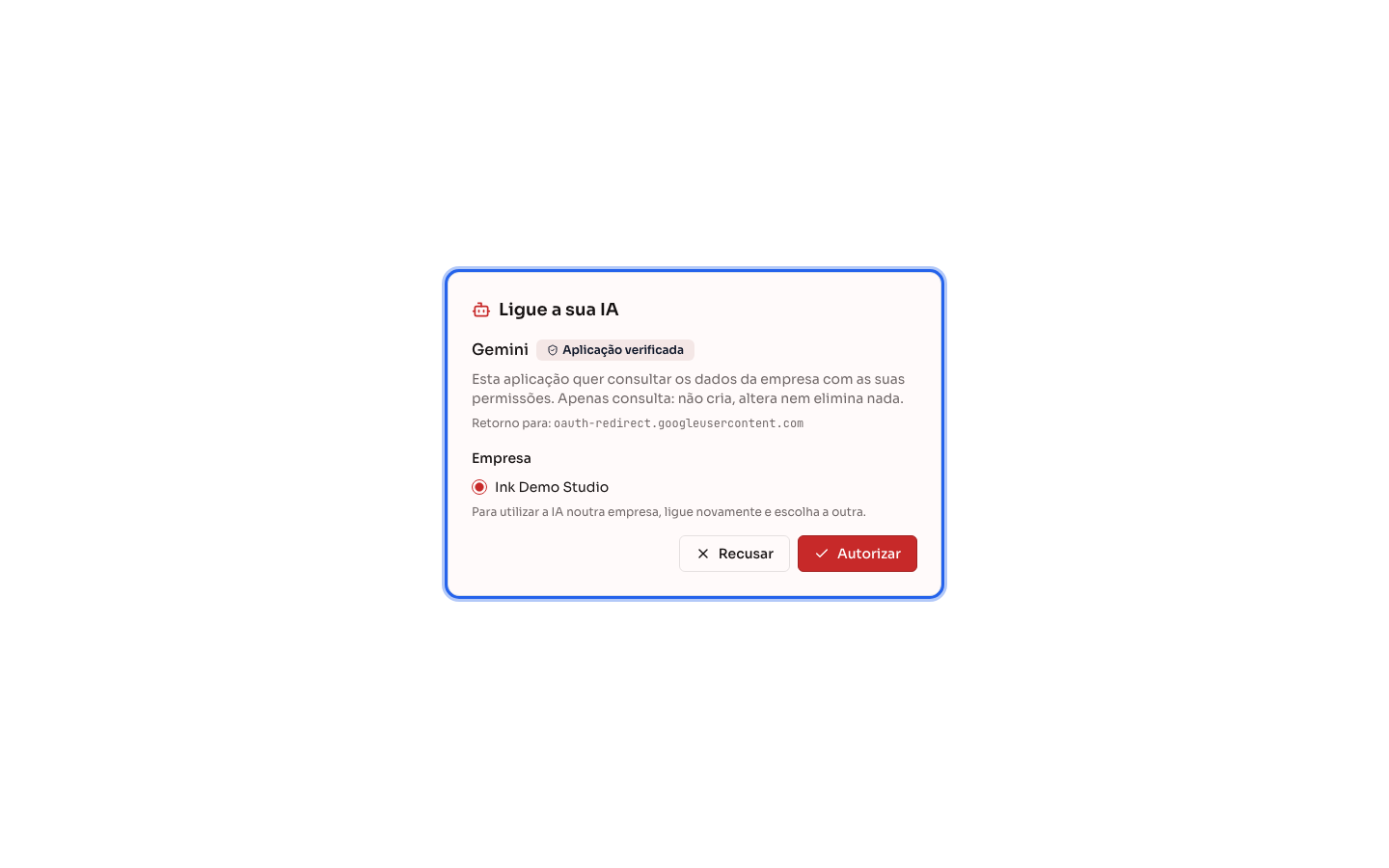
Seção intitulada “Passo 2 — Iniciar sessão e autorizar”Abre-se o ecrã de início de sessão do sistema: inicie sessão com o seu utilizador, escolha a Empresa e clique em Autorizar. O ecrã mostra Gemini com o selo Aplicação verificada. Depois de autorizar, regressa ao Gemini, já ligado.
Passo 3 — Usar no navegador e no telemóvel
Seção intitulada “Passo 3 — Usar no navegador e no telemóvel”Pergunte, por exemplo: “what were my sales yesterday at estúdio?”. No telemóvel, a aplicação personalizada adicionada no navegador já aparece na aplicação Gemini da mesma conta.
O que acontece depois
Seção intitulada “O que acontece depois”- O Gemini identifica a consulta certa, executa-a e responde com os números do sistema, de acordo com as permissões do seu utilizador.
- A ligação aparece no seu Perfil, em IAs ligadas, e no separador API Key do estúdio, para quem administra.
- A ligação é válida para UMA empresa. Para usar outra, adicione novamente a aplicação e escolha a outra empresa.
Erros comuns e dúvidas
Seção intitulada “Erros comuns e dúvidas”P: Não aparece a opção “Aplicações personalizadas” no Gemini. R: O Google limita esta funcionalidade (conta pessoal, 18 anos ou mais, Estados Unidos, inglês e Atividade ativada). Use o Gemini CLI, que funciona com uma chave de API.
P: Posso adicionar a aplicação através do telemóvel? R: A aplicação tem de ser adicionada no Gemini do navegador. Depois, também funciona na aplicação.
P: O ecrã de início de sessão diz que não há nenhuma empresa disponível. Porquê? R: O conector de IA não está ativo no estúdio ou o seu utilizador não é membro do estúdio. Fale com quem administra o sistema.
P: Como desligo o Gemini? R: No sistema, abra o Perfil e clique em Desligar IA na ligação do Gemini. O Gemini perde o acesso em até 30 segundos.
P: O Gemini pode alterar os dados do sistema? R: Não. O conector só consulta dados. As alterações são feitas no sistema.