Lista de Espera: avisar automaticamente o cliente quando surgir uma vaga
O que é
Seção intitulada “O que é”A Lista de Espera serve para quando o cliente quer um horário para o qual não há vagas disponíveis. Regista o que procura — fecho de braço, tatuador da sua preferência, dias e horários que lhe convêm — e o próprio sistema acompanha a agenda. Assim que surge uma vaga compatível (alguém cancela ou fica disponível um novo horário), o sistema reserva o horário e envia ao cliente uma ligação de confirmação por WhatsApp ou e-mail, sem que tenha de consultar a agenda constantemente.
Quando usar
Seção intitulada “Quando usar”- O cliente queria fazer um piercing no hélix esta semana, mas a agenda do tatuador está cheia.
- Alguém cancela uma marcação à última hora e quer evitar que a vaga fique por preencher — em vez de telefonar a várias pessoas, deixe o sistema avisar quem está à espera.
- O cliente não tem preferência por tatuador nem por dia — só quer o primeiro horário que surgir.
Antes de começar
Seção intitulada “Antes de começar”Este artigo aborda a Lista de Espera. Se não vir este botão no ecrã de Marcações, peça ao proprietário do estúdio para ativar o módulo para o seu tipo de negócio.
Se não conseguir consultar a lista de espera, nem adicionar, editar ou remover alguém, peça ao proprietário do estúdio para lhe dar acesso à Lista de Espera em Acessos → Perfis. Com acesso apenas de consulta, pode ver a fila, mas não alterá-la.
O convite para a vaga só é enviado se o cliente tiver um número de telefone ou um endereço de e-mail registado — sem nenhum dos dois, fica na fila, mas nunca é avisado.
Passo a passo
Seção intitulada “Passo a passo”Passo 1 — Abrir a Lista de Espera
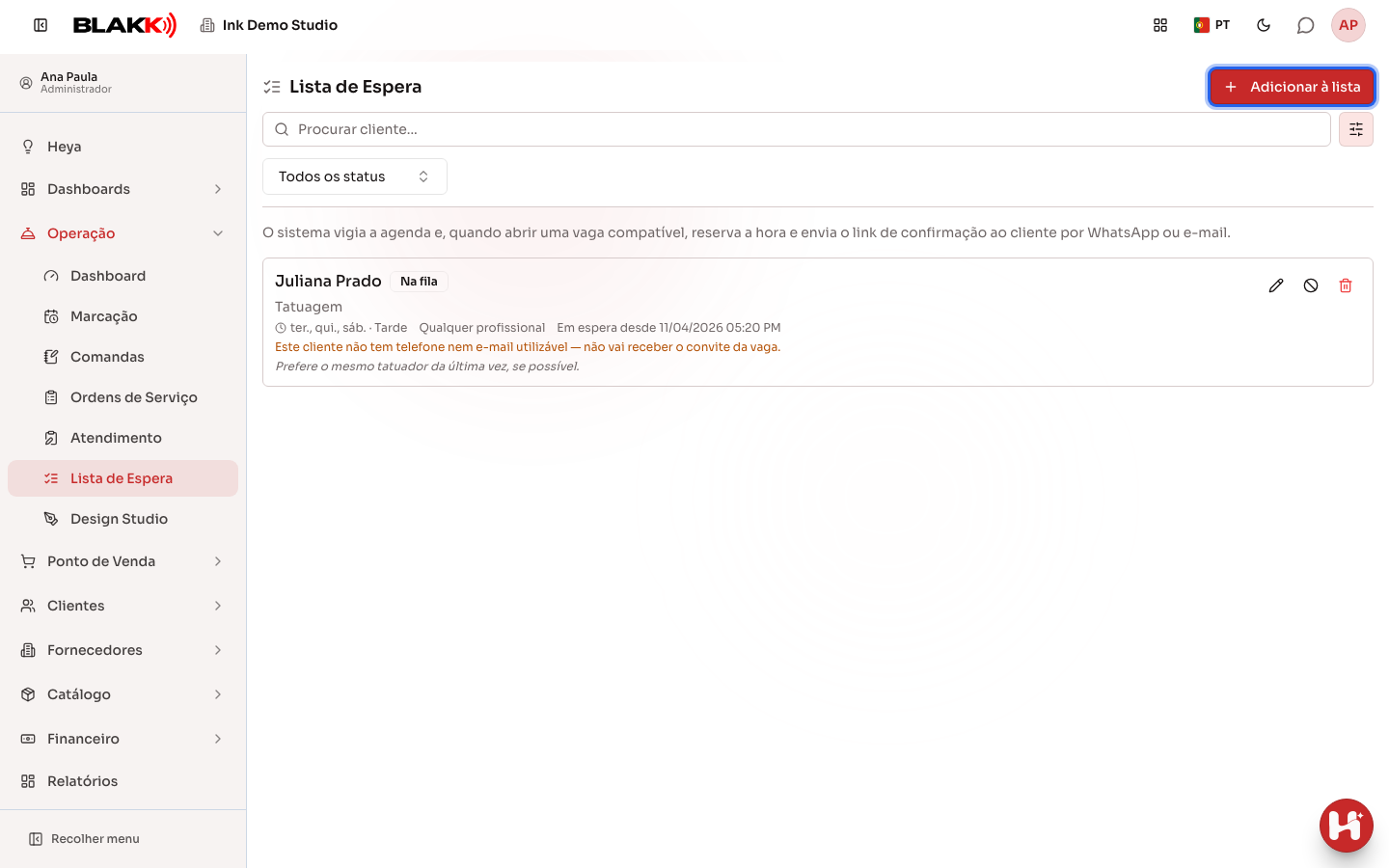
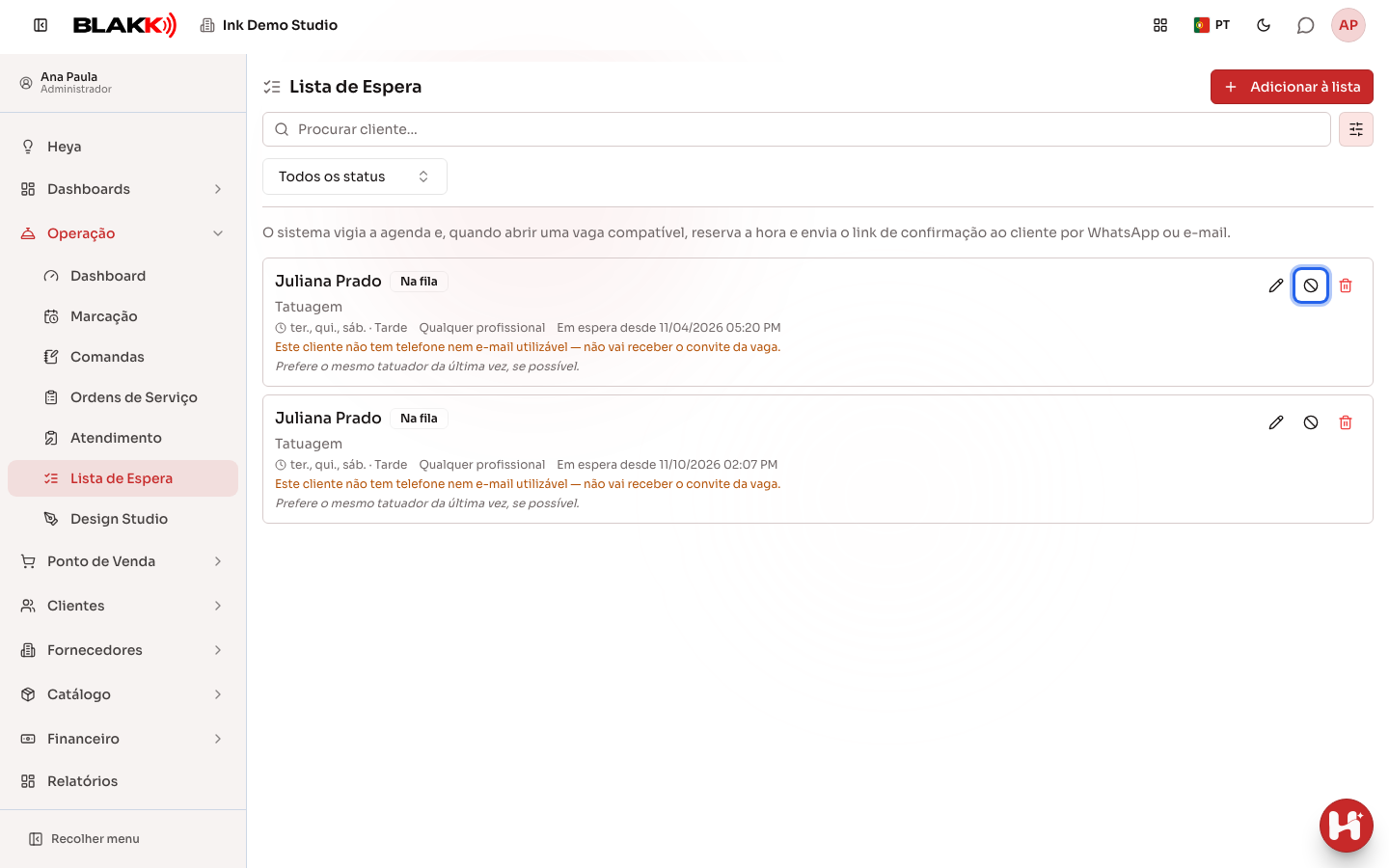
Seção intitulada “Passo 1 — Abrir a Lista de Espera”No ecrã de Marcações, selecione Lista de Espera (o número ao lado do botão indica quantas pessoas estão na fila) ou abra o menu Lista de Espera. O ecrã mostra todas as entradas e o estado de cada uma. Use a pesquisa para encontrar um cliente pelo nome e o filtro de estado (Na fila, A aguardar confirmação, Marcado ou Cancelado) para ver apenas parte da fila.
Passo 2 — Escolher o cliente e o serviço
Seção intitulada “Passo 2 — Escolher o cliente e o serviço”Selecione Adicionar à lista. Pesquise um cliente já registado ou registe um novo nesse momento, através do botão + ao lado do campo, e escolha o fecho de braço em Adicionar serviço (pode incluir mais do que um serviço). Em **Profissional, deixe Qualquer profissional ou escolha o tatuador da sua preferência.
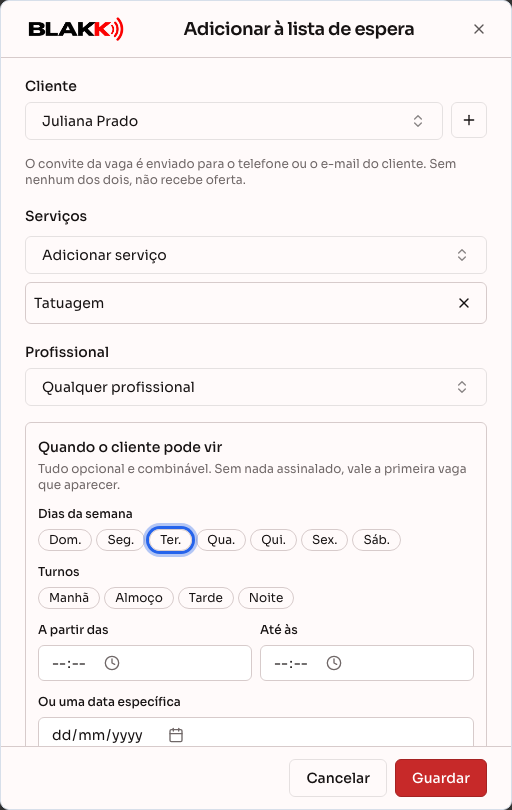
Só são apresentados serviços com duração definida — o mesmo requisito do Encaixe Rápido, pelo mesmo motivo: é a duração que o sistema usa para determinar se a vaga é adequada.
Passo 3 — Indicar quando o cliente pode vir
Seção intitulada “Passo 3 — Indicar quando o cliente pode vir”Em **Quando o cliente pode vir, todas as opções são facultativas e podem ser combinadas: selecione os **Dias da semana, um ou mais **Turnos (manhã, hora de almoço, tarde ou noite), um intervalo de horários em **A partir das e **Até às, e/ou uma data em **Ou uma data específica. Em **Observações, registe qualquer outro pedido do cliente. Se não selecionar nenhuma opção, será considerada a primeira vaga disponível. Selecione Guardar para adicionar o cliente à fila.
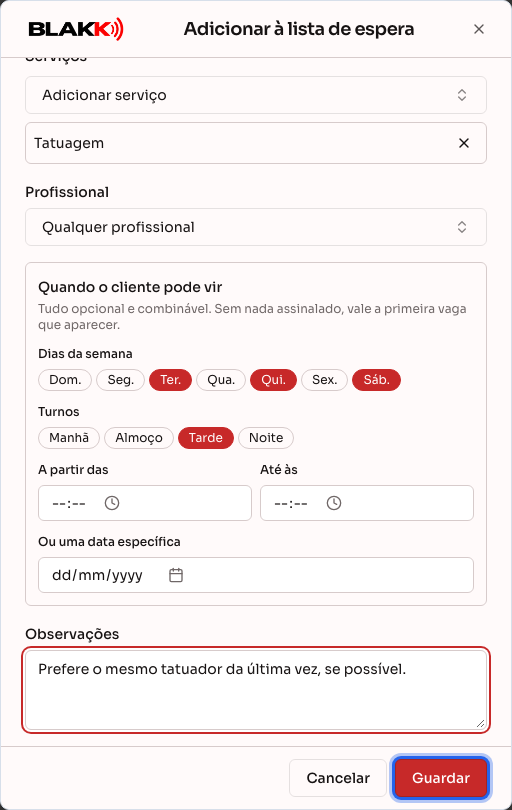
Se selecionar uma data específica, os dias da semana selecionados deixam de se aplicar — o ecrã avisa quando isso acontece.
Passo 4 — Consultar a entrada na fila
Seção intitulada “Passo 4 — Consultar a entrada na fila”Depois de guardar, a entrada aparece na lista com o estado **Na fila, mostrando o cliente, o serviço, as preferências e o tatuador escolhido (ou **Qualquer profissional).
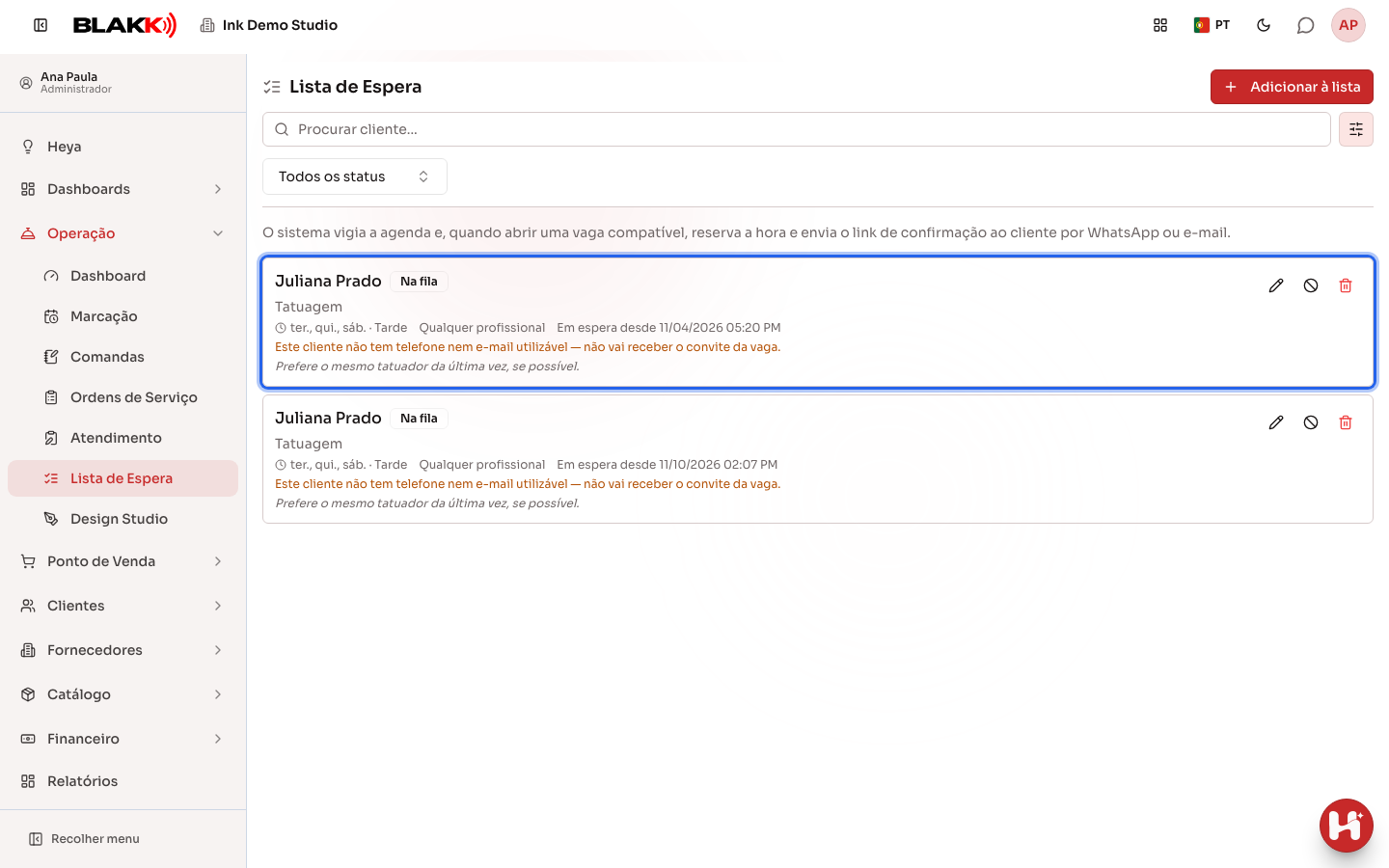
A entrada apresenta um aviso quando não receberá um convite, mas continua na fila: o cliente não tem um número de telefone nem um endereço de e-mail utilizável; um dos serviços deixou de estar disponível para marcação (foi desativado, eliminado ou não tem duração definida) — edite a entrada e escolha novamente o serviço; ou a data específica selecionada já passou — edite a data.
Quando o sistema reserva uma vaga para o cliente, a entrada mostra a **Vaga reservada e a hora a que expira.
Passo 5 — Editar, retirar da fila ou eliminar
Seção intitulada “Passo 5 — Editar, retirar da fila ou eliminar”Use os ícones da entrada: o lápis permite editar (qualquer alteração modifica as preferências preenchidas), o símbolo de proibição Retirar da lista (o cliente desistiu) cancela, mas mantém o histórico, e o caixote do lixo Eliminar elimina a entrada definitivamente (o sistema pede confirmação). Uma entrada que já passou a Marcado deixa de ter o lápis, e só é possível retirar da fila entradas com o estado Na fila ou A aguardar confirmação.
Editar uma entrada — mesmo que já tenha sido cancelada — repõe o estado Na fila e reinicia a procura de vagas.
O que acontece depois
Seção intitulada “O que acontece depois”- O sistema acompanha a agenda e, quando encontra um horário compatível com o pedido do cliente, reserva-o imediatamente — o horário desaparece da grelha para qualquer outra marcação, incluindo o Encaixe Rápido e a página pública de marcações — e envia a ligação de confirmação por WhatsApp ou e-mail. O estado da entrada passa automaticamente a A aguardar confirmação.
- O cliente tem um prazo limitado para confirmar através da ligação (até uma hora ou até à hora da própria marcação, consoante o que acontecer primeiro). Quando confirma, a marcação é criada e o estado passa a Marcado. Se recusar ou não responder dentro do prazo, o horário volta a ficar disponível na agenda e a entrada regressa automaticamente a **Na fila, à espera de outra vaga.
- Não é criada uma marcação automaticamente — só é criada quando o cliente confirma através da ligação. É intencional: criar uma marcação sem confirmação poderia transformar qualquer mensagem não lida numa falta.
- Uma vaga reservada para alguém da lista de espera aparece na grelha da Agenda como um bloco diferente (tracejado), para avisar a equipa de que o horário está reservado — não é possível editar esse bloco diretamente na grelha.
Erros comuns e dúvidas
Seção intitulada “Erros comuns e dúvidas”P: O sistema avisa automaticamente o cliente quando surge uma vaga ou tenho de lhe telefonar? R: Avisa automaticamente — o sistema envia o convite por WhatsApp ou e-mail assim que encontra um horário compatível. Só tem de registar a entrada corretamente (passos 2 e 3).
P: Quanto tempo demora o sistema a encontrar uma vaga? R: O sistema verifica a agenda de poucos em poucos minutos. Não é imediato, mas também não depende de alguém selecionar alguma coisa — funciona automaticamente em permanência, mesmo fora do horário de funcionamento.
P: Posso fazer a marcação de quem está na lista de espera sem aguardar pelo convite? R: Não diretamente por aqui — é sempre o cliente que confirma através da ligação que recebe. Se preferir fazer a marcação já, use Nova marcação ou Encaixe Rápido e, depois, retire essa entrada da lista de espera.
P: O que acontece se o cliente não responder ao convite para a vaga? R: Se não houver resposta dentro do prazo, o horário volta a ficar disponível na agenda — outra pessoa pode marcá-lo, mesmo que ainda nem soubesse que estava disponível — e a entrada regressa automaticamente a **Na fila, à espera da próxima vaga compatível.
P: Porque é que uma entrada fica em “Na fila” sem nunca receber um convite? R: Há três causas comuns, e o ecrã apresenta um aviso na própria entrada em cada caso: o cliente não tem um número de telefone nem um endereço de e-mail registado; um dos serviços da entrada já não está disponível para marcação (edite a entrada e escolha novamente o serviço); ou a data específica selecionada já passou (edite a data para que a entrada volte a receber ofertas).
P: Posso adicionar mais do que um cliente à espera do mesmo tipo de vaga? R: Sim, sem limite. Quando surge uma vaga, o sistema respeita a ordem de entrada na fila entre as pessoas que se adequam àquele horário.
P: Tenho de saber exatamente que serviço o cliente vai fazer para o adicionar à lista? R: Sim, pelo menos um serviço — é esse serviço que indica ao sistema quanto tempo a vaga tem de estar livre para ser adequada.