Relatório de Contas a Receber: cobrar os valores pendentes
O que é
Seção intitulada “O que é”É o relatório central de tudo o que ainda está pendente de receber de um cliente — vendas a prestações e cobranças recorrentes — com a data de vencimento e o saldo em aberto de cada título.
Quando usar
Seção intitulada “Quando usar”- Ver o que está em atraso para cobrar, separado por períodos de atraso.
- Registar o recebimento de uma prestação que o cliente pagou fora do sistema (por exemplo, um boleto).
- Receber várias prestações de um cliente de uma só vez, num único lançamento.
- Consultar o histórico de recebimentos já registados numa prestação específica.
Antes de começar
Seção intitulada “Antes de começar”Se não conseguir ver este relatório, peça ao proprietário do estúdio para lhe dar acesso em Acessos → Perfis. Para registar um recebimento, precisa de um acesso diferente: permissão de edição em Pagamentos de Clientes (no grupo Clientes) ou em Pagamento de Cliente (no grupo Ponto de Venda). Basta ter uma das duas. Sem nenhuma delas, pode consultar o relatório inteiro, mas não consegue marcar nada como recebido.
Passo a passo
Seção intitulada “Passo a passo”Passo 1 — Consultar a lista e os cartões de vencimento
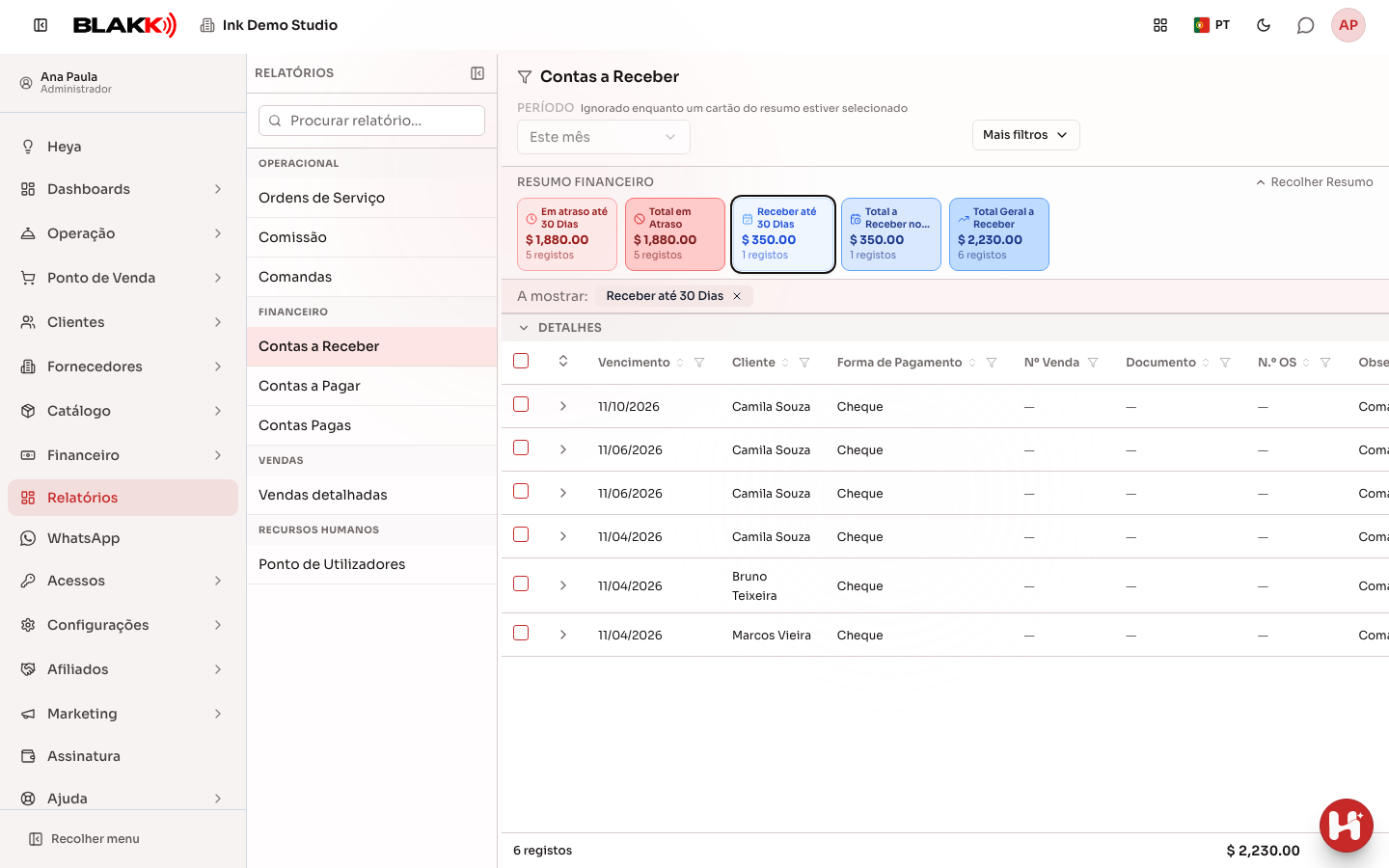
Seção intitulada “Passo 1 — Consultar a lista e os cartões de vencimento”Ao abrir o relatório, é selecionado automaticamente o primeiro cartão que tenha algum título — os cartões estão separados por períodos de vencimento (a receber: até 30, de 30 a 60 e de 60 a 90 dias, além do Total a Receber no Prazo) e de atraso (já vencido: até 30 dias, de 30 a 60, de 60 a 90, Em atraso mais de 30 Dias e Total em Atraso). Só são apresentados os cartões que têm algum título. No telemóvel, os cartões aparecem num carrossel: deslize para o lado para ver os outros; os pontos na parte inferior indicam em que página está.
Passo 2 — Filtrar por um cartão de vencimento
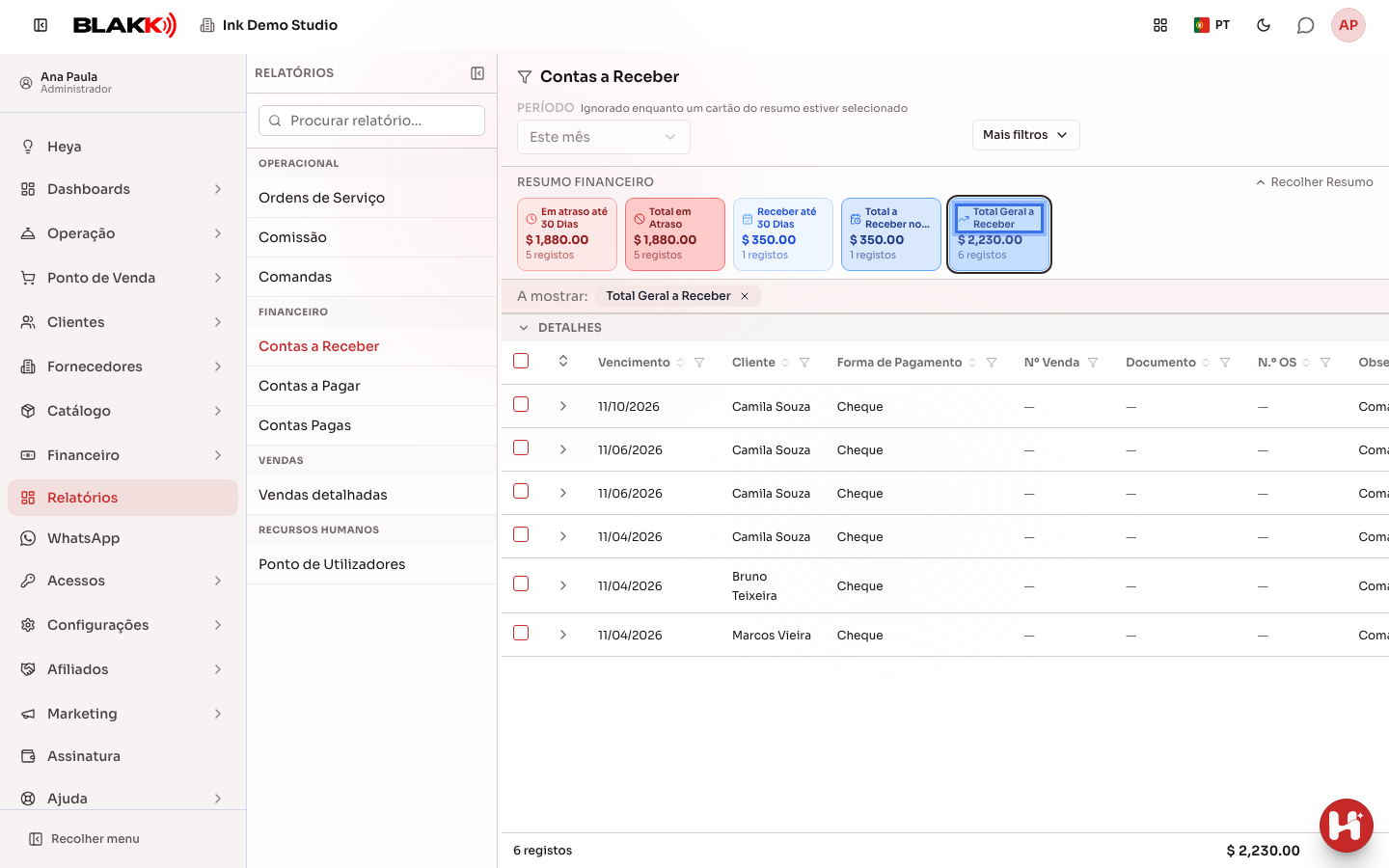
Seção intitulada “Passo 2 — Filtrar por um cartão de vencimento”Clique no cartão Total Geral a Receber — a lista mostra tudo o que ainda tem saldo em aberto, e o campo Período fica desativado, porque o cartão é aplicado automaticamente enquanto estiver ativo. Os cartões de atraso (Total em Atraso e os períodos em dias) funcionam da mesma forma, mas só aparecem quando há valores vencidos. Para voltar a usar o período, clique no × ao lado do nome do cartão, em A mostrar.
Passo 3 — Consultar o histórico de uma prestação
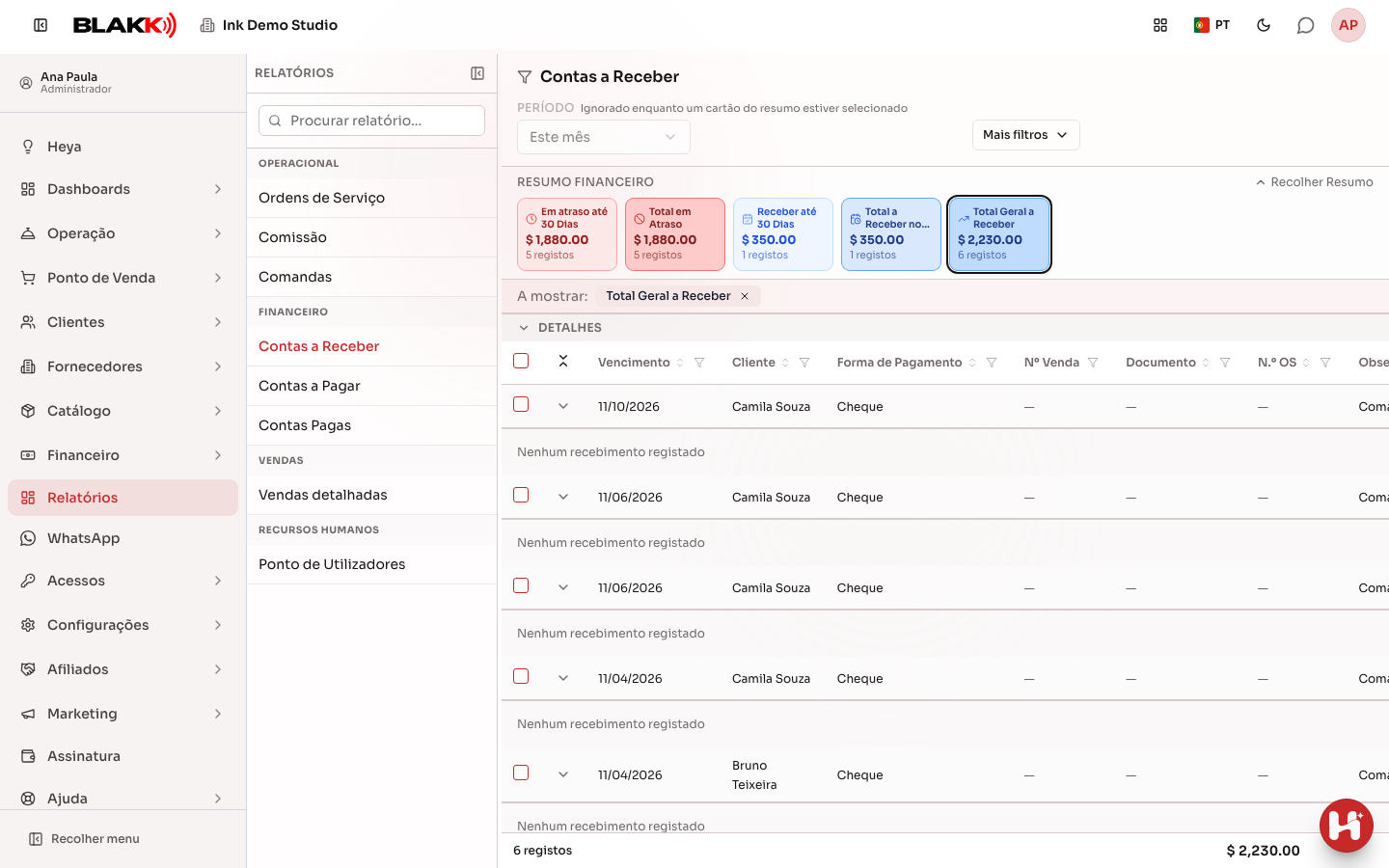
Seção intitulada “Passo 3 — Consultar o histórico de uma prestação”Clique na seta no início de uma linha (ou em Expandir todos, no cabeçalho) para ver os recebimentos já registados nesse título — quando existe algum, são apresentados quem o registou, quando, qual foi a forma de pagamento e o valor; um título que nunca teve qualquer recebimento apresenta a mensagem “Nenhum recebimento registrado”.
Passo 4 — Registar o recebimento de uma prestação
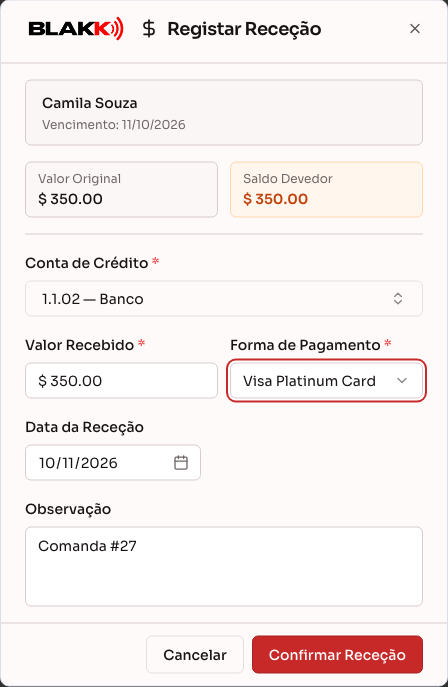
Seção intitulada “Passo 4 — Registar o recebimento de uma prestação”Clique no ícone verde do cifrão (Registar Receção) e preencha a Conta de Crédito, a Forma de Pagamento, o Valor Recebido e a Data da Receção. Depois, clique em Confirmar Receção. Se a forma de pagamento tiver uma taxa ou permitir pagamentos a prestações, a janela também apresenta a taxa e o valor líquido.
Passo 5 — Receber várias prestações de uma só vez
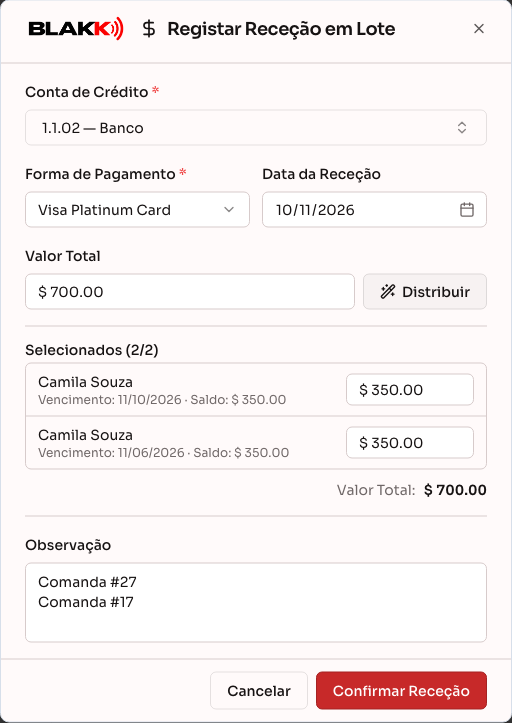
Seção intitulada “Passo 5 — Receber várias prestações de uma só vez”Selecione várias linhas e clique em Receção em lote. O botão Distribuir reparte um valor total pelas prestações selecionadas, começando pelas mais antigas. A Conta de Crédito e a Forma de Pagamento indicadas no topo aplicam-se a todas as prestações do lote.
O que acontece depois
Seção intitulada “O que acontece depois”- O cartão e o período nunca são usados em simultâneo — sempre que um cartão está ativo, é aplicado automaticamente ao filtro, mesmo que o campo de período apresente outro valor guardado de uma visita anterior.
- Os valores dos cartões correspondem ao estúdio inteiro, sem terem em conta os filtros de Cliente, Forma de Pagamento ou Observação que tiver preenchido — estes só afetam a lista, não os cartões.
- O registo de um recebimento (individual ou em lote) gera logo o respetivo lançamento contabilístico — não é necessária qualquer etapa manual adicional.
- Pode receber apenas parte do valor de uma prestação — o título continua a aparecer na lista com o saldo reduzido até ficar totalmente pago.
- Atualmente, não existe nesta página um botão para anular um recebimento já confirmado — verifique os dados com atenção antes de guardar.
Erros comuns e dúvidas
Seção intitulada “Erros comuns e dúvidas”P: Porque é que o campo Período aparece a cinzento e não me deixa alterá-lo? R: Porque está ativo um cartão de vencimento — enquanto estiver selecionado, é ele que determina quais os títulos apresentados, e o período é ignorado. Clique no × ao lado do nome do cartão para voltar a usar o filtro de período.
P: Os valores dos cartões mudam se filtrar por um cliente específico? R: Não — os cartões correspondem sempre ao estúdio inteiro, independentemente dos outros filtros preenchidos. Só a lista abaixo respeita o filtro de Cliente.
P: Posso registar o recebimento de apenas parte do valor de uma prestação? R: Sim — o campo Valor Recebido já aparece preenchido com o saldo total, mas pode reduzir o valor. O título continua na lista com o saldo restante até ficar totalmente pago.
P: Enganei-me num recebimento — como o anulo? R: Atualmente, não existe um botão para anular um recebimento diretamente nesta página. Verifique os dados com atenção antes de confirmar; se precisar de anular algo já registado, peça ajuda ao suporte.
P: O que é a coluna “Documento”? R: Só aparece preenchida nos títulos de cobranças recorrentes — apresenta o período a que corresponde essa cobrança (por exemplo, “09/2026”). Nas vendas normais, esta coluna fica vazia.
P: Uma venda paga a pronto aparece neste relatório? R: Não — só são apresentados os títulos com saldo em aberto (o que ainda falta receber). Uma venda já totalmente paga no momento da compra não gera nenhum título neste relatório.