E-mail Marketing: contactos, campanhas e envios
O que é
Seção intitulada “O que é”O E-mail Marketing guarda os contactos para quem o estúdio envia campanhas por e-mail. Pode importar uma folha de cálculo (incluindo a lista de CNPJs da Receita Federal), organizar os contactos com etiquetas e listas e acompanhar quem cancelou a subscrição. Os contactos de marketing ficam separados do registo de Clientes: importar milhares de CNPJs não enche a sua lista de clientes.
Quando usar
Seção intitulada “Quando usar”- Comprou ou descarregou a lista de empresas do seu ramo (CNAE) na Receita Federal e quer apresentar-lhes o estúdio.
- Quer separar os contactos por cidade, estado ou origem com etiquetas (ex.: “Receita_2026_11”) para enviar campanhas diferentes.
- Alguém pediu para sair da lista ou para apagar os seus dados, e precisa de garantir que essa pessoa não recebe mais nada.
Antes de começar
Seção intitulada “Antes de começar”- A funcionalidade E-mail Marketing tem de estar ativada para a sua empresa.
- Para importar, aplicar etiquetas e cancelar subscrições, o seu perfil precisa de ter acesso de edição ao menu Marketing › E-mail Marketing. Para eliminar os dados de um contacto, precisa de acesso de eliminação.
- A importação da Receita Federal só está disponível para empresas do Brasil.
Passo a passo
Seção intitulada “Passo a passo”Passo 1 — Abrir o E-mail Marketing
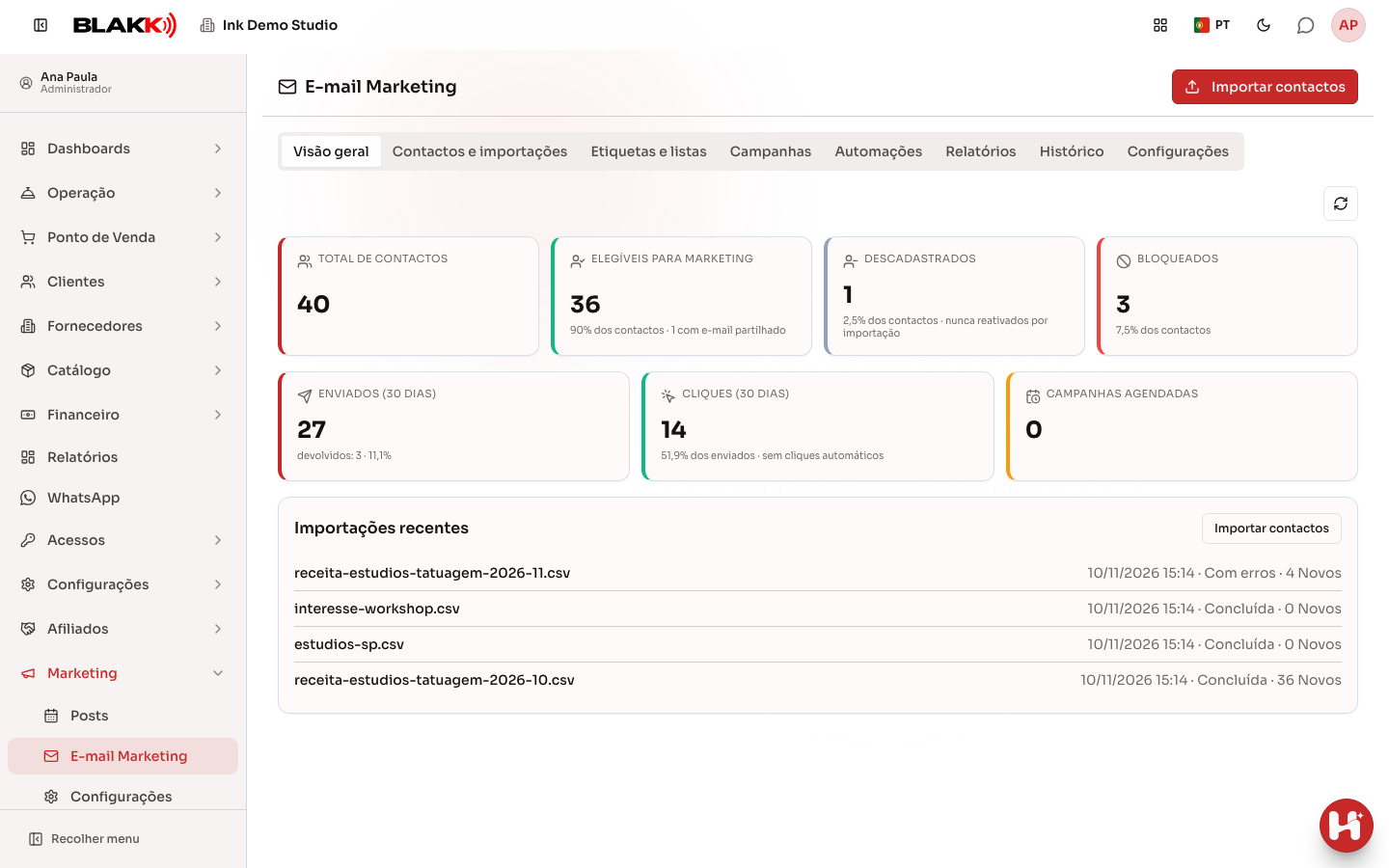
Seção intitulada “Passo 1 — Abrir o E-mail Marketing”No menu, abra Marketing › E-mail Marketing. A Visão geral mostra quantos contactos podem receber campanhas, quantos cancelaram a subscrição e quais foram as importações mais recentes. Use o botão de atualização, no topo, para ver os números atuais. Clique em qualquer número para abrir o separador Contactos e importações já filtrado: Elegíveis para marketing, Descadastrados e Bloqueados filtram por situação; Enviados (30 dias) e Cliques (30 dias) mostram quem recebeu ou clicou nos últimos 30 dias. O título e os separadores ficam fixos no topo do ecrã, e só o conteúdo abaixo se desloca.
Passo 2 — Enviar a folha de cálculo
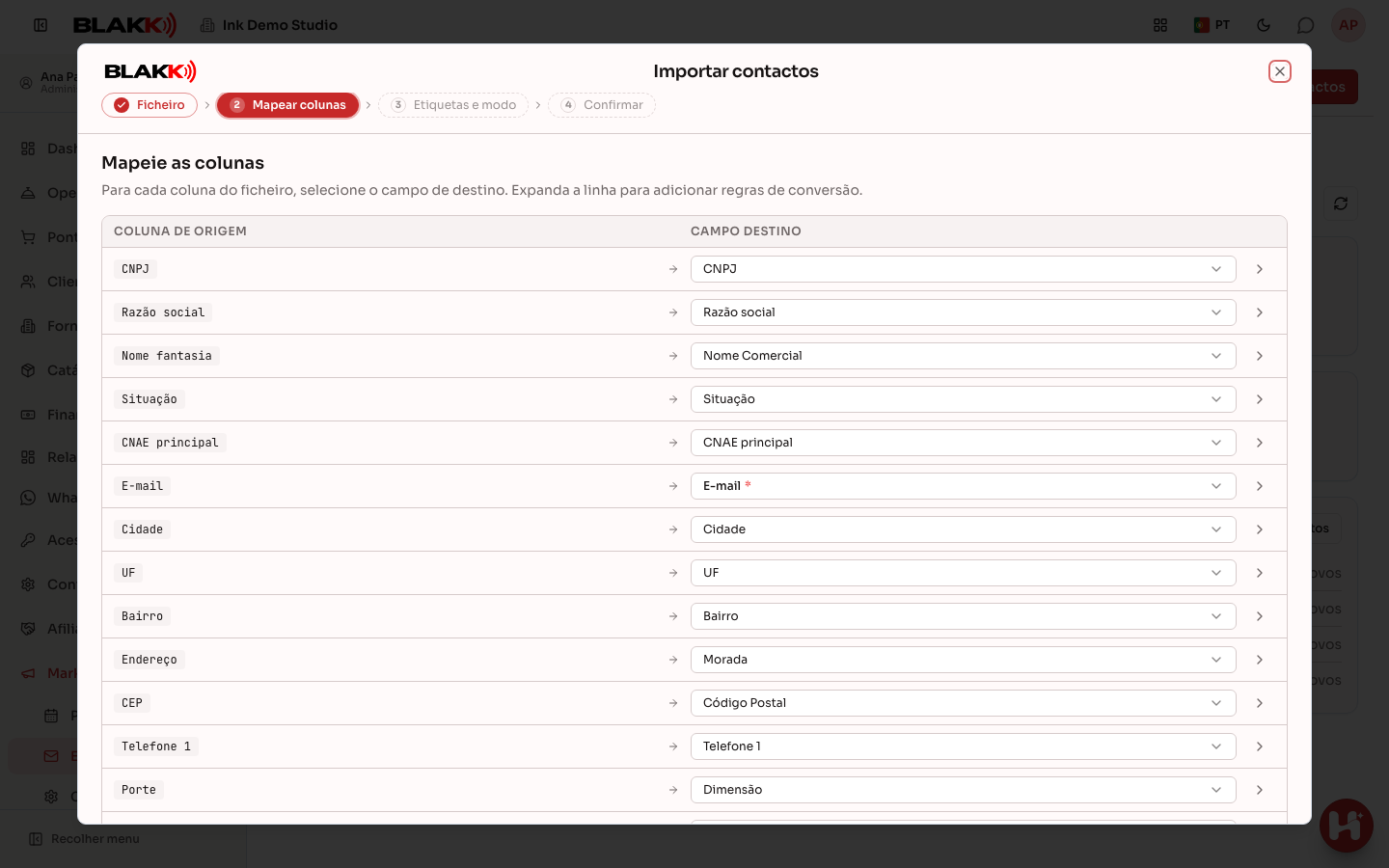
Seção intitulada “Passo 2 — Enviar a folha de cálculo”Clique em Importar contactos: a importação abre-se numa janela sobre a lista, com os quatro passos no topo. Arraste o ficheiro CSV ou XLSX. Para sair sem importar, feche a janela no X; durante a importação, só pode fechá-la quando esta terminar. A folha de cálculo de CNPJs da Receita (CSV com ponto e vírgula) já surge com as colunas reconhecidas; confirme o mapeamento no passo seguinte e escolha a coluna do e-mail, se necessário. Os telefones, o fax, a morada, o bairro, o código postal, a matriz ou filial, o capital social e o CNAE da categoria também são importados e aparecem nos detalhes do contacto e na exportação; o envio dos e-mails não utiliza esses dados.
Passo 3 — Etiquetas, modo e fundamento jurídico
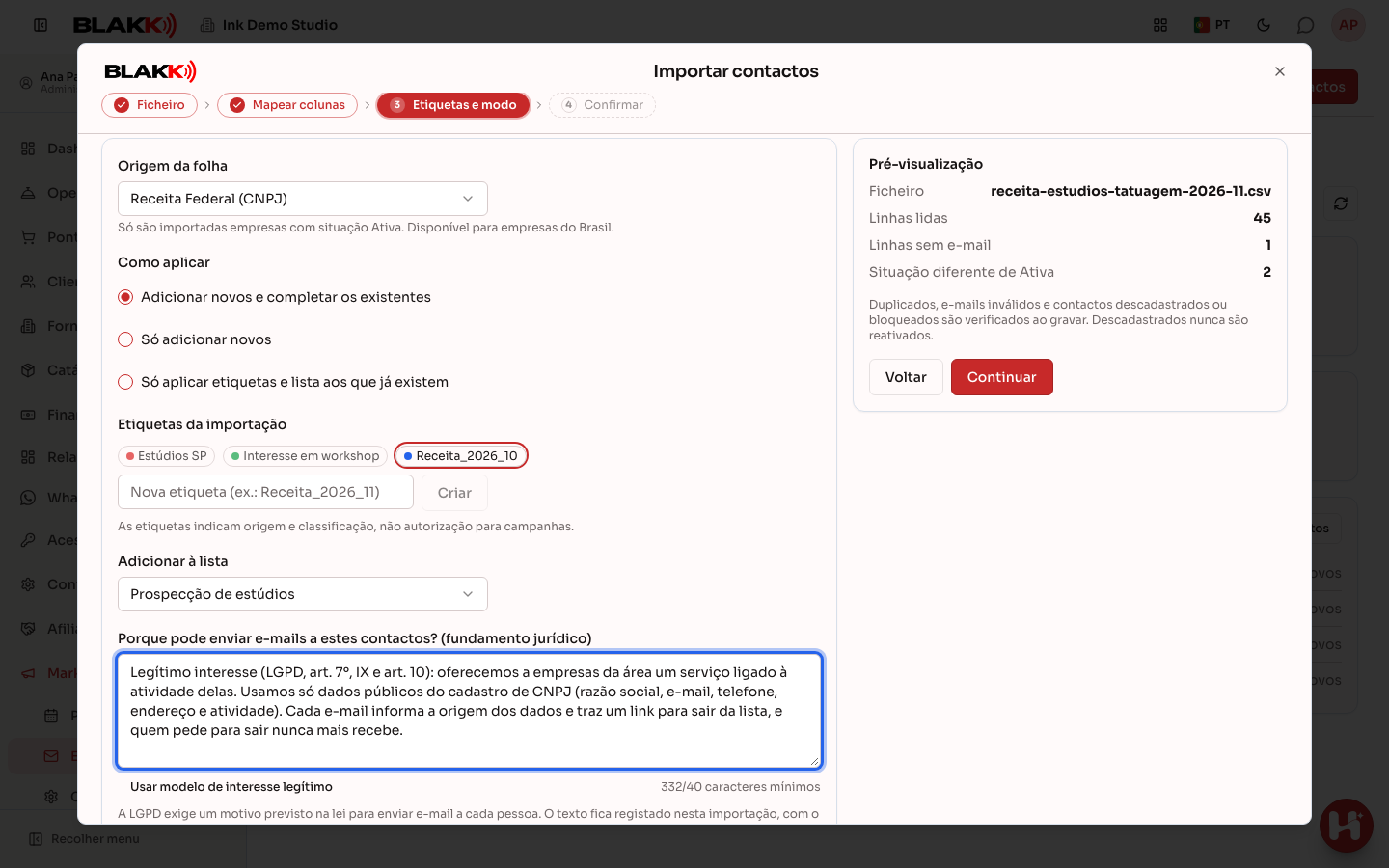
Seção intitulada “Passo 3 — Etiquetas, modo e fundamento jurídico”Escolha a origem da folha de cálculo, o modo de aplicação (adicionar novos e completar os existentes, adicionar apenas novos ou aplicar apenas etiquetas), as etiquetas e a lista. Depois, preencha Porque pode enviar e-mails a estes contactos? (fundamento jurídico): o botão Usar modelo de interesse legítimo apresenta um texto predefinido para rever. O texto fica registado na importação, com o seu nome e a data.
Passo 4 — Importar e confirmar o resultado
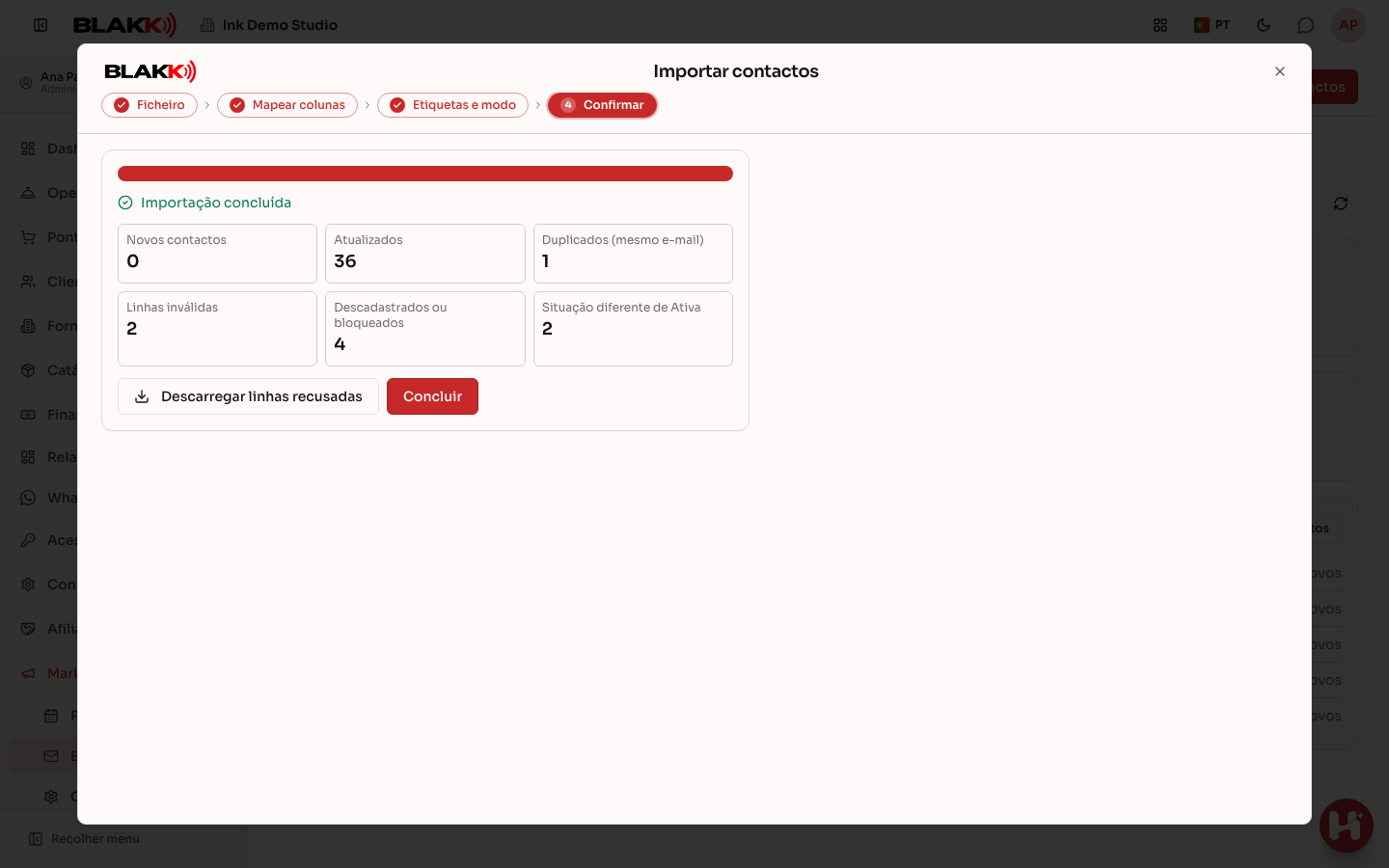
Seção intitulada “Passo 4 — Importar e confirmar o resultado”Clique em Importar. No final, verá quantos contactos são novos, quantos foram atualizados, quantas linhas eram duplicadas ou inválidas ou correspondiam a empresas com uma situação diferente de Ativa, e quantos e-mails já tinham cancelado a subscrição. Use Descarregar linhas recusadas para ver o motivo de cada linha que ficou de fora.
Passo 5 — Organizar os contactos
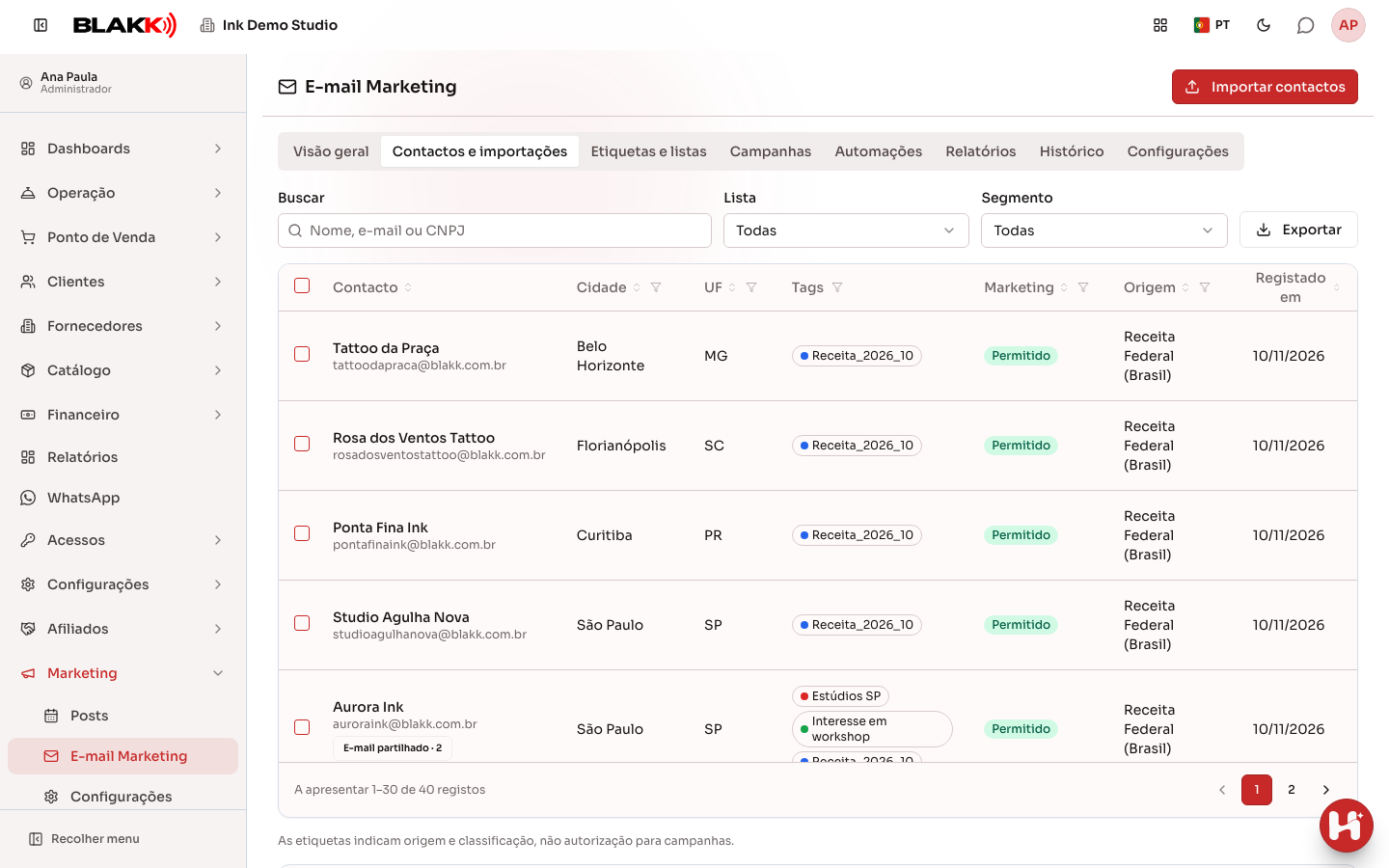
Seção intitulada “Passo 5 — Organizar os contactos”No separador Contactos e importações, a pesquisa encontra o contacto pelo nome, e-mail, CNPJ, cidade ou UF: escreva “SP” para ver todos os contactos de São Paulo, “Jundiaí” para os da cidade, ou a cidade e a UF em conjunto (“Itu SP” ou “Itu / SP”). Clique no título de uma coluna para ordenar a lista (volte a clicar para inverter a ordem) e use o funil junto ao título de Cidade, UF, Tags, Marketing e Origem para escolher os valores apresentados, com o número de contactos de cada um. Uma coluna com filtro fica com o funil vermelho; Limpar Filtros remove todos os filtros. A lista e o segmento continuam no topo, e a exportação mantém os mesmos filtros e a mesma ordem. Para encontrar quem interagiu com um e-mail, escolha a Campanha e a Interação: Recebeu o e-mail, Visualizou, Não visualizou, Clicou, Não clicou, Devolvido, Cancelou a subscrição e as restantes opções. Sem selecionar uma campanha, a interação aplica-se a qualquer campanha (por exemplo, a todos os que já clicaram num e-mail). Quando a lista é aberta através de um número do relatório, o respetivo recorte aparece em etiquetas acima da tabela (por exemplo, a ligação, o dispositivo ou o motivo da devolução), e o estado, a cidade ou a etiqueta ficam disponíveis no funil da coluna; Remover elimina as etiquetas. Selecione os contactos e use Aplicar etiqueta, Adicionar à lista ou Descadastrar. Clique num contacto para ver as empresas associadas e o fundamento jurídico registado.
Passo 6 — Criar etiquetas e listas
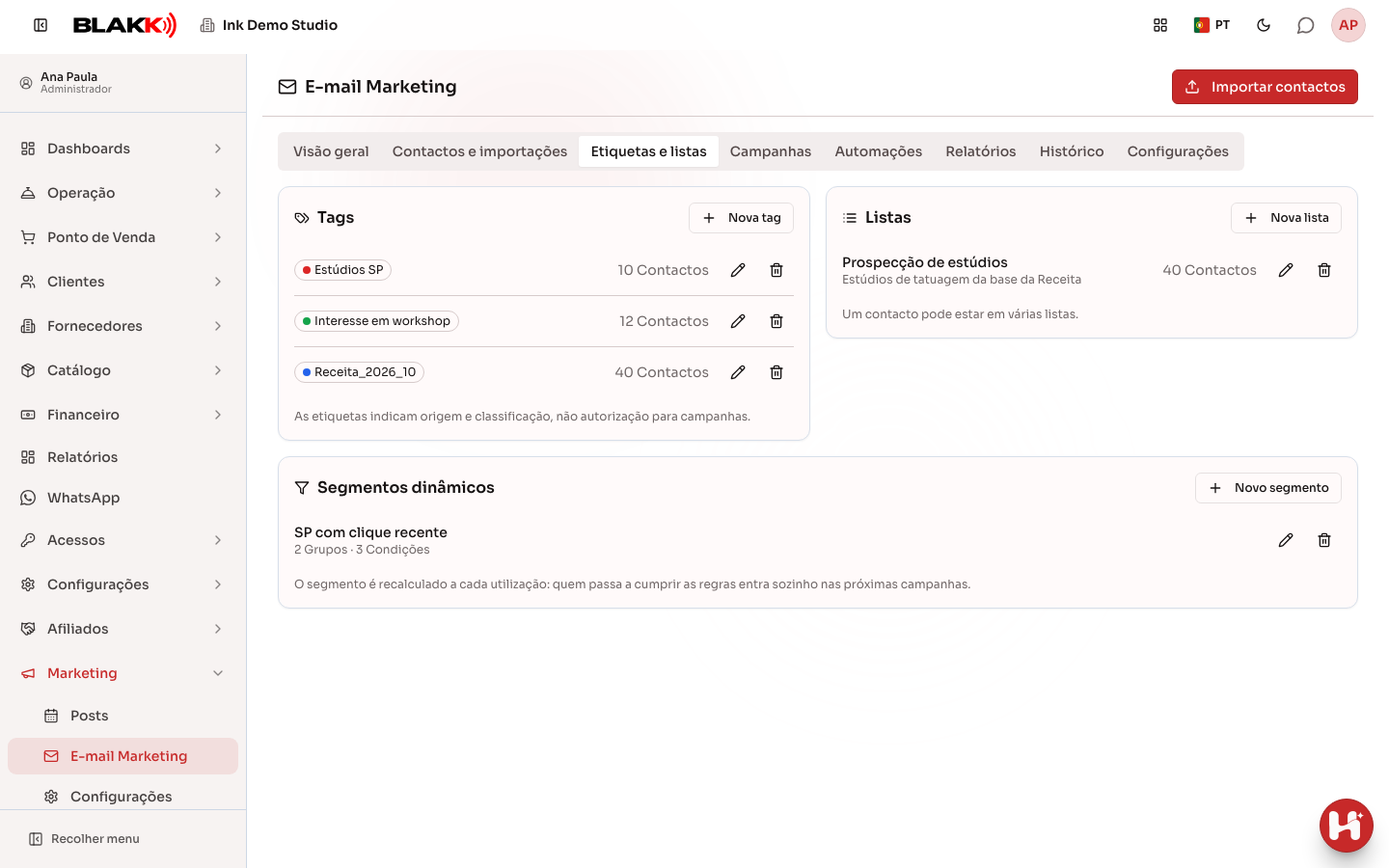
Seção intitulada “Passo 6 — Criar etiquetas e listas”No separador Etiquetas e listas, crie as etiquetas (com cor) e as listas que vai utilizar para escolher quem recebe cada campanha. Clique no número de contactos de uma etiqueta ou lista para abrir o separador Contactos e importações já filtrado por essa etiqueta ou lista.
Em Segmentos dinâmicos, clique em Novo segmento para criar regras, como “UF igual a SP e último clique nos últimos 90 dias”. As condições de um grupo têm de se verificar em simultâneo; com Adicionar grupo (OU), basta que se verifique um dos grupos. A janela mostra quantos contactos correspondem às regras. O segmento é recalculado sempre que é utilizado, pelo que quem passar a corresponder às regras será incluído automaticamente nas campanhas seguintes.
Passo 7 — Criar uma campanha
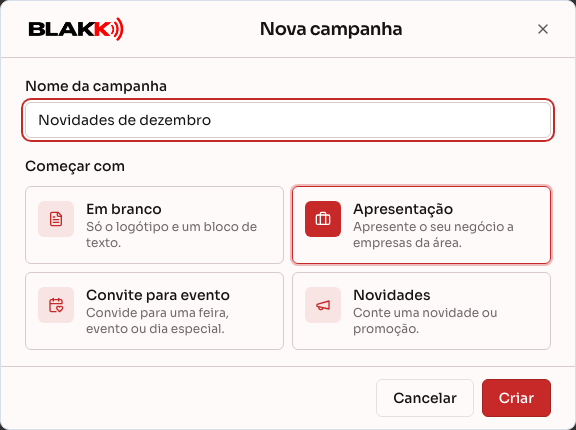
Seção intitulada “Passo 7 — Criar uma campanha”No separador Campanhas, clique em Nova campanha, dê-lhe um nome e escolha um modelo para começar (em branco, apresentação, convite para evento ou novidades). Na lista de campanhas, o número de e-mails enviados de cada campanha abre a lista de quem os recebeu.
Passo 8 — Criar o e-mail e escolher o público
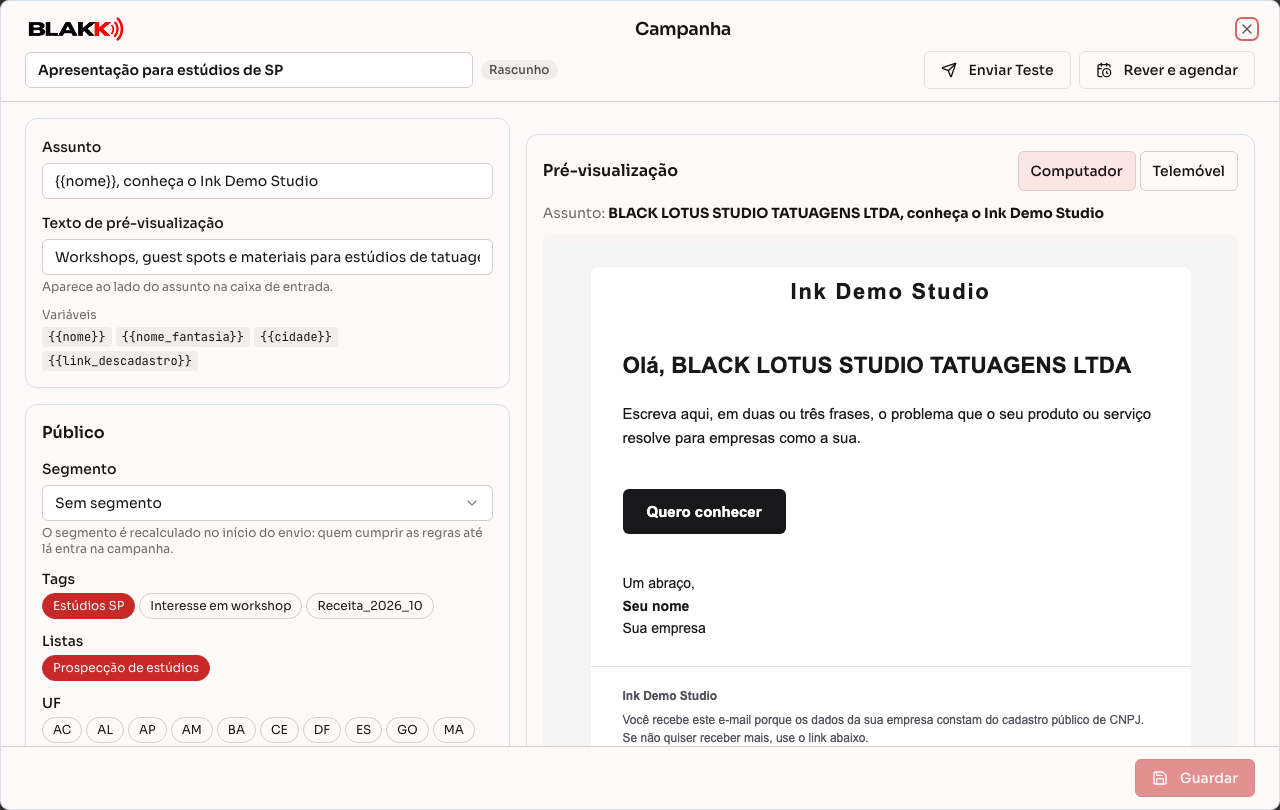
Seção intitulada “Passo 8 — Criar o e-mail e escolher o público”O editor abre-se numa janela sobre a lista de campanhas; o X fecha-a e regressa à lista (se houver alterações por guardar, o sistema pergunta antes de fechar). No editor, escreva o Assunto e crie o conteúdo com os blocos de texto, imagem, botão, logótipo e assinatura. O bloco Imagem · Galeria abre a mesma galeria de fotografias do site, apenas com imagens JPG e PNG. Em Público, escolha um Segmento, etiquetas, listas e UFs e veja quantos destinatários podem receber o e-mail. A pré-visualização à direita mostra como o e-mail vai chegar, no computador e no telemóvel. Clique em Guardar, no rodapé da janela, para guardar.
Se o e-mail foi criado noutro programa, use o bloco Código HTML e cole o código pronto: o sistema remove scripts e formulários e acrescenta no final o rodapé com a opção para cancelar a subscrição.
Passo 9 — Configurar o servidor de e-mail
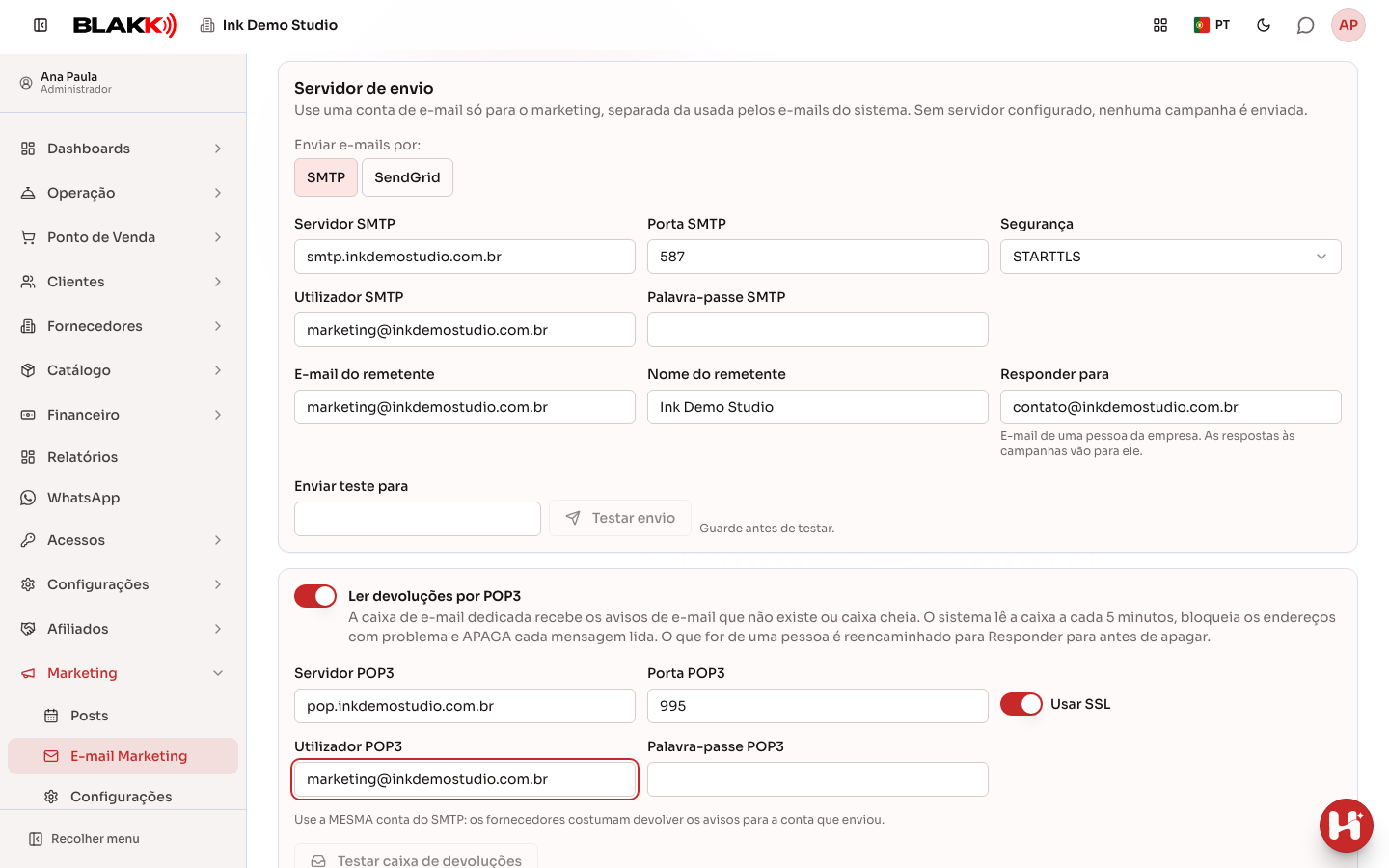
Seção intitulada “Passo 9 — Configurar o servidor de e-mail”No separador Configurações, em Servidor de envio, escolha em Enviar e-mails por: como serão enviados os e-mails:
- SMTP: preencha o servidor, a porta, o utilizador e a palavra-passe de uma conta de e-mail exclusiva para marketing. Ative Ler devoluções por POP3 com a mesma conta, para que o sistema bloqueie os e-mails devolvidos. O cartão de POP3 só aparece quando o SMTP está selecionado.
- SendGrid: cole a Chave de API da SendGrid (com permissão para enviar) e clique em Guardar. Será apresentado o Endereço do webhook e, logo abaixo, o quadro Como configurar o webhook na SendGrid com as instruções: na SendGrid, em Settings › Mail Settings › Event Webhook, crie um webhook, cole esse endereço em Post URL e selecione os eventos Bounced, Dropped, Spam Reports, Unsubscribes e Group Unsubscribes (pode deixar os restantes desmarcados). Ative Enable Signed Event Webhook, copie a Verification Key para Chave de verificação do webhook e guarde. Para confirmar, clique em Test Integration na SendGrid: o Último evento recebido da SendGrid será apresentado no ecrã. É o webhook que recebe as devoluções (incluindo as causadas por caixas de entrada cheias e os bloqueios pelo destinatário) e as denúncias de spam. Com a SendGrid, o POP3 não é utilizado: o respetivo cartão desaparece e os dados que já tinha preenchido ficam guardados para quando voltar ao SMTP.
Preencha o remetente e o Responder para, ajuste os limites por hora e por dia e clique em Guardar. Depois, use Testar envio (e, se tiver ativado o POP3 no SMTP, Testar caixa de devoluções).
Para aquecer um domínio novo, ative Espaçar os envios ao longo do horário (aquecimento do domínio): em vez de serem enviados em lotes, os e-mails são enviados um a um, em intervalos aleatórios, distribuindo o limite diário pelo horário comercial. Por exemplo, com 50 e-mails por dia, das 8h às 18h, é enviado, em média, um e-mail a cada 12 minutos. Se o envio começar mais tarde e ainda houver limite disponível para esse dia, o intervalo diminui para aproveitar o tempo restante até ao fim do horário, sem ultrapassar o limite por hora: com 80 e-mails por enviar e 3 horas disponíveis, é enviado um e-mail a cada 2 minutos e pouco.
Passo 10 — Enviar um teste e agendar
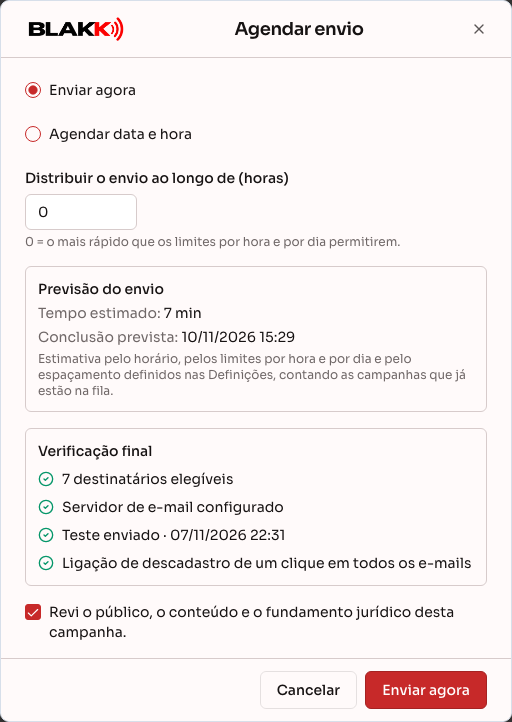
Seção intitulada “Passo 10 — Enviar um teste e agendar”No editor, clique em Enviar Teste e confirme o e-mail na sua caixa de entrada. Depois, clique em Rever e agendar, escolha se quer enviar agora ou numa data e hora específicas, confirme a lista final, assinale a confirmação e clique em Agendar campanha. O quadro Previsão do envio mostra o Tempo estimado e a Conclusão prevista, calculados com base no horário, nos limites por hora e por dia e no espaçamento definido em Configurações, tendo em conta as campanhas que já estão na fila. Enquanto a campanha está a ser enviada, o editor mostra o progresso em três grupos: Envio (Destinatários, Enviados, Ignorados e falharam, com a percentagem calculada sobre os destinatários), Interação (visualizações estimadas, contactos que clicaram e Descadastros) e Problemas na entrega (devolvidos, Descartados e Bloqueados), estes últimos com a percentagem calculada sobre os e-mails enviados. Também apresenta o Próximo envio (com o espaçamento ativado, é a hora já sorteada para o próximo e-mail) e a Conclusão prevista (com o tempo restante). Pode ainda Pausar, Retomar ou cancelar o envio. A lista de Campanhas também apresenta o Próximo envio e a Conclusão prevista de cada campanha em envio ou agendada.
Passo 11 — Acompanhar os resultados
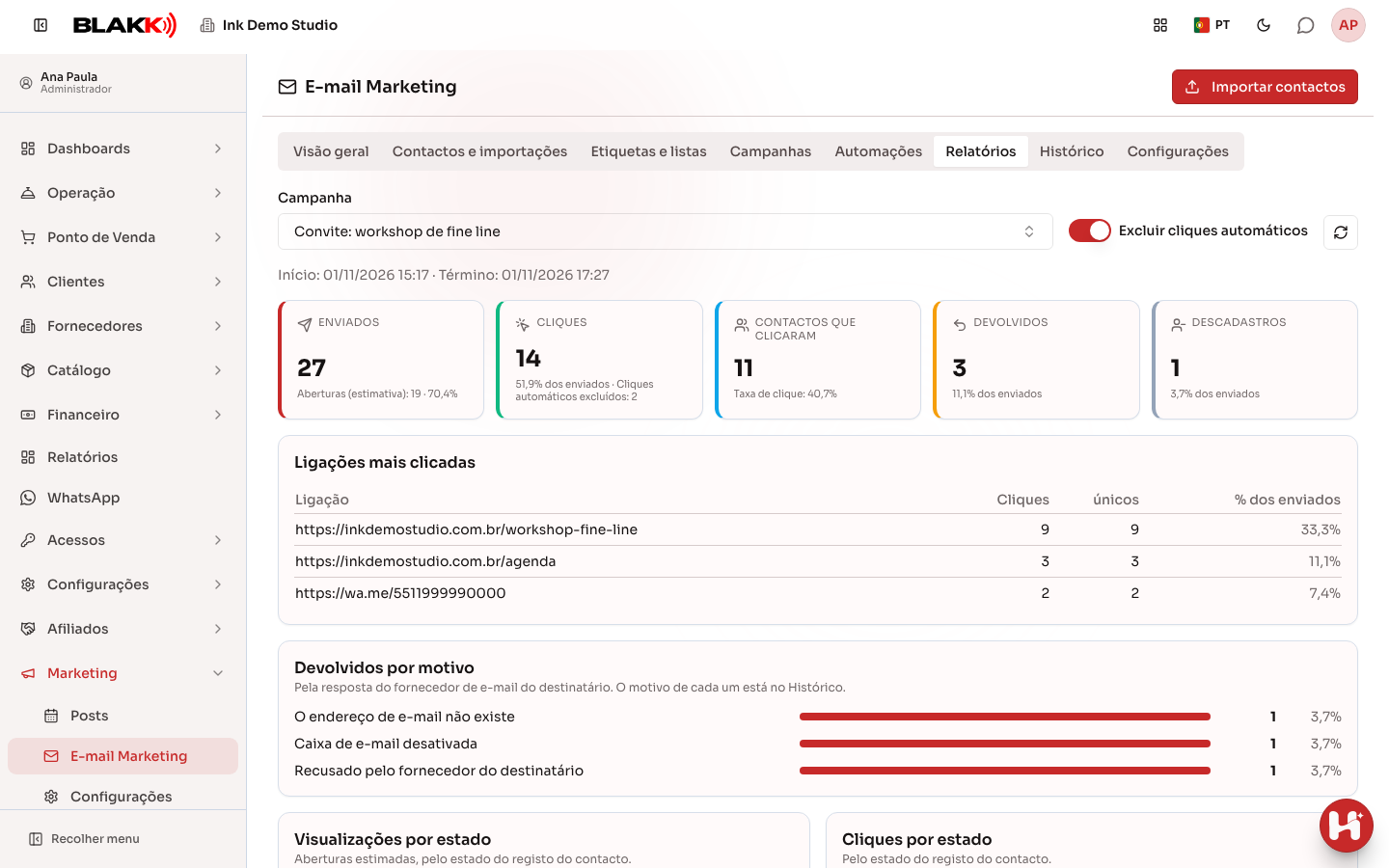
Seção intitulada “Passo 11 — Acompanhar os resultados”No separador Relatórios, escolha a campanha (escreva parte do nome para a procurar). Pode ver os e-mails enviados, os cliques, os Contactos que clicaram, as devoluções e os cancelamentos de subscrição; o quadro Devolvidos por motivo (quantos e-mails foram devolvidos porque o endereço não existe, a caixa está cheia ou desativada, o fornecedor recusou, entre outros motivos); as Ligações mais clicadas; as Visualizações por estado (aberturas estimadas, apenas com a medição de aberturas ativada); e os cliques por estado, cidade, dispositivo e etiqueta. Junto ao título de cada quadro aparece o total entre parênteses, que corresponde à soma das linhas desse quadro (em Cliques por etiqueta, a soma pode ser superior ao total de cliques, porque um contacto pode ter várias etiquetas). Mantenha Excluir cliques automáticos ativado para excluir os cliques automáticos de antivírus e leitores de segurança. Se a campanha ainda estiver a ser enviada, use o botão de atualização ao lado para ver os números atuais ou ative Atualização automática para que o ecrã volte a procurar os números a cada 30 segundos enquanto estiver aberto. Enquanto a campanha não terminar, o cartão Enviados apresenta uma barra com o progresso do envio: a percentagem já processada, a percentagem restante e quantos e-mails ainda vão ser enviados. Durante o envio, também aparece a Conclusão prevista, com a data e hora, o tempo restante e o Próximo envio, calculados com base no horário e nos limites de Configurações. As campanhas em pausa não têm uma previsão até serem retomadas. Para saber QUEM interagiu, clique em qualquer número: nos cartões do topo, em cada linha dos quadros (motivo da devolução, Visualizações por estado, Cliques por estado, cidade, Local do clique, Dispositivo e etiqueta) ou no número de únicos de cada ligação em Ligações mais clicadas. Os botões de Ver contactos (Recebeu o e-mail, Visualizou, Não visualizou, Clicou e Não clicou) têm o mesmo efeito. Cada botão abre a lista desses contactos, com a mesma pesquisa por nome, e-mail, CNPJ, cidade ou UF; a pesquisa e os dados da campanha ficam fixos no topo, apenas a lista se desloca e a paginação permanece sempre visível. Clique num contacto para ver a ficha, com o histórico de e-mails e as ligações em que clicou. Nos quadros de cliques, o número representa cliques, mas a lista mostra cada contacto uma única vez, por isso pode ter menos linhas. Abrir na lista de contactos aplica o mesmo filtro no separador Contactos e importações, onde pode exportar os contactos ou aplicar uma etiqueta e uma lista em lote. No editor da campanha, todos os números do quadro de progresso (destinatários, enviados, ignorados, falhas, visualizações, cliques, cancelamentos de subscrição, devoluções, descartes e bloqueios) também abrem essa lista. Na automação, os números de Enviados e Clicaram de cada e-mail têm o mesmo efeito, tanto no passo como no diagrama do fluxo.
Para ver ONDE estão as pessoas, clique no ícone do mapa (Ver no mapa) no canto de Visualizações por estado, Cliques por estado, Cliques por cidade ou Local do clique. Abre-se o Mapa da campanha, com um círculo por local: azul para quem visualizou e verde para quem clicou, sendo os círculos maiores nos locais com mais contactos. No topo, ative Visualizados, Clicados ou ambas as opções. A posição de cada contacto é determinada pelo IP do clique ou da abertura, se o sistema tiver essa informação; caso contrário, é usada a cidade do registo do contacto. Clique num círculo para ver o local, quantas pessoas visualizaram e clicaram, quantas foram localizadas Pelo IP e Pela morada do registo, e os nomes dos contactos. Use o botão de maximização para ocupar o ecrã todo com o mapa, o botão de atualização para voltar a carregá-lo, ou ative Atualização automática para que o mapa seja atualizado a cada 30 segundos enquanto estiver aberto. Abaixo do mapa, verá quantos contactos estão nele, quantos ainda aguardam localização (os que têm uma cidade no registo que o sistema ainda está a localizar; aparecerão no mapa em poucos minutos) e quantos não têm localização.
Passo 12 — Criar uma automação
Seção intitulada “Passo 12 — Criar uma automação”No separador Automações, clique em Nova automação. Em Acionador, escolha quando o contacto entra: quando recebe uma etiqueta, entra numa lista, passa a corresponder a um segmento ou interage com uma campanha já criada (“Clicou na campanha”, “Não clicou na campanha” no prazo que escolher, ou “Abriu a campanha (estimativa)”). Crie os Passos com e-mails, esperas (em minutos, horas ou dias) e condições, como “continuar apenas com quem clicou no e-mail anterior”. Escolha se os e-mails são enviados apenas durante o horário de funcionamento da empresa (Enviar só no horário de funcionamento da empresa) ou à hora exata. A automação também se abre numa janela sobre a lista. Clique em Guardar e, em seguida, em Editar e-mail em cada e-mail para escrever o conteúdo e enviar o teste: o e-mail abre-se sobre a automação e o X regressa à automação. Por fim, clique em Rever e ativar.
O botão Guardar só fica ativo quando os passos estão corretos: uma condição precisa de ter um e-mail antes e um período de espera entre os dois. O aviso a laranja abaixo dos passos indica o que falta.
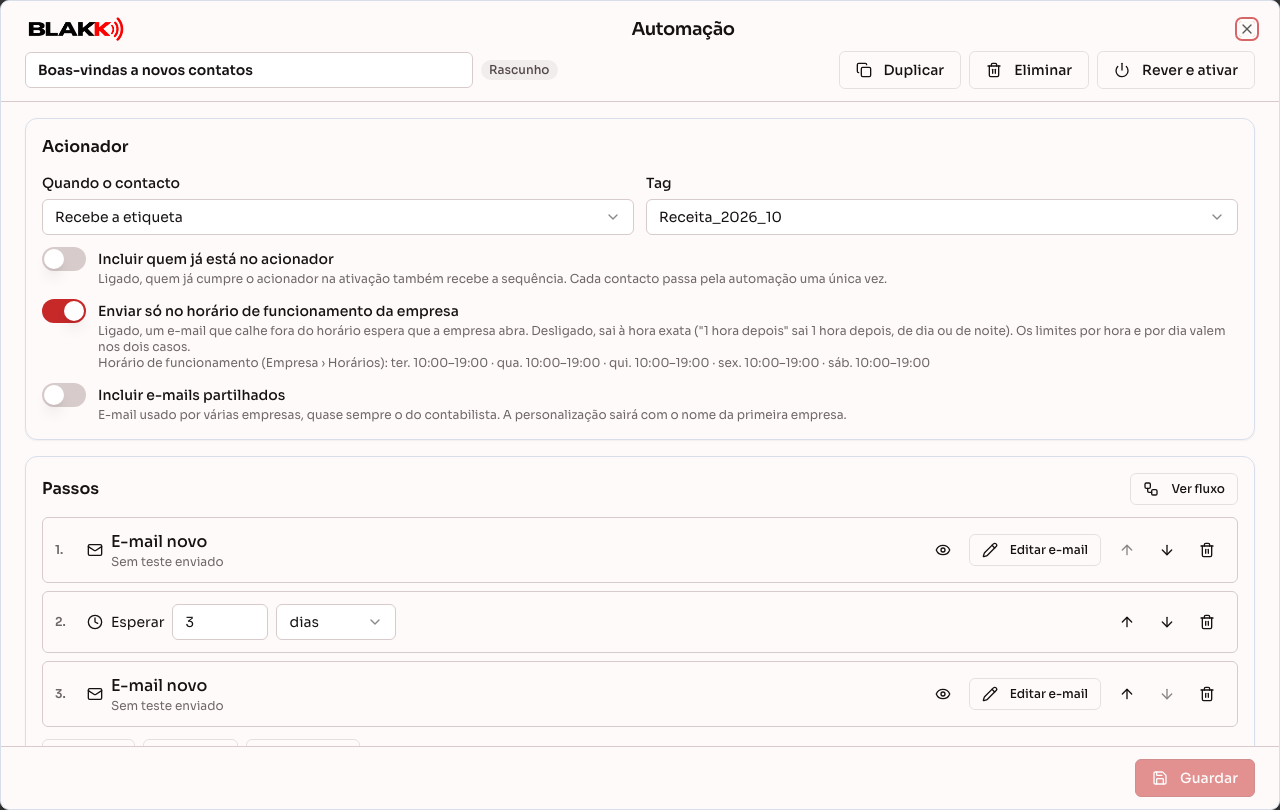
Cada contacto percorre a automação apenas uma vez. Depois de ativada, a automação não pode ser alterada: para mudar o texto ou os passos, use Duplicar e ative a cópia. Encerrar termina definitivamente a automação e cancela os e-mails que ainda não foram enviados.
Passo 13 — Consultar o histórico de envios
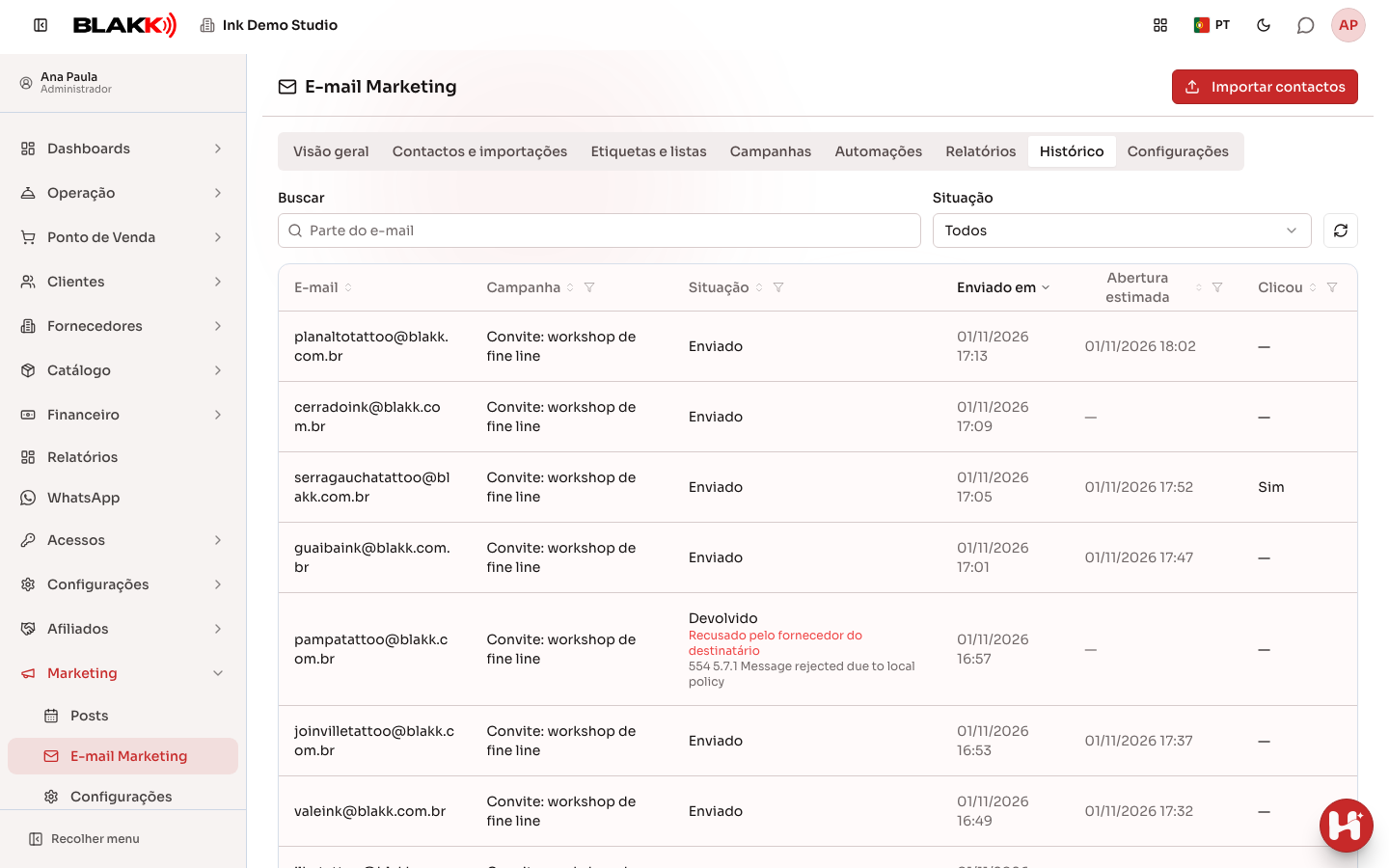
Seção intitulada “Passo 13 — Consultar o histórico de envios”No separador Histórico, consulte cada e-mail enviado, de campanhas e automações: destinatário, situação, data de envio, abertura estimada e se a pessoa clicou. A lista abre sempre com o envio mais recente no topo. Filtre pela situação, pesquise por parte do e-mail ou pela cidade ou UF do contacto (por exemplo, “SP” ou “Itu SP”) e use o botão de atualização para ver os envios mais recentes. Tal como em Contactos e importações, clique no título de uma coluna para ordenar e use o funil das colunas Campanha, Situação, Abertura estimada e Clicou para escolher os valores apresentados. Um e-mail enviado, mas não entregue, apresenta o aviso Não entregue: caixa de entrada cheia ou Não entregue: devolução temporária por baixo da situação (com a SendGrid, depende do webhook). Um e-mail Devolvido apresenta o motivo por baixo da situação, como “o endereço de e-mail não existe”, e, logo abaixo, a resposta original do fornecedor do destinatário. Ao clicar num contacto em Contactos e importações, abre-se o detalhe com todos os dados guardados (morada, telefones, CNAE, dimensão, capital social) e, no final, o Histórico de e-mails desse contacto: quantos e-mails recebeu, as aberturas estimadas, os e-mails em que clicou e, em cada e-mail, as ligações em que clicou, com a data, o dispositivo e o local. O tempo de leitura não é medido: nenhum leitor de e-mail informa durante quanto tempo a mensagem ficou aberta.
O que acontece depois
Seção intitulada “O que acontece depois”Os contactos importados ficam prontos para receber campanhas de e-mail, enviadas pelo servidor de e-mail da própria empresa. Uma campanha só pode ser editada enquanto estiver em rascunho. O envio respeita os limites por hora e por dia e o horário comercial, e verifica novamente, antes de cada e-mail, se o contacto ainda o pode receber. Cada e-mail inclui uma ligação para sair da lista e o cancelamento de subscrição com um clique do Gmail e do Yahoo. Um e-mail devolvido (por um endereço inexistente) bloqueia o contacto, e a campanha é pausada automaticamente se as devoluções ultrapassarem o limite configurado. Quem cancela a subscrição passa a fazer parte de uma lista de bloqueio permanente: nenhuma importação futura reativa esse e-mail. Por predefinição, os contactos com e-mail partilhado não recebem campanhas.
Erros comuns e dúvidas
Seção intitulada “Erros comuns e dúvidas”P: Como vejo quem abriu ou clicou no meu e-mail? R: Em Relatórios, escolha a campanha e clique no número que pretende consultar (ou use os botões de Ver contactos). Em alternativa, em Contactos e importações, filtre por Campanha e Interação. A visualização é uma estimativa (só está disponível com a medição de aberturas ativada, e o iPhone e o Mac abrem os e-mails automaticamente); os cliques são exatos, excluindo os cliques automáticos de antivírus.
P: Porque é que Local do clique apresenta “Sem localização”? R: A localização é determinada pelo IP no momento do clique. Se o relatório indicar que a base de dados de localização por IP não está carregada, o servidor ainda não descarregou a base (esta é atualizada automaticamente todos os meses). Sem esse aviso, quase sempre o servidor está atrás de um proxy que não foi declarado como fidedigno, e todos os cliques chegam com o IP interno do proxy: peça ao suporte técnico para confirmar a configuração do proxy. Os cliques já registados sem localização continuam assim, porque o IP não é guardado.
P: Porque é que algumas linhas da folha de cálculo foram recusadas? R: A linha não tinha e-mail, o e-mail era inválido ou de preenchimento (como “[email protected]”), o domínio do e-mail não existe ou não recebe e-mails, a situação da empresa na Receita era diferente de Ativa, ou o e-mail já tinha cancelado a subscrição ou estava bloqueado. Descarregue as linhas recusadas para ver o motivo de cada uma.
P: O sistema corrige endereços de e-mail escritos com erros? R: Sim, quando o erro está no domínio de um fornecedor conhecido: “hotamil.com” passa a “hotmail.com”, “gmai.com” passa a “gmail.com”, “gmail.com.br” passa a “gmail.com”. A correção é feita na importação (o resumo indica quantos domínios de e-mail foram corrigidos) e também no momento do envio, pelo que se aplica às campanhas que já estavam na fila. Antes de cada envio, o sistema também confirma se o domínio recebe e-mails e ignora os que não recebem, sem consumir envios nem gerar devoluções. Não é possível detetar, antes do envio, um e-mail com o nome de utilizador errado (a parte antes do @).
P: O que é um e-mail partilhado? R: É o mesmo e-mail utilizado por várias empresas, quase sempre o do contabilista. É criado um único contacto, associado a todas as empresas, e, por predefinição, fica de fora das campanhas, porque o nome no e-mail seria incorreto.
P: O que é o fundamento jurídico e porque é obrigatório? R: A LGPD exige um motivo previsto na lei para enviar e-mails a cada pessoa. No caso das empresas da Receita, o motivo costuma ser o interesse legítimo. É a sua empresa que decide e assume a responsabilidade pelo texto; o sistema apenas o exige e regista.
P: Quem já tinha a etiqueta quando ativei a automação recebe os e-mails? R: Só se ativar Incluir quem já está no acionador antes de ativar a automação. Se estiver desativado, só entram os contactos que receberem a etiqueta (ou entrarem na lista, ou passarem a corresponder ao segmento) depois da ativação.
P: A partir de quando é contabilizado o tempo de espera da automação? R: A partir do momento em que o e-mail anterior é efetivamente enviado, e não de quando entrou na fila. Se os limites por hora e por dia ou o horário de funcionamento atrasarem o e-mail, o tempo de espera começa depois do envio. O sistema verifica as automações a cada 30 segundos, pelo que uma espera de alguns minutos pode sofrer um atraso de até cerca de 1 minuto. A Frequência máxima (dias) das definições aplica-se apenas às campanhas, e os e-mails de automação não contam para esse limite: a continuação de uma automação não impede ninguém de receber a campanha seguinte.
P: Qual é a diferença entre uma campanha e uma automação? R: Uma campanha é um e-mail enviado uma vez para uma lista, segmento ou etiqueta. Uma automação é uma sequência (e-mail, espera, condição, e-mail) que cada contacto percorre ao seu próprio ritmo, e permanece ativa até a encerrar. Para dar continuidade a uma campanha (por exemplo, Natal, Black Friday e Ano Novo, cada um com o seu fluxo), envie as campanhas normalmente e crie uma automação para cada uma, com o acionador “Clicou na campanha”, “Não clicou na campanha” ou “Abriu a campanha (estimativa)” associado a essa campanha. Cada automação considera apenas a sua própria campanha: quem clicou na Black Friday e ignorou o Natal segue o fluxo correto em cada uma.
P: Quando começa a automação associada a uma campanha? R: Assim que a campanha escolhida é enviada e o contacto interage: quando clica (ou quando é estimada uma abertura) ou quando passam os dias definidos em “Não clicou na campanha” sem que tenha ocorrido um clique. Os cliques de robôs e antivírus não contam, e quem não recebeu a campanha (por e-mail devolvido) não é considerado como não tendo clicado. Se a campanha escolhida ainda estiver em rascunho, o ecrã avisa: a automação só começa quando essa campanha for enviada.
P: Os e-mails da automação são enviados durante a noite? R: Depende da opção Enviar só no horário de funcionamento da empresa de cada automação. Se estiver ativada, um e-mail que deva ser enviado fora do horário registado em Empresa › Horários aguarda até a empresa abrir (se não houver horário registado, o horário predefinido é das 8h às 20h). Se estiver desativada, o e-mail é enviado à hora exata, de dia ou de noite. O horário comercial de Configurações aplica-se apenas às campanhas.
P: E se o contacto cancelar a subscrição a meio da automação? R: O contacto sai da automação e não recebe mais nenhum e-mail. O mesmo acontece se for bloqueado devido a uma devolução.
P: Como vejo quem abriu o e-mail? R: Em Configurações, ative Medir aberturas (estimativa). A partir dos envios seguintes, o relatório e o histórico mostram a estimativa de aberturas. É apenas uma estimativa: o iPhone e o Mac abrem os e-mails automaticamente, e muitos leitores bloqueiam imagens. Para decidir quem teve interesse, use os cliques.
P: Como uso o meu próprio domínio nas ligações do e-mail? R: Em Configurações, preencha Domínio das ligações (por exemplo, links.suaempresa.com.br), crie no DNS o registo CNAME indicado no ecrã, guarde e clique em Verificar domínio. Só depois da verificação é que as ligações monitorizadas passam a utilizar o seu domínio. O endereço tem de abrir em https. Se a verificação falhar logo após criar o CNAME, aguarde que o DNS se propague e tente novamente; se continuar a falhar, contacte o suporte para obter ajuda com o certificado do domínio. O domínio não pode ser o do sistema nem um que outra empresa já esteja a utilizar. A ligação para cancelar a subscrição também passa a utilizar o seu domínio. Por isso, não remova o CNAME nem altere o domínio enquanto houver e-mails enviados nas caixas de entrada: as ligações para cancelar a subscrição e para registar cliques desses e-mails deixam de funcionar.
P: Porque é que a ligação para cancelar a subscrição do e-mail de teste não cancela a subscrição? R: O e-mail de teste não é um envio real e não está associado a nenhum contacto. A ligação abre uma página a indicar que se trata de um teste. Nos envios reais, a mesma ligação cancela a subscrição de quem recebeu o e-mail.
P: Durante quanto tempo ficam guardados os cliques? R: Durante 24 meses, se não alterar essa definição. Ajuste o prazo em Guardar os cliques durante (meses), em Configurações. Os números das campanhas continuam disponíveis depois de os cliques antigos serem eliminados.
P: Qual é a diferença entre uma lista e um segmento? R: A lista é fixa: só entram os contactos que adicionar. O segmento é uma regra: é recalculado no momento do envio, por isso um contacto importado ontem que corresponda às regras já pode ser incluído na campanha de hoje.
P: Porque não consigo eliminar uma etiqueta ou um segmento? R: Não pode eliminar uma etiqueta ou lista utilizada nas regras de um segmento: primeiro, remova-a das regras. Um segmento escolhido para o público de uma campanha em rascunho ou agendada também fica bloqueado até alterar o público da campanha.
P: Importei a mesma folha de cálculo duas vezes. Os contactos ficaram duplicados? R: Não. O contacto é identificado pelo e-mail, por isso a segunda importação apenas completa os dados que estavam em branco.
P: Cancelei a subscrição de um contacto por engano. Como posso reativá-la? R: Não é possível reativá-la: o cancelamento da subscrição é permanente, para proteger quem pediu para sair. Se a pessoa quiser voltar, tem de o pedir novamente.
P: Os contactos importados aparecem em Clientes? R: Não. Os contactos de marketing ficam apenas no E-mail Marketing.
P: Posso retirar a ligação para cancelar a subscrição ou o nome da empresa do e-mail? R: Não. O remetente e a ligação para sair da lista aparecem sempre no final do e-mail. Pode alterar o texto do rodapé, o texto da ligação e o Remetente no rodapé, que já inclui o nome e a morada da empresa e aceita, por exemplo, o nome da marca e a cidade. Não pode ficar vazio: o e-mail tem de indicar quem o envia.
P: Porque é que algumas imagens da galeria não aparecem no e-mail? R: Nos e-mails, só são aceites imagens JPG e PNG: os vídeos não são reproduzidos nos e-mails e o Outlook para computador não apresenta WebP.
P: Porque é que a campanha foi pausada automaticamente? R: O servidor de e-mail (ou a SendGrid) recusou o início de sessão ou o remetente, ficou indisponível ou as devoluções ultrapassaram o limite configurado. O motivo aparece no editor da campanha. Corrija o problema e clique em Retomar.
P: Posso enviar as campanhas pela SendGrid em vez de usar SMTP? R: Sim. Em Configurações, escolha SendGrid em Enviar e-mails por: e cole a chave de API da sua conta. O endereço de e-mail do remetente tem de estar verificado na SendGrid (remetente único ou domínio autenticado); caso contrário, a SendGrid recusa o envio e a campanha é pausada, com indicação do motivo. Utilize uma conta (ou subutilizador) da SendGrid exclusiva da sua empresa, porque o webhook é configurado por conta. Os dados de SMTP ficam guardados: para voltar ao SMTP, não precisa de os introduzir novamente.
P: Preciso de utilizar POP3 com a SendGrid? R: Não. Com a SendGrid, as devoluções (incluindo as bloqueadas pelo servidor de destino), os descartes, as denúncias de spam e os cancelamentos de subscrição são recebidos pelo webhook. O e-mail é enviado com o endereço de resposta da própria SendGrid, pelo que as devoluções nem sequer passam pela sua caixa de correio. Por isso, o cartão de POP3 só aparece com o SMTP e, com a SendGrid, o sistema não lê a caixa de correio. O botão para cancelar a subscrição do Gmail continua a funcionar através da ligação de um clique.
P: Quando é que a campanha vai terminar de enviar? R: A Conclusão prevista aparece na janela de agendamento, no editor da campanha e na lista de campanhas. É uma estimativa baseada no horário de envio, nos limites por hora e por dia e no espaçamento definido em Configurações, tendo em conta as campanhas que já estão na fila. Automações ativas, pausas e devoluções podem atrasar a conclusão. Se aparecer Sem previsão, confirme o horário e os limites: se estiverem definidos como zero ou se o horário for impossível, o envio não termina.
P: Qual é a diferença entre devolvidos, descartados e bloqueados no progresso da campanha? R: devolvidos são e-mails enviados e devolvidos pelo fornecedor do destinatário. Descartados são os e-mails que a SendGrid recusou sem sequer tentar entregar (por exemplo, um endereço que já sabe ser inválido); também são contabilizados em falharam. Bloqueados são os contactos desta campanha que estão atualmente bloqueados devido a uma devolução permanente, a três devoluções temporárias em 30 dias ou a uma denúncia de spam, e que não podem receber mais campanhas.
P: O que acontece a um e-mail devolvido por a caixa de entrada estar cheia? R: Conta como uma devolução temporária: o e-mail aparece no Histórico com o aviso Não entregue: caixa de entrada cheia e o contacto continua autorizado a receber e-mails, porque a caixa pode ser esvaziada. Com 3 devoluções temporárias em 30 dias, o contacto é bloqueado. Com a SendGrid, o aviso só é recebido se o webhook estiver configurado e o evento Bounced estiver selecionado.
P: Porque tenho de configurar o webhook da SendGrid? R: A SendGrid aceita todos os e-mails no momento do envio e só depois avisa se algum foi devolvido, descartado ou denunciado como spam. Sem o webhook, estes avisos não chegam: os endereços com problemas não são bloqueados e a pausa automática devido a devoluções não funciona. As devoluções são recebidas alguns minutos após o envio, e não imediatamente, como acontece com o SMTP. Se o ecrã indicar “eventos recusados”, a chave de verificação introduzida não é a da sua conta: copie novamente a Verification Key.
P: Como faço o aquecimento (warmup) de um domínio novo? R: Comece com um limite diário baixo (por exemplo, 50) e ative Espaçar os envios ao longo do horário (aquecimento do domínio). Os e-mails são enviados um a um, em intervalos aleatórios ao longo do horário comercial (ou durante todo o dia, se a opção estiver desativada), tanto nas campanhas como nas automações. O ecrã apresenta o intervalo médio. Como os intervalos são aleatórios e o sistema verifica a fila a cada 30 segundos, o total diário pode ficar ligeiramente abaixo do limite. Aumente gradualmente o limite diário ao longo de algumas semanas.
P: Os e-mails devolvidos acumulam-se na caixa de correio? R: Não. O sistema consulta a caixa de devoluções a cada 5 minutos, bloqueia os endereços com problemas e apaga cada mensagem lida. Antes de a apagar, encaminha as mensagens de pessoas para o e-mail indicado em Responder para.
P: O que são cliques automáticos? R: Os antivírus e os leitores de segurança das empresas abrem automaticamente as ligações dos e-mails, alguns segundos após a entrega. Estes cliques ficam assinalados e, com Excluir cliques automáticos ativado, não são incluídos nos números.
P: Como vejo no mapa onde estão os contactos que visualizaram ou clicaram? R: Em Relatórios, escolha a campanha e clique no ícone do mapa num dos quadros de localização. No topo do mapa, escolha Visualizados, Clicados ou ambas as opções. O contacto aparece pela localização do IP do clique ou da abertura (a partir desta versão, o sistema guarda a cidade e as coordenadas aproximadas da abertura, mas nunca o IP) e, quando não há IP, pela cidade do registo. Quem utiliza o Mail no iPhone ou no Mac aparece na localização do servidor da Apple que abriu o e-mail, normalmente na mesma região. A primeira vez que uma cidade aparece, pode demorar alguns minutos até ser localizada.
P: Porque é que os cliques por estado usam os dados do registo e não a localização? R: A localização pelo IP é aproximada e pode ser bastante imprecisa em telemóveis (a operadora costuma aparecer noutra cidade). As visualizações e os cliques por estado, bem como os cliques por cidade, usam os dados do registo do contacto; Local do clique mostra a estimativa com base no IP, que não é guardado.
P: Como trato um pedido para apagar os dados de um contacto? R: Abra o contacto e clique em Eliminar dados. O contacto, as empresas, as etiquetas e as listas são eliminados, ficando apenas um código do e-mail para impedir que este volte a ser incluído numa importação futura.