Campanhas: ligação curta e QR Code para divulgar o seu negócio
O que é
Seção intitulada “O que é”Uma campanha é uma ligação curta (e um QR Code) que divulga num local específico: uma story do Instagram, um cartaz, um folheto, a biografia de um parceiro. Cada pessoa que clica é contabilizada e, logo a seguir, é encaminhada para a página que escolheu. Cada campanha fica associada a um afiliado, que recebe o crédito por quem chegou através dela.
Quando usar
Seção intitulada “Quando usar”-
Uma influenciadora vai publicar uma story com a ligação do seu estúdio: crie uma campanha em nome dela, com destino na página de marcações, e veja quantas pessoas clicaram.
-
Vai colocar um cartaz na montra com um QR Code e quer saber se está a resultar.
-
Divulga em vários locais ao mesmo tempo (Instagram, WhatsApp, folheto) e quer comparar qual traz mais pessoas: crie uma campanha para cada local.
Antes de começar
Seção intitulada “Antes de começar”- Tem de ter pelo menos um afiliado registado: a campanha fica associada a essa pessoa (veja Afiliados). Para divulgar o próprio estúdio, registe um afiliado com o nome do estúdio e comissão zero.
- O módulo de afiliados tem de estar ativo na conta do estúdio. Se o menu Campanhas não aparecer, contacte o suporte.
- Se não conseguir criar ou editar campanhas, peça ao proprietário do estúdio para lhe dar acesso em Acessos → Perfis.
Passo a passo
Seção intitulada “Passo a passo”Passo 1 — Criar a campanha
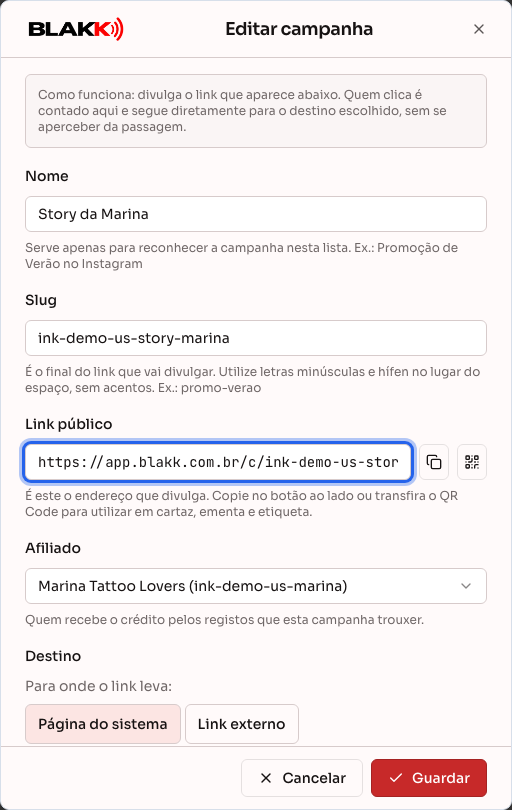
Seção intitulada “Passo 1 — Criar a campanha”Abra Campanhas no menu Afiliados e clique em Adicionar. Preencha:
- Nome: serve apenas para identificar a campanha na lista (ex.: “Story da Marina”);
- Slug: o final da ligação, em minúsculas e com hífen em vez de espaços, sem acentos
(ex.:
story-marina). O slug é único: se já estiver a ser usado, escolha outro; - Afiliado: quem recebe o crédito por quem chegar através da campanha.
O Link público aparece logo abaixo do slug: é essa a ligação que vai divulgar.
Passo 2 — Escolher para onde encaminha a ligação
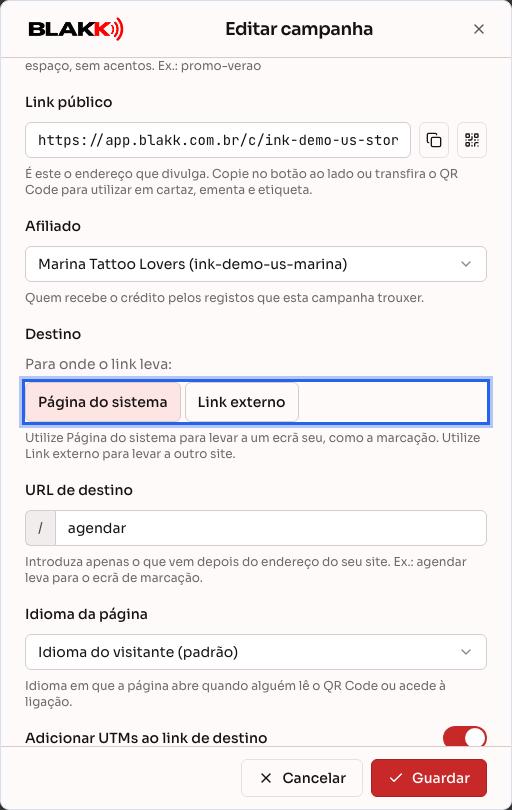
Seção intitulada “Passo 2 — Escolher para onde encaminha a ligação”Em Destino, escolha:
- Página do sistema: uma das suas páginas. Introduza apenas o que vem depois do endereço do seu site
(ex.:
agendarencaminha para a página de marcações); - Link externo: outro site, com o endereço completo a começar por
https://.
Para uma página do sistema, escolha também o Idioma da página em que é apresentada e, em Idiomas que o visitante pode escolher, os idiomas que aparecem no seletor.
Passo 3 — Identificar a origem com UTMs (opcional)
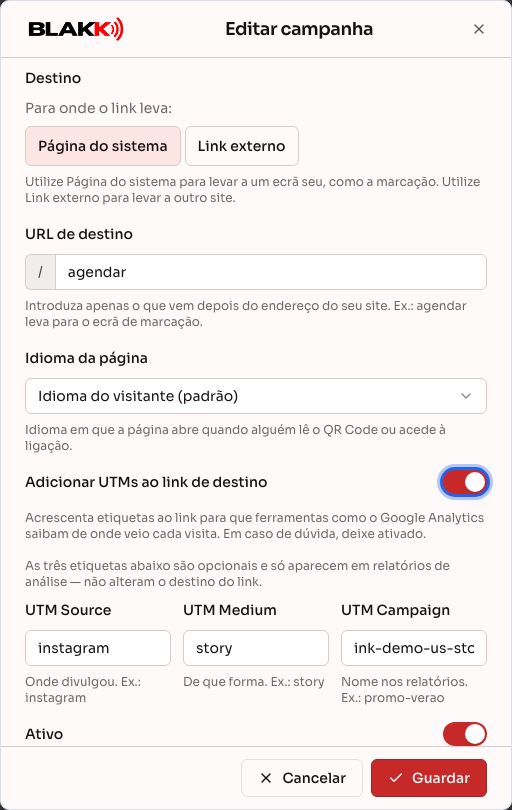
Seção intitulada “Passo 3 — Identificar a origem com UTMs (opcional)”Ative Adicionar UTMs ao link de destino se utilizar o Google Analytics ou outra ferramenta
de análise. As três etiquetas indicam a origem da visita: UTM Source (onde divulgou, ex.:
instagram), UTM Medium (de que forma, ex.: story) e UTM Campaign (o nome apresentado nos relatórios).
Não alteram o destino da ligação. Deixe Ativo ativado e clique em Guardar.
Passo 4 — Copiar a ligação ou transferir o QR Code
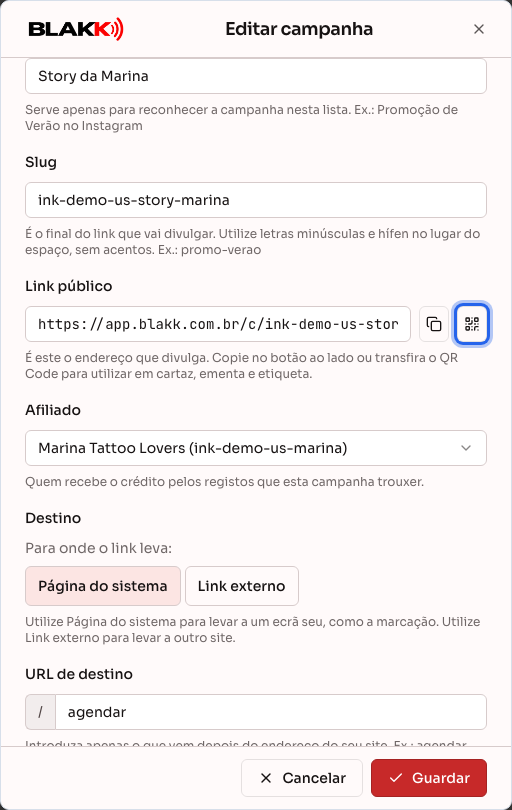
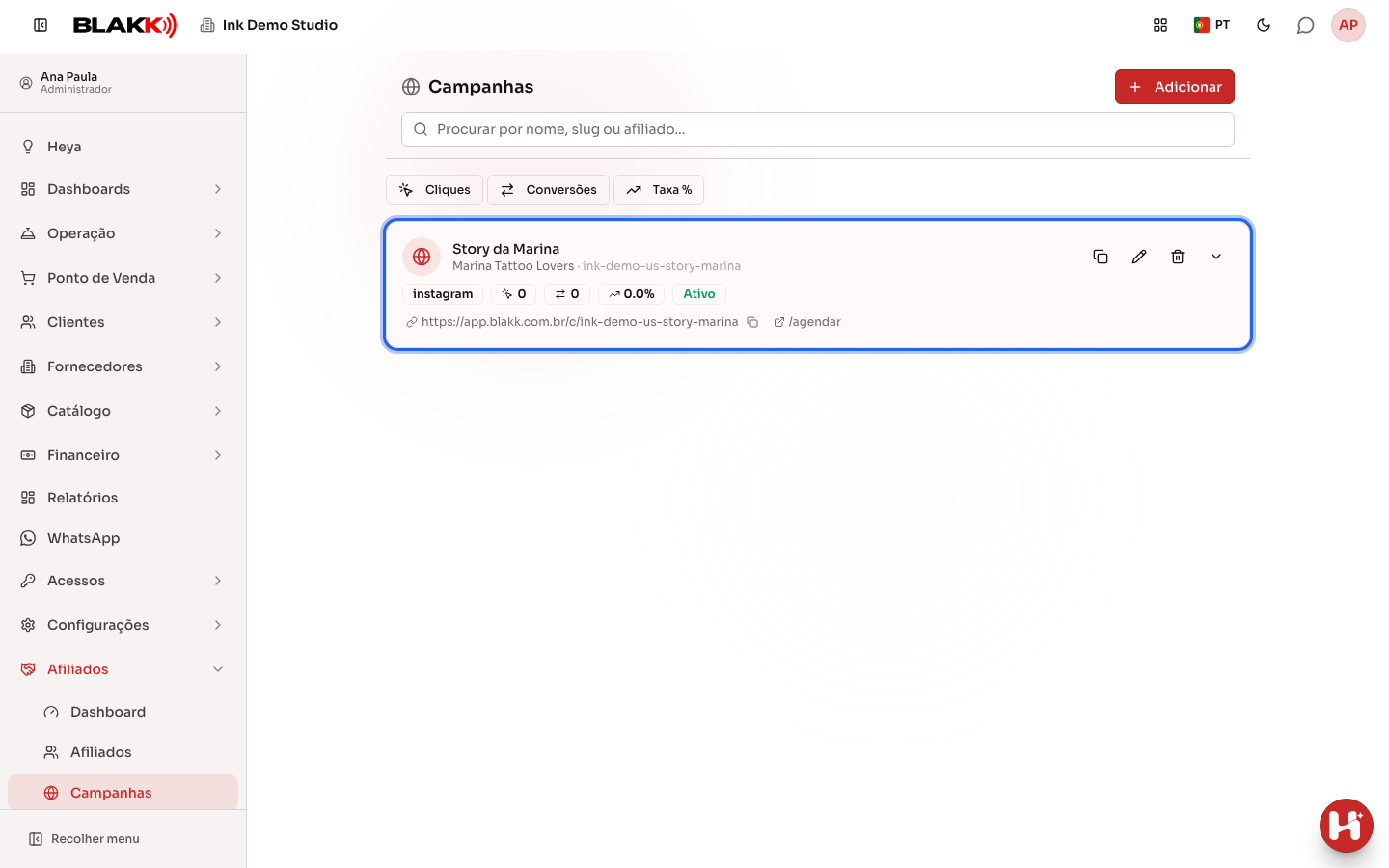
Seção intitulada “Passo 4 — Copiar a ligação ou transferir o QR Code”Na campanha, junto ao Link público, use Copiar para copiar a ligação para o Instagram ou WhatsApp, ou Transferir QR Code para transferir a imagem e utilizá-la num cartaz, menu ou etiqueta. Na lista, o ícone Copiar ligação do cartão faz o mesmo.
Passo 5 — Ver quantos cliques trouxe a campanha
Seção intitulada “Passo 5 — Ver quantos cliques trouxe a campanha”A lista apresenta os Cliques de cada campanha. Clique na seta do cartão para o expandir e ver o Histórico de cliques (últimos 10), com a data, o fornecedor de acesso à Internet, o site de onde a pessoa veio e a Localização aproximada (cidade e país, com base no endereço de Internet).
O que acontece depois
Seção intitulada “O que acontece depois”-
Quem clica na ligação é contabilizado e encaminhado diretamente para o destino, sem se aperceber do redirecionamento. Os acessos automáticos, como a pré-visualização da ligação no WhatsApp e os robôs de pesquisa, não são contabilizados.
-
Quem chega através da campanha e marca nos 30 dias seguintes, no mesmo telemóvel ou computador, fica associado ao afiliado da campanha, e a venda gera a comissão desse afiliado (veja Afiliados).
-
Os detalhes de cada clique ficam guardados durante 90 dias. Os totais diários continuam disponíveis no Dashboard de afiliados.
Erros comuns e dúvidas
Seção intitulada “Erros comuns e dúvidas”P: Já imprimi o QR Code e preciso de alterar o destino. Tenho de imprimir outro? R: Não. O QR Code encaminha para a ligação da campanha, e o destino pode ser alterado a qualquer momento. Só a alteração do Slug invalida a ligação e o QR Code que já divulgou.
P: Como desativo uma ligação que já divulguei? R: Edite a campanha, desative Ativo e clique em Guardar. Quem clicar será encaminhado para a página inicial.
P: Posso eliminar uma campanha? R: Só se ainda não tiver cliques. Uma campanha com cliques não pode ser eliminada, para não perder o histórico: nesse caso, desative Ativo.
P: Para que servem as UTMs? Tenho de as preencher? R: Não. Só aparecem em ferramentas de análise, como o Google Analytics, para saber de onde veio cada visita. Não alteram o destino da ligação nem a contagem de cliques do sistema.
P: O mesmo cliente clicou várias vezes. Conta várias vezes? R: Os cliques repetidos em poucos segundos contam apenas uma vez. No Dashboard de afiliados, os Cliques únicos mostram quantas pessoas diferentes clicaram.
P: O slug que quero já está a ser usado. Porquê? R: O slug é válido em todo o sistema, não apenas no seu estúdio. Escolha outro, por exemplo, acrescentando o nome do estúdio.