Catálogo: registar serviços, produtos e grupos
O que é
Seção intitulada “O que é”É aqui que regista tudo o que o seu estúdio vende: os serviços (como uma tatuagem de manga e um piercing de hélice) e os produtos (como pomada cicatrizante), organizados em grupos. É o catálogo que alimenta a Conta, a Agenda, a Marcação rápida e a página pública de marcações — um registo correto evita problemas nos ecrãs do dia a dia.
Quando usar
Seção intitulada “Quando usar”- Vai começar a oferecer piercings de hélice e precisa de registar o preço, a duração e a ficha técnica antes de poder marcar ou lançar o serviço na conta.
- Quer organizar os seus serviços em grupos (Tatuagem, Piercing, Micropigmentação) para ser mais fácil encontrá-los na Conta e no menu público.
- Um produto (como pomada cicatrizante) tem de ser incluído no controlo de stock.
- Cada piercing de hélice consome uma agulha e luvas, e quer que o stock desses materiais seja atualizado automaticamente a cada venda — ou quer oferecer ao cliente a possibilidade de escolher a joia no momento da venda.
Antes de começar
Seção intitulada “Antes de começar”Se não conseguir registar, editar ou eliminar um serviço ou produto, peça ao proprietário do estúdio para lhe dar acesso em Acessos → Perfis — Produtos e Serviços têm permissões separadas, apesar de serem registados no mesmo ecrã. A mesma regra aplica-se aos separadores Opções e Adicionais e Materiais e Insumos: para configurar os de um serviço, precisa da permissão de Serviços; para os de um produto, da permissão de Produtos.
Passo a passo
Seção intitulada “Passo a passo”Passo 1 — Registar um serviço
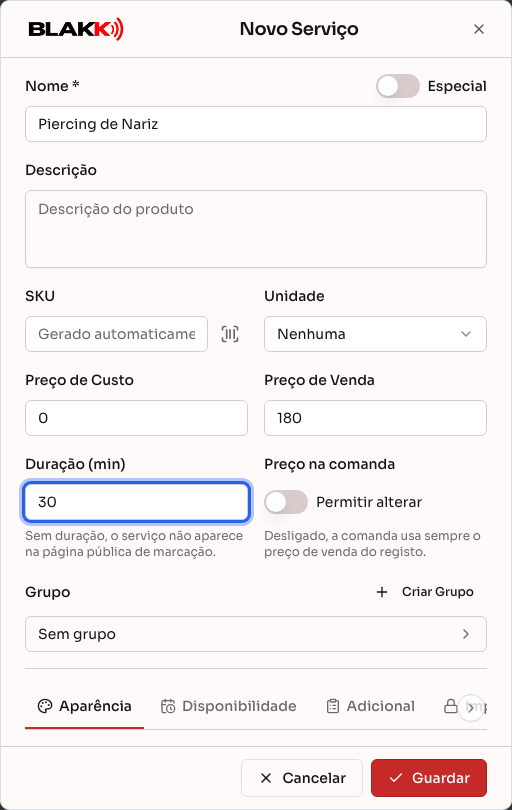
Seção intitulada “Passo 1 — Registar um serviço”Aceda a Catálogo → Serviços e clique em Novo Serviço. Preencha o nome, o Preço de Venda e a Duração (min) — é a duração que determina se o serviço aparece para marcação na Agenda, na Marcação rápida e na página pública. Sem duração, o serviço não aparece nesses três ecrãs (mas continua a poder ser lançado diretamente na Conta).
Por baixo dos campos principais encontra uma fila de separadores (Aparência, Disponibilidade, Adicional e outros), cada um com uma parte do registo. Se não couberem no ecrã, deslize para o lado.
Passo 2 — Associar a ficha técnica e a anamnese
Seção intitulada “Passo 2 — Associar a ficha técnica e a anamnese”Na fila de separadores por baixo dos campos principais, abra Adicional e escolha o Modelo de Anamnese (se o serviço exigir uma avaliação de saúde antes do atendimento). Também pode escolher a Ficha Técnica — o formulário técnico do tatuador — se o seu estúdio tiver uma registada. Ambos os campos são opcionais e só aparecem nos serviços, não nos produtos.
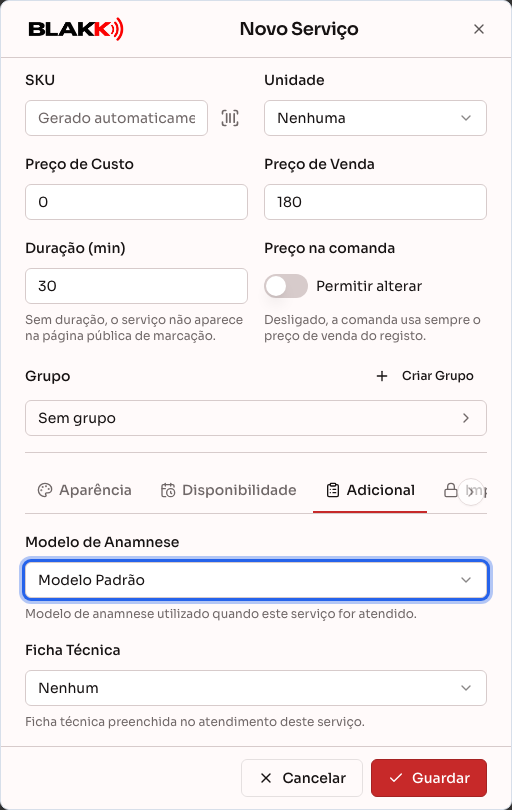
São estas associações que fazem aparecer as indicações «Ficha técnica» e «Anamnese» quando alguém lança o serviço numa Conta ou num Atendimento.
Passo 3 — Organizar os serviços em grupos
Seção intitulada “Passo 3 — Organizar os serviços em grupos”Ao lado do campo Grupo, clique em Criar Grupo para criar um grupo sem sair do ecrã ou escolha um já existente. Os grupos ajudam a organizar a Conta, o menu público e a página de marcações — quem consulta o menu vê os serviços já agrupados.
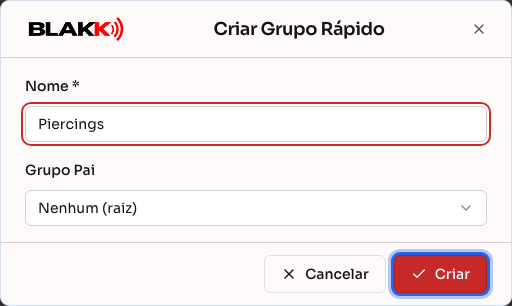
Um grupo pode ter subgrupos, ficar oculto no menu público, ter o seu próprio horário de disponibilidade e — se utilizar estações — uma impressora de produção associada. Estas opções são configuradas no ecrã Catálogo → Grupos, editando o grupo depois de o criar.
Passo 4 — Registar um produto
Seção intitulada “Passo 4 — Registar um produto”Aceda a Catálogo → Produtos e clique em Novo Produto. Preencha o nome, o Preço de Custo e o Preço de Venda e clique em Guardar. O formulário é igual ao dos serviços, com duas diferenças: os produtos não têm Duração (min) nem o separador Adicional (a ficha técnica e a anamnese são apenas para serviços) e têm o separador Stock, que não existe nos serviços.
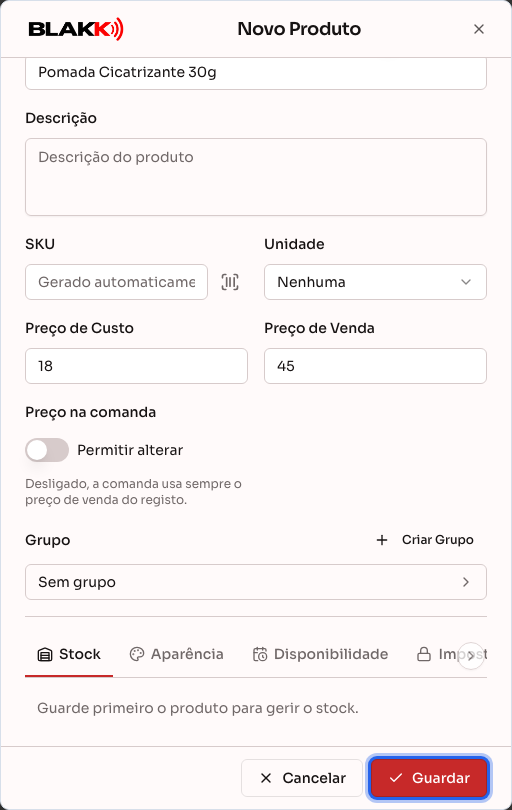
Num produto novo, o separador Stock mostra apenas Guarde primeiro o produto para gerir o stock.: a quantidade não é indicada durante o registo. Depois de guardar, abra novamente o produto através do botão Editar na respetiva linha. No separador Stock aparecem o saldo, o Stock Mínimo e o botão Ajustar, para registar a quantidade disponível (consulte Stock mínimo).
Passo 5 — Registar as opções que o cliente escolhe
Seção intitulada “Passo 5 — Registar as opções que o cliente escolhe”Depois de guardar o serviço ou produto, abra-o através de Editar e aceda ao separador Opções e Adicionais. Aqui encontram-se as opções que o cliente vê e pode escolher no momento da venda através do Ponto de Venda ou do menu por código QR — por exemplo, a joia de um piercing de hélice. Clique em Adicionar, procure o artigo em Buscar produto ou serviço… (a pesquisa abrange todos os seus produtos e serviços), indique a Qtd, o Preço adicional da opção e a Visibilidade e clique no artigo da lista para o incluir:
- Visível - Não selecionado: a opção aparece desmarcada e, se o cliente a escolher, o respetivo preço é somado ao artigo.
- Visível - Selecionado: a opção aparece pré-selecionada e está incluída no preço do artigo (não é cobrada à parte); o cliente pode desmarcá-la.
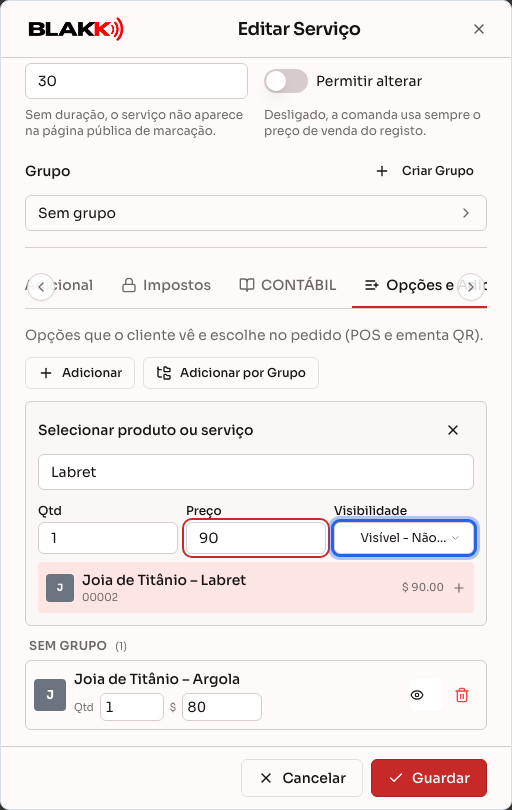
O artigo é incluído de imediato, sem ser necessário clicar em Guardar. Para incluir de uma só vez todos os artigos de um grupo, utilize Adicionar por Grupo e Adicionar Todos do Grupo. Na lista, pode alterar a quantidade e o preço de cada opção, mudar a visibilidade através do ícone ao lado e remover a opção através do caixote do lixo (Eliminar).
Passo 6 — Registar os materiais e consumíveis
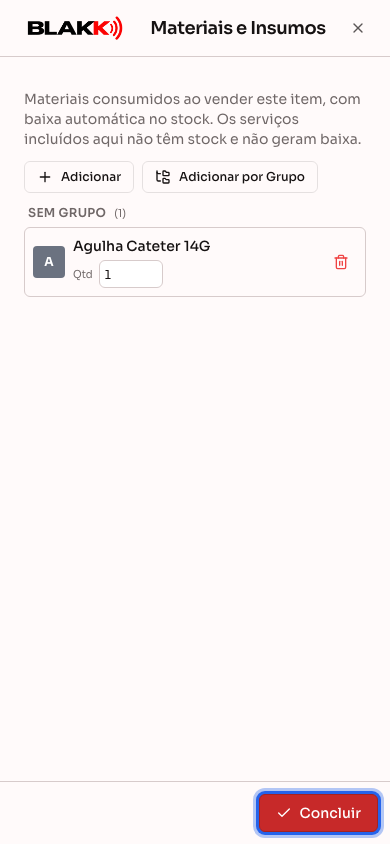
Seção intitulada “Passo 6 — Registar os materiais e consumíveis”No separador Materiais e Insumos encontram-se os materiais consumidos em cada venda do artigo — como a agulha e as luvas de um piercing de hélice. Clique em Adicionar, procure o material e indique apenas a Qtd consumida por venda: os consumíveis não têm preço nem visibilidade, porque o cliente não os vê nem paga por eles. Clique no artigo da lista para o incluir.
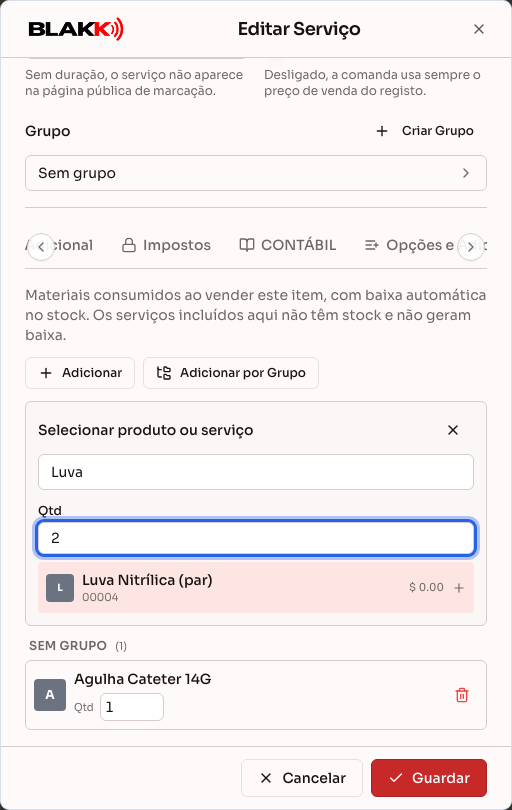
A cada venda feita através do Ponto de Venda ou do menu por código QR, o sistema atualiza automaticamente o stock desses materiais, na quantidade indicada. Também pode associar um serviço como consumível, mas não haverá saída de stock, uma vez que os serviços não têm stock.
Passo 7 — Ordenar os artigos do grupo
Seção intitulada “Passo 7 — Ordenar os artigos do grupo”Clique em Ordenar serviços (ou em Ordenar produtos, no ecrã Produtos), escolha o grupo e arraste os artigos para definir a ordem em que aparecem dentro do grupo. É a mesma ordem utilizada na Conta, no Ponto de Venda, no menu público por código QR e na página pública de marcações.
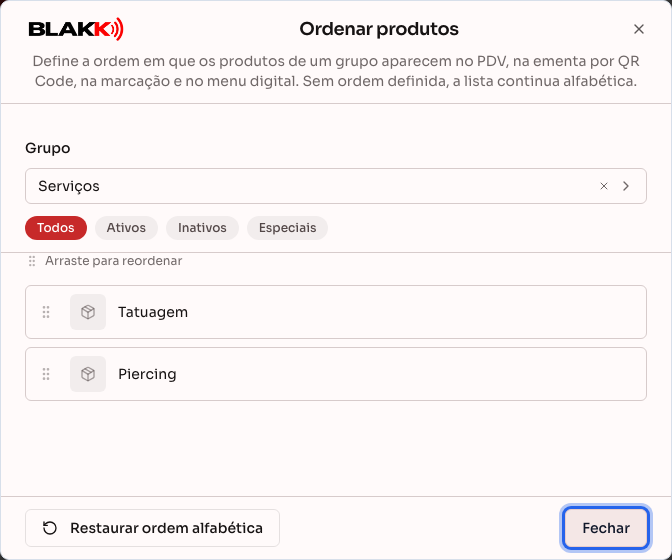
Se não definir uma ordem, os artigos aparecem por ordem alfabética. Restaurar ordem alfabética repõe essa ordem.
Passo 8 — Utilizar os separadores no telemóvel
Seção intitulada “Passo 8 — Utilizar os separadores no telemóvel”No telemóvel, os separadores do registo (Aparência, Disponibilidade, Opções e Adicionais, Materiais e Insumos e os restantes) aparecem como botões grandes, logo por baixo dos campos principais. Toque num botão para abrir o respetivo separador em ecrã inteiro.
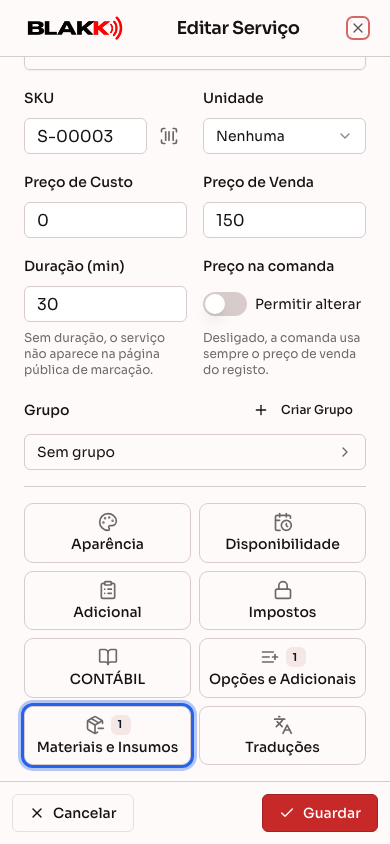
Para voltar ao registo, toque em Concluir ou no X no topo. Voltar não guarda nada: Guardar continua a ser um único botão, no rodapé do registo.
O que acontece depois
Seção intitulada “O que acontece depois”- Um serviço com duração registada fica disponível para marcação na Agenda, na Marcação rápida e na página pública, sem precisar de qualquer configuração adicional.
- Produtos e Serviços correspondem ao mesmo tipo de registo por trás — por isso, «Novo Produto» e «Novo Serviço» abrem ecrãs quase iguais, e as permissões de cada um são separadas apesar de ser utilizado o mesmo ecrã.
- Eliminar um serviço ou produto não apaga o histórico de vendas anterior — apenas o remove dos ecrãs de registo; as contas já fechadas continuam a apresentá-lo normalmente.
- O sistema não permite eliminar um serviço ou produto que esteja numa marcação futura ou numa conta aberta: indica-lhe qual é. Remova o artigo da marcação (ou cancele a marcação) e da conta e elimine-o depois.
- Não é possível definir um preço negativo para um serviço. Para aplicar um desconto, utilize a opção de desconto no momento da venda.
- Os Materiais e Insumos saem do stock em todas as vendas: no Ponto de Venda, no menu por código QR e ao fechar a Conta. A quantidade descontada corresponde à quantidade do consumível multiplicada pela quantidade do artigo vendido, a menos que tenha sido ajustada no artigo da conta. Um adicional que apareça pré-selecionado e que o cliente peça para remover não sai do stock.
- As Opções e Adicionais só aparecem no Ponto de Venda e no menu por código QR, onde o cliente pode fazer a sua escolha. Na Conta, só é possível lançar o serviço ou produto em si, sem esta opção.
- Só é possível eliminar um grupo depois de mover ou eliminar todos os serviços, produtos e subgrupos que contém — o sistema indica o que falta.
Erros comuns e dúvidas
Seção intitulada “Erros comuns e dúvidas”P: Registei um serviço, mas não aparece para marcação. Porquê?
R: Confirme se preencheu a Duração (min) — sem ela, o serviço não aparece na Agenda, na Marcação rápida nem na página pública (continua a ser possível lançá-lo diretamente na Conta, sem passar pela agenda).
P: Qual é a diferença entre Produtos e Serviços?
R: São o mesmo tipo de registo, apresentado em dois ecrãs diferentes. Os serviços têm campos que os produtos não têm (duração, ficha técnica e anamnese); os produtos têm um separador de stock que os serviços não têm. O tipo é determinado pelo ecrã utilizado para criar o artigo («Novo Serviço» ou «Novo Produto») — não é possível converter um no outro depois de criado.
P: Tenho de preencher o SKU?
R: Não. Se deixar o SKU em branco ao registar o artigo, o sistema gera um código sequencial quando o guardar: os produtos recebem 5 dígitos (00001, 00002…) e os serviços recebem o prefixo S- (S-00001, S-00002…). Se preferir, pode introduzir o seu próprio código ou ler o código de barras e alterar o código gerado mais tarde, ao editar o artigo. O código não pode ser igual ao de outro artigo da empresa.
P: Qual é a diferença entre Opções e Adicionais e Materiais e Insumos?
R: Opções e Adicionais são as opções que o cliente vê e escolhe durante a venda e podem ter um preço adicional (Passo 5). Materiais e Insumos são os materiais consumidos para executar o serviço: o cliente não os vê nem paga mais por eles, e só tem de indicar a quantidade (Passo 6). Os dois separadores só aparecem ao editar um artigo já guardado.
P: Onde indico a quantidade em stock de um produto novo?
R: Não é no registo. Guarde o produto, abra-o novamente através de Editar e, no separador Stock, utilize Ajustar para registar a quantidade disponível. Consulte Stock mínimo.
P: No telemóvel, os separadores do registo passaram a ser botões. Como volto ao formulário?
R: Tocar num botão abre o separador em ecrã inteiro. Para voltar, toque em Concluir ou no X no topo. Nada é guardado ao voltar: Guardar continua a ser um único botão, no rodapé do registo.
P: Os materiais e consumíveis saem do stock quando fecho a conta?
R: Sim. Ao fechar a conta, cada artigo lançado desconta do stock os Materiais e Insumos registados, na quantidade do consumível multiplicada pela quantidade do artigo. Um serviço incluído como consumível não gera saída de stock, porque os serviços não têm stock. Para alterar a quantidade consumida num atendimento (por exemplo, mais tinta numa tatuagem maior), utilize o ícone Insumos do item no artigo da conta, antes de receber o pagamento. Consulte Conta. Se precisar de corrigir a quantidade mais tarde, utilize Ajustar no separador Stock do produto.
P: Tenho de associar uma ficha técnica e uma anamnese a todos os serviços?
R: Não, ambos são opcionais. Associe-os apenas aos serviços que realmente precisam deles — por exemplo, uma tatuagem de manga costuma ter uma ficha técnica; um serviço rápido pode não precisar de nenhum dos dois.
P: O que acontece se eliminar um grupo que ainda tem serviços?
R: O sistema não permite eliminá-lo e avisa que ainda existem serviços ou subgrupos associados. Primeiro, mova ou elimine esses artigos.
P: Posso alterar o preço de um serviço ao fechar a conta, sem alterar o registo?
R: Só se Permitir alterar, em Preço na comanda, estiver ativado no registo desse serviço. Se estiver desativado, a conta utiliza sempre o preço de venda definido no registo, sem exceções.
P: Eliminar um serviço apaga as vendas anteriores dos relatórios?
R: Não — o histórico de vendas mantém-se intacto. Eliminar o serviço apenas o remove dos ecrãs de registo para novas vendas.