Atendimento: registar o que foi feito, com fotos e comanda
O que é
Seção intitulada “O que é”Atendimento é onde fica o histórico completo de uma visita: o que foi feito, as orientações dadas ao cliente, as fotos de antes/durante/depois e — quando o seu estúdio usa Comandas — os artigos e o pagamento dessa visita, tudo no mesmo lugar. É diferente da Comanda: a Comanda trata do dinheiro; o Atendimento documenta a visita completa, com ou sem cobrança.
Quando usar
Seção intitulada “Quando usar”- Quer guardar fotos de antes e depois de uma manga completa, com a data e a hora certas.
- Precisa de anotar as orientações dadas ao cliente (cuidados, retorno) para as consultar mais tarde, numa próxima visita.
- Quer abrir o atendimento de um cliente que chegou sem marcação, sem ter de passar pela Agenda.
Antes de começar
Seção intitulada “Antes de começar”Este artigo aborda o ecrã Atendimento. Se não encontra este menu, peça ao dono do estúdio para ativar o módulo para o seu tipo de negócio.
Se não conseguir abrir, criar ou finalizar um atendimento, peça ao dono do estúdio para lhe dar acesso em Acessos → Perfis. Para eliminar um atendimento aberto por engano, é necessário ter um nível de acesso superior ao necessário apenas para ver e editar — se o botão não aparecer, é esse o motivo.
Passo a passo
Seção intitulada “Passo a passo”Passo 1 — Abrir o ecrã de Atendimento
Seção intitulada “Passo 1 — Abrir o ecrã de Atendimento”No menu, clique em Atendimento. Por predefinição, a lista mostra os atendimentos em aberto — use os filtros de situação e tatuador para ver os finalizados ou cancelados. No telemóvel, os filtros ficam guardados no botão de filtros (o ícone com os controlos deslizantes), ao lado da pesquisa.
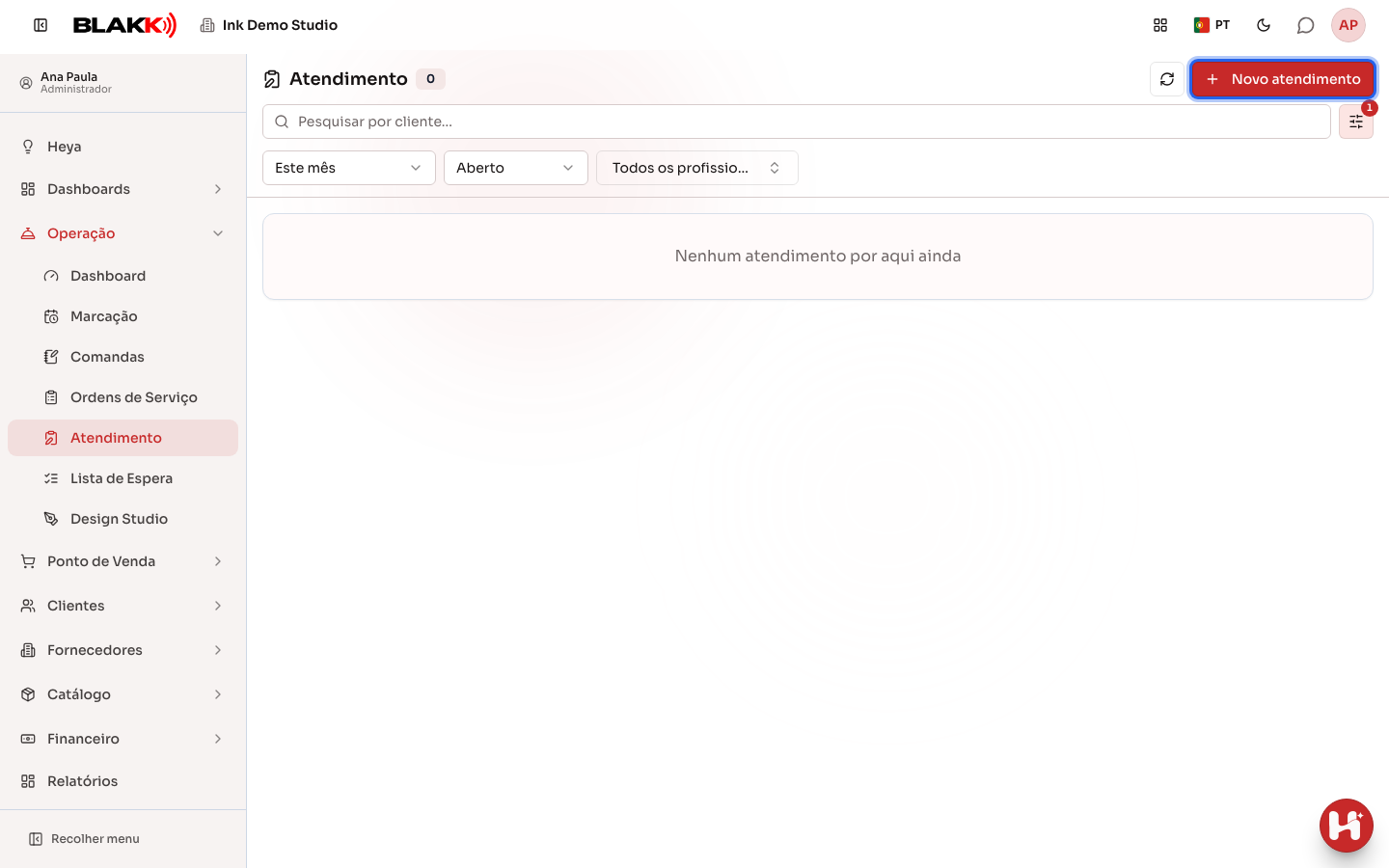
Também pode aceder diretamente a partir de uma marcação: na Agenda, abra a marcação e clique em Iniciar atendimento — o cliente e o tatuador já aparecem preenchidos.
Passo 2 — Abrir um atendimento avulso
Seção intitulada “Passo 2 — Abrir um atendimento avulso”Clique em Novo atendimento. Pesquise um cliente já registado, registe um novo cliente na própria janela (botão + ao lado do campo) ou introduza apenas o nome para um atendimento sem registo. O tatuador é opcional — deixe Definir depois se ainda não souber. Clique em Abrir atendimento.
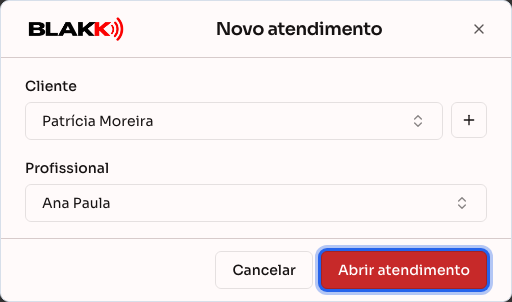
Se o cliente selecionado já tiver um atendimento aberto hoje, o ecrã avisa e sugere Continuar o atendimento de hoje — ou Abrir outro atendimento, se for mesmo uma segunda visita.
Passo 3 — Registar o que foi feito
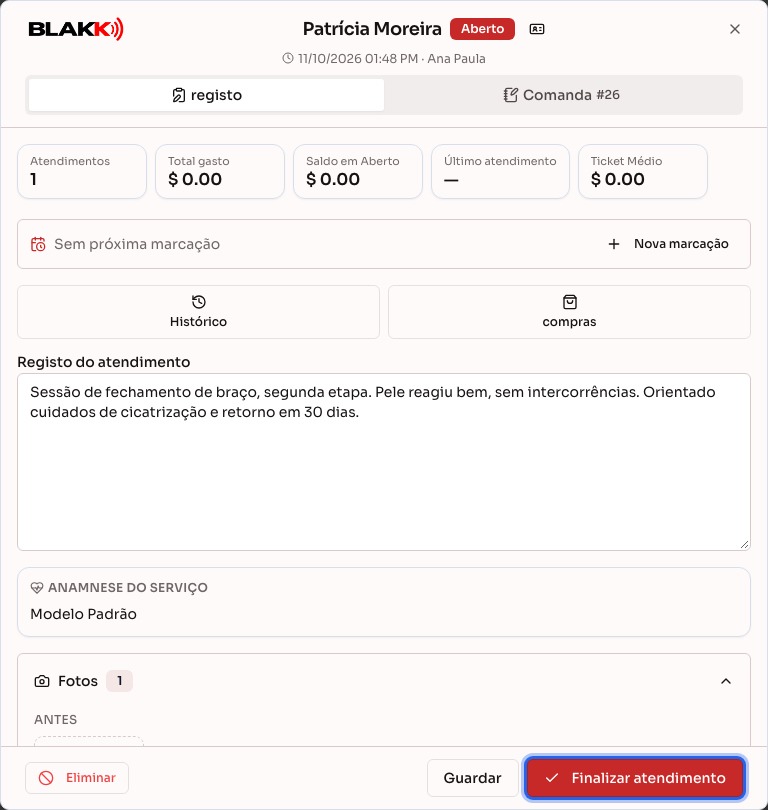
Seção intitulada “Passo 3 — Registar o que foi feito”No separador registo, escreva no campo Registo do atendimento o que foi feito, as observações e as orientações dadas ao cliente. Não há limite de caracteres.
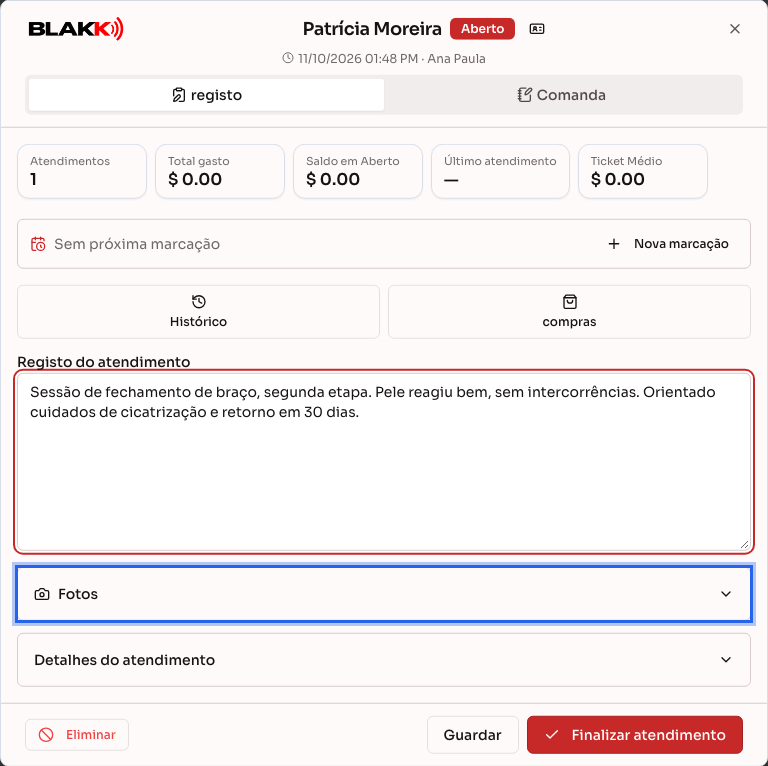
Se o cliente estiver registado, o separador também mostra:
- no topo, um alerta com as etiquetas assinaladas como importantes no registo do cliente (se existirem);
- os dados do cliente: Atendimentos, Total gasto, Saldo em Aberto, Último atendimento e, se usar Comandas, Ticket Médio;
- a próxima marcação, com os atalhos Editar marcação e Nova marcação (que dão acesso à Agenda);
- os botões Histórico e compras, que abrem em ecrã completo os atendimentos anteriores (com fotos e anamnese de cada visita) e as compras do cliente. Quem tiver acesso às fichas de anamnese também vê **Anamneses, entre os dois.
O ícone ao lado do nome, no topo, abre o Resumo do Cliente: quanto o cliente já gastou, o que tem em aberto, as próximas marcações e a atividade recente, bem como os separadores Marcações, Atendimentos, Anamneses, compras, as fichas e o Registo do cliente, sem sair do atendimento. A ficha completa do cliente continua acessível no resumo, em Editar.
Se algum serviço lançado na comanda exigir uma ficha de anamnese, aparece o cartão Anamnese do serviço: Preencher abre a ficha para o cliente preencher ali mesmo, e Ver mostra a ficha já preenchida hoje ou ainda válida. Os dois botões só aparecem para quem tem acesso às fichas de anamnese; sem esse acesso, o cartão mostra apenas o nome da ficha.
Em Detalhes do atendimento, pode alterar o tatuador do atendimento e escrever uma **Nota interna, que não aparece em nenhum documento do cliente.
Passo 4 — Anexar fotos
Seção intitulada “Passo 4 — Anexar fotos”Abra a secção Fotos e clique para adicionar uma foto em Antes, Durante, Depois ou Outro. A foto é enviada de imediato — não existe um botão para guardar em separado.
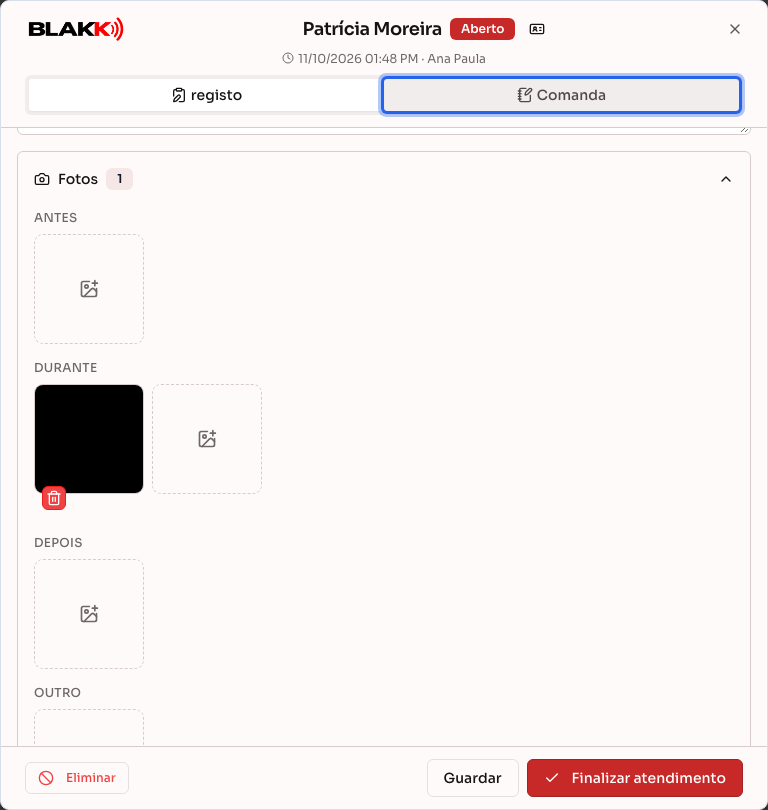
As fotos ficam guardadas mesmo que remova uma por engano — a remoção apenas a oculta do ecrã; o ficheiro continua no histórico. Depois de finalizado o atendimento, as fotos passam a estar disponíveis apenas para leitura.
Passo 5 — Lançar artigos na comanda
Seção intitulada “Passo 5 — Lançar artigos na comanda”No separador Comanda, clique em Serviço/Produto para lançar a manga completa cobrada nesta visita. A comanda é criada automaticamente quando lança o primeiro artigo — não precisa de a criar antes.
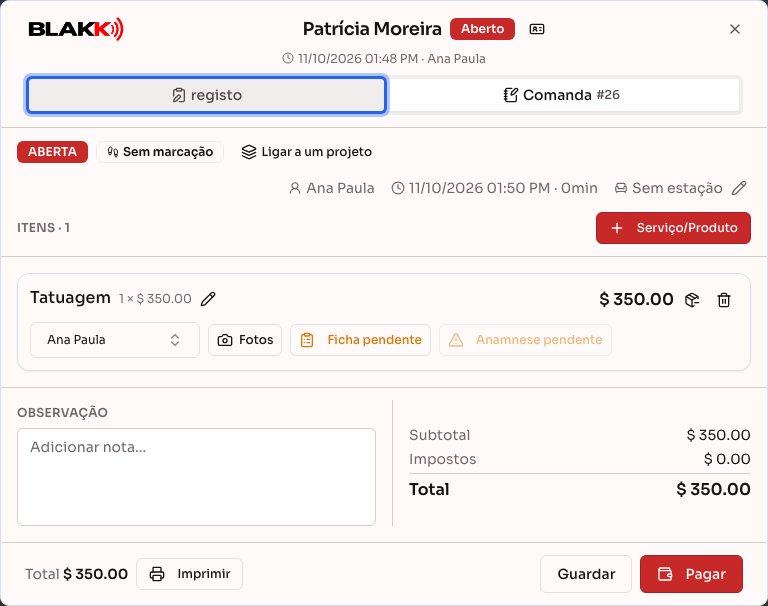
É a mesma comanda de sempre, que pode editar normalmente — adicionar mais artigos, trocar o profissional por artigo — mas dentro do ecrã de Atendimento. O total aparece no rodapé, e o botão Pagar abre o ecrã de recebimento do pagamento. Depois de paga, a comanda pode emitir a fatura de serviço através do botão Emitir fatura no rodapé (empresas do Brasil): consulte Fatura de serviço (NFS-e).
O botão Imprimir no rodapé imprime a comanda numa folha A4 (no telemóvel, gera um PDF para partilhar), com o modelo do tipo Comanda. Como nada é guardado aqui sem clicar em Guardar, se a observação da comanda ainda não tiver sido guardada, o ecrã pede que clique em Guarde antes de imprimir.. Consulte os passos em Comanda.
Passo 6 — Finalizar o atendimento
Seção intitulada “Passo 6 — Finalizar o atendimento”Quando terminar, volte ao separador registo e clique em Finalizar atendimento (no telemóvel, apenas Finalizar). O sistema pede confirmação — e, se o campo do registo estiver vazio, pergunta Finalizar sem registo?. Depois de finalizado, o registo já não pode ser editado diretamente — só pode ser corrigido com um aditamento, em Adicionar adendo.
Se a comanda ainda tiver um artigo lançado sem pagamento, o ecrã avisa e encaminha-o para o separador Comanda — não é possível finalizar um atendimento com um pagamento pendente.
O que acontece depois
Seção intitulada “O que acontece depois”- O registo passa a estar disponível apenas para leitura. Qualquer correção ou complemento posterior é acrescentado como um aditamento — um texto novo, com data e autor, que se junta ao registo original sem apagar nada.
- Se o atendimento tiver sido iniciado a partir de uma marcação e não tiver uma comanda paga, a própria marcação passa a “Concluída” quando o atendimento é finalizado.
- Um único clique em “Guardar” grava todas as alterações — registo, profissional, nota interna e o cabeçalho da comanda — independentemente do separador em que se encontra. Ao clicar, aparece a mensagem Atendimento guardado com sucesso e o atendimento continua aberto no ecrã. Os artigos da comanda e as fotos são guardados no momento em que os adiciona.
- Eliminar (Eliminar, no rodapé do separador Registo) um atendimento em aberto por engano não apaga o que já foi escrito; o atendimento é cancelado e o registo continua guardado, mas a marcação e a respetiva comanda ficam disponíveis para um novo atendimento.
- O atendimento finalizado mostra o Código de integridade por baixo do registo: é a prova de que o texto não foi alterado depois de finalizado.
Erros comuns e dúvidas
Seção intitulada “Erros comuns e dúvidas”P: Qual é a diferença entre Atendimento e Comanda? R: A Comanda trata apenas do dinheiro — artigos, preço, pagamento. O Atendimento documenta a visita completa (registo, fotos, orientações), com ou sem cobrança. Um atendimento pode não ter qualquer comanda; uma comanda pode existir sem estar associada a um Atendimento.
P: Lancei uma comanda diretamente no ecrã de Comandas, sem abrir um atendimento. Aparece no histórico do cliente? R: Sim. No separador Atendimentos do **Resumo do Cliente, a comanda aparece juntamente com os atendimentos, por ordem de data, com a respetiva situação (aberta, paga, cancelada…) e, se já tiver sido paga, o número e a data da venda. Enquanto não tiver sido paga, o cartão mostra Ainda não virou venda. Também é incluída na contagem no topo do separador (exceto as canceladas). Os filtros Com fotos e de tipo de ficha mostram apenas atendimentos, porque uma comanda, por si só, não tem fotos nem ficha. Se não vir as comandas, peça ao dono do estúdio para lhe dar acesso às Comandas em Acessos → Perfis.
P: Preciso de ter uma comanda para abrir um atendimento? R: Não — um atendimento pode ter apenas registo e fotos, sem qualquer artigo cobrado. O separador Comanda só aparece se o seu estúdio usar esse módulo.
P: Posso corrigir o registo depois de finalizar o atendimento? R: Não pode editar o texto original — fica bloqueado. Use um aditamento: o novo texto é acrescentado com data e autor, sem apagar o que já estava escrito. É intencional, para que o histórico nunca seja reescrito.
P: Cliquei em Guardar. Como sei que ficou guardado? R: Aparece a mensagem Atendimento guardado com sucesso e o atendimento continua aberto, com o que escreveu. Não precisa de sair do ecrã para confirmar. Se algo não puder ser guardado, aparece uma mensagem de erro a vermelho e o ecrã mantém o texto para que possa tentar novamente.
P: As fotos que tirei ficam guardadas mesmo que as remova por engano? R: Sim — remover uma foto apenas a oculta do ecrã; o ficheiro continua guardado no histórico do sistema, mesmo que deixe de aparecer.
P: Posso abrir um atendimento para um cliente que chegou sem marcação? R: Sim — clique em Novo atendimento no próprio ecrã de Atendimento, sem ter de passar pela Agenda.
P: Porque não consigo eliminar um atendimento? R: Ou porque já foi finalizado (só é possível eliminar um atendimento em aberto), ou porque o seu acesso não inclui essa permissão — peça ao dono do estúdio para a ativar em Acessos → Perfis.
P: O que acontece à comanda se eliminar o atendimento? R: Se a comanda tiver sido criada pelo próprio atendimento, é cancelada juntamente com ele — a menos que já tenha um pagamento lançado; nesse caso, o sistema pede-lhe para regularizar primeiro a comanda. Se a comanda já existia (foi aberta pela receção), continua a existir normalmente, mas deixa de estar associada a esse atendimento.