Despesas: registar, dividir em prestações, anexar documentos e pagar
O que é
Seção intitulada “O que é”É aqui que ficam todas as contas a pagar do seu estúdio — renda, fornecedores, materiais — com tudo o que uma despesa precisa: quem é o favorecido, em quantas prestações é paga, o documento (fatura, aviso de pagamento) anexado e o histórico de pagamentos. É o mesmo ecrã que o atalho Nova Despesa do Hub Financeiro abre — aqui pode ver a lista completa, com filtros e pesquisa.
Quando usar
Seção intitulada “Quando usar”- Recebeu uma compra de pomada cicatrizante em 3 prestações e precisa de registar cada vencimento.
- Recebeu a fatura de um fornecedor e quer guardar o ficheiro junto do registo.
- Uma despesa foi registada incorretamente e tem de ser eliminada antes de qualquer pagamento.
Antes de começar
Seção intitulada “Antes de começar”Se não conseguir registar, editar ou eliminar uma despesa, peça ao proprietário do estúdio para lhe dar acesso em Acessos → Perfis. Para eliminar uma despesa, é necessário um nível de acesso superior (Total) ao necessário para a registar ou pagar (Edição).
Passo a passo
Seção intitulada “Passo a passo”Passo 1 — Ver a lista de despesas
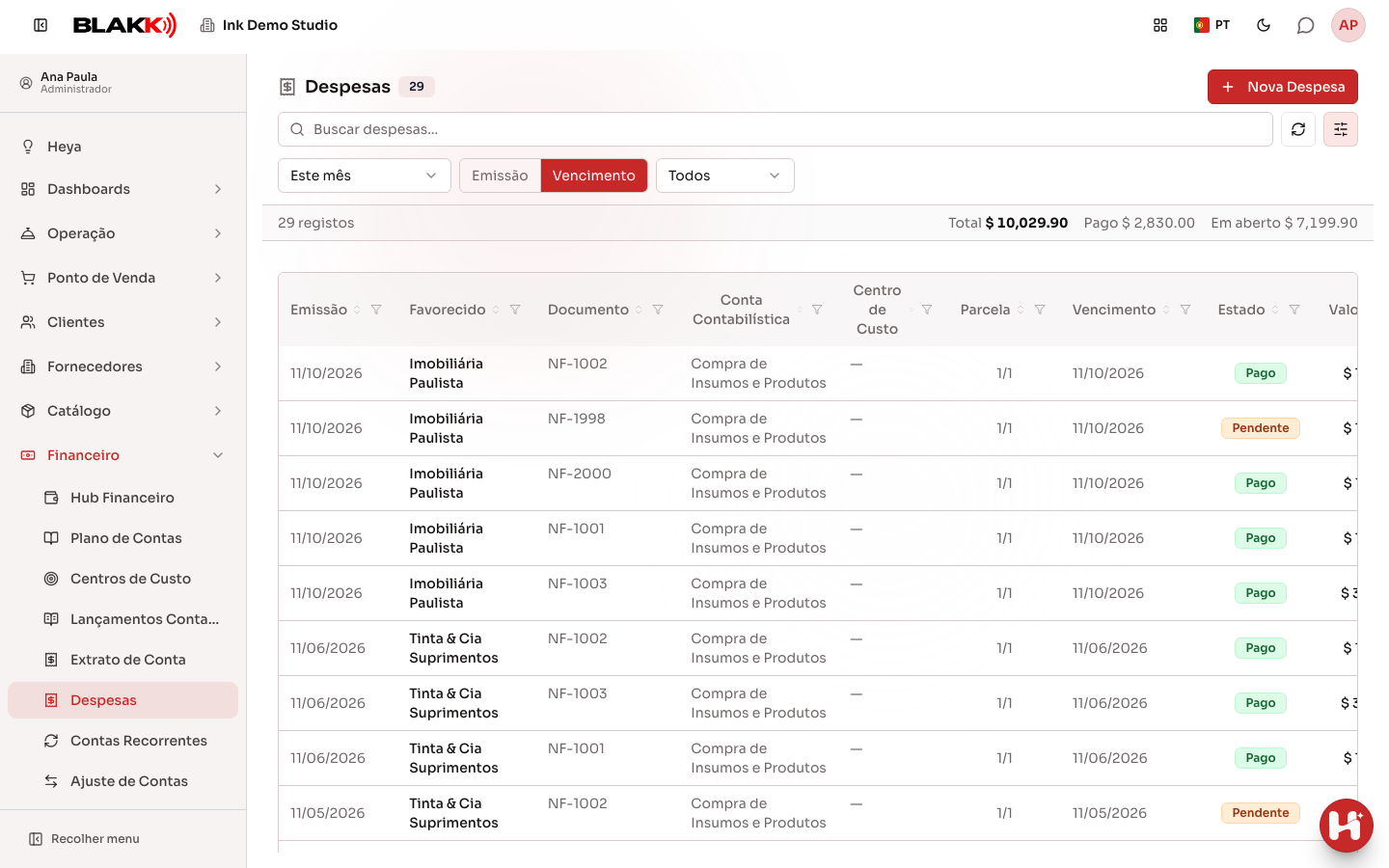
Seção intitulada “Passo 1 — Ver a lista de despesas”A lista apresenta uma linha por prestação, e não por despesa — uma despesa dividida em 3 prestações aparece em 3 linhas, com o favorecido, o documento e os botões de ação apenas na primeira. Use a pesquisa (Buscar despesas…) e os filtros para encontrar uma despesa específica: o período (que começa em «Este mês»), se o período se refere à Emissão ou ao Vencimento, e o estado (Pendente, Parcial, Pago ou Cancelado). Os filtros estão num painel aberto pelo botão Filtros, ao lado da pesquisa: no computador, o painel começa aberto; no telemóvel, fechado. A faixa acima da lista apresenta a soma do Total, do que já foi Pago e do que está Em aberto nos resultados atuais.
Passo 2 — Registar uma despesa em prestações
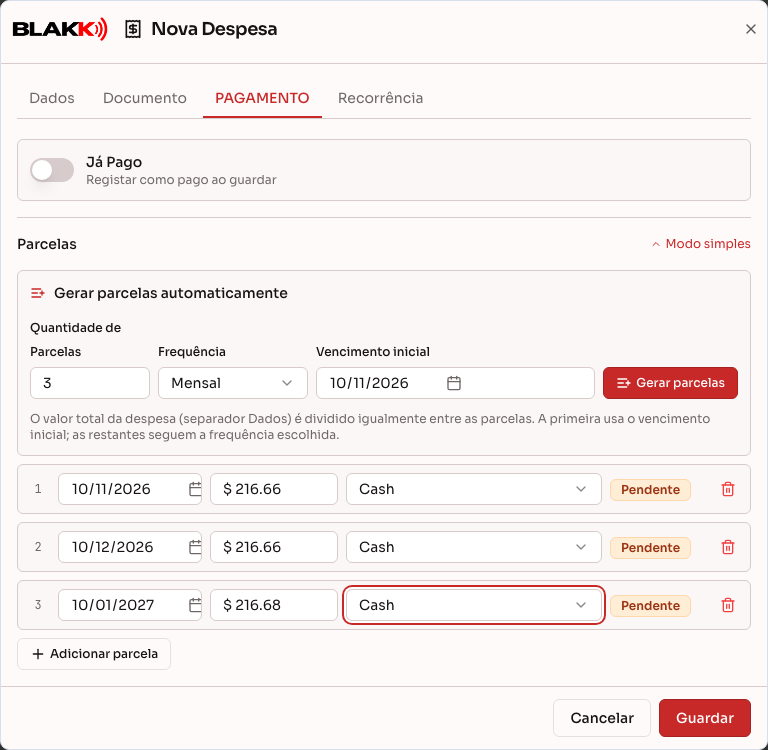
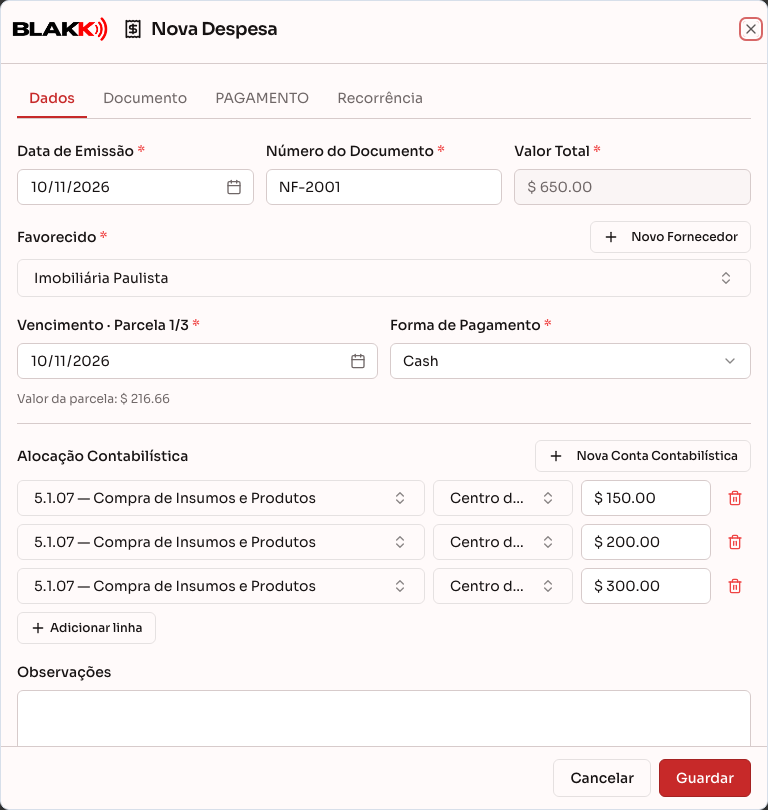
Seção intitulada “Passo 2 — Registar uma despesa em prestações”Clique em Nova Despesa e preencha o separador Dados: Favorecido, Número do Documento, Data de Emissão e, pelo menos, uma linha de Alocação Contabilística (é esta que determina o Valor Total). Se já existir uma despesa anterior para o favorecido, a alocação da última despesa fica preenchida automaticamente. Só ocupa as linhas que ainda estão em branco: o que já escreveu não é apagado nem duplicado. Se já escreveu o valor numa linha sem conta e a última despesa desse favorecido tinha apenas uma linha, o ecrã limita-se a preencher a conta (e o centro de custo, se estiver vazio) dessa linha. Em seguida, no separador PAGAMENTO, clique em Definir Parcelas e use Gerar parcelas automaticamente: indique a Quantidade de Parcelas, a Frequência (Mensal, Quinzenal ou Semanal) e o Vencimento inicial, e clique em Gerar parcelas. O sistema divide o valor igualmente e ajusta os cêntimos na última prestação quando a divisão não é exata. Escolha a forma de pagamento de cada prestação antes de guardar: é obrigatório.
Passo 3 — Anexar o documento
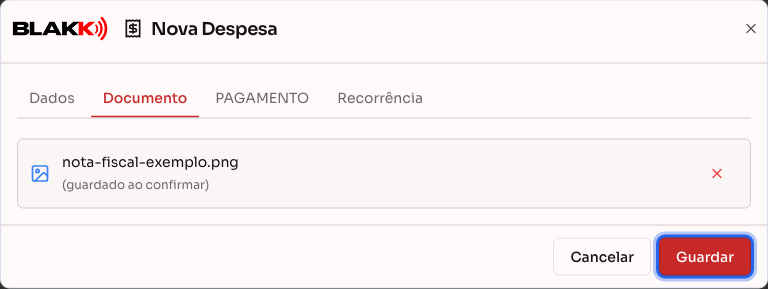
Seção intitulada “Passo 3 — Anexar o documento”No separador Documento, arraste o ficheiro da fatura ou do aviso de pagamento (imagem, PDF ou XML, até 10 MB) para a área indicada, ou clique para o selecionar. O ficheiro só é realmente enviado quando guardar a despesa.
Passo 4 — Registar um pagamento
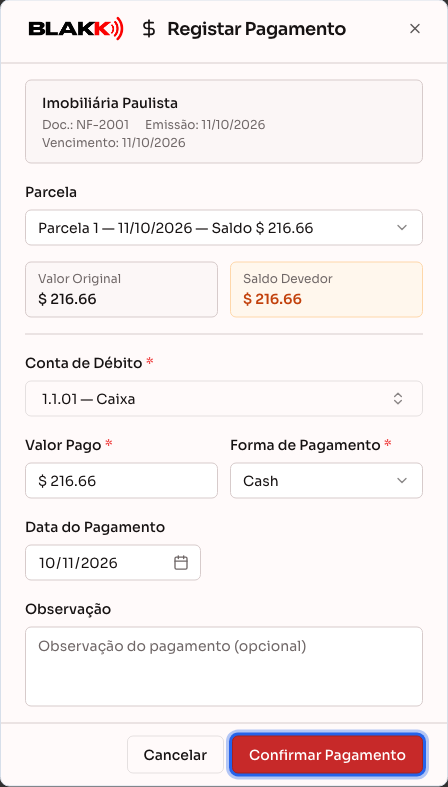
Seção intitulada “Passo 4 — Registar um pagamento”Na lista, clique no ícone Registar Pagamento na primeira linha da despesa. Se tiver mais de uma prestação em aberto, escolha a Parcela na caixa de diálogo. O processo é igual ao do Hub Financeiro: escolha a Conta de Débito e a Forma de Pagamento, confirme o Valor Pago (pode ser inferior, para um pagamento parcial) e clique em Confirmar Pagamento.
Passo 5 — Eliminar uma despesa
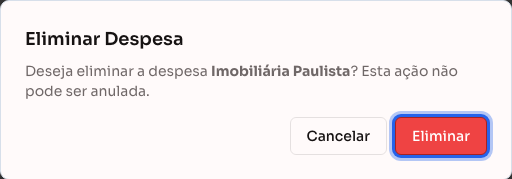
Seção intitulada “Passo 5 — Eliminar uma despesa”Clique no ícone Eliminar, na primeira linha da despesa, e confirme. Este ícone só aparece para quem tem o nível Total em Despesas e deixa de aparecer quando a despesa está totalmente paga. A eliminação apaga a despesa inteira, incluindo todas as prestações.
Passo 6 — Clonar uma despesa semelhante
Seção intitulada “Passo 6 — Clonar uma despesa semelhante”Para registar uma despesa semelhante a outra que já existe (o mesmo fornecedor, a mesma alocação contabilística), sem preencher tudo de novo, clique no ícone Clonar — ao lado do lápis de edição. Também funciona numa despesa já paga. A caixa de diálogo abre como uma Nova Despesa, já preenchida com o favorecido, o número do documento, a alocação contabilística e as prestações da despesa de origem, pronta para ajustar o que for diferente e guardar. Para clonar, é necessário o mesmo nível de acesso que para registar uma despesa (Edição).
O que acontece depois
Seção intitulada “O que acontece depois”- Uma despesa marcada como Despesa Recorrente (separador Recorrência) gera um modelo que regista automaticamente a próxima ocorrência todos os meses — a partir daí, o modelo é gerido no ecrã Contas Recorrentes, e não no formulário de Despesas.
- Uma linha esbatida com o selo Previsto corresponde a uma ocorrência futura de uma despesa recorrente que ainda não foi efetivamente registada — não é possível pagá-la nem eliminá-la até se tornar uma despesa real (se precisar de a antecipar, clique no lápis para a registar antes do vencimento).
- Uma despesa totalmente paga só pode ser consultada: o lápis dá lugar ao ícone Ver e os campos ficam bloqueados.
- Anexar um documento não impede que a despesa seja guardada: se o envio do ficheiro falhar por qualquer motivo, a despesa é guardada na mesma e pode tentar anexá-lo novamente mais tarde.
- Clonar cria uma despesa totalmente nova e independente — a despesa de origem não é alterada de forma alguma. A despesa clonada fica sempre Pendente, mesmo que tenha sido clonada de uma despesa já paga.
Erros comuns e dúvidas
Seção intitulada “Erros comuns e dúvidas”P: Uma despesa dividida em 3 prestações, em que já paguei a primeira, aparece em quantas linhas na lista? R: Continua a aparecer em 3 linhas — uma por prestação. A prestação já paga apresenta o estado Pago e as outras duas continuam pendentes.
P: Cliquei para editar a prestação 2 de uma despesa dividida em prestações. Que vencimento aparece no separador Dados? R: O da prestação em que clicou. O campo apresenta o respetivo número (por exemplo, «Prestação 2/4») e, logo abaixo, o Valor da parcela. O Valor Total e a alocação contabilística, por sua vez, correspondem à despesa inteira e incluem todas as prestações. Se abriu a despesa a partir de um relatório, aparece a primeira prestação ainda em aberto. Para ver ou alterar as restantes prestações, use o separador PAGAMENTO. Não é possível alterar o vencimento de uma prestação já paga.
P: Se gerar as prestações automaticamente, ficam sempre com o mesmo valor? R: Quase sempre — o sistema divide o total igualmente pelas prestações, mas, quando a divisão não é exata (por exemplo, $100.00 em 3 prestações), a diferença de cêntimos fica apenas na última prestação, e não em todas.
P: Posso eliminar uma despesa que já tem um pagamento parcial registado? R: O ícone de eliminação só desaparece quando a despesa está totalmente paga — uma despesa com um pagamento parcial ainda pode ser eliminada, e isso também apaga o respetivo histórico de pagamentos. Antes de eliminar uma despesa com um pagamento parcial, é preferível estornar o pagamento já registado (na própria despesa, no separador Pagamento), para manter o histórico correto — a eliminação direta é definitiva e não regista quem a efetuou.
P: O que significa o selo «Recorrente» (diferente de «Previsto»)? R: «Previsto» é uma ocorrência futura que ainda não se tornou uma despesa real. «Recorrente» (em âmbar) aparece numa despesa que já é real, mas que teve origem num modelo recorrente — a diferença de cor ajuda a não confundir as duas.
P: Já paguei a conta. Tenho de registar a despesa e, depois, o pagamento? R: Não. Ao registar uma nova despesa, no separador PAGAMENTO, ative Já Pago e escolha a Conta de Débito de onde saiu o dinheiro. Ao guardar, a despesa fica logo paga.
P: Tenho de anexar um documento para registar a despesa? R: Não — é opcional. Pode registar a despesa sem ficheiros e anexá-los mais tarde, ao editar.
P: Ao clonar uma despesa, o pagamento e o documento anexado também são copiados? R: Não. A despesa clonada fica sempre Pendente, sem qualquer pagamento e sem o documento anexado à despesa de origem — só são copiados os dados (favorecido, número do documento, alocação contabilística e prestações). Os vencimentos das prestações também são recalculados a partir de hoje, mantendo o mesmo intervalo entre elas (por exemplo, as prestações mensais continuam a ser mensais).
Relacionados
Seção intitulada “Relacionados”- Hub Financeiro: acompanhar e registar pagamentos e recebimentos
- Plano de Contas: organizar as contas contabilísticas do negócio
- Centro de Custo: organizar despesas por área do negócio
- Contas Recorrentes: gerir despesas que se repetem todos os meses
- Relatório de Contas a Pagar: acompanhar o que o estúdio tem de pagar
- Relatório de Contas Pagas: histórico de pagamentos e como estornar um
- Livro Diário: o fluxo de caixa dia a dia, com correção diretamente na linha
- Relatório de Comissão: calcular e pagar o que cada profissional tem a receber
- Dashboard Financeiro: compreender a saúde financeira do estúdio ao longo do tempo