Perfis de Acesso: controlar o que cada pessoa pode fazer
O que é
Seção intitulada “O que é”É aqui que define quais os ecrãs que cada tatuador da equipa pode ver e o que pode fazer neles — desde «apenas consultar a agenda» até «alterar tudo». Um perfil é um conjunto de permissões (Comanda, Agendamento, Financeiro, Clientes…) que depois atribui a cada pessoa no ecrã Utilizadores. É o ecrã para o qual a documentação da Blakk remete quando diz «peça ao dono do estúdio para lhe dar acesso».
Quando usar
Seção intitulada “Quando usar”- Um novo tatuador entra na equipa e quer que use apenas a Comanda e o Agendamento, sem ver o Financeiro.
- Alguém da receção precisa de lançar um Fecho de braço na comanda, mas não deve poder eliminar um cliente nem alterar uma forma de pagamento.
- Quer confirmar rapidamente quem tem atualmente acesso total ao sistema.
- A Heya está ativa no estúdio, mas um perfil (por exemplo, «Receção») não deve poder conversar com ela.
Antes de começar
Seção intitulada “Antes de começar”Se não conseguir criar, editar ou eliminar um perfil, peça ao dono do estúdio para lhe dar acesso em Acessos → Perfis. Para criar, mudar o nome e guardar permissões, é necessário ter o nível Edição neste ecrã; para eliminar um perfil, é necessário ter o nível Total.
Todos os estúdios novos são criados com um perfil Administrador, com acesso total, atribuído a quem criou a conta. Os perfis com o selo Perfil do sistema não podem ter o nome alterado nem ser eliminados.
Passo a passo
Seção intitulada “Passo a passo”Passo 1 — Consultar os perfis existentes
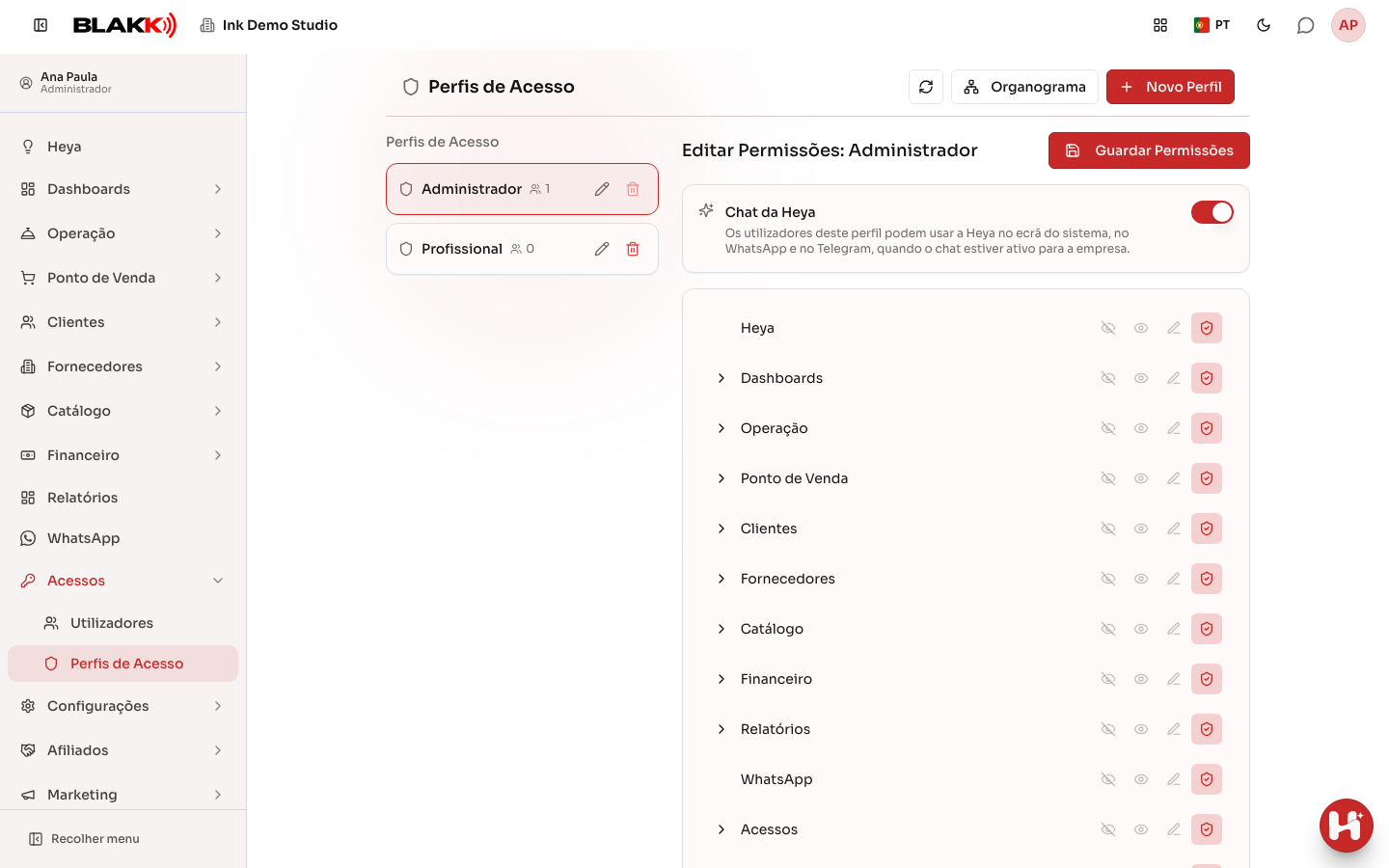
Seção intitulada “Passo 1 — Consultar os perfis existentes”Abra Perfis de Acesso no menu Acessos. A lista à esquerda mostra cada perfil e, junto ao nome, o número de pessoas ativas que o utilizam. Selecione um perfil para abrir o editor de permissões à direita. O botão Organograma, na parte superior, apresenta a mesma informação em forma de organograma: a empresa, os perfis e as pessoas de cada perfil, com a cidade, o estado e a bandeira do país do último acesso de cada pessoa.
Passo 2 — Criar um novo perfil
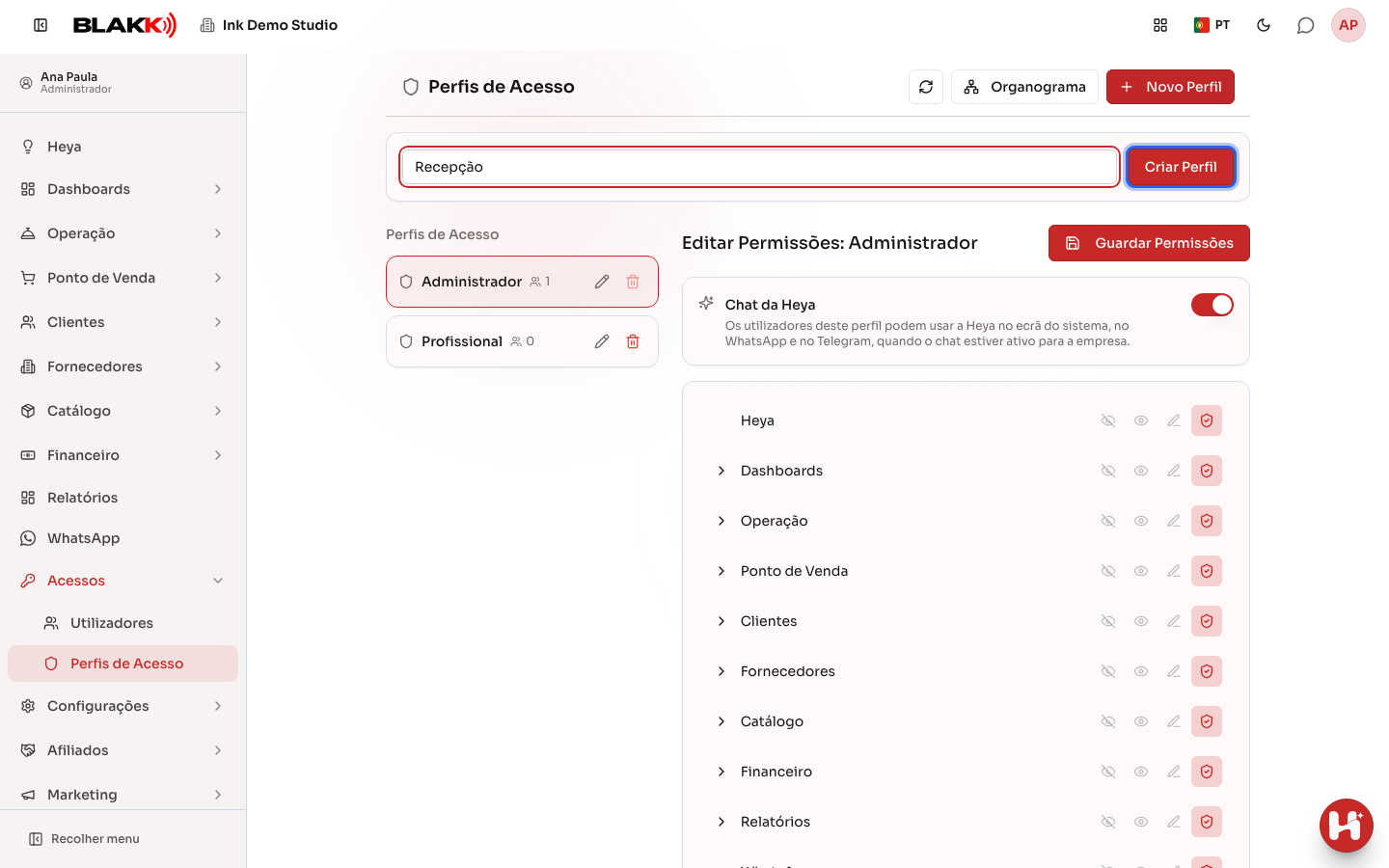
Seção intitulada “Passo 2 — Criar um novo perfil”Selecione Novo Perfil, introduza um nome (por exemplo, «Receção») e selecione Criar Perfil. O perfil é criado sem qualquer acesso — o passo seguinte é dar acesso a cada ecrã. Para alterar o nome de um perfil mais tarde, selecione o lápis (Renomear) junto ao perfil.
Passo 3 — Definir o acesso a cada ecrã
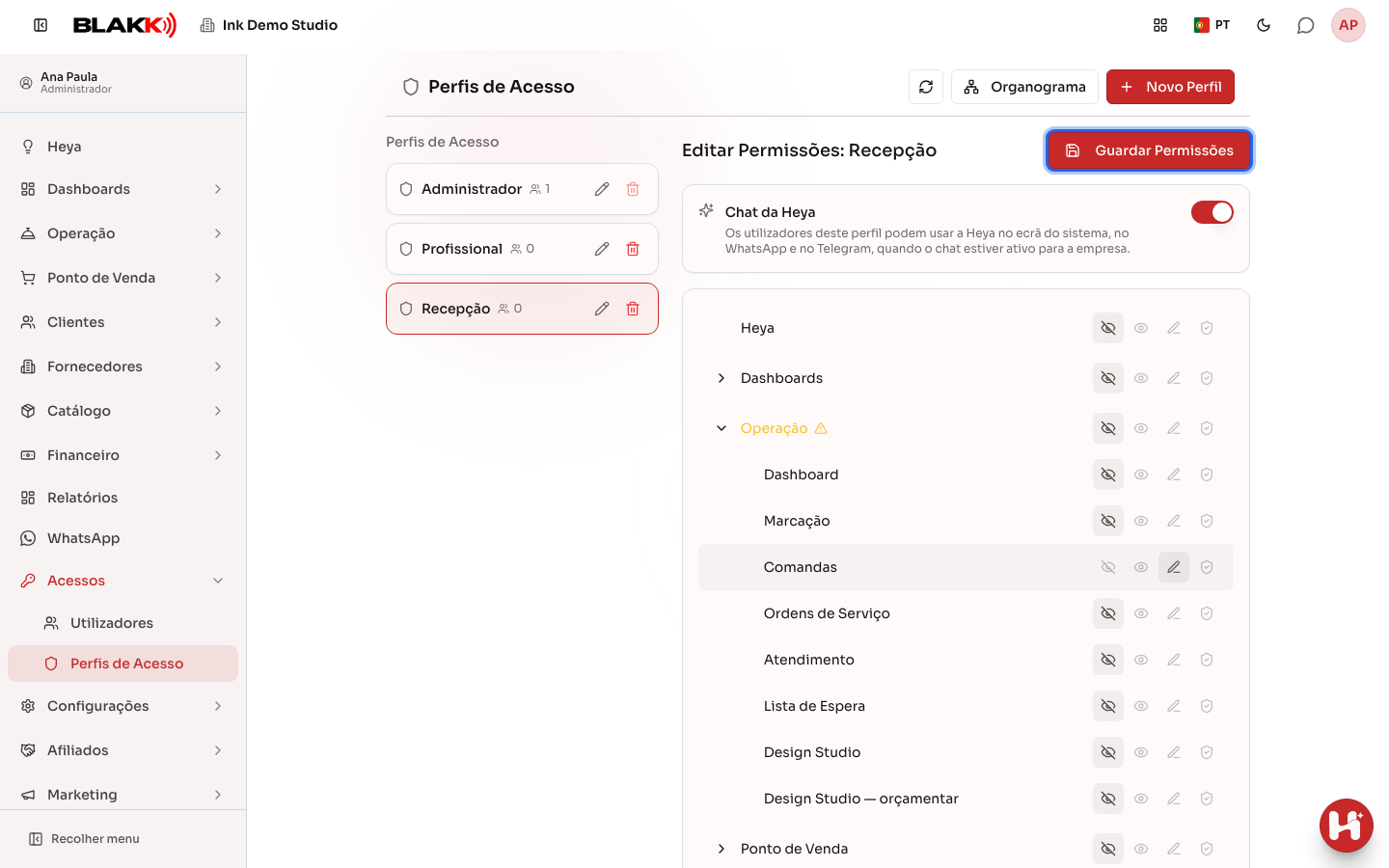
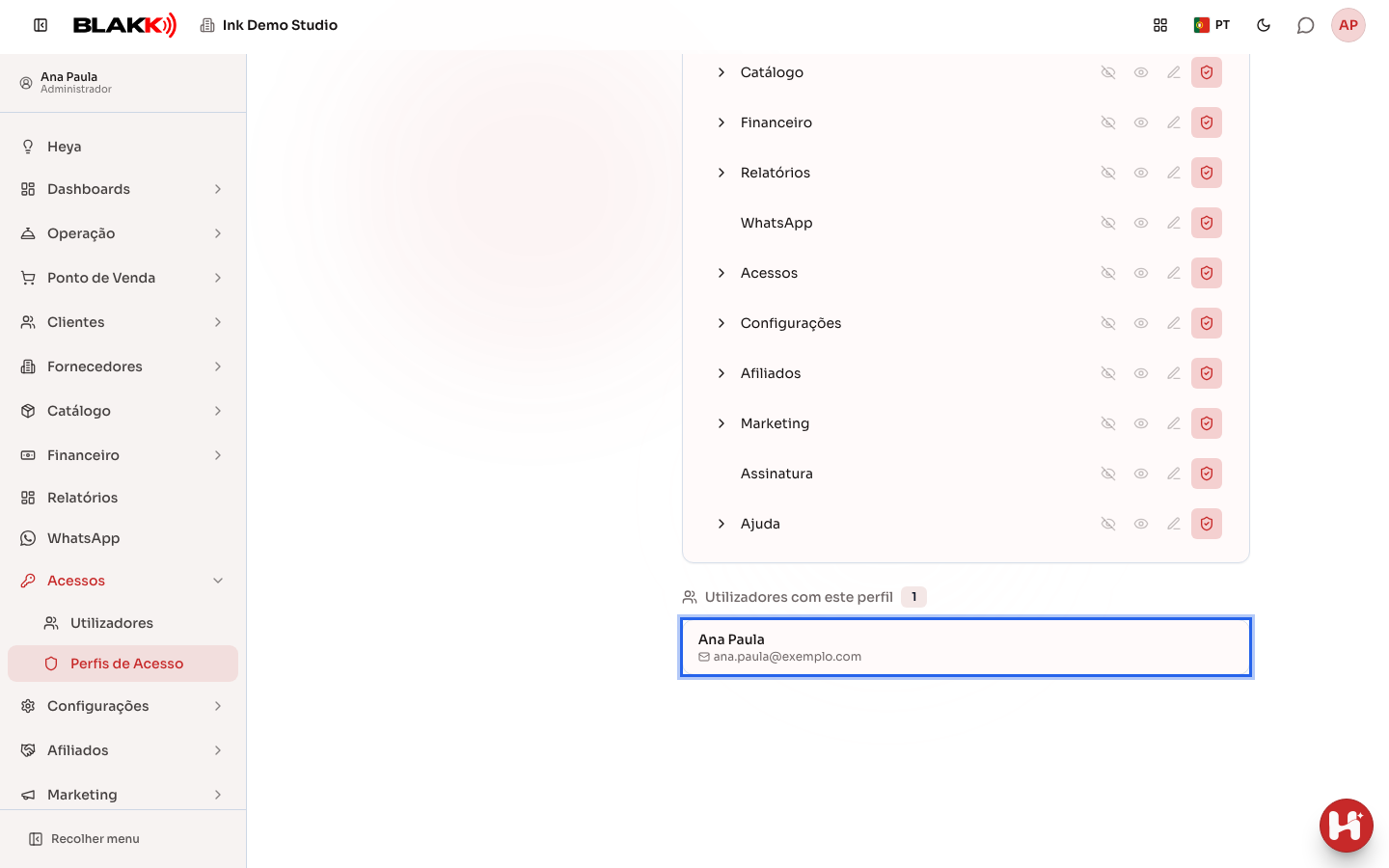
Seção intitulada “Passo 3 — Definir o acesso a cada ecrã”Os ecrãs estão agrupados como no menu lateral (Operação, Financeiro, Configurações…). Selecione a seta junto a um grupo para ver os ecrãs que inclui. Para cada ecrã, escolha um dos quatro níveis (passe o rato sobre o ícone para ver o nome): Nenhum (não aparece no menu dessa pessoa), Leitura (pode ver o ecrã, mas não consegue guardar alterações), Edição (pode criar e alterar) ou Total (inclui a possibilidade de eliminar).
A escolha de um nível para um grupo aplica esse nível a todos os ecrãs do grupo. Quando os ecrãs de um grupo têm níveis diferentes, o nome do grupo fica amarelo e apresenta um sinal de alerta (Subitens com permissões diferentes). As alterações só são guardadas quando selecionar Guardar Permissões: se mudar de perfil antes de guardar, a alteração perde-se.
Passo 4 — Ativar ou desativar a Heya para o perfil
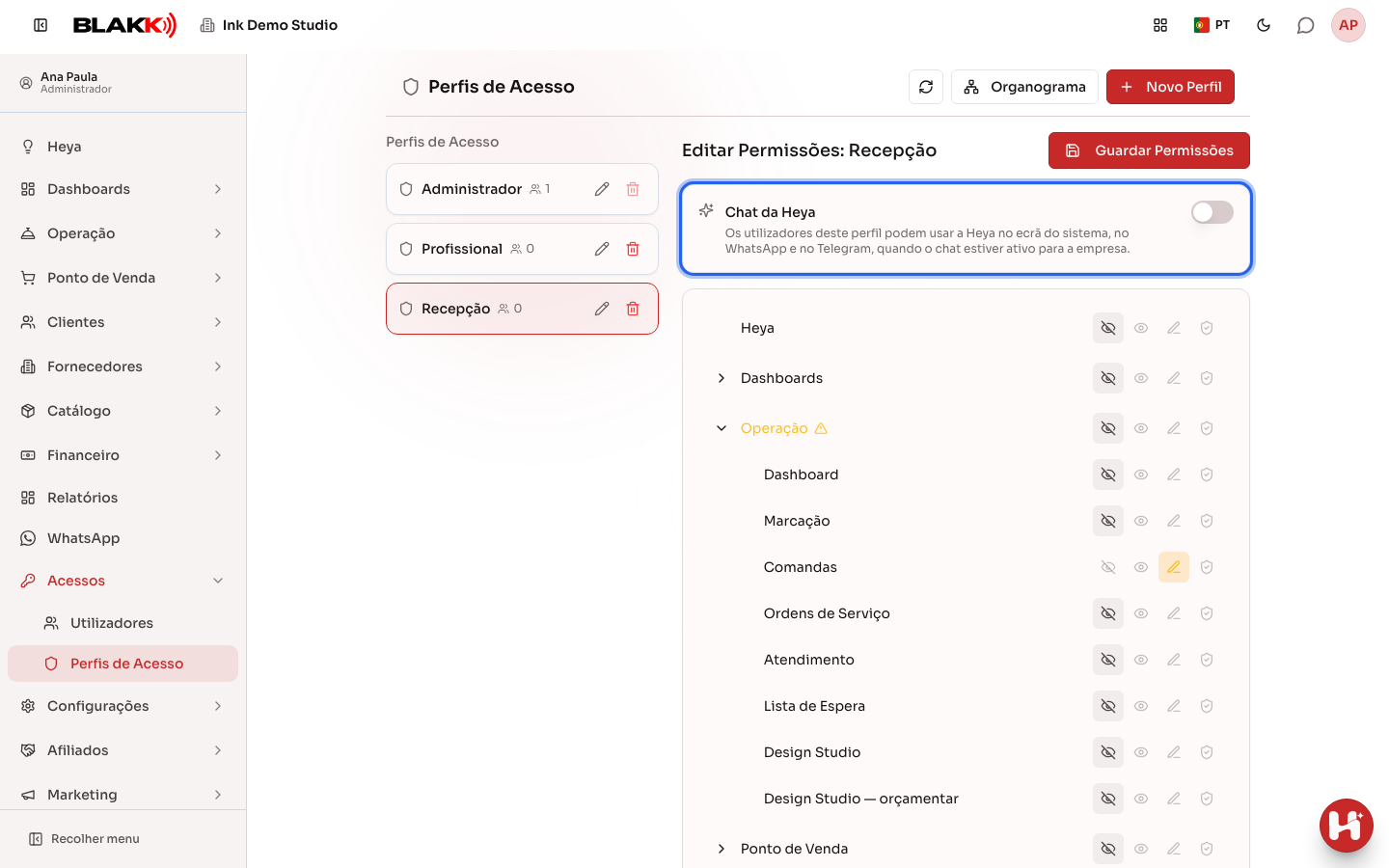
Seção intitulada “Passo 4 — Ativar ou desativar a Heya para o perfil”Na parte superior do editor, por cima dos ecrãs, encontra o cartão Chat da Heya. Quando está ativado, as pessoas com esse perfil podem conversar com a Heya no ecrã do sistema (incluindo no Modo Heya), no WhatsApp e no Telegram. Quando está desativado, a Heya deixa de estar disponível para essas pessoas nos três locais: no WhatsApp e no Telegram, a partir da mensagem seguinte; no ecrã, quando a página for recarregada (até lá, a Heya deixa de responder). Por predefinição, a Heya está ativada em todos os perfis.
A opção só tem efeito quando a Heya está ativa para o estúdio. Se não estiver ativa, ninguém a vê, esteja a opção ativada ou desativada. As alterações são guardadas através do mesmo botão Guardar Permissões.
Passo 5 — Ver quem tem este perfil
Seção intitulada “Passo 5 — Ver quem tem este perfil”A lista Utilizadores com este perfil, na parte inferior do editor, mostra todas as pessoas a quem este perfil está atribuído. Para alterar o perfil de alguém, faça-o no ecrã Utilizadores, não aqui.
Passo 6 — Eliminar um perfil
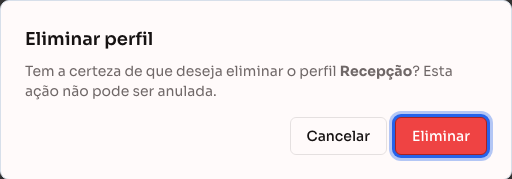
Seção intitulada “Passo 6 — Eliminar um perfil”Selecione o ícone do caixote do lixo junto ao perfil e confirme em Eliminar. Os perfis com o selo Perfil do sistema não têm o ícone do caixote do lixo.
Não é possível eliminar um perfil que ainda tenha utilizadores ativos: o número junto ao nome indica quantos são e o ícone do caixote do lixo fica desativado enquanto o número for superior a zero. Altere o perfil dessas pessoas no ecrã Utilizadores e volte depois para o eliminar.
O que acontece depois
Seção intitulada “O que acontece depois”- A alteração das permissões entra em vigor imediatamente no servidor. Não é necessário pedir a ninguém para sair e voltar a entrar: o novo nível aplica-se na próxima ação da pessoa no sistema. O menu lateral é atualizado quando a página é recarregada.
- A eliminação de um perfil retira-o da lista e das opções de atribuição a novos utilizadores. Como só é possível eliminar um perfil sem utilizadores ativos, ninguém que esteja a utilizar o sistema fica sem perfil.
- A desativação do Chat da Heya também entra em vigor imediatamente: a mensagem seguinte da pessoa no WhatsApp ou no Telegram já não recebe resposta para este estúdio, e a Heya deixa de aparecer no ecrã quando a página é recarregada. Quem tiver acesso a outros estúdios com a Heya ativada continua a conversar com ela sobre esses estúdios.
- O nível Leitura também é aplicado no servidor, não apenas no ecrã — mesmo que alguém tente contornar a interface, o sistema recusa qualquer tentativa de guardar alterações.
Erros comuns e dúvidas
Seção intitulada “Erros comuns e dúvidas”P: Qual é a diferença entre Leitura, Edição e Total? R: Leitura só permite ver o ecrã. Edição permite criar e alterar — é o nível mais comum para o dia a dia. Total permite ainda eliminar, e isso aplica-se a vários ecrãs do sistema (eliminar uma despesa, um cliente, um perfil…), não apenas a Perfis — atribua o nível Total com o mesmo cuidado que teria ao dar acesso para eliminar em qualquer ecrã.
P: Porque não consigo eliminar um perfil? R: Porque ainda há utilizadores ativos com esse perfil — o número junto ao nome indica quantos. Passe o rato sobre o ícone do caixote do lixo para ver o aviso. Altere o perfil dessas pessoas no ecrã Utilizadores e o ícone do caixote do lixo volta a ficar ativo. Os utilizadores desativados não são contabilizados.
P: Tenho de pedir à pessoa para sair e voltar a entrar depois de alterar as permissões dela? R: Não — a alteração entra em vigor na próxima ação da pessoa no sistema, sem que seja necessário terminar sessão. Para o menu lateral mostrar (ou ocultar) os novos ecrãs, basta recarregar a página.
P: A Heya está ativa no estúdio, mas uma pessoa não a vê. Porquê? R: Confirme o perfil dessa pessoa: se o Chat da Heya estiver desativado nesse perfil, a Heya não aparece em nenhum local (ecrã, WhatsApp e Telegram). Ative a opção, selecione Guardar Permissões e peça à pessoa para recarregar a página.
P: Posso desativar a Heya apenas para uma pessoa, sem alterar o resto do perfil? R: A opção é definida para o perfil, não para cada pessoa: aplica-se a todos os que têm esse perfil. Para desativar a Heya apenas para alguém, crie um perfil igual sem a Heya e atribua-o a essa pessoa no ecrã Utilizadores.
P: Posso alterar o perfil de uma pessoa diretamente aqui? R: Não — aqui só configura o que cada perfil PODE fazer. A atribuição de um perfil a uma pessoa específica é feita no ecrã Utilizadores.
P: É possível editar o perfil Administrador? R: Este perfil já tem acesso total a tudo. É possível alterar o nome e as permissões, mas tenha cuidado: é o perfil de quem criou a conta e, ao retirar-lhe acessos, também retira os seus. Não é possível eliminar o perfil enquanto houver alguém ativo com ele.
P: Alterei o nível de um grupo e todos os ecrãs desse grupo também mudaram. É normal? R: Sim. O nível escolhido para o grupo é aplicado a todos os ecrãs que inclui. Depois, abra o grupo através da seta e ajuste apenas os ecrãs que precisam de um nível diferente — o nome do grupo fica amarelo para indicar que inclui ecrãs com níveis diferentes.