Relatório de comissões: calcular e pagar o valor a receber por cada profissional
O que é
Seção intitulada “O que é”Calcula quanto tem a receber de comissão cada tatuador sobre o que vendeu nas Comandas — com base na percentagem configurada para cada um. É o mesmo apuramento utilizado no separador Equipa do Dashboard, por isso o valor é sempre igual nos dois locais.
Quando usar
Seção intitulada “Quando usar”-
No fecho do mês, para confirmar e pagar a comissão de cada tatuador.
-
Para criar a despesa do pagamento da comissão diretamente a partir do relatório, sem a registar manualmente em Despesas.
Antes de começar
Seção intitulada “Antes de começar”Peça ao proprietário do estúdio para lhe dar acesso em Acessos → Perfis. A consulta deste relatório requer um acesso; abrir uma comanda a partir dele requer outro (acesso a Comandas); e criar a despesa do pagamento requer um terceiro (edição em Despesas) — pode conseguir ver tudo e, mesmo assim, não conseguir pagar a ninguém.
A percentagem de cada tatuador é configurada em Utilizadores, no separador Comissão do respetivo registo: uma percentagem predefinida, válida para tudo, e percentagens específicas por produto que, quando existem, prevalecem sempre sobre a predefinida.
Passo a passo
Seção intitulada “Passo a passo”Passo 1 — Consultar a lista de comissões
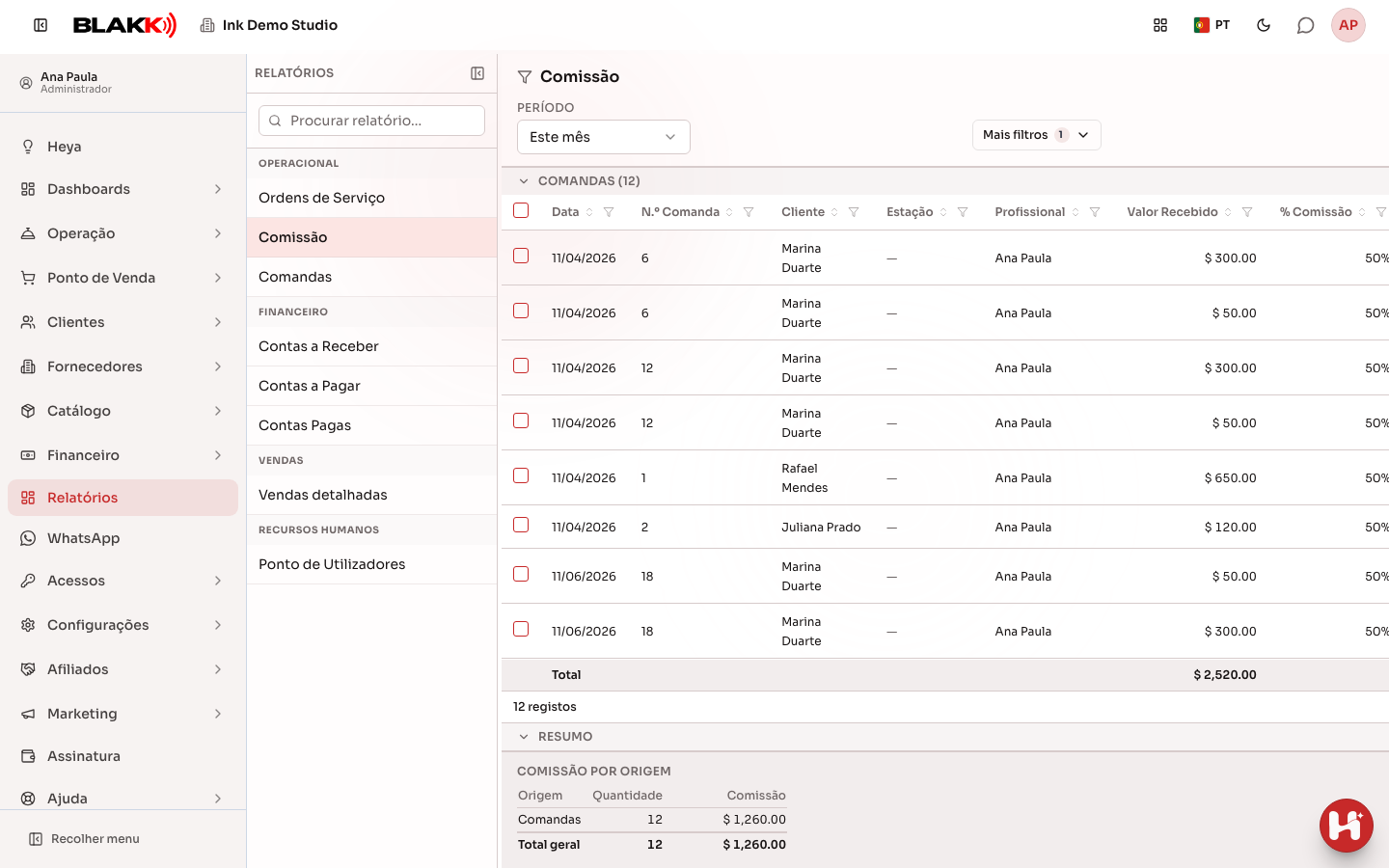
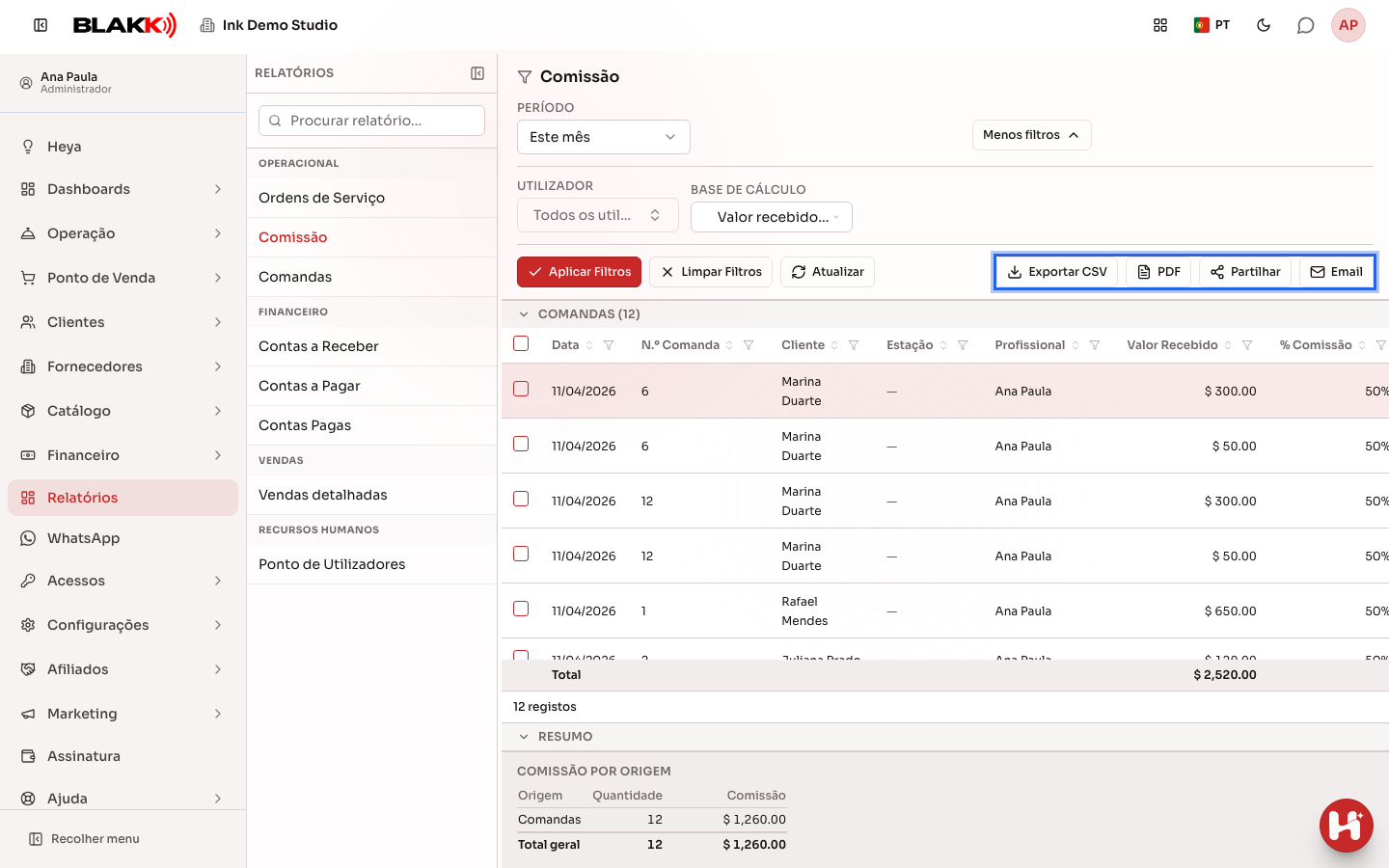
Seção intitulada “Passo 1 — Consultar a lista de comissões”Em Relatórios, clique em Comissão. A lista abre já carregada com o período predefinido e apresenta a secção Comandas, com o número de cada comanda, o tatuador, a percentagem e a situação (Já Pago ou A pagar). Nas linhas de Comandas, o ícone Abrir comanda abre a respetiva comanda. Para consultar apenas um tatuador, use o filtro Utilizador em Mais filtros.
Passo 2 — Escolher a base de cálculo
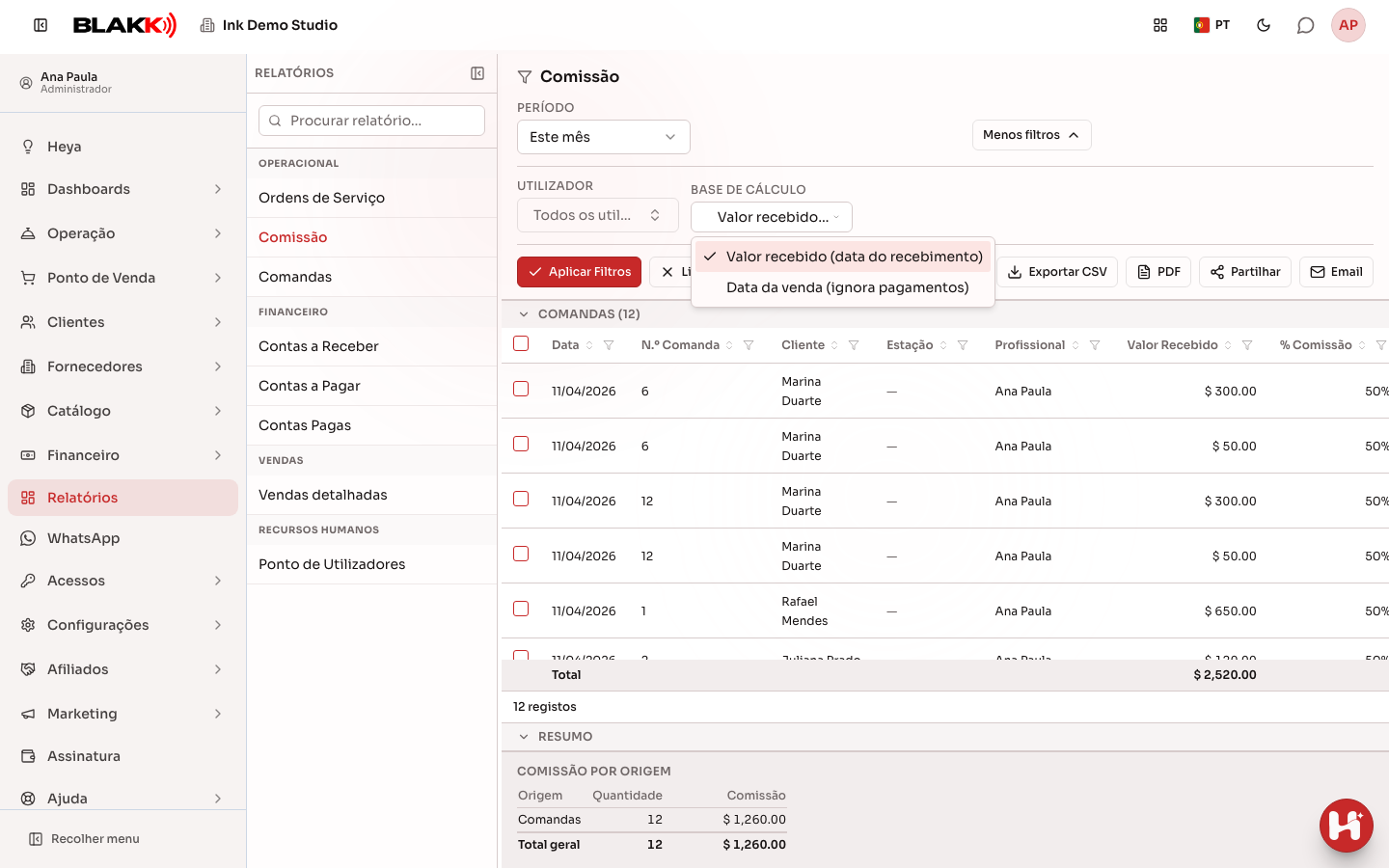
Seção intitulada “Passo 2 — Escolher a base de cálculo”O filtro Base de cálculo determina o que conta como «no período»: Valor recebido (data do recebimento) (predefinição) calcula a comissão com base na data em que o cliente pagou efetivamente — enquanto Data da venda (ignora pagamentos) calcula a comissão total na data da venda, tenha sido recebida ou não.
Passo 3 — Consultar o total por origem
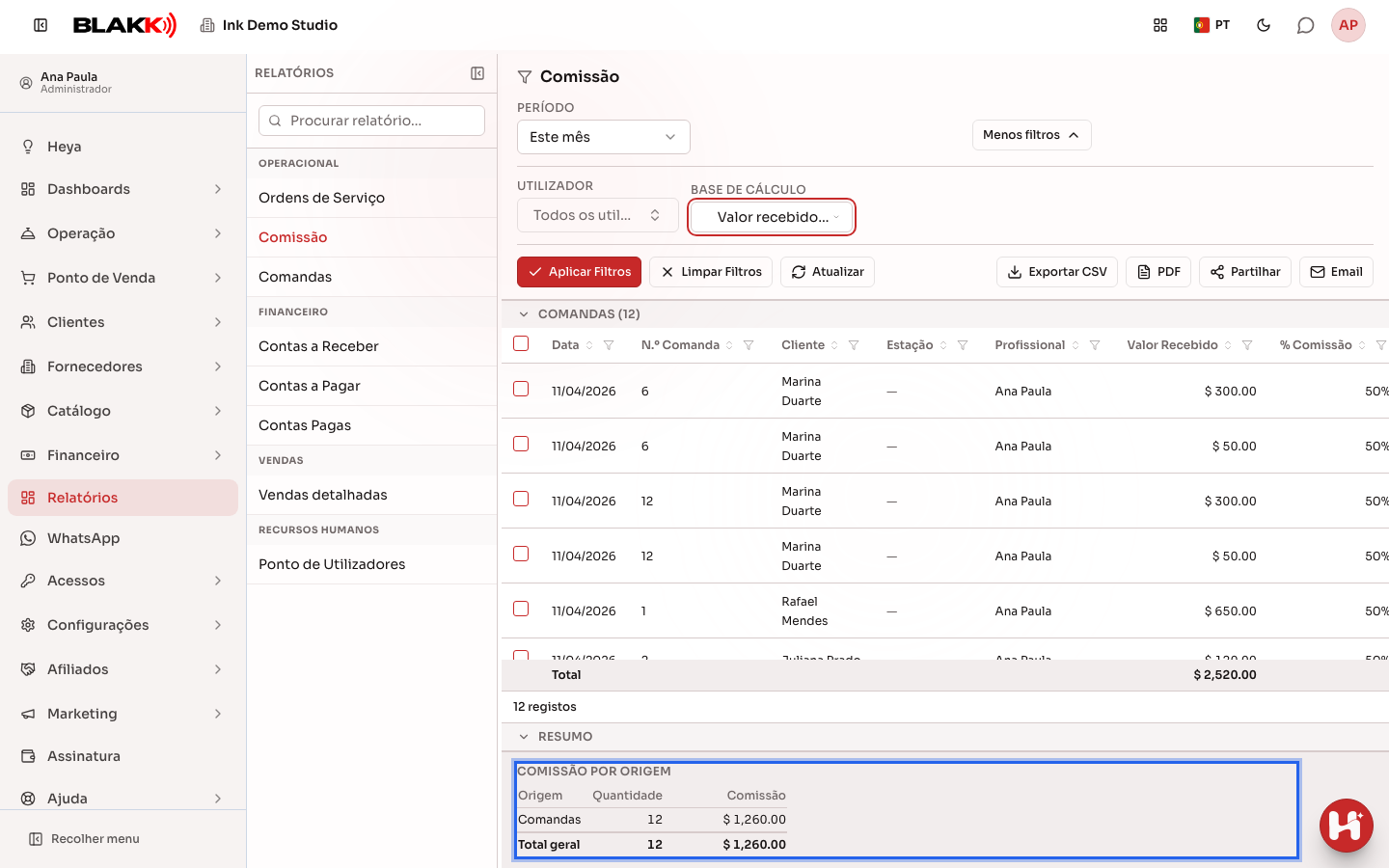
Seção intitulada “Passo 3 — Consultar o total por origem”No final da lista, o painel Comissão por origem apresenta o total de comissão das comandas e o total geral do período.
Passo 4 — Criar a despesa de comissão
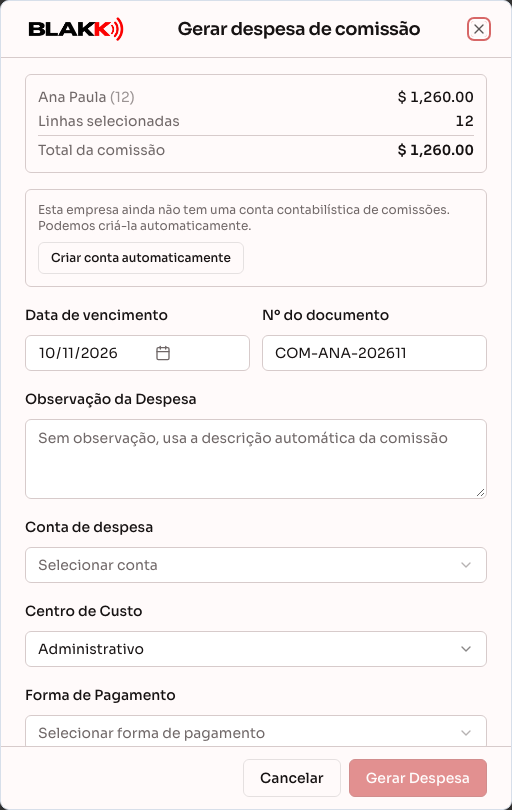
Seção intitulada “Passo 4 — Criar a despesa de comissão”Assinale a caixa de uma ou mais linhas ainda A pagar e clique em Gerar Despesa. Na janela Gerar despesa de comissão, confirme as Linhas selecionadas e o Total da comissão, e escolha a Conta de despesa, o Centro de Custo, a Data de vencimento e a Forma de Pagamento — se assinalar Pagar já esta despesa, o pagamento é registado no mesmo passo. Se a empresa ainda não tiver uma conta contabilística para comissões, a janela disponibiliza a opção Criar conta automaticamente.
Passo 5 — Exportar o relatório
Seção intitulada “Passo 5 — Exportar o relatório”Em Mais filtros, use Exportar CSV, PDF, Partilhar ou Email (e WhatsApp, quando o WhatsApp do estúdio estiver ligado) para exportar o apuramento para fora do sistema.
O que acontece depois
Seção intitulada “O que acontece depois”-
Criar a despesa regista uma despesa em Financeiro — uma por profissional, mesmo que a seleção inclua linhas de profissionais diferentes.
-
Uma linha assinalada como Já Pago não volta a ser incluída no apuramento nem pode ser selecionada para criar novamente a despesa.
-
Só são incluídas comandas já fechadas (que se tornaram vendas). Uma comanda ainda aberta, mesmo que esteja parcialmente paga, não gera comissão até ser fechada.
-
Um item de comanda sem profissional atribuído não gera comissão para ninguém — e não aparece no apuramento, à exceção do aviso no topo do relatório, que indica quantos itens estão nessa situação.
-
Se o período for muito longo e incluir muitos documentos, o apuramento pode ser truncado por segurança — o relatório apresenta um aviso e o sistema recusa-se a criar a despesa enquanto isso acontecer. Reduza o período para permitir a criação.
Erros comuns e dúvidas
Seção intitulada “Erros comuns e dúvidas”P: A comissão é calculada sobre o valor total da venda ou apenas sobre o que o cliente já pagou? R: Depende do filtro Base de cálculo — por predefinição, apenas sobre o valor já recebido, distribuído proporcionalmente pelos pagamentos; se mudar para «Data da venda», é considerado o valor total na data da venda, tenha sido recebido ou não.
P: Porque é que a comissão de um trabalho é zero, apesar de aparecer o profissional correto na linha? R: É provável que esse profissional não tenha uma percentagem configurada — nem predefinida, nem específica para esse produto. Consulte o separador Comissão do respetivo registo em Utilizadores.
P: Um item de comanda sem profissional atribuído gera comissão para alguém? R: Não — a comissão da comanda é calculada por item e atribuída a quem executou especificamente esse item. Sem um profissional assinalado, o item simplesmente não é incluído no cálculo de ninguém.
P: Consigo ver o relatório completo, mas não consigo abrir uma comanda nem criar a despesa. Porquê? R: São necessários três acessos diferentes: consultar o relatório, abrir uma comanda (acesso a Comandas) e criar a despesa (edição em Despesas). Peça ao proprietário do estúdio para ajustar estes acessos em Acessos → Perfis.
P: Posso pagar a mesma comissão duas vezes por engano? R: Uma linha assinalada como Já Pago não pode ser selecionada novamente. Tenha cuidado para não alterar a Base de cálculo entre uma criação e outra no mesmo período: use sempre a mesma base.
P: O período que escolhi é longo e o relatório apresenta um aviso de apuramento truncado. O que devo fazer? R: Reduza o período — além de os valores estarem incompletos, o sistema não permite criar a despesa enquanto o aviso estiver ativo, precisamente para evitar pagamentos com base em dados parciais.