Assinatura digital da anamnese no ecrã: o cliente preenche e assina no telemóvel
O que é
Seção intitulada “O que é”É o último passo da ficha de anamnese que o cliente preenche através da ligação (ou do QR Code) do seu estúdio: depois de responder às perguntas, lê o termo de consentimento, assinala a aceitação e assina com o dedo (ou com o rato, no computador) num quadro no próprio ecrã. A ficha chega pronta e assinada ao registo do cliente, sem papel, sem prancheta e sem ter de voltar a introduzir os dados ao balcão.
Quando usar
Seção intitulada “Quando usar”- Antes de um fecho de braço: envia a ligação pelo WhatsApp e o cliente chega ao estúdio com a ficha já preenchida e assinada.
- Na receção: um QR Code impresso no balcão, para quem chega sem ter preenchido a ficha — o cliente aponta a câmara, preenche-a no próprio telemóvel e assina ali mesmo.
- Num evento ou convenção: um QR por evento (a Categoria da ligação), para saber depois de onde veio cada cliente.
Antes de começar
Seção intitulada “Antes de começar”- O estúdio precisa de ter pelo menos um modelo de anamnese ativo — consulte Modelos de Anamnese. A ligação abre sempre o questionário de um modelo específico.
- Se não conseguir gerar o QR Code de um modelo, peça ao proprietário do estúdio para lhe dar acesso em Acessos → Perfis.
- Se não conseguir ver as anamneses de um cliente, peça ao proprietário do estúdio para lhe dar acesso em Acessos → Perfis.
Passo a passo
Seção intitulada “Passo a passo”Passo 1 — Gerar a ligação (QR Code) do modelo
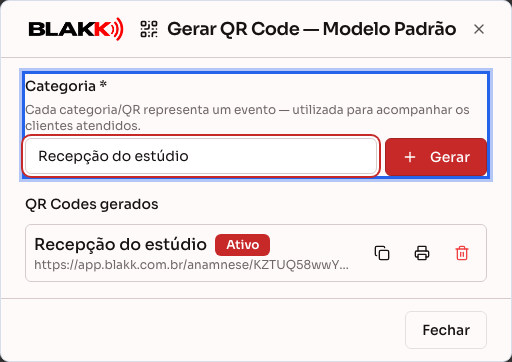
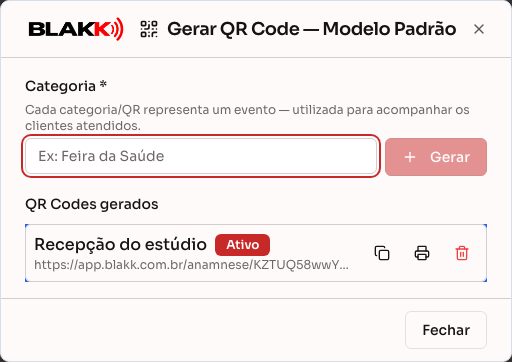
Seção intitulada “Passo 1 — Gerar a ligação (QR Code) do modelo”Em Configurações → Modelos de Anamnese, clique no ícone de Gerar QR Code na linha do modelo que o cliente vai preencher. Na janela que se abre, introduza uma Categoria (por exemplo, «Receção» ou o nome de um evento) e clique em Gerar. A nova ligação aparece em QR Codes gerados.
Passo 2 — Enviar a ligação ou imprimir o QR Code
Seção intitulada “Passo 2 — Enviar a ligação ou imprimir o QR Code”Na linha da ligação, Copiar ligação copia o endereço para o colar no WhatsApp, numa mensagem privada ou onde preferir; Imprimir abre um cartão com o logótipo do seu estúdio, o título Ficha de Anamnese, a categoria, o QR Code e, por baixo, o endereço do sistema, pronto para colocar no balcão.
Também pode enviar a ligação diretamente a partir do registo: em Resumo do Cliente, no separador Anamneses, quando um serviço dos próximos agendamentos do cliente exige uma ficha que ainda não foi preenchida, aparece o botão Enviar link para assinar (se o modelo tiver uma ligação ativa e o cliente tiver um número de telefone registado). O botão abre o WhatsApp com uma mensagem pronta e a ligação do modelo.
Passo 3 — O cliente abre a ligação e preenche os dados
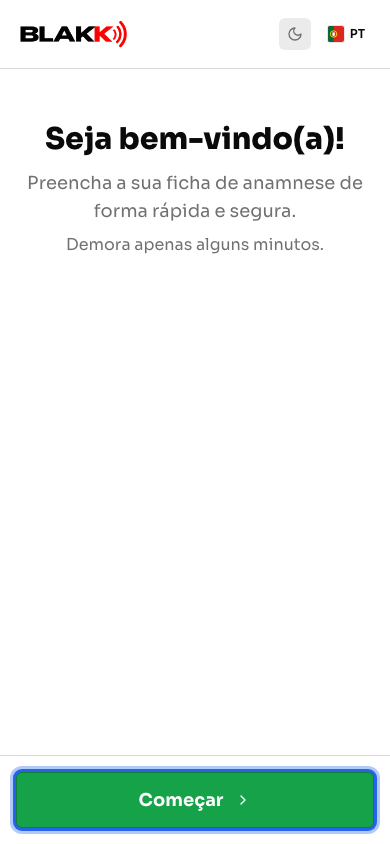
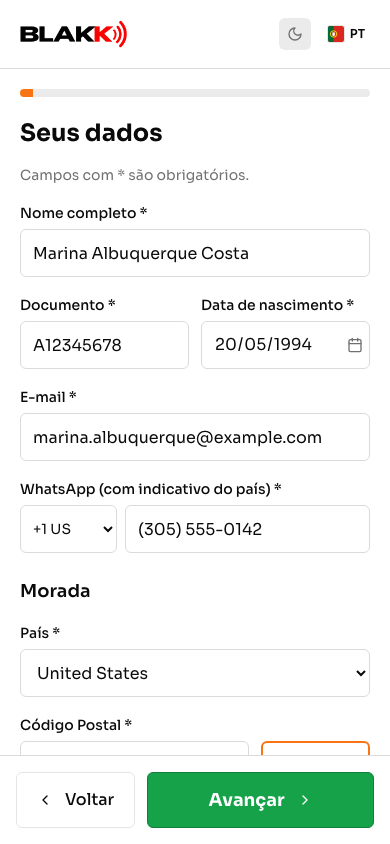
Seção intitulada “Passo 3 — O cliente abre a ligação e preenche os dados”O cliente abre a ligação (ou lê o QR Code), toca em Começar e preenche Seus dados: nome completo, documento (CPF, para empresas do Brasil), data de nascimento, e-mail, WhatsApp e morada. Os campos assinalados com asterisco são obrigatórios — se não estiverem preenchidos, o botão Avançar mostra Preencha todos os campos obrigatórios.
Passo 4 — O cliente responde às perguntas
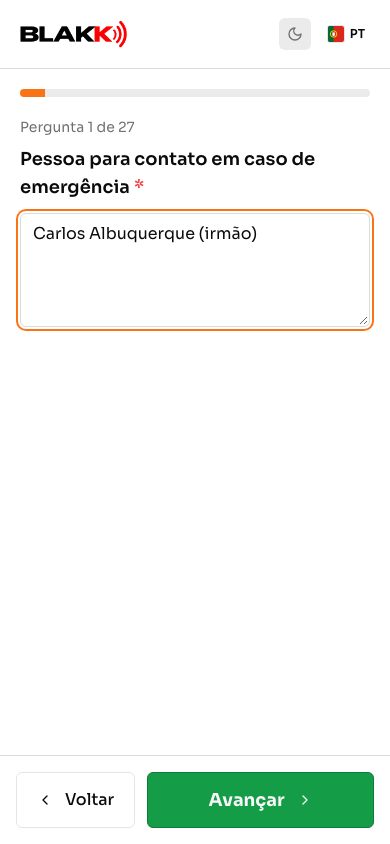
Seção intitulada “Passo 4 — O cliente responde às perguntas”As perguntas aparecem uma de cada vez. As obrigatórias têm um asterisco e não permitem avançar sem resposta (Esta pergunta é obrigatória). Depois das perguntas, surge o ecrã de Fotos, que é opcional — o cliente pode anexar fotografias ou simplesmente avançar.
Passo 5 — O cliente lê o termo e aceita o consentimento
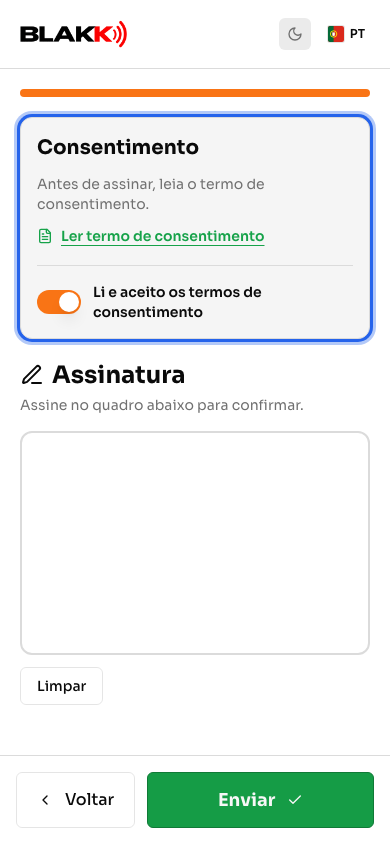
Seção intitulada “Passo 5 — O cliente lê o termo e aceita o consentimento”No último passo, o cliente lê o termo de consentimento, no quadro Consentimento, e assinala Li e aceito os termos de consentimento. Se o modelo tiver um termo próprio, este aparece na ligação Ler termo de consentimento, que abre o texto numa janela com o botão Li e aceito.
Passo 6 — O cliente assina no quadro
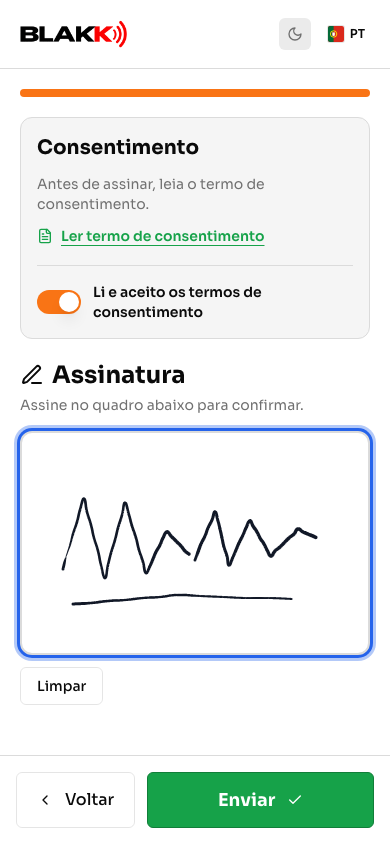
Seção intitulada “Passo 6 — O cliente assina no quadro”Logo abaixo, em Assinatura (Assine no quadro abaixo para confirmar.), o cliente desenha a assinatura com o dedo no ecrã do telemóvel — ou com o rato, num computador. Se a assinatura não ficar bem, Limpar apaga o quadro para que possa assinar novamente.
Passo 7 — O cliente envia a ficha
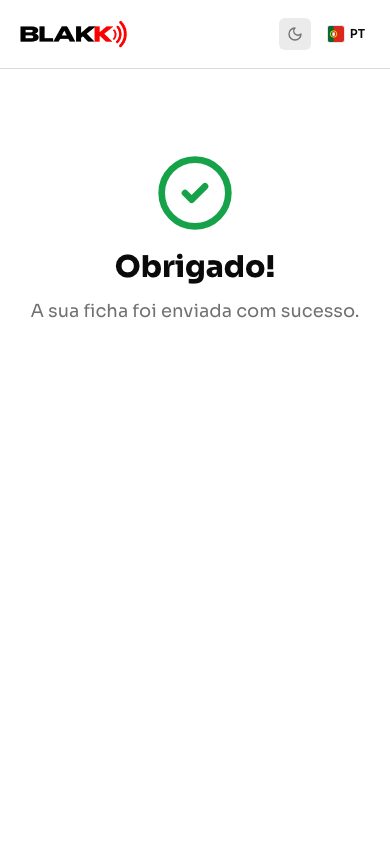
Seção intitulada “Passo 7 — O cliente envia a ficha”O cliente toca em Enviar. A ficha só é enviada se a aceitação estiver assinalada e o quadro estiver assinado: sem a aceitação, aparece É necessário aceitar os termos de consentimento; se o quadro estiver em branco, A assinatura é obrigatória. O servidor também rejeita a ficha sem a aceitação ou sem a imagem da assinatura, mesmo que seja enviada fora da página. Se estiver tudo certo, o ecrã mostra Obrigado! e A sua ficha foi enviada com sucesso.
Se alterar o termo do modelo enquanto o cliente está a preencher a ficha, o envio é rejeitado com O termo de consentimento foi atualizado. Leia o novo termo e aceite novamente.: o ecrã carrega o novo termo, desmarca a aceitação e mantém as respostas e a assinatura. O cliente lê, aceita e envia novamente.
Passo 8 — Encontrar a ficha assinada no seu estúdio
Seção intitulada “Passo 8 — Encontrar a ficha assinada no seu estúdio”Em Clientes, abra o Resumo do Cliente e aceda ao separador Anamneses: cada ficha mostra o selo Assinada ou Sem assinatura. A mesma lista aparece no separador Anamnese do registo do cliente (com a coluna Assinatura do Cliente) e no botão de anamneses do ecrã de Atendimento.
Passo 9 — Abrir a ficha e ver a assinatura
Seção intitulada “Passo 9 — Abrir a ficha e ver a assinatura”Clique na ficha para a abrir em modo de leitura: as respostas aparecem pergunta a pergunta e, no fim, a secção Assinatura do Paciente mostra a imagem da assinatura que o cliente desenhou. Logo abaixo da imagem, o quadro Dados da assinatura indica de onde foi feita: Data e hora, Origem (a ligação pública, preenchida pelo próprio cliente, ou o dispositivo do seu estúdio), Recolhida por (quem da equipa tinha sessão iniciada quando a assinatura foi recolhida ao balcão), Endereço IP, Dispositivo (telemóvel, tablet ou computador), Sistema Operacional (iOS, Android, Windows, macOS…), Navegador e versão, idioma, fuso horário, resolução do ecrã, se o ecrã é tátil, a Versão do termo aceite e o Código da assinatura (SHA-256), que identifica a imagem exata da assinatura. Em seguida, Termo de consentimento aceite em mostra a data e a hora da aceitação, e o botão Ver termo aceite abre o termo que o cliente aceitou naquele momento. Quando o modelo não tinha um termo próprio, a cópia é do consentimento predefinido em português, mesmo que o cliente tenha lido a página noutro idioma.
O que acontece depois
Seção intitulada “O que acontece depois”- A ficha fica associada ao registo certo. O sistema procura um cliente já registado com o mesmo documento, e-mail ou WhatsApp. Se encontrar, a ficha fica no registo desse cliente, e os dados introduzidos só preenchem os campos que estavam vazios — os dados existentes não são substituídos. Se não encontrar, cria um cliente novo com os dados, a morada e a categoria da ligação.
- Tipo de ficha: a primeira ficha do cliente fica como Anamnese Inicial; as seguintes, como Anamnese Periódica.
- Pendência resolvida: se um serviço da comanda ou do atendimento exigia este modelo, o aviso de Anamnese pendente deixa de aparecer para o cliente — e volta a aparecer quando a ficha expirar, se o modelo tiver validade em meses.
- Como a assinatura é guardada: como uma imagem (PNG) guardada juntamente com a própria ficha, na base de dados do sistema. As fotografias opcionais ficam num armazenamento privado.
- O que a ficha regista: as respostas, a imagem da assinatura, a data em que foi enviada (no fuso horário do seu estúdio; o ecrã mostra o dia), a categoria da ligação e a aceitação do termo: uma cópia do texto aceite (o termo do modelo ou, se não existir, o consentimento predefinido) e a data e a hora da aceitação. Juntamente com a assinatura ficam também os dados de quem assinou: endereço IP, país do IP (quando disponível), tipo de dispositivo, sistema operativo, navegador e versões, idioma, fuso horário e ecrã do dispositivo, a versão do termo e um código (SHA-256) da imagem da assinatura. Na assinatura recolhida ao balcão, também fica registado quem da equipa tinha sessão iniciada. A ficha guarda ainda as perguntas e opções do modelo tal como estavam no momento do envio: é com base nelas que a ficha é apresentada posteriormente, e não no modelo atual.
- Fichas anteriores a esta versão continuam a ter a assinatura, mas sem a aceitação registada: nelas, o botão Ver termo aceite não aparece. As fichas assinadas antes de outubro de 2026 também não têm os Dados da assinatura: o quadro simplesmente não aparece.
- As fichas assinadas podem ser editadas. Quem tiver acesso para editar as anamneses do cliente pode abrir a ficha em Editar, alterar as respostas e a data e até substituir a assinatura (Assinar novamente). A edição é feita com base nas perguntas que a ficha tinha quando foi preenchida: as perguntas acrescentadas ao modelo posteriormente não são incluídas. Uma nova assinatura exige a aceitação do termo novamente, guarda uma cópia do termo em vigor naquele momento e substitui os dados da assinatura pelos do dispositivo usado na nova assinatura. O sistema não guarda as versões anteriores da ficha.
Erros comuns e dúvidas
Seção intitulada “Erros comuns e dúvidas”P: A assinatura da anamnese tem validade de assinatura digital com certificado? R: Não. É uma assinatura eletrónica desenhada no ecrã, guardada como imagem juntamente com a ficha, com a cópia do termo aceite e com os dados de quem assinou (IP, dispositivo, navegador, data e hora) — mas não é uma assinatura digital com certificado ICP-Brasil. Se precisar de saber qual é a validade jurídica no seu caso, consulte o seu advogado.
P: Os dados do dispositivo são fiáveis? R: O endereço IP, o navegador, o sistema operativo e o tipo de dispositivo são lidos pelo servidor no momento do envio. O fuso horário, o idioma e a resolução do ecrã são fornecidos pelo próprio navegador e servem como complemento. Quando o cliente está numa rede partilhada (Wi-Fi de um evento, por exemplo), vários telemóveis podem aparecer com o mesmo IP. No Android, o Chrome indica uma versão resumida do sistema (por exemplo, «Android 10» mesmo num dispositivo mais recente), e no iPad a versão do sistema não aparece, porque o Safari do iPad não a indica.
P: O cliente consegue enviar a ficha sem assinar ou sem aceitar o termo? R: Não. O botão Enviar rejeita a ficha se a aceitação não estiver assinalada ou se o quadro de assinatura estiver vazio, e o servidor verifica novamente: mesmo fora da página, a ficha sem a aceitação ou sem a imagem da assinatura não é guardada.
P: Preciso de gerar uma ligação para cada cliente? R: Não. A ligação é do modelo, não do cliente: a mesma ligação (ou QR Code) serve para todos e pode ser utilizada as vezes que forem necessárias. Cada envio cria uma ficha nova no registo de quem a preencheu.
P: O cliente abriu a ligação e apareceu «Ligação inválida ou expirada». Porquê? R: Isto acontece quando a ligação foi desativada (selo Ativo/Inativo na janela do QR Code) ou eliminada, ou quando o modelo de anamnese foi desativado. Reative a ligação ou gere uma nova num modelo ativo.
P: É possível recolher a assinatura ao balcão, sem enviar uma ligação? R: Sim. Através da Comanda, do Atendimento ou do separador Anamnese do registo, em Nova Anamnese, a ficha também tem o quadro de Assinatura do Paciente (Assine abaixo, com Limpar Assinatura). Logo acima do quadro aparece o mesmo bloco Consentimento da ligação: o cliente lê o termo e assinala Li e aceito os termos de consentimento antes de assinar, e a aceitação fica registada da mesma forma. A diferença é que, neste caso, a assinatura não é obrigatória — é possível guardar a ficha sem ela, e ela aparece como Sem assinatura. Mas, se alguém assinar, a aceitação passa a ser obrigatória.
P: Consigo descarregar ou imprimir a ficha assinada? R: Atualmente, não existe um botão para criar um PDF ou imprimir a ficha. A ficha e a imagem da assinatura ficam disponíveis para consulta no registo do cliente, como no Passo 9.
P: Se alterar o texto do termo mais tarde, as fichas antigas são alteradas? R: Não. Cada ficha assinada guarda uma cópia do texto que o cliente aceitou, e esta não se altera quando edita o termo posteriormente. Abra a ficha e utilize Ver termo aceite para o consultar.
P: Se acrescentar, alterar ou remover perguntas do modelo, as fichas já assinadas são alteradas? R: Não. Cada ficha guarda as perguntas e as opções que o modelo tinha quando foi preenchida e é sempre apresentada dessa forma: alterar o texto de uma pergunta, o formato da resposta, as opções, a ordem, a obrigatoriedade ou a condição de uma pergunta só se aplica às novas fichas. Se o modelo passar de 10 para 20 perguntas, a ficha antiga continua com as 10, sem perguntas novas em branco; uma pergunta removida do modelo, ou uma opção desativada, continua a aparecer nas fichas em que foi respondida. As fichas novas já incluem as 20 perguntas.
As fichas preenchidas antes de outubro de 2026 não guardavam esta cópia: foi criada para todas de uma só vez, numa atualização do sistema, e, a partir daí, também não se alteram. Nestas fichas, aparecem as perguntas a que a ficha respondeu e as que comprovadamente já faziam parte do modelo nessa data, porque alguma ficha do mesmo modelo as respondeu até esse dia. As perguntas acrescentadas ao modelo posteriormente não aparecem. Por este critério, uma pergunta opcional a que ninguém tinha respondido até então também fica de fora. O formato da resposta é o que ficou registado no preenchimento, e as opções criadas depois da ficha não aparecem. Já o texto de uma pergunta ou de uma opção alterado ANTES dessa atualização aparece tal como estava nessa data, porque o original não tinha sido guardado.
Relacionados
Seção intitulada “Relacionados”- Modelos de Anamnese: criar a ficha de saúde do atendimento
- Termo de consentimento da anamnese: escrever o seu próprio termo
- Perguntas de Anamnese: criar o banco de perguntas de saúde
- Clientes: registar, adicionar etiquetas e consultar o histórico
- Comanda: como abrir, adicionar itens e receber pagamentos
- Atendimento: registar o que foi feito, com fotografias e comanda