Relatório de Comandas: acompanhar comandas abertas e pagas
O que é
Seção intitulada “O que é”É o relatório central de todas as comandas de um período — abertas, fechadas, canceladas, pagas ou parcialmente pagas — com o total, o valor já pago e o saldo em aberto de cada uma. Mostra também o custo de cada comanda (os produtos, materiais e consumíveis utilizados), a taxa do meio de pagamento suportada pelo estúdio, o lucro e a percentagem de lucro.
Quando usar
Seção intitulada “Quando usar”- Verificar quantas comandas continuam em aberto.
- Encontrar comandas parcialmente pagas para cobrar o saldo restante ao cliente.
- Reabrir uma comanda específica diretamente a partir do relatório, para a editar ou registar um pagamento.
- Verificar a faturação por profissional ou por estação num período.
- Ver quanto sobrou de cada comanda depois de pagar os materiais e consumíveis utilizados.
Antes de começar
Seção intitulada “Antes de começar”Se não conseguir ver este relatório, peça ao proprietário do estúdio para lhe dar acesso em Acessos → Perfis. O botão para abrir uma comanda diretamente a partir do relatório depende também do seu acesso ao ecrã Comanda — sem esse acesso, o botão não aparece nas linhas.
Passo a passo
Seção intitulada “Passo a passo”Passo 1 — Ver a lista e os cartões de resumo
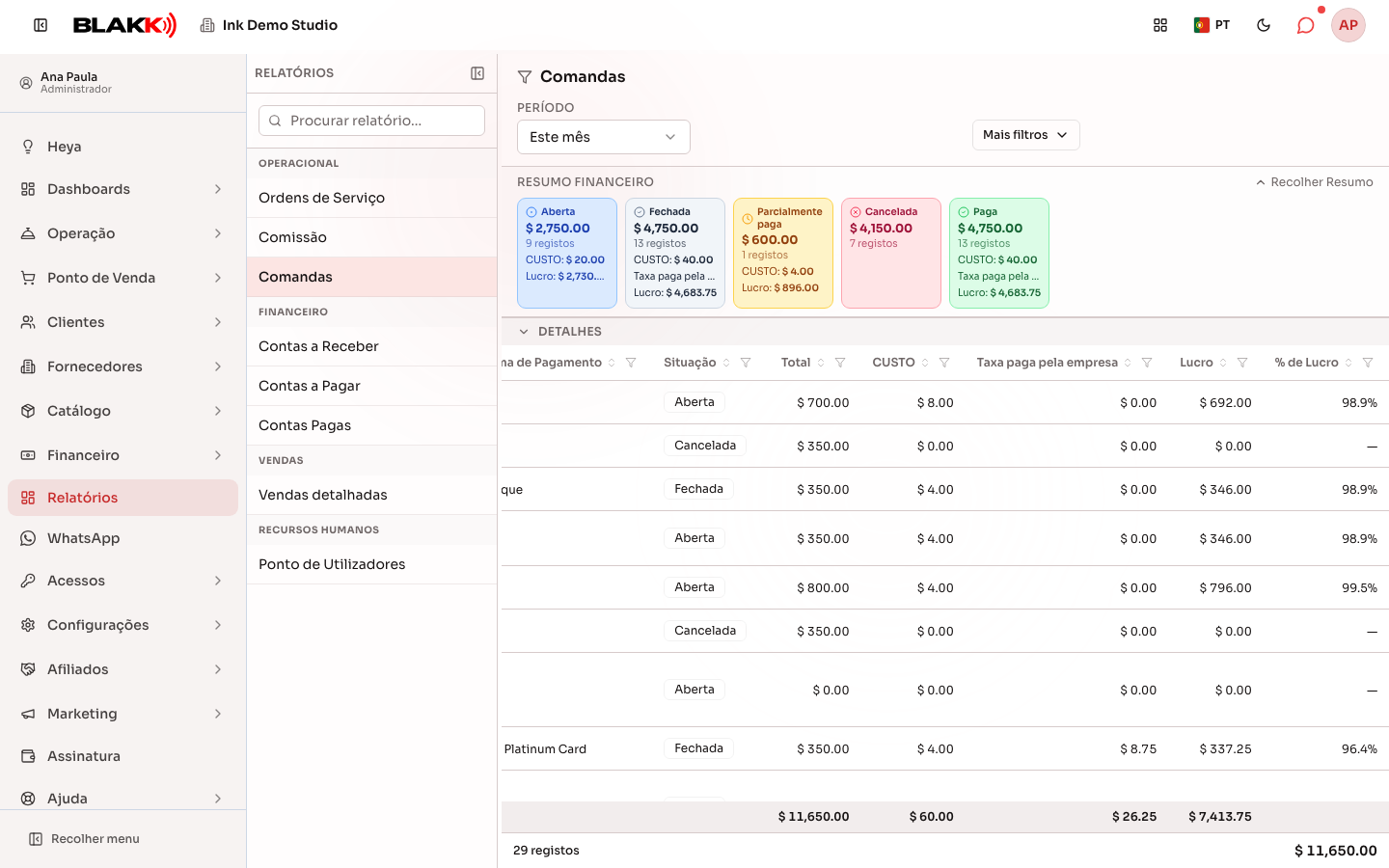
Seção intitulada “Passo 1 — Ver a lista e os cartões de resumo”Em Relatórios, clique em Comandas. O relatório abre com o período este mês e todas as comandas desse período. No topo, os cartões mostram quantas comandas estão em cada estado no período: Aberta, Fechada, Parcialmente paga, Cancelada e Paga. O cartão de um estado só aparece quando existe alguma comanda nesse estado, e o valor do cartão Parcialmente paga corresponde ao saldo que ainda falta receber, não ao total das comandas. Cada cartão mostra também o CUSTO e o Lucro das comandas desse estado e, quando aplicável, a Taxa paga pela empresa. No telemóvel, os cartões são apresentados num carrossel: deslize para o lado para ver os restantes, e os pontos por baixo indicam em que página está.
Na lista, ao lado do Total, as colunas CUSTO, Taxa paga pela empresa, Lucro e % de Lucro mostram quanto custou cada comanda e quanto sobrou:
- CUSTO soma o custo dos materiais e consumíveis registados na comanda (os valores ajustados no item ou, se não houver ajuste, os do registo do serviço) e o custo dos produtos vendidos. O serviço não tem custo próprio: são contabilizados os consumíveis utilizados. O custo é calculado com base no preço de custo do registo de cada produto.
- Taxa paga pela empresa é a taxa do meio de pagamento (por exemplo, a taxa de um pagamento com cartão de crédito em prestações) suportada pelo estúdio. Só é incluída quando a opção Taxa paga pelo cliente está desativada, no separador Taxas de Formas de Pagamento. Se estiver ativada, a taxa não aparece aqui nem é descontada do lucro.
- Lucro é o valor da comanda sem impostos e sem descontos, menos o custo e menos a taxa suportada pela empresa.
- % de Lucro corresponde ao lucro dividido por esse valor.
O rodapé soma o custo, a taxa e o lucro de todas as comandas incluídas no filtro. Uma comanda cancelada tem custo, taxa e lucro iguais a zero, e a percentagem é apresentada como «—». No telemóvel, CUSTO, Lucro e % de Lucro aparecem no cartão de cada comanda, e a taxa fica em Ver mais.
Passo 2 — Filtrar por um cartão de resumo
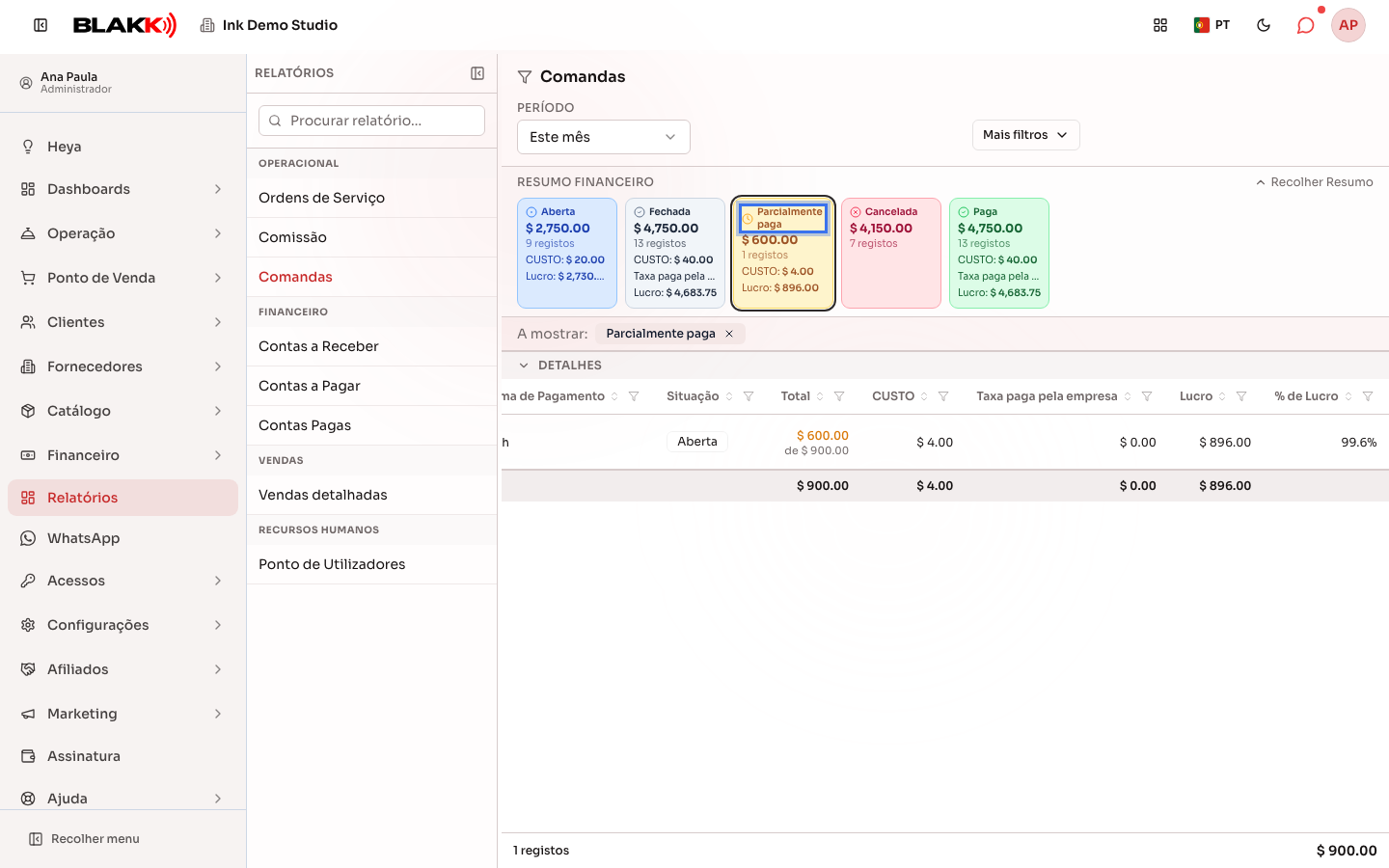
Seção intitulada “Passo 2 — Filtrar por um cartão de resumo”Clique no cartão Parcialmente paga — a lista é filtrada automaticamente para mostrar apenas as comandas nesse estado. Nessas comandas, a coluna Total destaca o saldo em falta e mostra o total da comanda logo abaixo («de $…»). Por cima da lista aparece A mostrar com o nome do cartão; clique no × ao lado para remover o filtro do cartão.
Para aplicar outros filtros, abra Mais filtros: estão disponíveis os filtros Profissional, Estação, Serviço / Produto, Forma de Pagamento, Situação, PAGAMENTO e Cliente. Depois de escolher, clique em Aplicar Filtros.
Passo 3 — Abrir uma comanda diretamente a partir do relatório
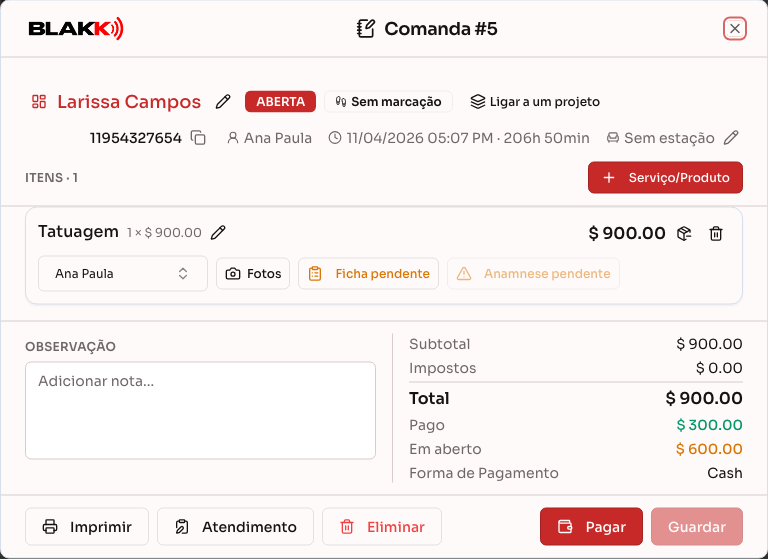
Seção intitulada “Passo 3 — Abrir uma comanda diretamente a partir do relatório”Clique no ícone Abrir comanda de uma linha — abre-se a mesma janela de comanda utilizada no ecrã do dia a dia, com todos os itens, pagamentos e opções de edição.
Passo 4 — Filtrar por uma coluna
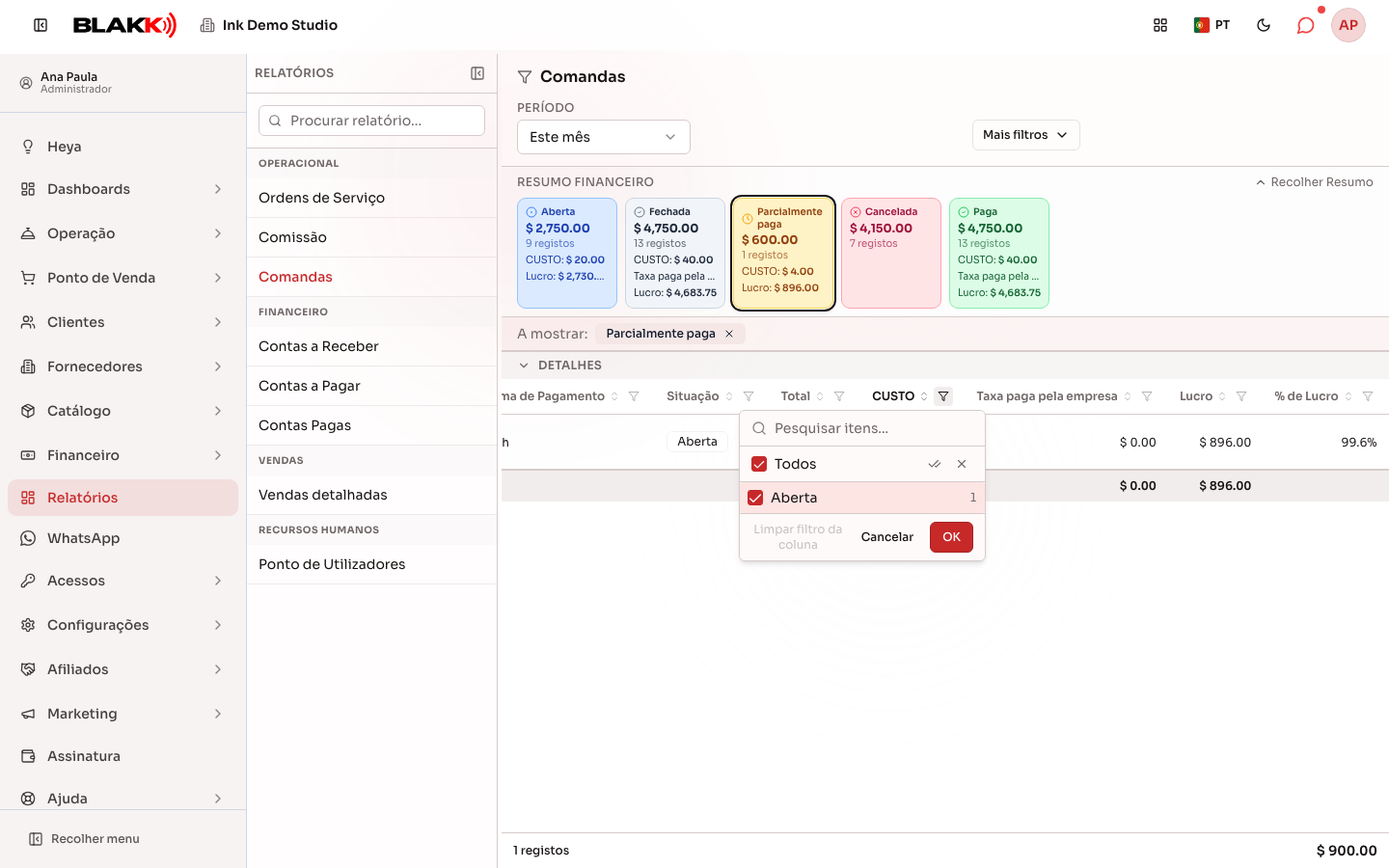
Seção intitulada “Passo 4 — Filtrar por uma coluna”Clique no funil no cabeçalho de uma coluna (por exemplo, Situação) para filtrar apenas pelos valores apresentados nessa coluna, sem ter de alterar os filtros do topo.
Passo 5 — Exportar o relatório
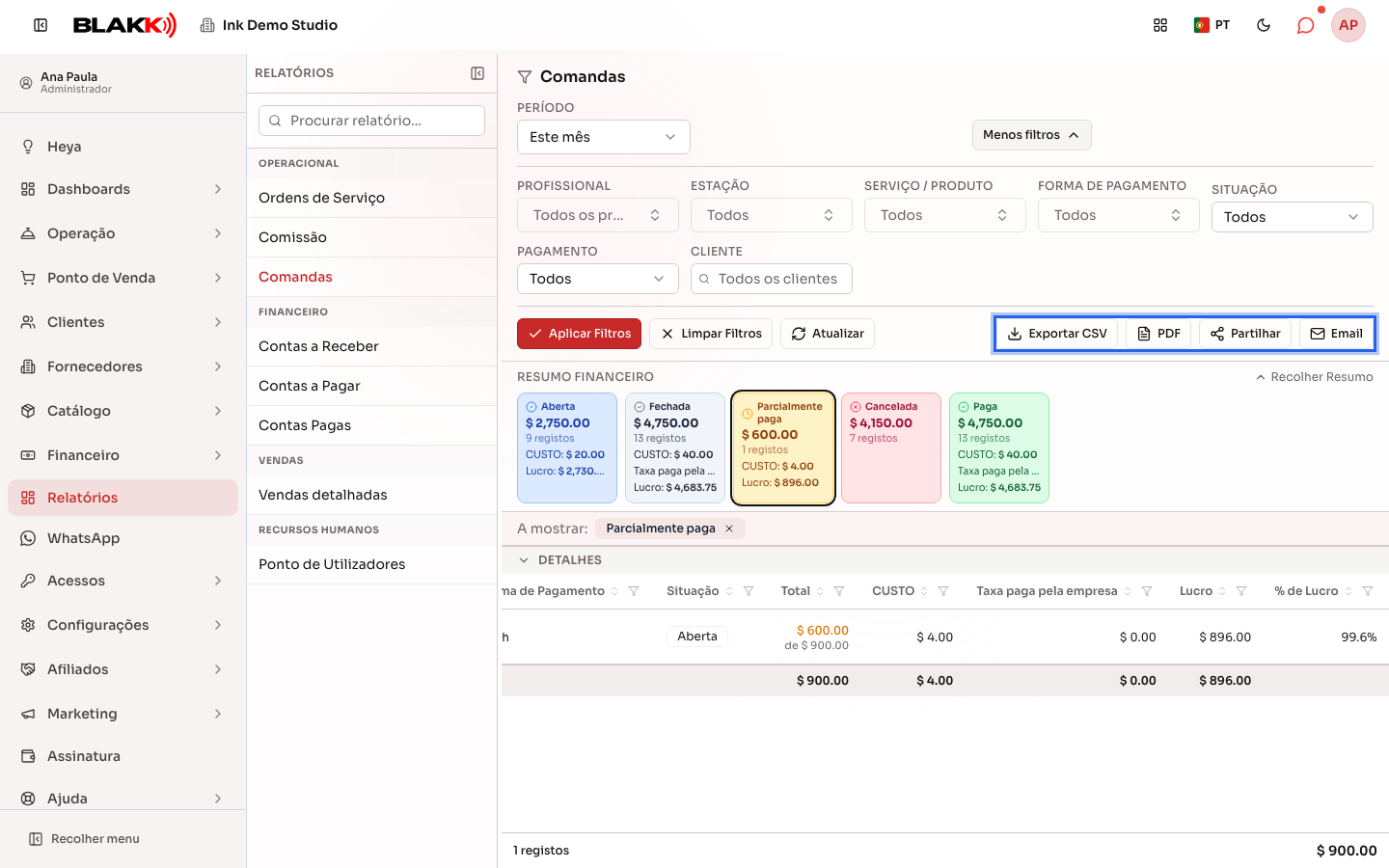
Seção intitulada “Passo 5 — Exportar o relatório”Utilize os botões Exportar CSV, PDF, Partilhar ou Email para exportar o relatório do período filtrado (o botão WhatsApp também aparece quando o WhatsApp do estúdio está ligado). Estão dentro de Mais filtros, logo abaixo dos filtros; no telemóvel, aparecem apenas como ícones. Partilhar gera o PDF e abre as opções de partilha do dispositivo; no computador, o PDF é transferido.
O que acontece depois
Seção intitulada “O que acontece depois”- Por predefinição, o relatório inclui comandas de todos os estados (abertas, fechadas e canceladas em conjunto) — para ver apenas um tipo, utilize o filtro Situação ou o cartão correspondente.
- Situação (aberta/fechada/cancelada) e PAGAMENTO (sem pagamento/parcial/ paga) são filtros independentes — uma comanda pode estar aberta e parcialmente paga ao mesmo tempo, por exemplo.
- O Saldo em Aberto apresentado no rodapé corresponde à soma do saldo de cada comanda individualmente (nunca fica negativo) — o troco ou um pagamento em excesso numa comanda não abate o saldo de outra.
- O custo de uma comanda paga fica guardado tal como estava no dia do pagamento: alterar o preço de custo de um produto posteriormente não altera o custo da comanda. Já uma comanda ainda não paga utiliza o preço de custo atual, pelo que o lucro pode mudar até ao pagamento.
- A taxa utilizada é a que ficou registada em cada pagamento, no momento em que foi introduzido. Numa comanda aberta ou parcialmente paga, são somadas apenas as taxas dos pagamentos já registados, pelo que o lucro muda a cada pagamento.
- Se a opção Taxa paga pelo cliente de um meio de pagamento for ativada ou desativada posteriormente, o relatório passa a utilizar a nova configuração também para as comandas antigas.
- Uma comanda estornada continua a incluir a taxa: a operadora do cartão não devolve a taxa no estorno.
- Se abrir uma comanda a partir do relatório e editar algo (pagamento ou item), a linha da lista é atualizada automaticamente quando fechar a janela.
Erros comuns e dúvidas
Seção intitulada “Erros comuns e dúvidas”P: O que é o estado «Estornada»? R: É uma comanda que foi paga e, posteriormente, estornada através do botão Estornar da comanda. Tem um cartão próprio e não é incluída no cartão Paga. O dinheiro devolvido aparece no Relatório de Vendas, com valor negativo, no dia do estorno.
P: O relatório mostra apenas comandas fechadas ou também as que ainda estão abertas? R: Mostra ambas, juntamente com as canceladas — por isso, serve tanto para verificar a faturação já fechada como para ver o que continua em aberto.
P: Qual é a diferença entre «Situação» e «Pagamento» nos filtros? R: Situação corresponde ao estado da comanda (aberta, fechada ou cancelada). PAGAMENTO diz respeito apenas ao dinheiro (sem pagamento, parcial ou paga). Uma comanda aberta já pode ter recebido um pagamento parcial, por exemplo — os dois filtros respondem a perguntas diferentes.
P: Porque é que não aparece um cartão «Aberta» ou «Cancelada» no topo? R: Os cartões só aparecem quando existe pelo menos uma comanda nesse estado no período. Se não houver comandas em nenhum dos estados, o bloco dos cartões desaparece por completo.
P: Porque é que a coluna «Estação» não aparece no meu relatório? R: Esta coluna só aparece nos estúdios com o módulo Estações ativado. Sem esse módulo, cada comanda não tem uma estação associada e a coluna não é apresentada.
P: O botão para abrir a comanda não aparece em nenhuma linha — porquê? R: Esse botão depende do seu nível de acesso ao ecrã Comanda, que é independente do acesso a este relatório. Peça ao proprietário do estúdio para lhe dar acesso aos dois em Acessos → Perfis.
P: Os totais do relatório consideram apenas as comandas visíveis no ecrã ou todo o período filtrado? R: Todo o período filtrado — os totais do rodapé (Total, Custo, Taxa paga pela empresa, Lucro, Total Pago, Saldo em Aberto) somam todas as comandas que correspondem ao filtro, não apenas as que estão visíveis na área de deslocamento atual.
P: O custo de uma comanda é zero. Porquê? R: O custo é calculado com base no preço de custo registado nos produtos. Se os materiais e consumíveis do serviço não tiverem um preço de custo no registo, ou se o serviço não tiver materiais nem consumíveis associados, o custo é zero e o lucro corresponde ao valor total da comanda. Verifique o preço de custo de cada consumível no respetivo registo.
P: Porque é que o lucro não corresponde ao Total menos o Custo? R: Porque o lucro também desconta os impostos (que não ficam com o estúdio), o desconto aplicado pelo meio de pagamento e a taxa do meio de pagamento suportada pelo estúdio. O Total mostra o valor da conta com impostos.
P: A taxa do cartão não apareceu na comanda. Porquê? R: Verifique o meio de pagamento em Formas de Pagamento → Taxas. Se Taxa paga pelo cliente estiver ativada, a taxa não é suportada pelo estúdio e fica fora do relatório. Se não houver uma taxa registada para o número de prestações utilizado, o pagamento foi registado com taxa zero.
P: Porque é que a taxa aqui é diferente da coluna «Taxas de Pagamento» do Relatório de Vendas? R: O Relatório de Vendas soma todas as taxas, incluindo as suportadas pelo cliente. Aqui só é incluída a taxa suportada pelo estúdio, porque é ela que reduz o lucro.
P: Porque é que o rodapé não soma a coluna «% de Lucro»? R: Somar as percentagens de comandas diferentes não dá um resultado com significado. A percentagem do período completo aparece no Dashboard, no cartão % de Lucro.