Contas Recorrentes: gerir despesas que se repetem todos os meses
O que é
Seção intitulada “O que é”É aqui que fica o modelo de uma despesa que se repete todos os meses — renda, uma assinatura ou qualquer despesa fixa. Regista o modelo uma vez (favorecido, dia do vencimento, valor e forma de pagamento) e o sistema gera automaticamente, mês a mês, uma despesa real a partir dele. Também é criado um modelo quando ativa Despesa Recorrente no separador Recorrência de uma despesa comum: passa a aparecer nesta lista e, a partir daí, só pode ser alterado aqui (a despesa apresenta o aviso “Esta despesa faz parte de uma recorrência. Para alterar a recorrência, utilize o ecrã Contas Recorrentes.”).
Quando usar
Seção intitulada “Quando usar”- Registar a renda, uma assinatura ou qualquer despesa fixa que se repita todos os meses, sem ter de a lançar manualmente de novo em cada vencimento.
- Suspender temporariamente uma recorrência (por exemplo, um contrato suspenso) sem perder o histórico do que já foi gerado.
- Terminar definitivamente uma recorrência que já não existe.
Antes de começar
Seção intitulada “Antes de começar”Se não conseguir criar, editar ou suspender uma conta recorrente, peça ao proprietário do estúdio para lhe dar acesso em Acessos → Perfis. Para eliminar uma conta recorrente, é necessário um nível de acesso superior (Total) ao exigido para criar, editar ou suspender (Edição).
Passo a passo
Seção intitulada “Passo a passo”Passo 1 — Consultar a lista e o resumo mensal
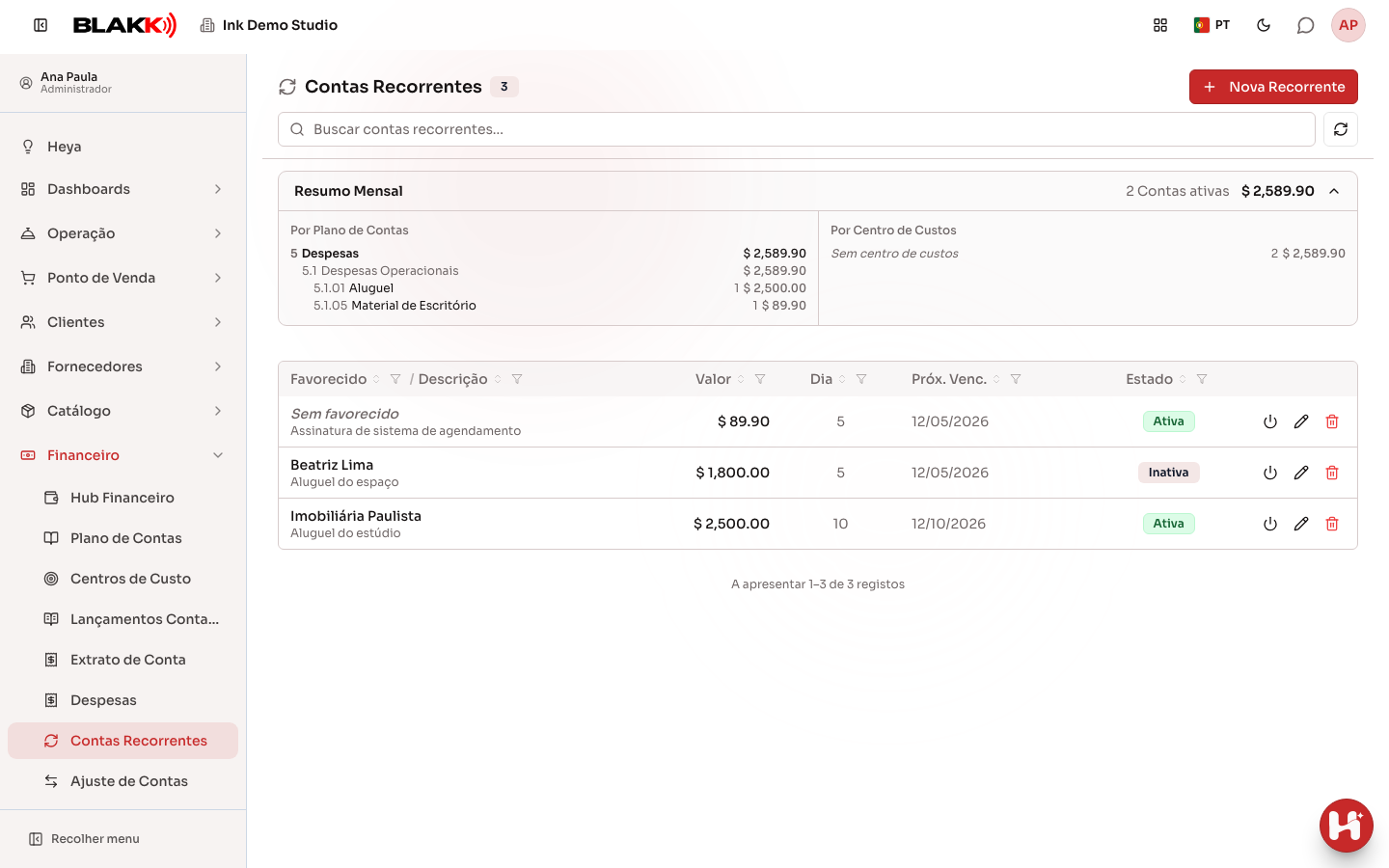
Seção intitulada “Passo 1 — Consultar a lista e o resumo mensal”A lista apresenta cada conta recorrente com o favorecido, a descrição, o valor, o dia do vencimento, o próximo vencimento e o estado (Ativa/Inativa). Use Buscar contas recorrentes… para encontrar uma conta pelo favorecido ou pela descrição. O cartão Resumo Mensal no topo apresenta o total de tudo o que está ativo, agrupado Por Plano de Contas e Por Centro de Custos. Clique no título do resumo para o recolher e libertar espaço para a lista; mesmo recolhido, continua a apresentar o número de contas ativas e o total do mês. O sistema guarda a sua escolha neste navegador.
Passo 2 — Criar uma conta recorrente
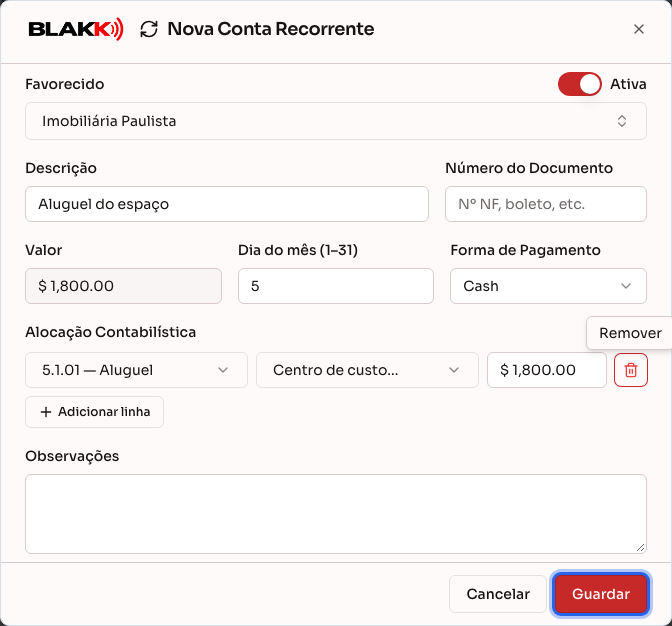
Seção intitulada “Passo 2 — Criar uma conta recorrente”Clique em Nova Recorrente, escolha o Favorecido, preencha a Descrição, o Número do Documento (opcional), o Dia do mês (1–31) do vencimento e a Forma de Pagamento. O campo Valor não é preenchido diretamente — é calculado a partir da Alocação Contabilística. Por isso, clique em Adicionar linha e indique a conta contabilística, o centro de custos (opcional) e o valor. Clique em Guardar.
Passo 3 — Suspender uma conta recorrente
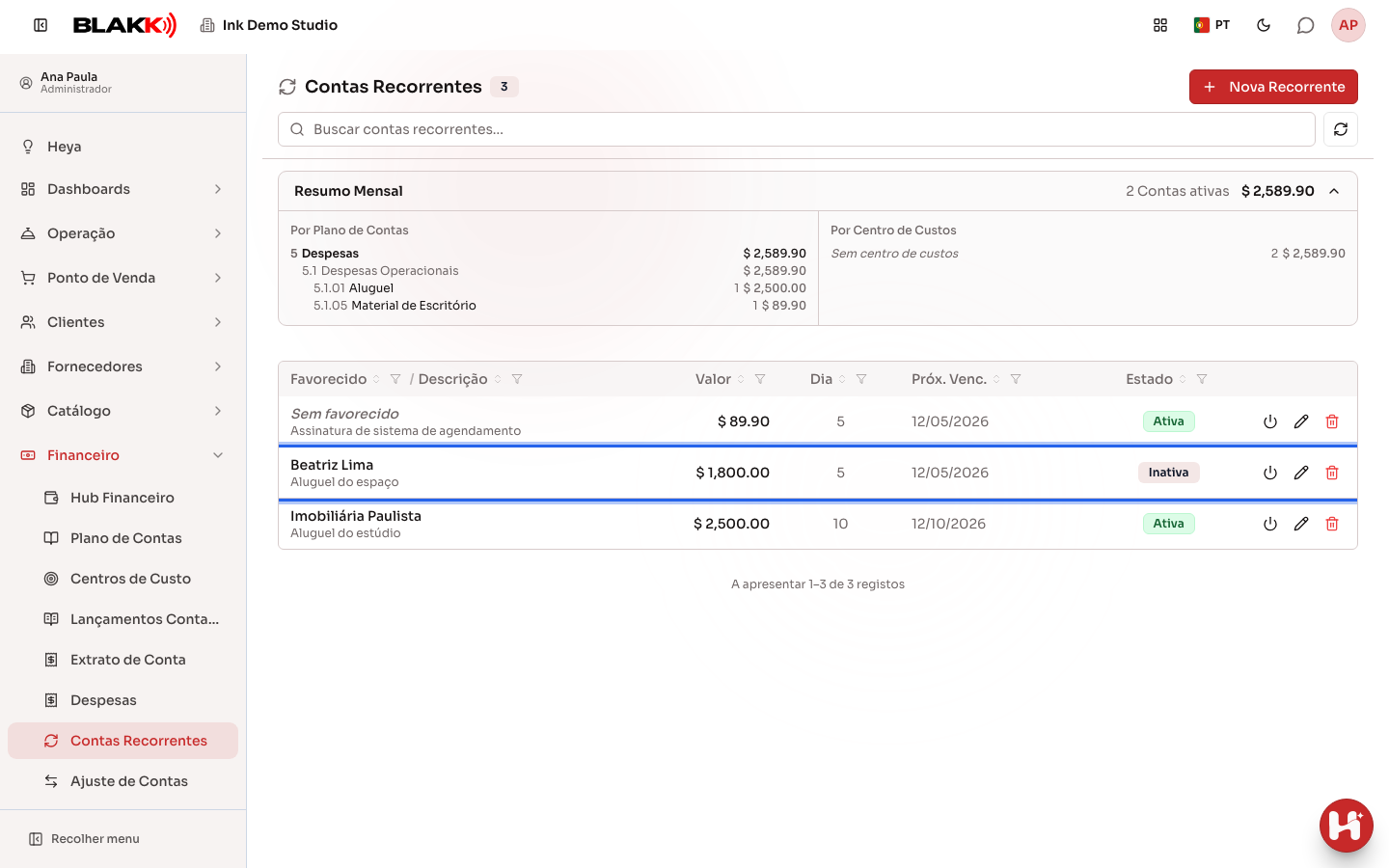
Seção intitulada “Passo 3 — Suspender uma conta recorrente”Clique no ícone Desativar de uma linha para a suspender sem eliminar nada — uma conta Inativa deixa de gerar novas despesas, mas não altera nada do que já foi gerado. Para retomar a geração, clique em Ativar na mesma linha.
Passo 4 — Eliminar uma conta recorrente
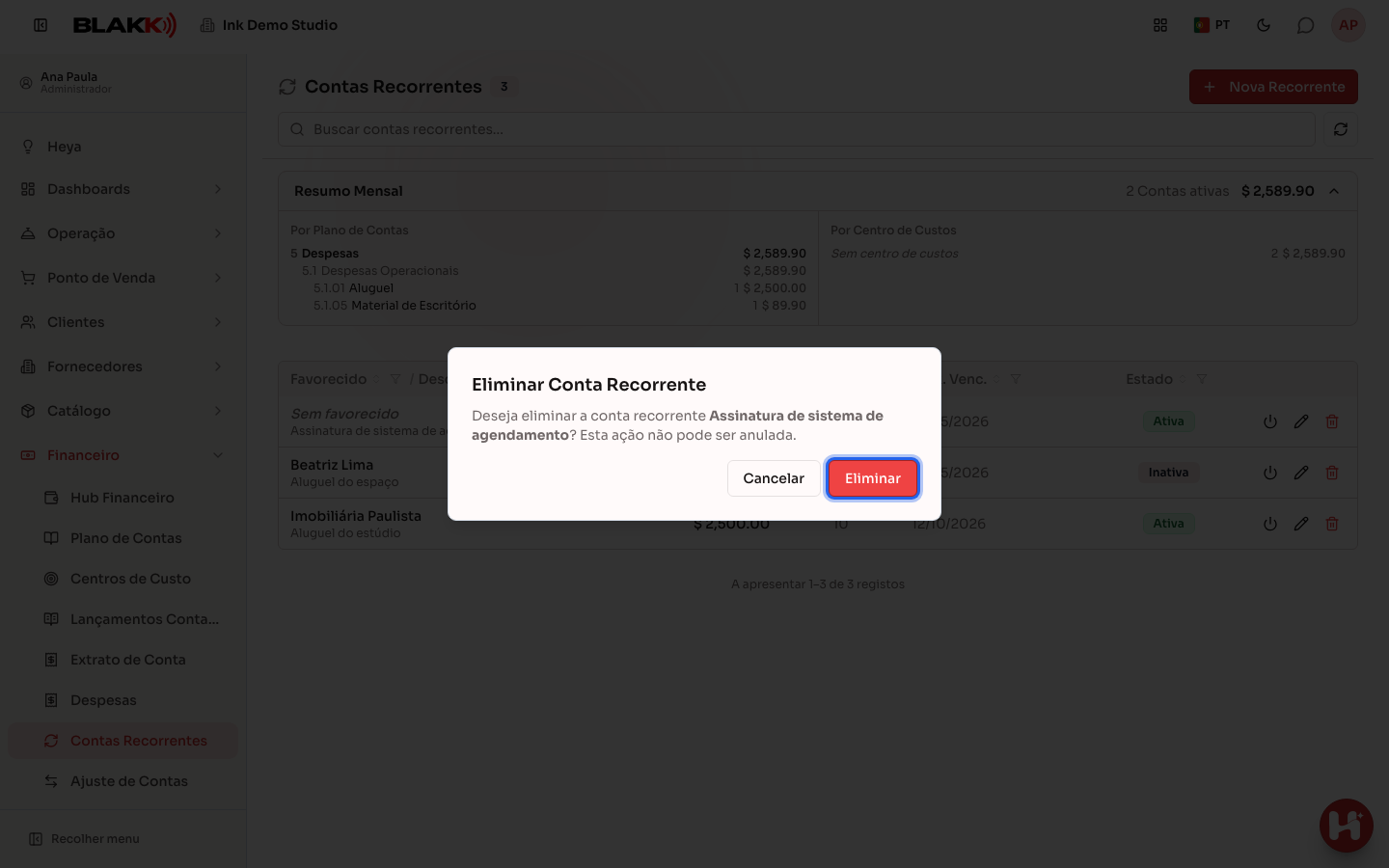
Seção intitulada “Passo 4 — Eliminar uma conta recorrente”Clique no ícone de Eliminar e confirme. Este ícone só aparece a quem tem o nível de acesso Total em Contas Recorrentes.
O que acontece depois
Seção intitulada “O que acontece depois”- Ao guardar uma conta recorrente nova através deste ecrã, a primeira despesa é criada de imediato — aparece logo em Despesas, sem ter de esperar pelo dia do vencimento. (Isto é diferente de marcar uma despesa existente como recorrente: nesse caso, a própria despesa que estava a editar já conta como a primeira ocorrência.)
- O próximo vencimento é calculado com base no dia de hoje no fuso horário da empresa: um vencimento marcado para hoje continua a ser hoje, mesmo que a conta seja guardada à noite.
- As ocorrências seguintes são geradas automaticamente pelo sistema quando chega o dia do vencimento (no prazo de algumas horas, não exatamente à hora prevista) — sem que alguém tenha de abrir o ecrã. Antes disso, a ocorrência aparece em Despesas como uma linha esbatida com a etiqueta Previsto, apenas para consulta.
- Eliminar uma conta recorrente não apaga nenhuma despesa já gerada (paga ou pendente) — continuam a existir normalmente, mas deixam de estar associadas ao modelo (a etiqueta “Recorrente” desaparece dessas despesas). Só deixam de aparecer as ocorrências futuras que ainda não existiam realmente (as “Previsto”).
Erros comuns e dúvidas
Seção intitulada “Erros comuns e dúvidas”P: Qual é a diferença entre suspender e eliminar? R: Suspender (deixar Inativa) apenas interrompe a geração de novas despesas — o modelo continua a existir e pode reativá-lo mais tarde. Eliminar apaga o modelo definitivamente; não é possível anular esta ação.
P: É possível ter uma recorrência semanal ou anual, em vez de mensal? R: Não — atualmente, só é possível criar recorrências mensais, no dia do mês que escolher.
P: Não encontro onde introduzir o valor da conta recorrente. R: O campo Valor serve apenas para apresentar o valor — quem define o valor efetivo é a Alocação Contabilística, tal como nas Despesas. Some os valores de todas as linhas de alocação para alterar o total.
P: Se editar uma despesa já gerada (por exemplo, alterar o valor de um mês específico), isso altera o modelo para os meses seguintes? R: Não — editar uma ocorrência já gerada nunca altera o modelo. O modelo só é alterado quando o edita diretamente aqui, em Contas Recorrentes.
P: Ao criar uma nova conta recorrente, quando aparece a primeira despesa? R: De imediato — assim que guardar o modelo neste ecrã, a primeira despesa é criada, sem ter de esperar pelo dia do vencimento.