Dashboard: o resumo do dia do seu estúdio, num só lugar
O que é
Seção intitulada “O que é”O Dashboard é o ecrã que apresenta um resumo de todo o seu estúdio num só lugar: quanto entrou, quantos atendimentos foram realizados, como está a agenda de hoje e quanto vendeu cada tatuador e tem a receber de comissão. Não substitui nenhum ecrã — é o ponto de partida para decidir para onde ir a seguir.
Quando usar
Seção intitulada “Quando usar”- Ao abrir o sistema de manhã, para ver como está a agenda do dia e se há clientes à espera de confirmação.
- No fim do mês, para comparar a faturação com a do mês anterior antes de decidir reforçar a divulgação ou fazer uma promoção.
- Quando precisar de confirmar a comissão de um tatuador, antes de consultar o Relatório de Comissão para fechar o pagamento.
Antes de começar
Seção intitulada “Antes de começar”O Dashboard faz parte do módulo Agendamento — se não vir esta opção no menu Operação, peça ao proprietário do estúdio para ativar o módulo para o seu tipo de negócio.
Para ver o separador Financeiro, o módulo Financeiro também tem de estar ativado.
Se os módulos estiverem ativos e, ainda assim, não conseguir ver o Dashboard, peça ao proprietário do estúdio para lhe dar acesso em Acessos → Perfis.
Passo a passo
Seção intitulada “Passo a passo”Passo 1 — Ver o resumo do dia
Seção intitulada “Passo 1 — Ver o resumo do dia”Abra Dashboard no menu Operação. O separador Visão geral já está selecionado. Escolha o período no seletor na parte superior (por predefinição, está selecionado este mês) para ver a faturação, os atendimentos, o valor médio por atendimento, a taxa de ocupação, os novos clientes, os atendimentos concluídos, as faltas e os cancelamentos — cada cartão mostra a variação em relação ao período anterior equivalente.
Logo abaixo, três cartões mostram os resultados das comandas pagas no período: Custo das Comandas (o custo dos produtos vendidos e dos materiais e consumíveis utilizados), Lucro das Comandas (o valor das comandas sem impostos nem descontos, menos o custo e a taxa do meio de pagamento, suportada pelo estúdio) e % de Lucro (o lucro dividido por esse valor). É o mesmo cálculo das colunas Custo, Lucro e % de Lucro do Relatório de Comandas, onde pode consultar cada comanda individualmente. Estes três cartões só aparecem para quem tem acesso ao Relatório de Comandas em Acessos → Perfis.
Na linha seguinte, o cartão Pagamentos de Clientes mostra os valores recebidos através do ecrã de pagamento de cliente no período: crédito ou sinal deixado pelo cliente e pagamento de uma conta em aberto, bem como o número de recebimentos. Este dinheiro não entra na faturação, que inclui apenas as vendas: o crédito passa a ser faturação quando a comanda em que é utilizado é paga. Com o módulo Financeiro, a mesma linha mostra os valores a receber e a pagar nos próximos 30 dias. Mais abaixo, encontra Origem da Faturação.
Quando o período tem mais de um dia (como este mês), aparece também o gráfico Faturação por dia, com o total vendido em cada dia até hoje. Arraste sobre o gráfico para ampliar um intervalo de dias e ver a soma e a média diária desse período.
O botão Ações rápidas, junto ao período, abre atalhos para Nova marcação, Encaixe Rápido, Abrir comanda, Clientes e Registar despesa sem sair do Dashboard. No telemóvel, os atalhos ficam agrupados neste botão: toque no botão, consulte as opções e toque na que pretende.
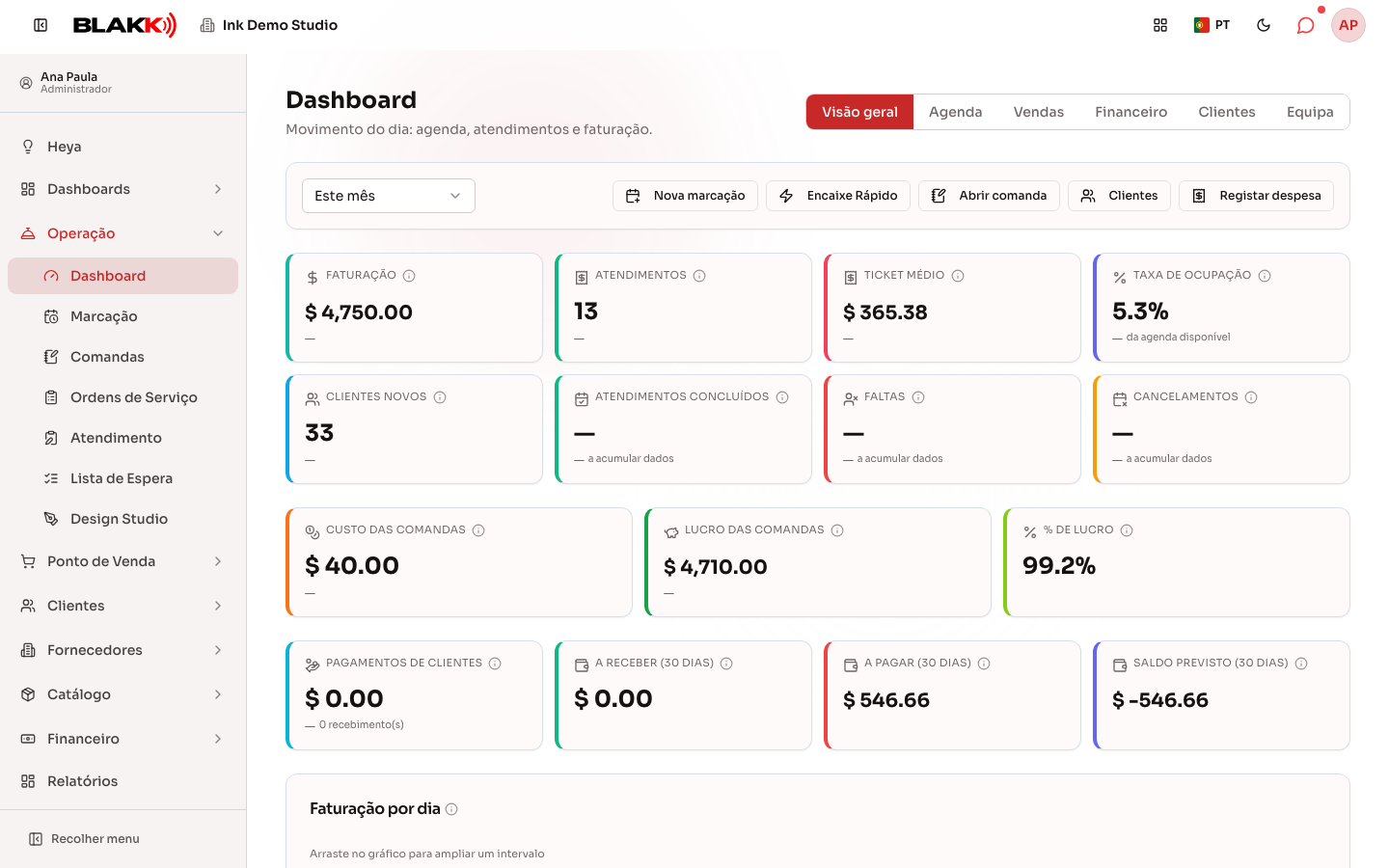
No final da Visão Geral, o cartão Produtos com Stock Abaixo do Mínimo apresenta os produtos cujo stock disponível atingiu o stock mínimo ou ficou abaixo dele, com a quantidade disponível e o mínimo de cada produto. Os que estão mais abaixo do mínimo aparecem primeiro, e o número junto ao título indica quantos são. Ao contrário dos outros cartões, este mostra o stock atual: alterar o período na parte superior não muda a lista. Só são apresentados os produtos com stock mínimo definido (consulte Stock mínimo).
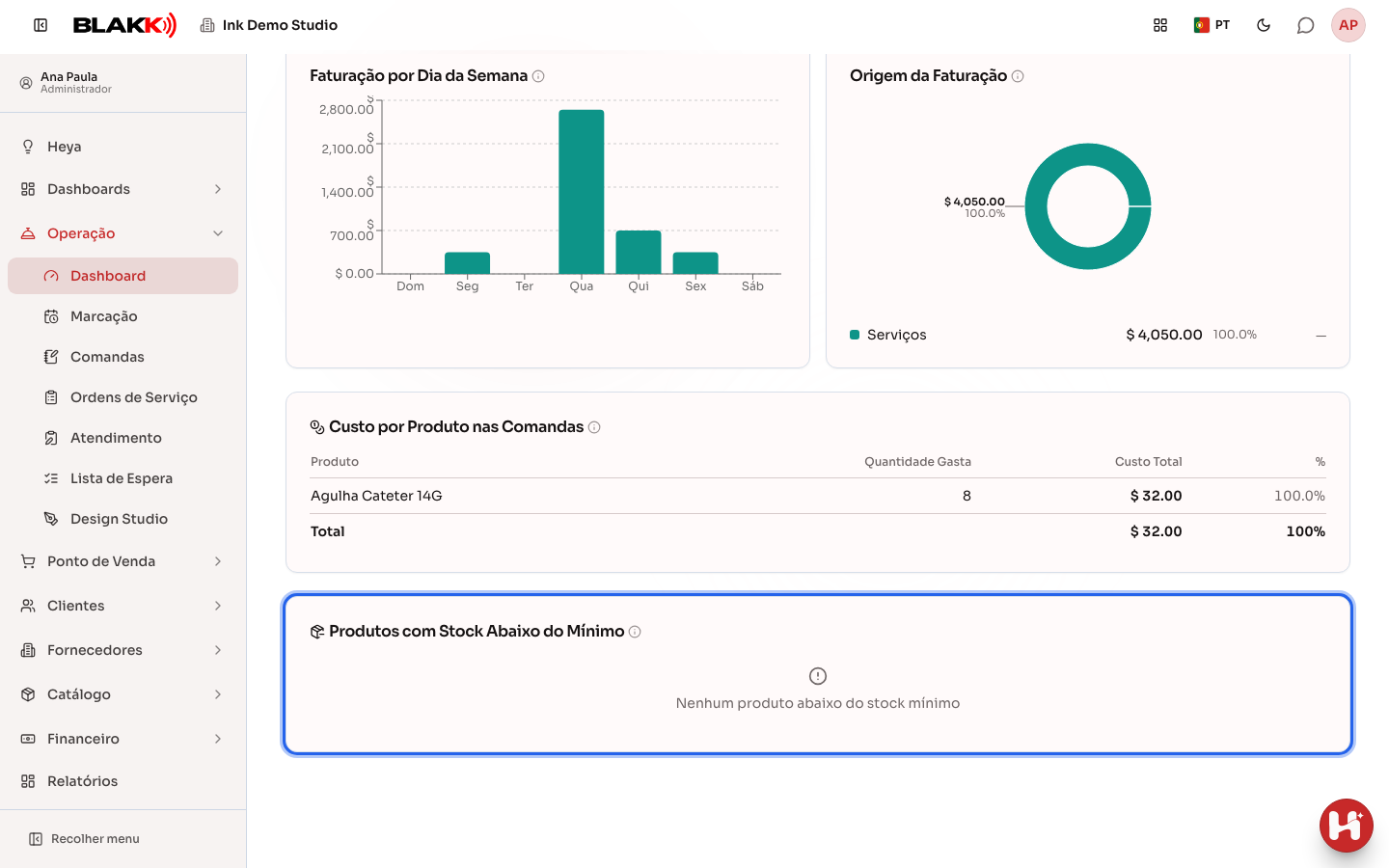
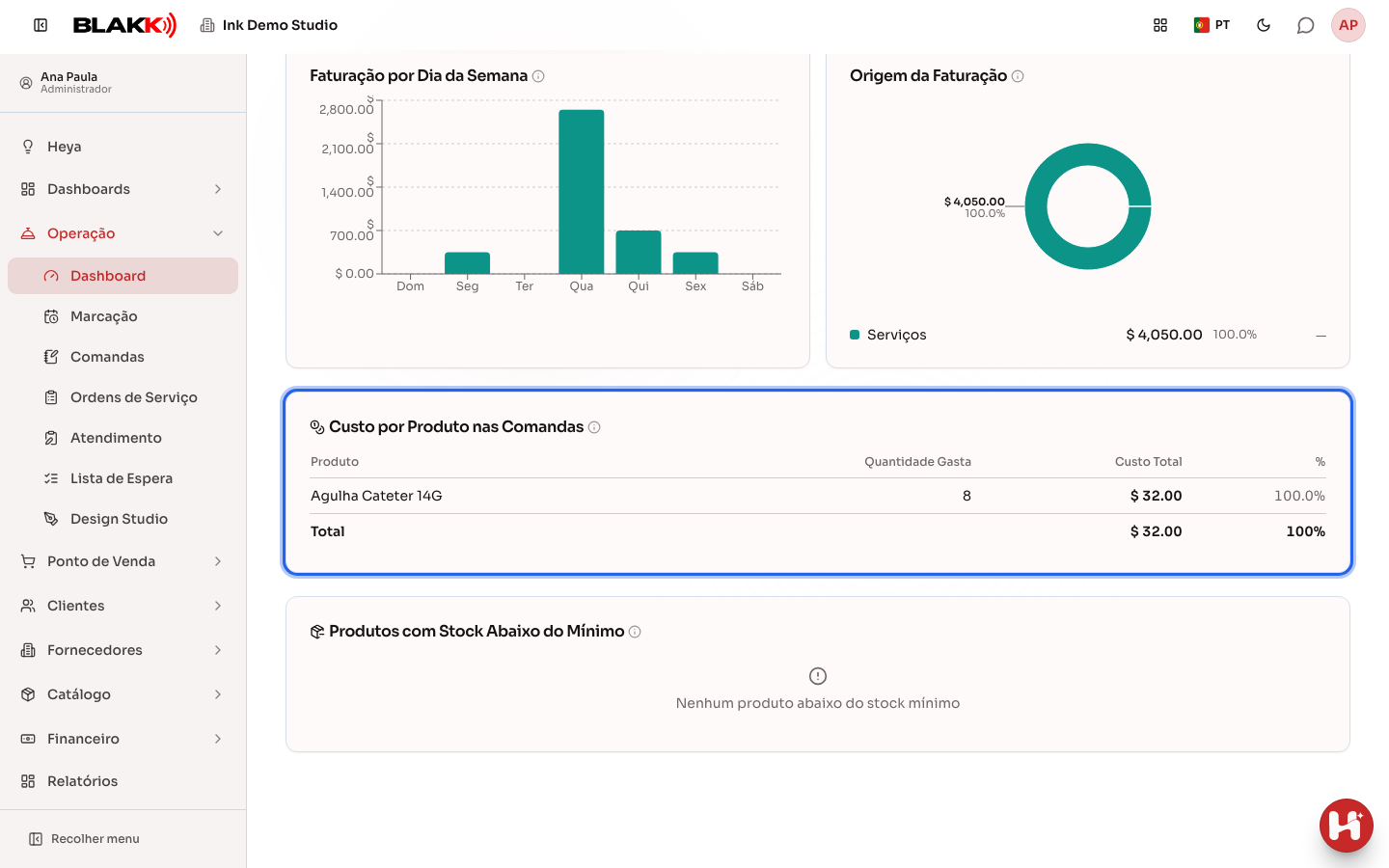
Logo acima, a secção Custo por Produto nas Comandas apresenta cada material, consumível ou produto utilizado nas comandas pagas no período, do mais caro para o menos caro: Quantidade Gasta (com a unidade definida no registo), Custo Total e a percentagem que representa do custo total. A última linha apresenta o custo total de todos os produtos. Esta secção só aparece para quem tem acesso ao Relatório de Comandas em Acessos → Perfis, tal como os cartões de custo e lucro.
Passo 2 — Acompanhar a agenda de hoje
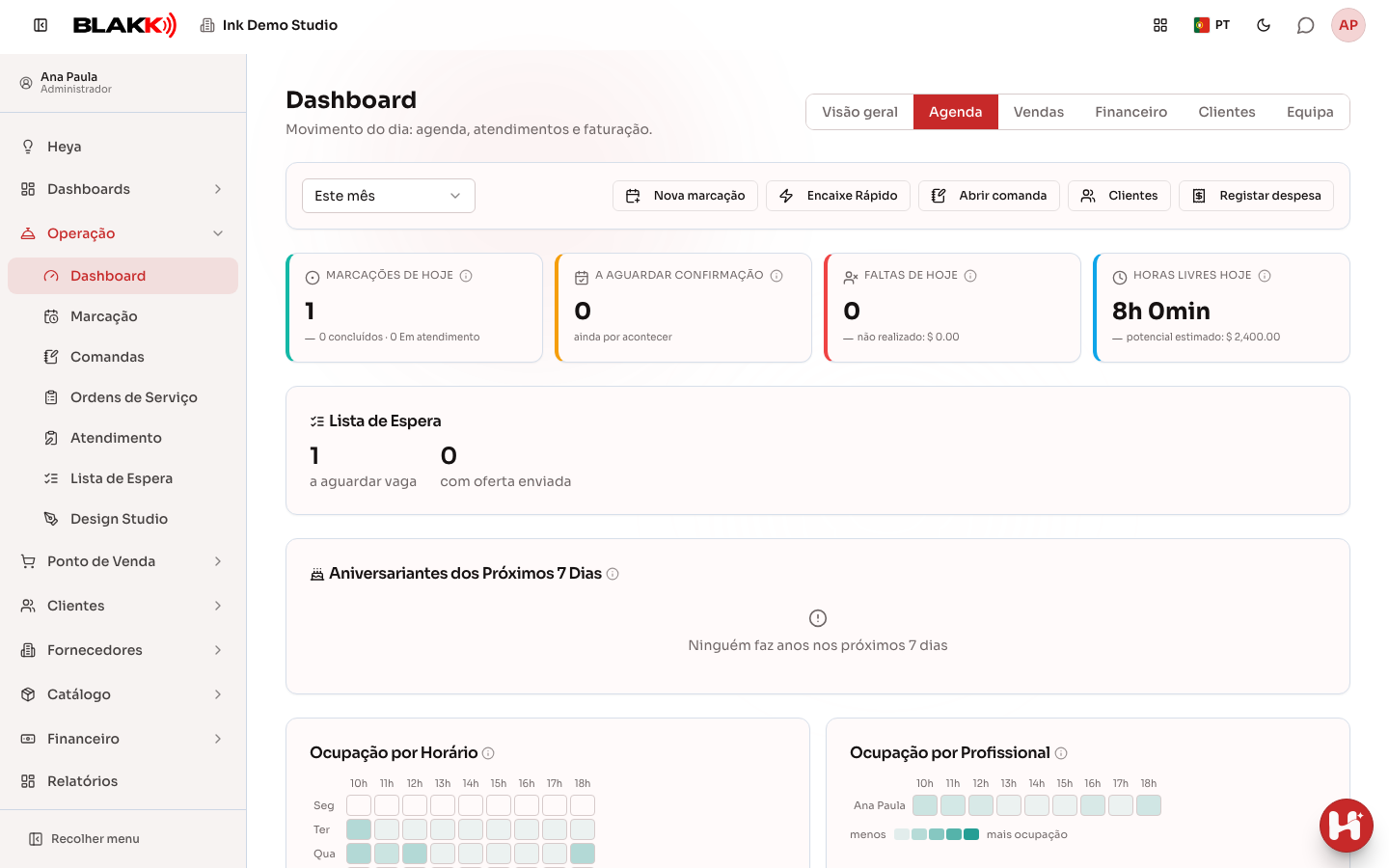
Seção intitulada “Passo 2 — Acompanhar a agenda de hoje”Selecione o separador Agenda para ver o movimento de hoje — marcações, quantas ainda aguardam confirmação do cliente, faltas do dia e horas livres na agenda. Abaixo, encontra a Lista de Espera (quantas pessoas aguardam uma vaga e quantas já receberam uma proposta), os Aniversariantes dos Próximos 7 Dias e os mapas de calor de Ocupação por Horário e Ocupação por Profissional (e por estação, se o estúdio utilizar estações).
Passo 3 — Ver o desempenho das vendas
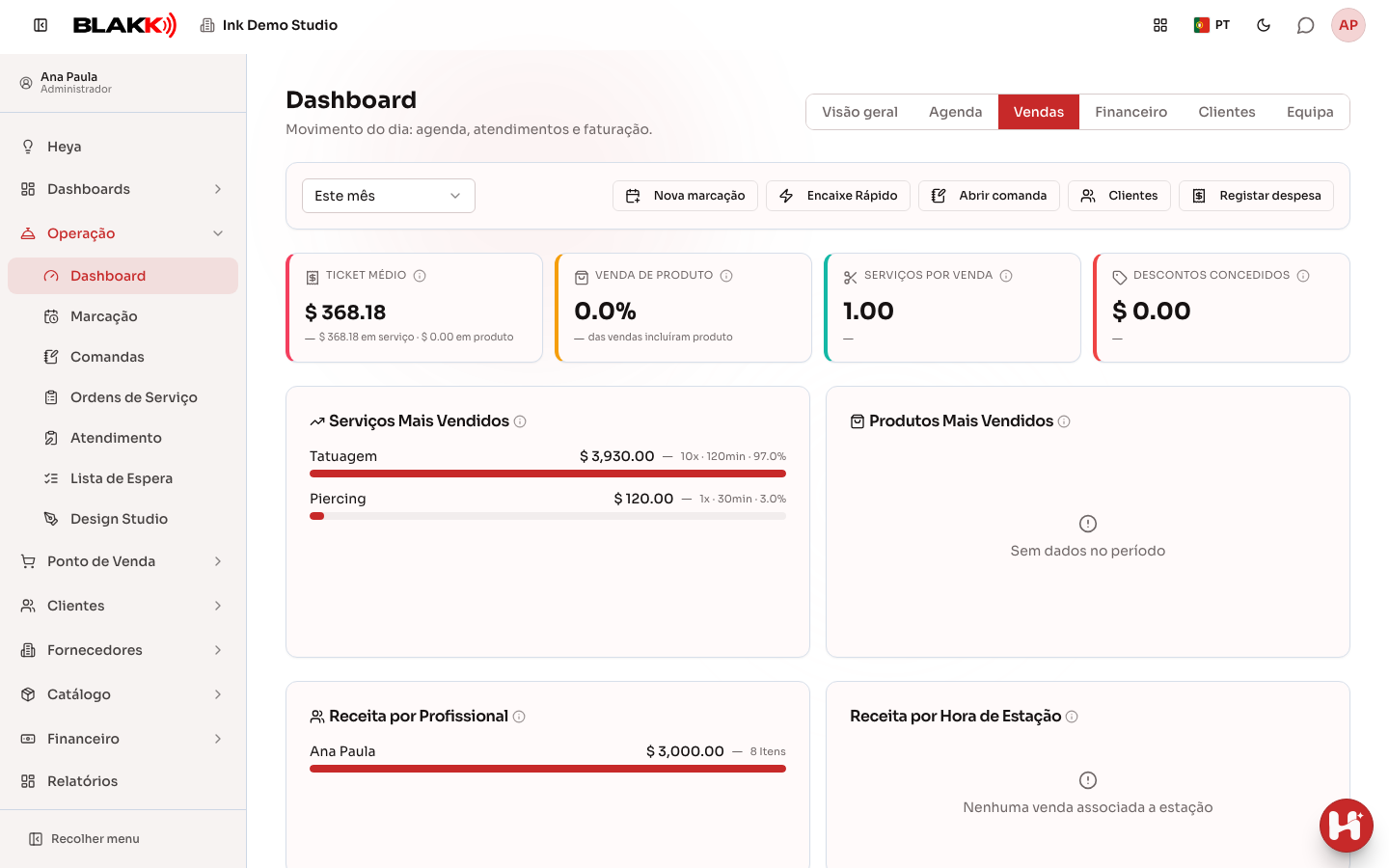
Seção intitulada “Passo 3 — Ver o desempenho das vendas”No separador Vendas, consulte o valor médio por atendimento (com a parte dos serviços e a dos produtos), a Venda de Produto (a percentagem das vendas que incluíram pelo menos um produto para revenda), o número de serviços por venda e os descontos concedidos. Abaixo, encontra os rankings de Serviços Mais Vendidos e Produtos Mais Vendidos e a Receita por Profissional.
Passo 4 — Acompanhar as finanças
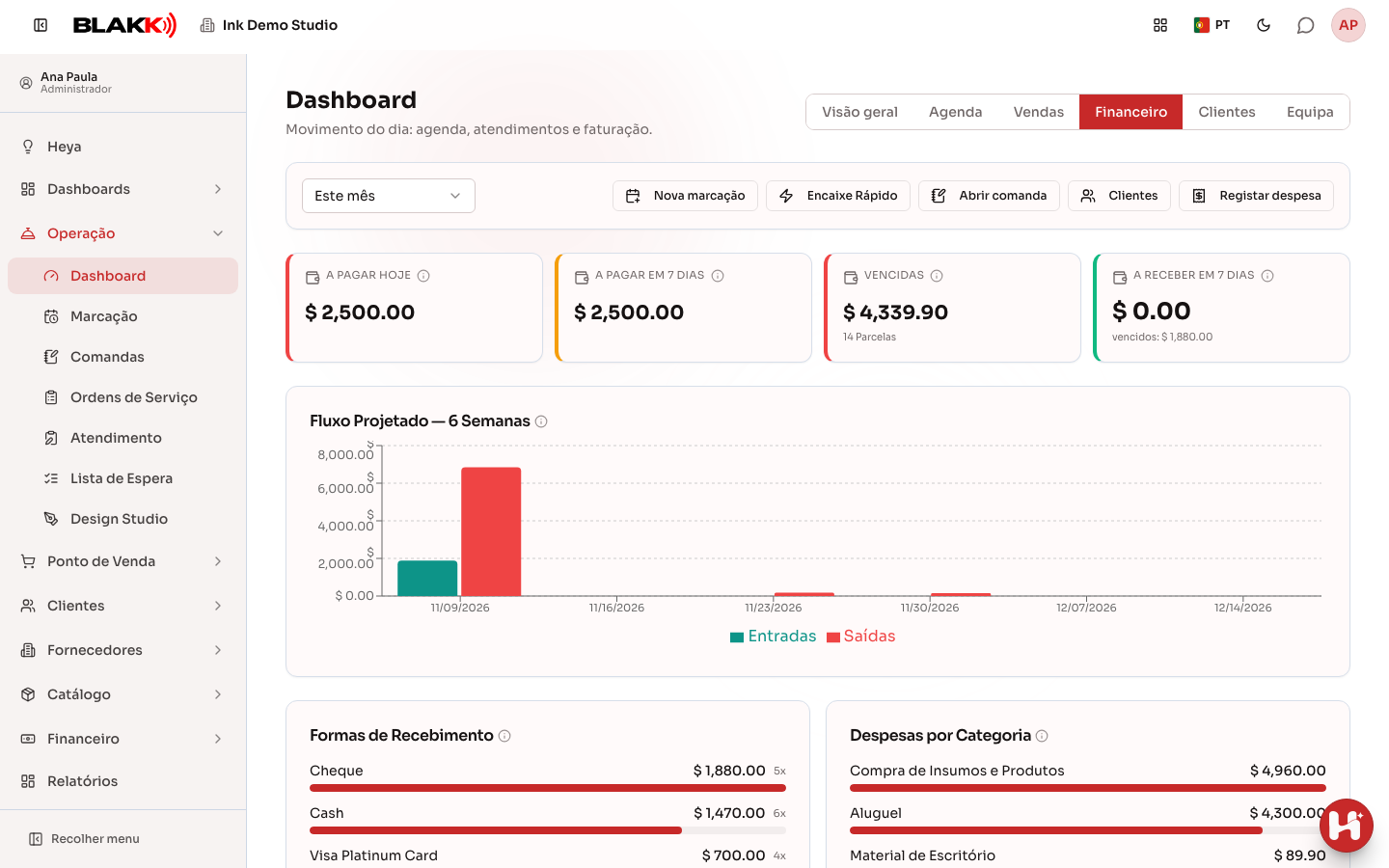
Seção intitulada “Passo 4 — Acompanhar as finanças”No separador Financeiro, consulte os valores A Pagar Hoje, A Pagar em 7 Dias, as contas Vencidas e os valores A Receber em 7 Dias, além da projeção do fluxo de caixa para as próximas 6 semanas, das Formas de Recebimento e das Despesas por Categoria do período.
Passo 5 — Consultar a carteira de clientes
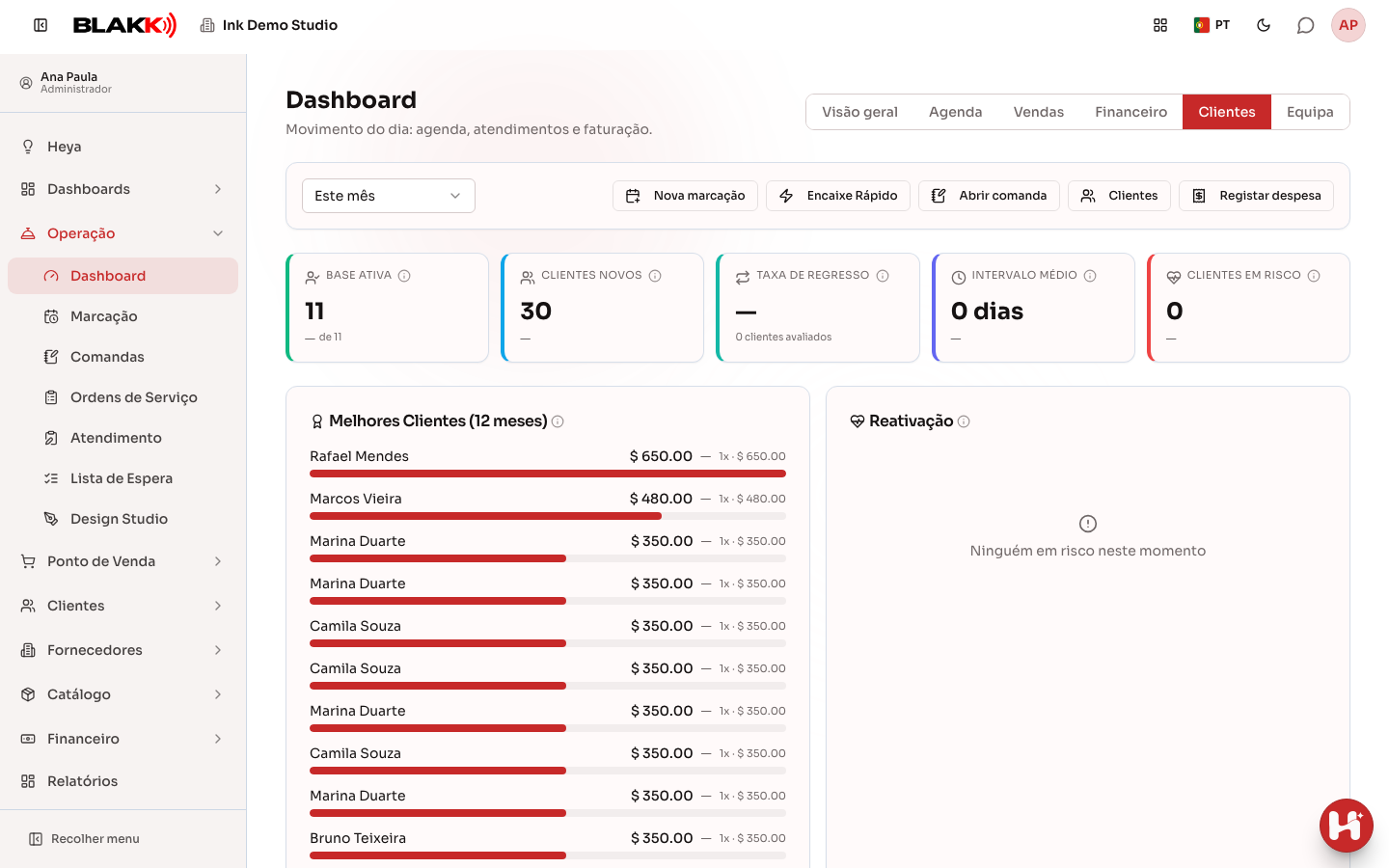
Seção intitulada “Passo 5 — Consultar a carteira de clientes”No separador Clientes, consulte o número de clientes ativos, os novos clientes, a taxa de regresso e o intervalo médio entre visitas. Abaixo, encontra os Melhores Clientes (12 meses) e a secção Reativação, com os clientes em risco de não voltar — calculado com base no intervalo médio entre visitas de cada um.
Passo 6 — Ver a produção da equipa
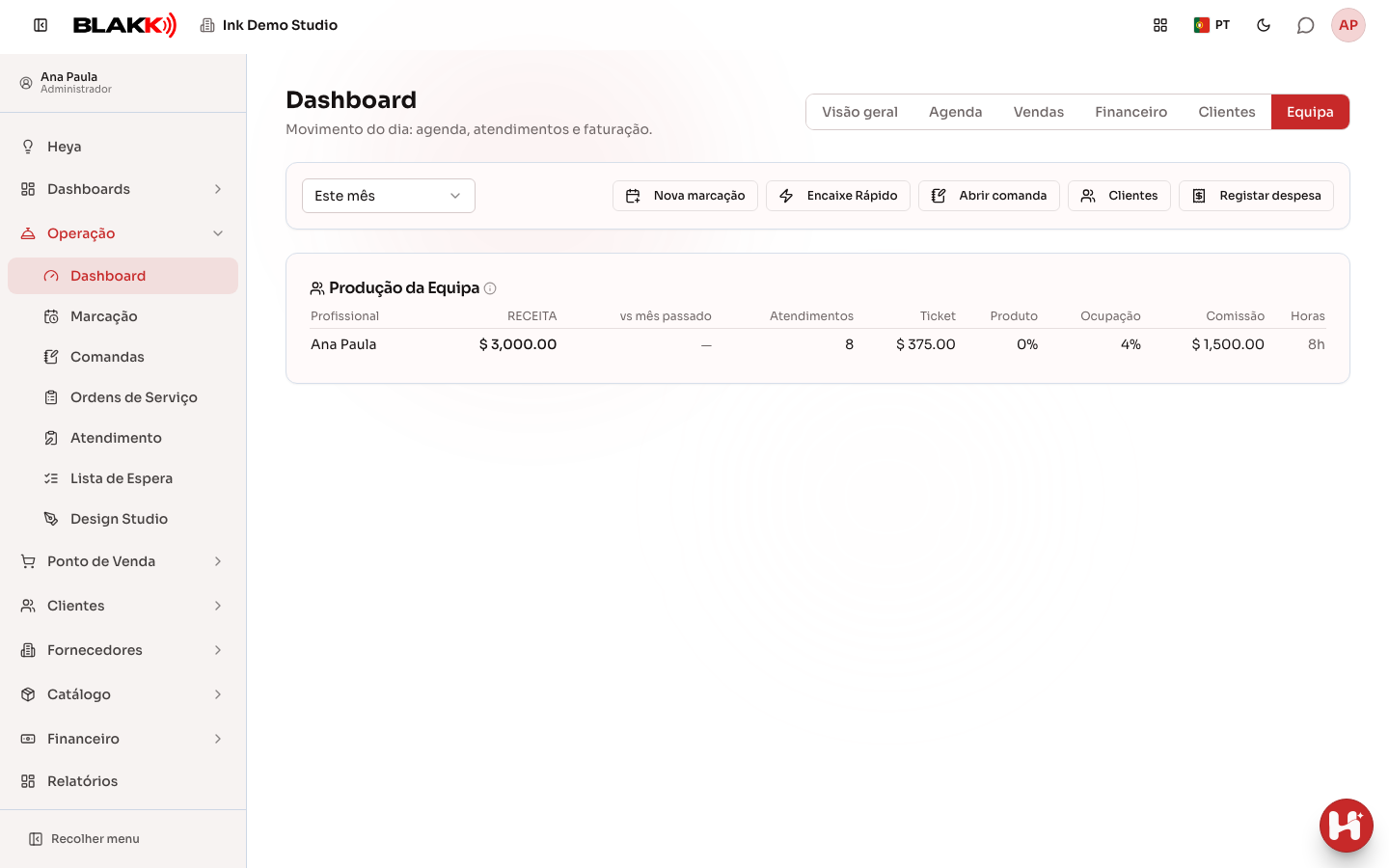
Seção intitulada “Passo 6 — Ver a produção da equipa”No separador Equipa, a tabela Produção da Equipa mostra, para cada tatuador, a faturação (e a variação em relação ao mês passado), os atendimentos, o valor médio por atendimento, a venda de produtos, a taxa de ocupação, a comissão calculada no período — o mesmo valor que aparece no Relatório de Comissão — e as horas.
O que acontece depois
Seção intitulada “O que acontece depois”- Este é um painel apenas de consulta — para realizar ações (registar um pagamento, abrir uma comanda, confirmar uma marcação), tem de aceder ao ecrã correspondente; não é possível editar nada no Dashboard.
- Os números dos separadores Visão Geral, Vendas, Financeiro e Equipa correspondem ao período escolhido no seletor na parte superior; os do separador Clientes são uma fotografia do momento atual — alterar o período não muda esses números.
- A lista de produtos abaixo do stock mínimo, na Visão Geral, também é uma fotografia do momento: mostra o stock atual da empresa, independentemente do período escolhido.
- Os cartões de «hoje» do separador Agenda (marcações de hoje, faltas de hoje, horas livres) comparam sempre com ontem, independentemente do período selecionado na parte superior.
- A variação percentual (a seta junto a cada cartão) só aparece quando há pelo menos 10 registos nos dois períodos comparados — se o período for demasiado curto ou o estúdio tiver sido registado há pouco tempo, a seta não aparece.
- Os cartões Concluídos, Faltas e Cancelamentos mostram um travessão (—) em vez de 0% até que a primeira marcação deixe de ter o estado inicial «Agendado».
- A comissão do separador Equipa utiliza o mesmo cálculo do Relatório de Comissão — o valor não difere entre os dois ecrãs no fecho do mês.
Erros comuns e dúvidas
Seção intitulada “Erros comuns e dúvidas”P: O cliente deixou um sinal (ou crédito) e a faturação não mudou. Está correto? R: Sim. O crédito, o sinal e o pagamento de uma conta recebidos através do ecrã de pagamento de cliente aparecem no cartão Pagamentos de Clientes, e não na faturação. Quando a comanda em que o crédito é utilizado é paga, o valor entra na faturação do dia. Assim, o mesmo dinheiro não é contado duas vezes.
P: Estornei uma comanda. Desaparece da faturação? R: O estorno regista o valor negativo no dia em que foi efetuado. Se a venda e o estorno ocorrerem no mesmo período, a faturação dessa comanda fica a zero. A comanda continua a contar como atendimento, porque o serviço foi realizado; apenas o dinheiro foi devolvido.
P: Porque é que o gráfico de faturação por dia não aparece? R: Só aparece quando o período escolhido tem mais de um dia. Com Hoje ou outro período de apenas um dia, não há dias para comparar. O gráfico vai até hoje: os dias futuros do período não aparecem.
P: Porque é que alguns cartões mostram um travessão (—) em vez de 0%? R: Porque ainda não há histórico suficiente para medir esse resultado — por exemplo, nenhuma marcação deixou ainda de ter o estado inicial. Mostrar 0% daria a ideia errada de que já existe um resultado medido.
P: Porque é que a comparação com o período anterior não aparece em alguns cartões? R: O sistema oculta a variação quando o período atual ou o anterior tem menos de 10 registos — para evitar mostrar algo como «+900%» que só acontece porque a base de comparação era demasiado pequena.
P: Os números do separador Clientes mudam se alterar o período no seletor na parte superior? R: Não — ao contrário dos outros separadores, os indicadores de Clientes são uma fotografia do momento atual (por exemplo, quantos clientes estão ativos agora), e não a soma do período escolhido.
P: Não consigo ver o separador Financeiro no Dashboard. O que devo fazer? R: É provável que o módulo Financeiro não esteja ativado para o seu tipo de negócio — peça ao proprietário do estúdio para o ativar.
P: O separador Agenda mostra o movimento do período escolhido na parte superior? R: Apenas parcialmente — os cartões que se referem a «hoje» comparam sempre com ontem, porque «hoje» não muda quando altera o filtro do período selecionado.
P: Porque é que não vejo o cartão Caixa Aberto no separador Financeiro? R: Só aparece quando existe uma caixa aberta naquele momento e tem acesso ao ecrã de Fechar Caixa — sem isso, o cartão não aparece, mesmo que o módulo Financeiro esteja ativo.
P: A comissão apresentada no separador Equipa já é o valor final que vou pagar ao profissional? R: É calculada da mesma forma que no Relatório de Comissão, pelo que serve de referência fiável — mas consulte o relatório antes de fechar o pagamento, pois um registo feito depois de abrir o Dashboard só aparece na próxima atualização do ecrã.
P: O Lucro das Comandas é igual à faturação. O custo não foi incluído? R: O custo é calculado com base no preço de custo dos produtos. Se os materiais e consumíveis dos serviços não tiverem um preço de custo registado, o custo é zero. Confirme o preço de custo de cada consumível e o separador Materiais e Consumíveis dos serviços. O cartão também só considera comandas pagas no período; uma venda feita diretamente no Ponto de Venda, sem comanda, entra na Faturação, mas não nestes três cartões.
P: Porque é que não vejo os cartões de lucro nem a secção Custo por Produto nas Comandas? R: Só aparecem para quem tem acesso ao Relatório de Comandas. Peça ao proprietário do estúdio para dar acesso a esse relatório no seu perfil em Acessos → Perfis.
P: Um produto tem pouco stock, mas não aparece na lista do Dashboard. Porquê? R: A lista só apresenta produtos com Stock Mínimo superior a zero, ativos e da empresa selecionada na parte superior. Confirme o stock mínimo no separador Stock do registo do produto. Os serviços não aparecem, porque não têm stock.
Relacionados
Seção intitulada “Relacionados”- Agendamento: como marcar, acompanhar e concluir um horário
- Comanda: abrir, adicionar itens, atribuir um profissional e fechar
- Relatório de Vendas: acompanhar tudo o que foi vendido
- Hub Financeiro: acompanhar e registar pagamentos e recebimentos
- Clientes: registar, adicionar etiquetas e consultar o histórico
- Relatório de Ponto de Utilizadores: acompanhar as entradas e saídas da equipa
- Relatório de Comandas: acompanhar comandas abertas e pagas
- Relatório de Comissão: calcular e pagar o valor a receber por cada profissional
- Dashboard Financeiro: compreender a saúde financeira do estúdio ao longo do tempo
- Página Inicial: o resumo do dia ao entrar no sistema
- Stock mínimo: receber um aviso quando um produto está a acabar