Relatório de Contas a Pagar: acompanhar o que o estúdio tem de pagar
O que é
Seção intitulada “O que é”Este é o relatório central de tudo o que o estúdio ainda tem por pagar — despesas pontuais, parceladas ou recorrentes — com a data de vencimento e o saldo em aberto de cada uma.
Quando usar
Seção intitulada “Quando usar”- Ver o que está prestes a vencer ou já venceu, separado por período de atraso.
- Registar o pagamento de uma despesa diretamente no relatório.
- Pagar várias despesas do mesmo favorecido de uma só vez, num único lançamento.
- Antecipar o pagamento de uma despesa recorrente que ainda nem sequer foi gerada.
Antes de começar
Seção intitulada “Antes de começar”Se não conseguir ver este relatório, peça ao proprietário do estúdio para lhe dar acesso em Acessos → Perfis. Registar um pagamento depende de um acesso diferente — ao ecrã Despesas — por isso, é possível ver o relatório completo e, ainda assim, não conseguir marcar nada como pago.
Passo a passo
Seção intitulada “Passo a passo”Passo 1 — Ver a lista e os cartões de vencimento
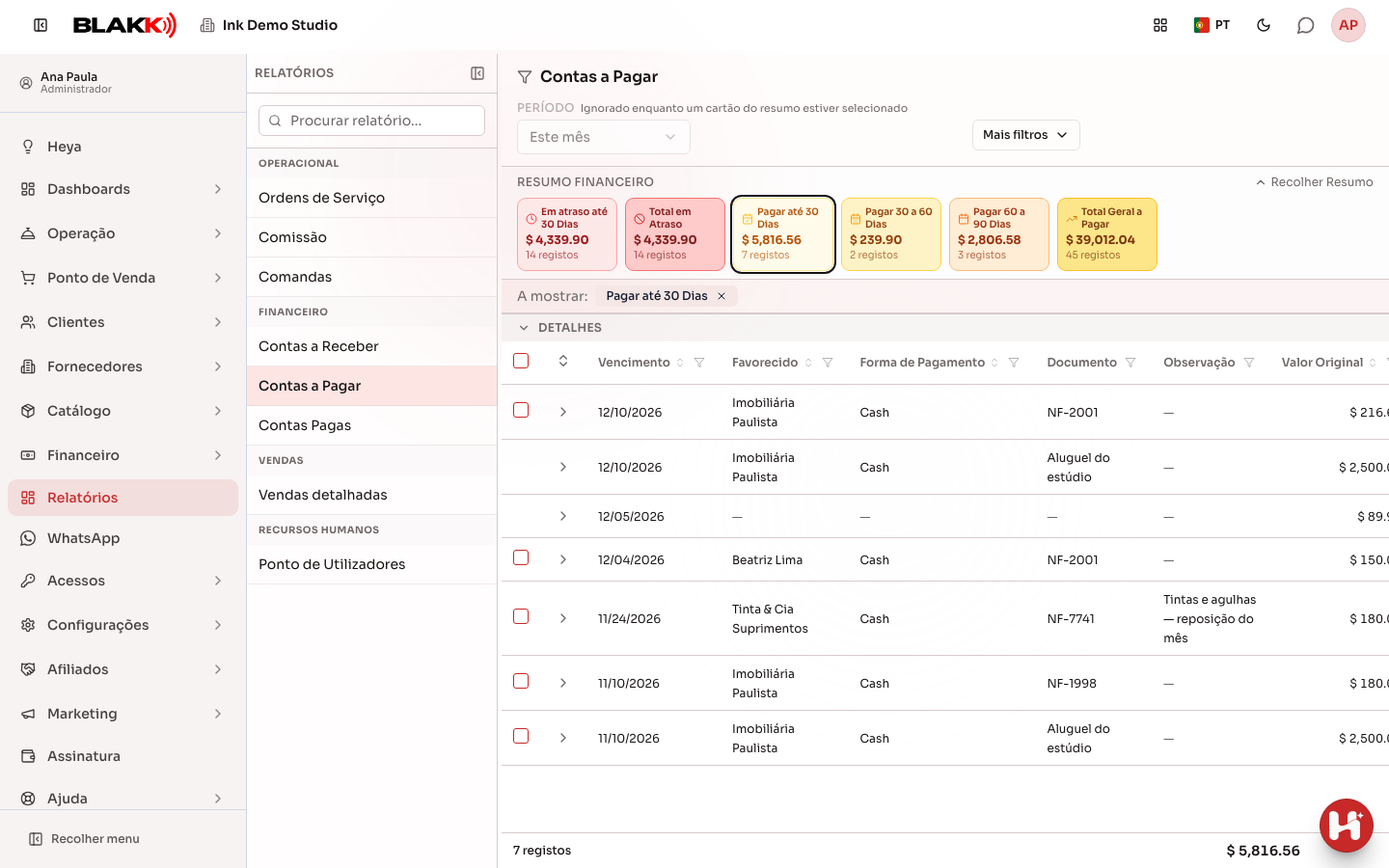
Seção intitulada “Passo 1 — Ver a lista e os cartões de vencimento”Em Relatórios, clique em Contas a Pagar. Os cartões no topo separam as despesas por período até ao vencimento (a pagar nos próximos 30 dias, entre 30 e 60 dias e entre 60 e 90 dias) e por atraso (já vencidas) — só aparecem os cartões que têm alguma despesa, e o relatório seleciona automaticamente o primeiro que tiver despesas. No telemóvel, os cartões aparecem num carrossel: deslize para o lado para ver os outros; os pontos por baixo indicam em que página está. Clique na seta no início de uma linha para ver o histórico de pagamentos dessa parcela (quem a registou, quando, de que conta e o valor), incluindo os pagamentos estornados.
Passo 2 — Filtrar por um cartão de vencimento
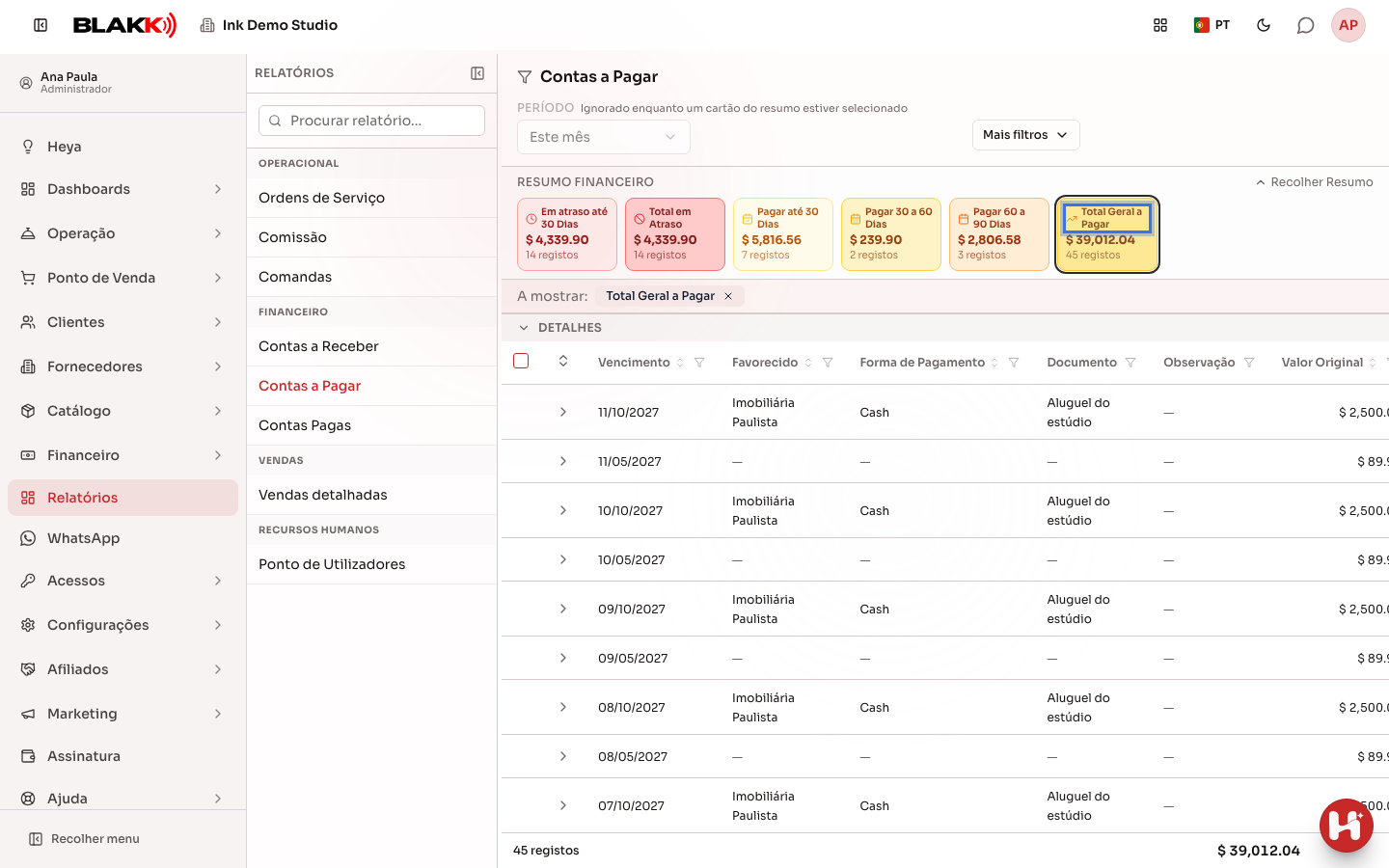
Seção intitulada “Passo 2 — Filtrar por um cartão de vencimento”Clique no cartão Total Geral a Pagar — a lista mostra tudo o que ainda tem saldo em aberto, e o campo Período fica desativado enquanto o cartão estiver ativo. Para voltar a utilizar o período, clique no × ao lado do nome do cartão, em A mostrar. Os filtros de Favorecido, Forma de Pagamento e Observação ficam em Mais filtros.
Passo 3 — Compreender o selo “Prevista”
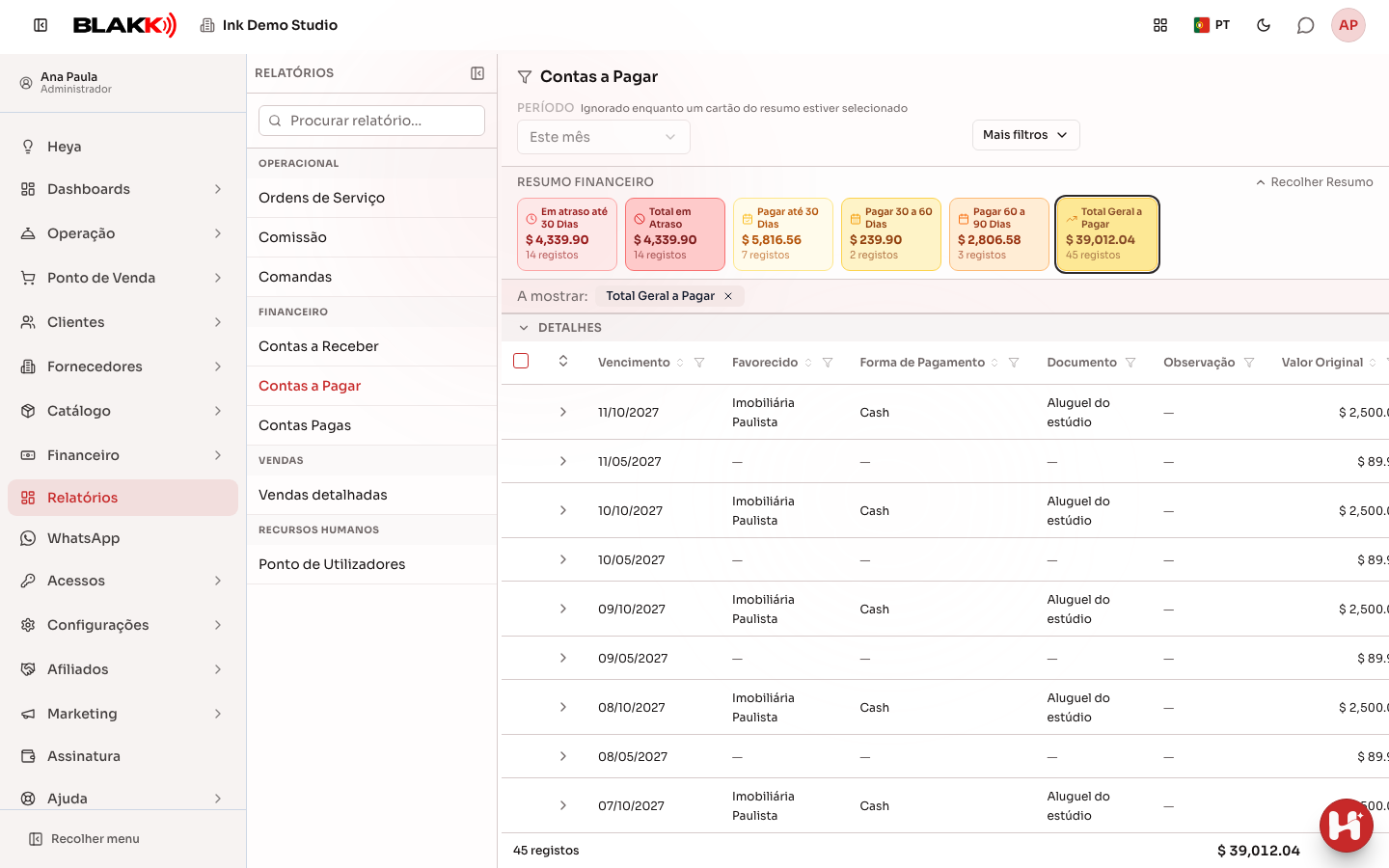
Seção intitulada “Passo 3 — Compreender o selo “Prevista””Um mês futuro de uma Conta Recorrente que ainda não tenha sido gerado apresenta o selo Prevista — é possível antecipar o pagamento mesmo assim, através do botão verde da linha. Uma ocorrência já gerada e ajustada apresenta, em vez disso, o selo Recorrente.
Passo 4 — Registar o pagamento de uma despesa
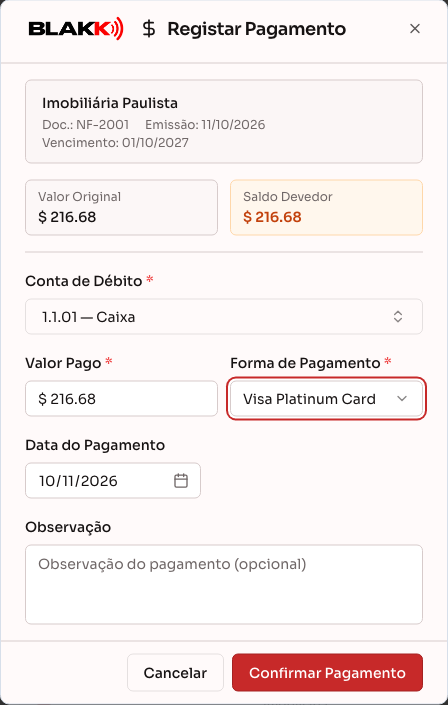
Seção intitulada “Passo 4 — Registar o pagamento de uma despesa”Clique no ícone verde do cifrão (Registar Pagamento) e preencha a Conta de Débito, a Forma de Pagamento, o Valor Pago e a Data do Pagamento. Depois, clique em Confirmar Pagamento.
Passo 5 — Pagar várias despesas de uma só vez
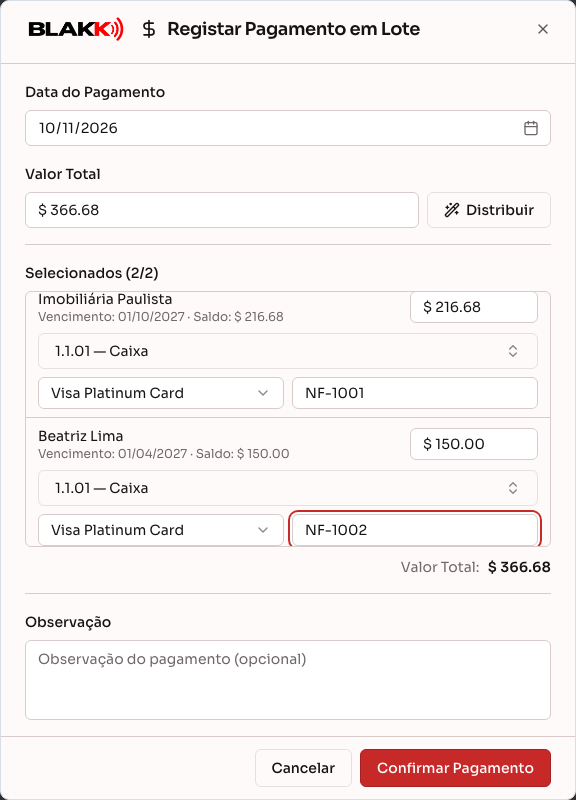
Seção intitulada “Passo 5 — Pagar várias despesas de uma só vez”Selecione várias linhas e clique em Pagamento em lote. O botão Distribuir divide um Valor Total entre as despesas selecionadas, começando pelas mais antigas. Ao contrário do recebimento em lote, neste caso cada despesa tem os seus próprios campos: Conta de Débito, Forma de Pagamento e Número do Documento — os três são obrigatórios em todas as linhas antes de clicar em Confirmar Pagamento.
O que acontece depois
Seção intitulada “O que acontece depois”- Cartão e período nunca funcionam em conjunto — sempre que um cartão está ativo, é ele que controla a filtragem.
- É possível pagar apenas uma parte do valor de uma despesa — ela continua na lista com o saldo reduzido, até ficar a zero.
- Antecipar o pagamento de uma linha Prevista gera a despesa desse mês e marca-a como paga, numa única ação.
- Uma linha Prevista não pode ser selecionada para pagamento em lote — só pode ser paga individualmente, através do botão Antecipar Pagamento — porque ainda não existe como despesa efetiva.
- Este ecrã não tem um botão para anular um pagamento já confirmado. Para estornar um pagamento, utilize o relatório Contas Pagas, o Hub Financeiro ou o próprio ecrã de Despesas.
Erros comuns e dúvidas
Seção intitulada “Erros comuns e dúvidas”P: Porque é que o campo Período aparece desativado? R: Porque está ativo um cartão de vencimento — enquanto estiver selecionado, é ele que determina quais as despesas que aparecem. Clique no × ao lado do nome do cartão para voltar a utilizar o período.
P: O que é o selo “Prevista”? R: Aparece numa despesa recorrente cujo mês ainda não foi efetivamente gerado no sistema — é apenas uma previsão. Ainda assim, pode clicar em Antecipar Pagamento e pagar antecipadamente; o sistema gera a despesa e marca-a como paga na mesma ação.
P: Enganei-me num pagamento — como o anulo? R: Não é possível estornar diretamente neste relatório. Procure o pagamento no relatório Contas Pagas, no Hub Financeiro ou na própria despesa (ecrã Despesas) — todos têm um botão para estornar.
P: Posso pagar uma linha “Prevista” juntamente com outras, num pagamento em lote? R: Não — as linhas Prevista não podem ser selecionadas para pagamento em lote, porque ainda não são despesas efetivas no sistema. Pague-as individualmente, através do ícone da linha.
P: A coluna “Favorecido” significa o mesmo que “Fornecedor”? R: Sim, na prática — é a pessoa ou entidade a quem a despesa é paga, seja um fornecedor, um funcionário ou qualquer outro favorecido indicado na despesa.