Comanda: como abrir, registar itens e receber pagamentos
O que é
Seção intitulada “O que é”A comanda é o local onde regista tudo o que o cliente consumiu durante uma visita — uma tatuagem de manga completa, um piercing no hélice, produtos como pomada cicatrizante — e recebe o pagamento no final. É o ponto de encontro entre o trabalho do tatuador e o dinheiro que entra na caixa do seu estúdio.
Quando usar
Seção intitulada “Quando usar”- Um cliente chega sem marcação e quer fazer um piercing no hélice na hora: abre uma comanda avulsa, regista o serviço e recebe o pagamento no fim.
- Um cliente tinha uma marcação para uma tatuagem de manga completa: quando o chamar para a cadeira, abre a comanda diretamente a partir da marcação, sem ter de voltar a introduzir os dados.
- Durante o atendimento, o tatuador recomenda uma pomada cicatrizante para o cliente levar para casa: regista o produto na mesma comanda, juntamente com o serviço.
Antes de começar
Seção intitulada “Antes de começar”Este artigo aborda o ecrã Comandas. Se não encontrar este menu, peça ao proprietário do estúdio para ativar o módulo Comanda para o seu tipo de negócio.
Se não conseguir abrir, editar ou eliminar uma comanda, peça ao proprietário do estúdio para lhe dar acesso em Acessos → Perfis. Não existe um perfil fixo de «tatuador» no sistema — quem pode fazer o quê é configurado nessa área, utilizador a utilizador.
Passo a passo
Seção intitulada “Passo a passo”Passo 1 — Abrir uma comanda avulsa (cliente sem marcação)
Seção intitulada “Passo 1 — Abrir uma comanda avulsa (cliente sem marcação)”No ecrã Comandas, clique em Nova Comanda. Selecione um cliente já registado (ou registe-o ali mesmo) e confirme.
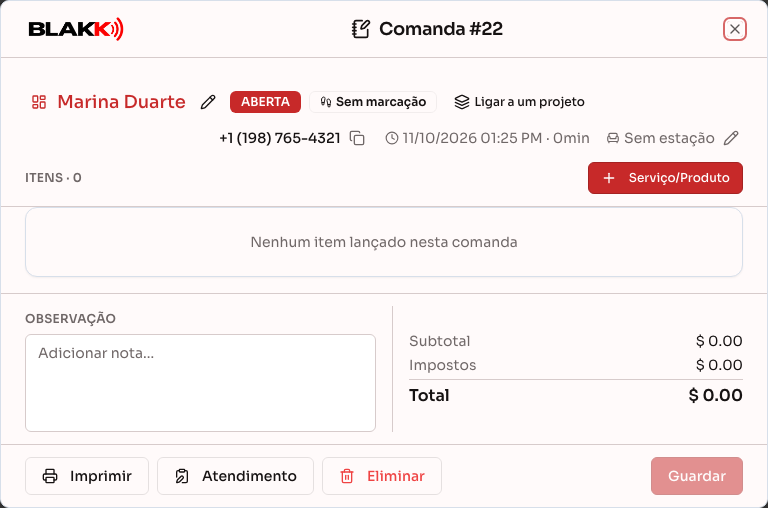
Com a comanda aberta, clique no ícone do painel, imediatamente antes do nome do cliente, no topo (ou no próprio nome), para ver o Resumo do Cliente: quanto já gastou, o que tem em aberto, as próximas marcações e a atividade recente, além dos separadores Marcações, Atendimentos, Anamneses, compras e as fichas do cliente. O lápis ao lado do nome continua a permitir alterar o cliente da comanda.
Passo 2 — Abrir a comanda a partir de uma marcação
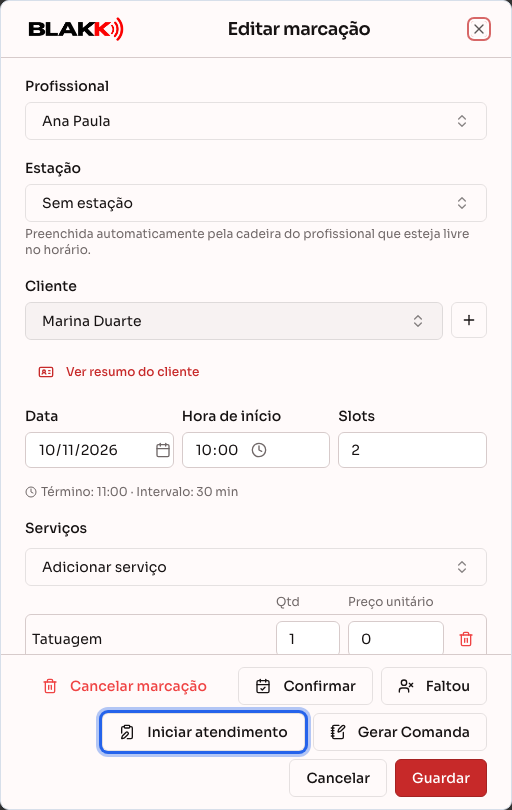
Seção intitulada “Passo 2 — Abrir a comanda a partir de uma marcação”Se o cliente já tinha uma marcação, não abra uma comanda avulsa: aceda à Agenda, clique na hora marcada para abrir a marcação e, na janela, clique em Iniciar atendimento. Os serviços já combinados na marcação são adicionados automaticamente à comanda, pelo preço acordado.
Passo 3 — Adicionar um serviço ou produto
Seção intitulada “Passo 3 — Adicionar um serviço ou produto”Na comanda, clique em Serviço/Produto. O ecrã abre no separador Serviços (ou em Todos, se o seu estúdio ainda não tiver serviços registados), com os itens organizados por grupo. Use os filtros Todos / Serviços / Produtos ou a pesquisa para encontrar o item e clique nele.
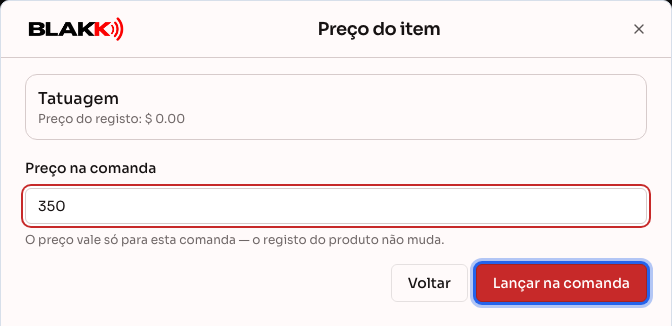
Cada produto com controlo de stock apresenta o Stock disponível junto ao preço, já com o stock registado noutras comandas abertas descontado (entre parênteses, aparece a quantidade registada nessas comandas). O número fica a vermelho quando o stock se esgota ou atinge o mínimo. É apenas um aviso: continua a poder registar o produto. Os produtos assinalados como Indisponível no registo não aparecem na lista. Se o serviço não tiver um preço fixo no registo (por exemplo, uma tatuagem de manga completa cobrada por sessão), o ecrã pede o Preço na comanda antes de confirmar — esse valor aplica-se apenas a esta comanda e não altera o registo do serviço.
Alguns serviços exigem que o cliente preencha a anamnese antes da sua realização — o item apresenta o aviso Anamnese pendente até a ficha ser preenchida.
Passo 4 — Preencher a ficha técnica do serviço
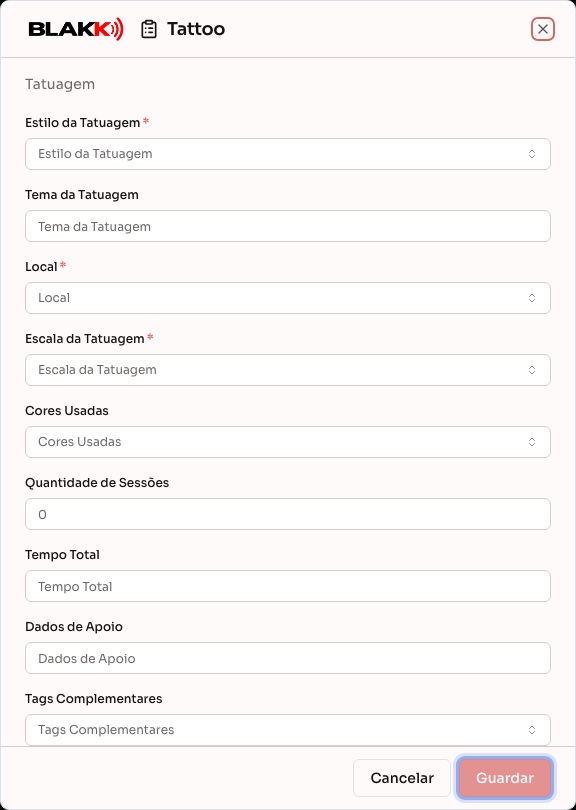
Seção intitulada “Passo 4 — Preencher a ficha técnica do serviço”Os serviços de tatuagem (Tatuagem, Cover-up, Retoque) usam a ficha técnica Tatuagem (estilo, tema, local, cores, artista), e os serviços de piercing (Piercing, Troca de joia) usam a ficha Piercing (local, joia, material, artista). No item registado, clique em Ficha pendente para abrir e preencher a ficha. Se o cliente já fez algo semelhante, use Repetir da última vez e depois Usar para não ter de voltar a preencher tudo.
Os campos assinalados com um asterisco (*) são obrigatórios. Ao clicar em Guardar, se faltar algum campo, a ficha não fica guardada e o aviso «Preencha todos os campos obrigatórios da ficha técnica.» indica quais estão em falta. Os campos de texto com um formato definido (por exemplo, um código com um número específico de dígitos) também impedem a gravação se não estiverem no formato correto. Depois de guardada, o item passa a apresentar Ficha ok.
Passo 5 — Escolher o tatuador responsável por cada item
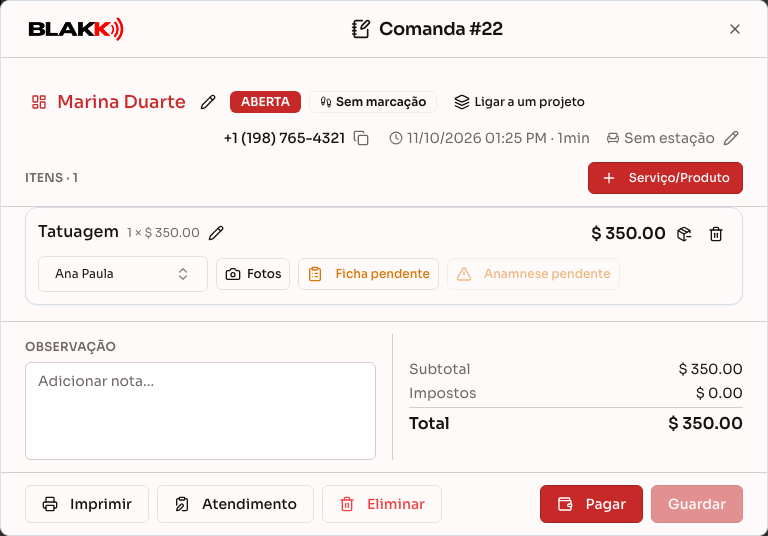
Seção intitulada “Passo 5 — Escolher o tatuador responsável por cada item”Cada item da comanda tem o seu próprio seletor de tatuador. Clique em Selecione o profissional no item e escolha quem vai atender — assim, a comissão de cada tatuador é calculada corretamente mais tarde.
Passo 6 — Ajustar os consumíveis de um item
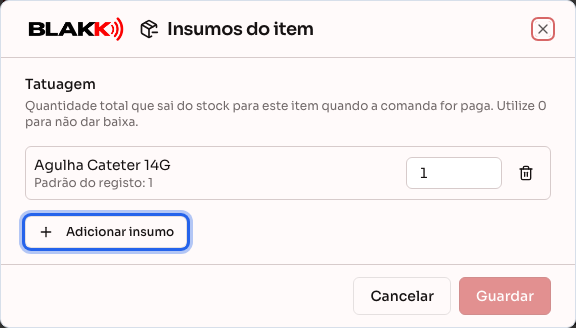
Seção intitulada “Passo 6 — Ajustar os consumíveis de um item”Se o serviço ou produto tiver materiais e consumíveis no registo (por exemplo, tinta e agulhas numa tatuagem), estes são descontados do stock quando a comanda é paga. Para indicar a quantidade realmente utilizada neste atendimento, clique no ícone Insumos do item, ao lado do valor do item.
A janela mostra cada consumível com a quantidade que será descontada do stock para este item (a quantidade prevista no registo, multiplicada pela quantidade adicionada) e, por baixo do nome, o Padrão do registo. Altere a quantidade, use 0 para não descontar um consumível, remova algum ou clique em Adicionar insumo para incluir um produto do stock que não estava previsto. Clique em Guardar. Se um campo de quantidade ficar vazio, a linha apresenta o aviso «Informe a quantidade (0 para não baixar).» e o botão Guardar fica desativado até o campo ser preenchido.
O ícone fica em destaque nos itens ajustados. Para repor as quantidades previstas no registo, abra novamente a janela e clique em Repor padrão do registo. O ajuste aplica-se apenas a esta comanda: não altera o registo do serviço nem o valor cobrado.
Passo 7 — Registar uma observação
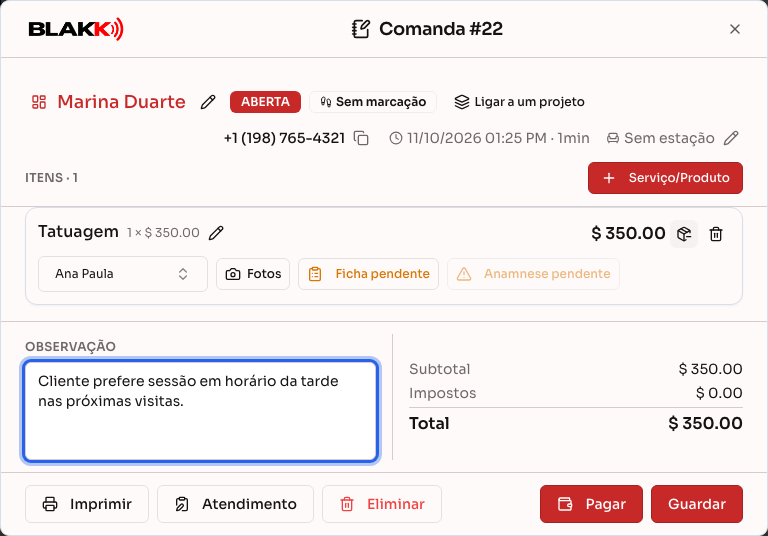
Seção intitulada “Passo 7 — Registar uma observação”No rodapé da comanda, use o campo Observação (Adicionar nota…) para registar qualquer detalhe — um acordo com o cliente ou uma nota para a pessoa que fechar a comanda depois de si.
Passo 8 — Receber um pagamento parcial
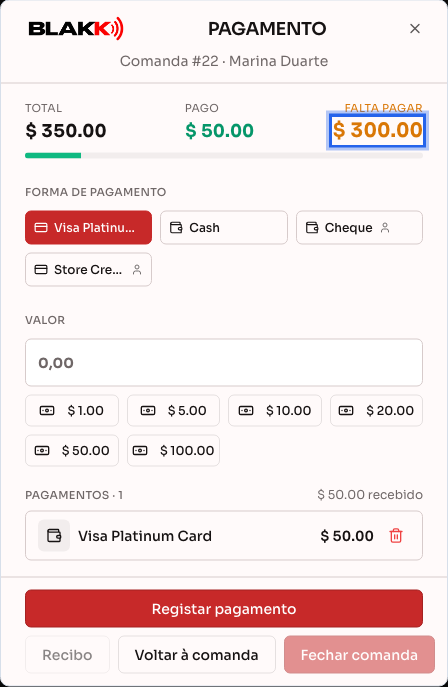
Seção intitulada “Passo 8 — Receber um pagamento parcial”Clique em Pagar. Selecione a Forma de Pagamento, introduza o valor e clique em Registar pagamento. Abre-se a janela Confirmar Pagamento com o resumo do que será registado: a forma de pagamento, o valor, as prestações e o cliente (quando aplicável), o desconto da forma de pagamento, o troco e o valor que ficará por pagar. Confirme os dados e clique em Confirmar. Se houver algum erro, clique em Cancelar: nada é registado e o valor introduzido continua no campo. Nos pagamentos com cartão através de terminal, a cobrança só é enviada para o terminal depois de clicar em Confirmar. Clicar numa nota também abre o resumo.
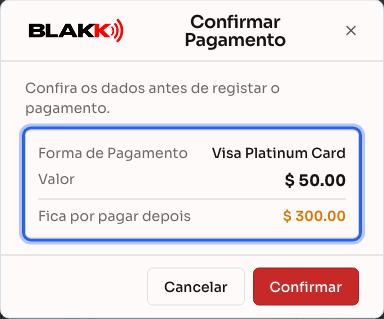
Pode repetir estes passos as vezes que forem necessárias. Cada pagamento confirmado é registado de imediato; por isso, mesmo que feche o ecrã a meio, os pagamentos já registados não se perdem.
Se alguma forma de pagamento tiver um % de desconto (configurado em Formas de Pagamento), o respetivo botão apresenta, junto ao nome, o valor que o cliente pagará se liquidar o montante em falta com essa forma, já com o desconto aplicado. Se não introduzir um valor, o pagamento regista esse montante. O valor introduzido é sempre o que é cobrado nessa forma, e o desconto é proporcional: numa comanda de $100.00 com Pix com 10% de desconto, pagar $45.00 por Pix cobre $50.00 da comanda. Falta pagar continua a apresentar o valor em falta da comanda sem desconto (a linha Restante em, abaixo, mostra o valor em falta para cada forma de pagamento com desconto), a barra apresenta, em baixo, a linha Desconto com o desconto já concedido, e o pagamento aparece na lista com a percentagem, como «Pix (10%)». Se a comanda já tiver um desconto próprio, o desconto da forma de pagamento é aplicado depois.
Passo 9 — Receber o restante e fechar a comanda automaticamente
Seção intitulada “Passo 9 — Receber o restante e fechar a comanda automaticamente”Introduza o valor em falta, clique novamente em Registar pagamento e confirme no resumo, que indica que o pagamento liquida o total e fecha a comanda. Assim que Falta pagar chegar a zero, a comanda fecha automaticamente — a venda é gerada, o stock dos produtos utilizados é descontado e, se a comanda tiver sido criada a partir de uma marcação, esta é assinalada como concluída. Não precisa de fazer mais nada depois de registar o último pagamento.
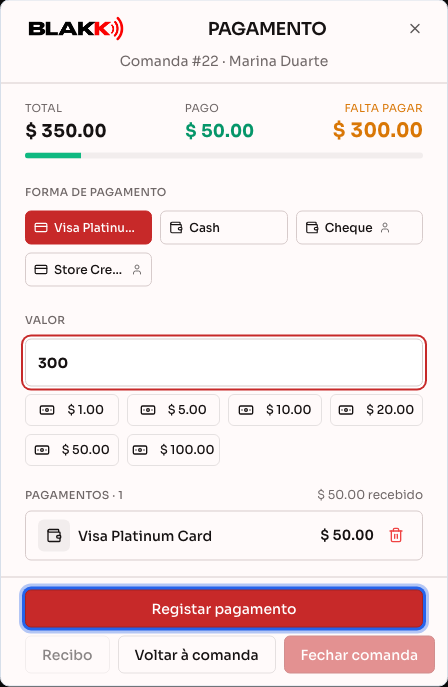
O botão Fechar comanda só aparece como medida de segurança: para concluir manualmente o fecho caso este falhe depois de um pagamento com cartão já ter sido cobrado, ou para fechar uma comanda de cortesia, sem qualquer valor a receber.
Passo 10 — Cancelar uma comanda aberta por engano
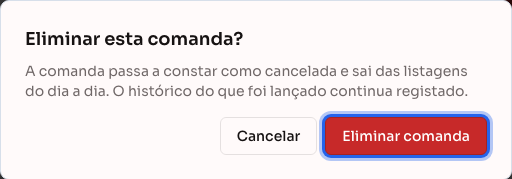
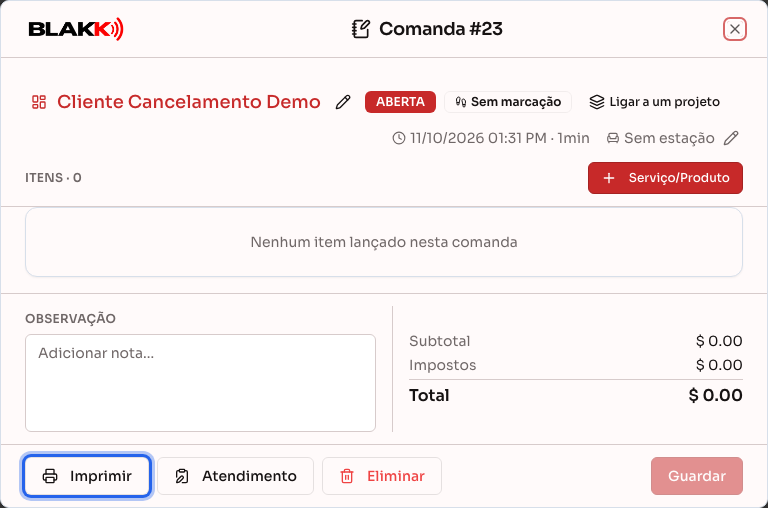
Seção intitulada “Passo 10 — Cancelar uma comanda aberta por engano”Se ainda não tiver sido registado nenhum pagamento na comanda, clique em Eliminar e confirme em Eliminar comanda. A comanda passa a constar como cancelada — deixa de aparecer nas listagens do dia a dia, mas o histórico continua registado.
Passo 11 — Emitir a fatura de serviço da comanda
Seção intitulada “Passo 11 — Emitir a fatura de serviço da comanda”Para empresas no Brasil, a comanda tem o botão Emitir fatura no rodapé (no telemóvel, fica no menu ⋮). Enquanto não for possível emitir a fatura, o botão aparece desativado e a comanda indica o motivo (no computador, mesmo acima do rodapé; no telemóvel, no fim da comanda): a emissão de NFS-e ainda não foi configurada e ativada em Configurações → Empresa, ou a comanda ainda não foi fechada (paga).
Com a comanda fechada, clique em Emitir fatura, confirme os dados e clique em Emitir NFS-e. A fatura inclui apenas os serviços da comanda: os produtos não são incluídos. Depois de emitida, o botão passa a ser Ver fatura, para descarregar o PDF ou enviar a fatura ao cliente. Consulte o guia completo em Fatura de serviço (NFS-e).
Passo 12 — Estornar uma comanda já paga
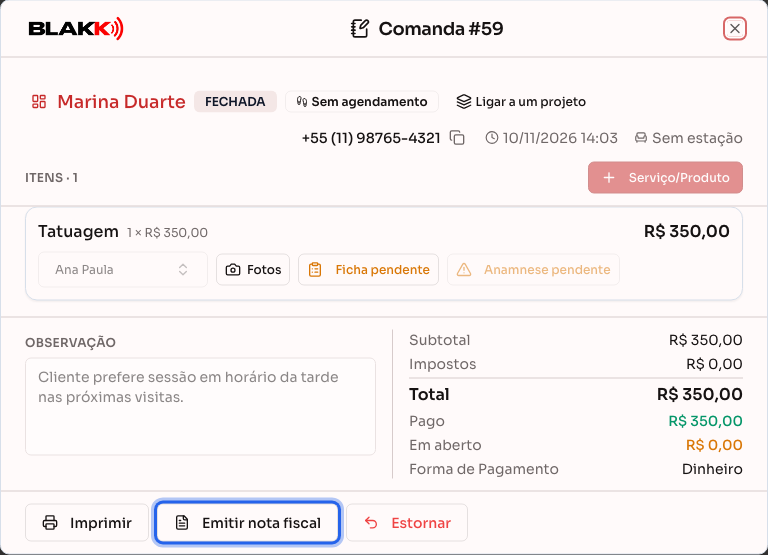
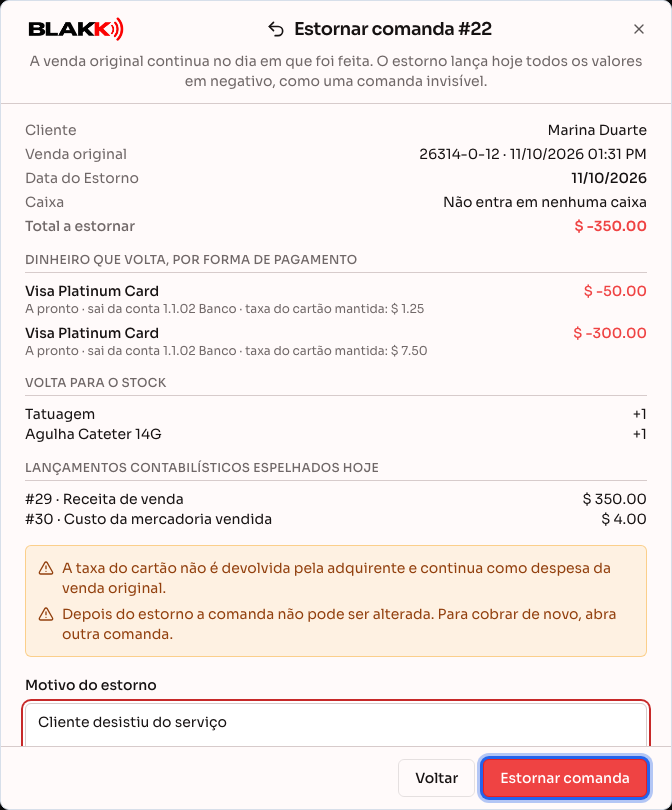
Seção intitulada “Passo 12 — Estornar uma comanda já paga”Se o cliente desistiu ou a comanda foi cobrada por engano depois de ter sido paga, abra a comanda (filtro Fechada) e clique em Estornar no rodapé (no telemóvel, no menu ⋮). Ainda não é feito qualquer estorno: abre-se um ecrã que mostra exatamente o que vai acontecer, com a data de hoje:
- quanto será devolvido por cada forma de pagamento e de que conta sairá o dinheiro (o valor recebido por Pix no Banco X sairá do Banco X, hoje);
- em que caixa o estorno será registado (a caixa aberta neste momento, se o estúdio usar uma caixa);
- o que será reposto no stock, o valor faturado que será cancelado e o crédito que será devolvido ao cliente;
- a comissão já paga ao tatuador, que será descontada no período atual;
- avisos, como o pagamento por cartão (a devolução no cartão é feita no terminal) e uma fatura emitida.
Introduza o Motivo do estorno e clique em Estornar comanda. A venda original não é eliminada: continua registada no dia em que foi feita, e o estorno é registado hoje com todos os valores negativos, como uma comanda invisível. A comanda passa a apresentar o estado Estornada e uma faixa com a data, quem fez o estorno, o motivo e o que foi registado.
Se não conseguir estornar, peça ao proprietário do estúdio para lhe dar acesso em Acessos → Perfis (é o mesmo acesso total que permite cancelar comandas; quando o estorno é registado na caixa, também é necessário ter permissão para fechar a caixa).
Passo 13 — Imprimir a comanda ou gerar o PDF
Seção intitulada “Passo 13 — Imprimir a comanda ou gerar o PDF”Clique em Imprimir no rodapé da comanda (no telemóvel, no menu ⋮). No computador, abre-se a janela de impressão do navegador e pode escolher qualquer impressora instalada, numa folha A4; no telemóvel ou no tablet, é gerado o PDF da comanda, que pode partilhar com o cliente ou imprimir. A comanda é impressa tal como está registada: se a observação ainda não estiver guardada, o Blakk guarda-a antes de imprimir. Se o estúdio tiver mais do que um modelo de comanda ativo, o botão mostra a lista para escolher qual pretende utilizar.
O documento segue o modelo do tipo Comanda em Configurações → Modelos de Impressão. Se não houver nenhum modelo ativo, o ecrã apresenta o aviso Nenhum modelo de Comanda para impressora comum (A4) ativo..
Veja como criar o modelo em Impressoras e modelos de impressão do estúdio.
O que acontece depois
Seção intitulada “O que acontece depois”- Caixa: fechar a comanda gera a venda efetiva — aparece no fecho de caixa do dia, com os pagamentos exatamente como foram registados.
- Stock: os produtos, como a pomada cicatrizante, e os consumíveis de cada item só são descontados do stock quando a comanda é fechada — uma comanda aberta, mesmo com o produto já registado, não altera o stock. Os consumíveis são descontados na quantidade definida no Passo 6, se o item tiver sido ajustado, ou na quantidade do registo, caso contrário.
- Marcação: se a comanda tiver sido criada a partir de uma marcação, o pagamento da comanda assinala essa marcação como concluída. É o pagamento que conclui o processo, não a opção «Iniciar atendimento».
- Comissão: o tatuador escolhido em cada item recebe a comissão desse item — por isso, convém confirmar o Passo 5 antes de fechar. Se pagar com uma forma com desconto, a comissão é calculada com base no valor do item já com esse desconto.
- Fatura: com a comanda fechada, pode emitir a fatura de serviço através do botão Emitir fatura (Passo 11). A fatura nunca é emitida automaticamente ao fechar a comanda.
- Estorno (Passo 12): os relatórios apresentam a venda original no dia em que ocorreu e o estorno, negativo, no dia em que foi feito, sem o contabilizar como uma venda adicional. O dinheiro sai da mesma conta em que entrou, o stock é reposto, a taxa do cartão continua a ser uma despesa (o adquirente não a devolve) e a gorjeta estornada não é incluída na distribuição de gorjetas. A comissão ainda não paga deixa de existir; a comissão já paga é descontada no período do estorno.
Erros comuns e dúvidas
Seção intitulada “Erros comuns e dúvidas”P: Posso reabrir uma comanda depois de fechada ou cancelada? R: Não. Para proteger a informação, o sistema não permite fazê-lo — assim, ninguém pode voltar a uma comanda já fechada e paga e alterar os dados. Se a comanda foi paga por engano, pode ser estornada (Passo 12): o estorno regista os valores como negativos na data de hoje. Para cobrar novamente, abra outra comanda.
P: Estornar a comanda devolve o dinheiro ao cartão do cliente? R: Não. O sistema regista o estorno no financeiro, mas a devolução no cartão tem de ser feita no terminal ou através do adquirente. O ecrã de confirmação avisa quando a comanda foi paga com cartão.
P: A comanda estornada tinha uma fatura. O que acontece com ela? R: Se a fatura ainda não tiver sido enviada à câmara municipal, é retirada da fila quando a comanda é estornada. Se já tiver sido emitida, cancele-a no relatório Faturas Emitidas: o estorno não cancela uma fatura emitida.
P: Estornei uma comanda cuja comissão já tinha sido paga. O tatuador perde esse valor? R: O valor pago aparece como negativo no Relatório de Comissão no período do estorno e é descontado no pagamento seguinte da comissão desse tatuador.
P: Apareceu «Um valor faturado desta comanda já foi recebido em Pagamento de Clientes.» ao estornar. R: Parte da comanda foi paga com uma forma a prazo e o pagamento já foi recebido. Anule primeiro esse recebimento e, em seguida, estorne a comanda.
P: Porque é que um produto não aparece na lista de Serviço/Produto da comanda? R: O produto está assinalado como Indisponível na opção Disponibilidade manual para venda do registo, ou está inativo. Abra o produto em Produtos, assinale Disponível e guarde: voltará a aparecer na comanda. Os consumíveis de um item continuam a poder utilizar esse produto.
P: Porque é que o stock apresentado na comanda é diferente do que aparece em Produtos? R: O stock só é descontado quando a comanda é concluída. Por isso, a comanda desconta o que já está registado noutras comandas abertas e mostra, entre parênteses, a quantidade registada nessas comandas. O ecrã de Produtos mostra o stock antes desse desconto.
P: Porque é que o botão Eliminar não aparece ou não funciona? R: Uma comanda só pode ser eliminada (cancelada) enquanto não tiver pagamentos registados. Se já recebeu algum valor, remova primeiro o pagamento registado — um pagamento feito com cartão ou através de um prestador de serviços online, cujo dinheiro já foi recebido, não pode ser removido desta forma. Uma comanda já paga não pode ser eliminada: tem de ser estornada através do botão Estornar (Passo 12).
P: Porque é que já não consigo adicionar um item, trocar o tatuador ou alterar o preço de um item? R: Só pode alterar a comanda enquanto estiver aberta. Depois de fechada ou cancelada, fica bloqueada — aplica-se o mesmo bloqueio referido na pergunta anterior.
P: A ficha técnica não fica guardada e aparece «Preencha todos os campos obrigatórios da ficha técnica.». O que faço? R: Ficou por preencher algum campo assinalado com um asterisco (*). O próprio aviso indica quais são: preencha-os e clique novamente em Guardar. Se o aviso for «Há campos com formato inválido na ficha técnica.», o campo indicado não foi preenchido no formato esperado.
P: Porque é que não consigo alterar a ficha técnica de uma comanda já fechada? R: Depois de a comanda ser fechada ou cancelada, a ficha técnica fica disponível apenas para consulta: pode abri-la, mas sem o botão Guardar. A ficha regista como o atendimento foi realizado e não pode ser alterada depois.
P: O item de micropigmentação também tem ficha técnica? R: Só se o serviço estiver associado a uma ficha. O registo do estúdio inclui as fichas Tatuagem e Piercing; não existe uma ficha específica para micropigmentação. Para registar a micropigmentação, abra o serviço em Catálogo → Serviços, no separador Adicional, e selecione a ficha Tatuagem no campo Ficha Técnica.
P: Alterei a quantidade de tinta na comanda. O registo do serviço também é alterado? R: Não. O ajuste em Insumos do item aplica-se apenas àquele item daquela comanda. A comanda seguinte utiliza novamente as quantidades do registo do serviço.
P: Porque é que um consumível do registo não aparece na janela de consumíveis? R: Só aparecem os consumíveis descontados do stock: produtos ativos com controlo de stock. Os serviços e grupos utilizados como consumíveis no registo não são descontados do stock e não aparecem na lista. Para incluir outro produto, use Adicionar insumo.
P: Um consumível apresenta o aviso «Não sai do estoque». Porquê? R: O produto desse consumível deixou de ser um item de stock depois do ajuste (passou a ser um serviço, por exemplo). Continua na lista, mas não é descontado. Remova-o ou substitua-o por outro produto.
P: Posso ajustar os consumíveis depois de a comanda ter sido paga? R: Não. O stock é descontado no pagamento e a comanda fechada fica disponível apenas para consulta. Nos itens que foram ajustados, o ícone continua visível para poder confirmar o que foi utilizado.
P: O que acontece se me esquecer de escolher o tatuador de um item? R: O item fica assinalado como Sem profissional e a comanda continua a funcionar normalmente — mas convém escolher o tatuador antes de fechar, porque é essa pessoa que recebe a comissão do item.
P: Porque é que um utilizador não aparece na lista de tatuadores da comanda? R: A lista só apresenta utilizadores com horário de atendimento registado, usando o mesmo critério da agenda. Registe os horários dessa pessoa no separador Disponibilidade do perfil de utilizador. Se nenhum utilizador do estúdio tiver um horário registado, a lista apresenta todos os utilizadores ativos. As comandas e os itens mais antigos continuam a apresentar o nome de quem já foi escolhido.
P: Quem pode ver, editar ou cancelar comandas no meu estúdio? R: Qualquer pessoa a quem o proprietário do estúdio conceda acesso em Acessos → Perfis. Não existe um nível de acesso fixo por função — pode ser configurado utilizador a utilizador, apenas para consulta, para edição ou com acesso total (incluindo o cancelamento).
P: Posso receber uma parte em dinheiro e outra parte com cartão, na mesma comanda? R: Sim. Registe os pagamentos necessários, com formas diferentes, até Falta pagar chegar a zero. Se uma das formas tiver desconto, este só se aplica à parte paga com essa forma.
P: Apareceu «Exclua antes o pagamento com desconto desta conta.» quando removi um item ou alterei um preço. R: A comanda já tem um pagamento registado com uma forma com desconto, calculado com base nos itens que estavam na comanda nesse momento. Enquanto esse pagamento existir, não pode remover itens nem alterar o preço de um item. Remova o pagamento na janela de pagamento, faça a alteração e registe-o novamente. Continua a poder adicionar itens e trocar o tatuador.
P: Apareceu «O desconto desta forma de pagamento mudou. Atualize a tela.» R: Alguém alterou o % de desconto dessa forma de pagamento enquanto a janela de pagamento estava aberta. O pagamento não foi registado: feche e volte a abrir a janela de pagamento e registe-o novamente, já com o novo desconto.
P: A comissão do tatuador é calculada com o desconto da forma de pagamento? R: Sim. A comissão de cada item é calculada com base no valor do item já com o desconto da forma de pagamento utilizada.
P: Posso imprimir a comanda ou enviar um recibo ao cliente? R: Sim. O botão Imprimir imprime a comanda numa folha A4 através do navegador ou, no telemóvel, gera um PDF para partilhar (Passo 13). Para isso, o estúdio precisa de ter um modelo do tipo Comanda ativo em Configurações → Modelos de Impressão. Também pode enviar um resumo por WhatsApp (pergunta abaixo).
P: Porque é que o botão Emitir fatura está desativado? R: A comanda apresenta o motivo por escrito. As causas mais comuns são a emissão de NFS-e ainda não estar configurada e ativada em Configurações → Empresa, ou a comanda ainda não estar fechada (paga). Uma comanda cancelada ou estornada, ou fechada sem serviços, também não permite emitir uma fatura. Se o botão não aparecer, peça ao proprietário do estúdio acesso às Faturas Emitidas em Acessos → Perfis.
P: A comanda fechou automaticamente depois do pagamento. Como emito a fatura agora? R: No ecrã Comandas, altere o filtro de estado para Fechada, abra a comanda e clique em Emitir fatura.
P: A tatuagem vai exigir várias sessões. Como ligo as comandas? R: Clique em Ligar a um projeto, ao lado do estado da comanda, e crie o projeto ou selecione um que o cliente já tenha. Cada comanda passa a ser uma sessão, e o selo «Sessão 2 de 4» no cabeçalho permite abrir o projeto. Consulte o guia em Projetos em sessões.
P: Pagar com a forma de crédito do cliente desconta o saldo pré-pago? R: Sim. Quando a comanda é fechada, o valor pago com a forma de crédito do cliente (que verifica o saldo) é descontado do crédito que o cliente tem guardado, tal como no POS. O valor em falta fica em Contas a Receber.
P: Posso enviar a comanda por WhatsApp? R: Sim, se o WhatsApp do seu estúdio estiver configurado no sistema: clique no ícone de Enviar comanda por WhatsApp, junto ao telefone do cliente, e este receberá um resumo dos itens registados.