Relatório de Contas Pagas: histórico de pagamentos e como anular um
O que é
Seção intitulada “O que é”É o histórico de todos os pagamentos de despesas já efetuados — uma linha por pagamento, filtrado pela data em que o pagamento foi efetuado (não pela data de vencimento da despesa). É aqui que encontra um pagamento antigo para o consultar ou, se for caso disso, anular.
Quando usar
Seção intitulada “Quando usar”- Consultar todos os pagamentos efetuados num período, por favorecido ou forma de pagamento.
- Encontrar um pagamento específico para ver a que despesa corresponde.
- Anular um pagamento registado por engano — valor errado, conta errada, despesa errada.
Antes de começar
Seção intitulada “Antes de começar”Se não conseguir ver este relatório, peça ao proprietário do estúdio para lhe dar acesso em Acessos → Perfis. Para anular um pagamento, precisa de um acesso diferente — o mesmo acesso de edição do ecrã Despesas —, por isso, é possível ver o relatório na íntegra e, ainda assim, não ver o botão para anular em nenhuma linha.
Passo a passo
Seção intitulada “Passo a passo”Passo 1 — Ver a lista de pagamentos
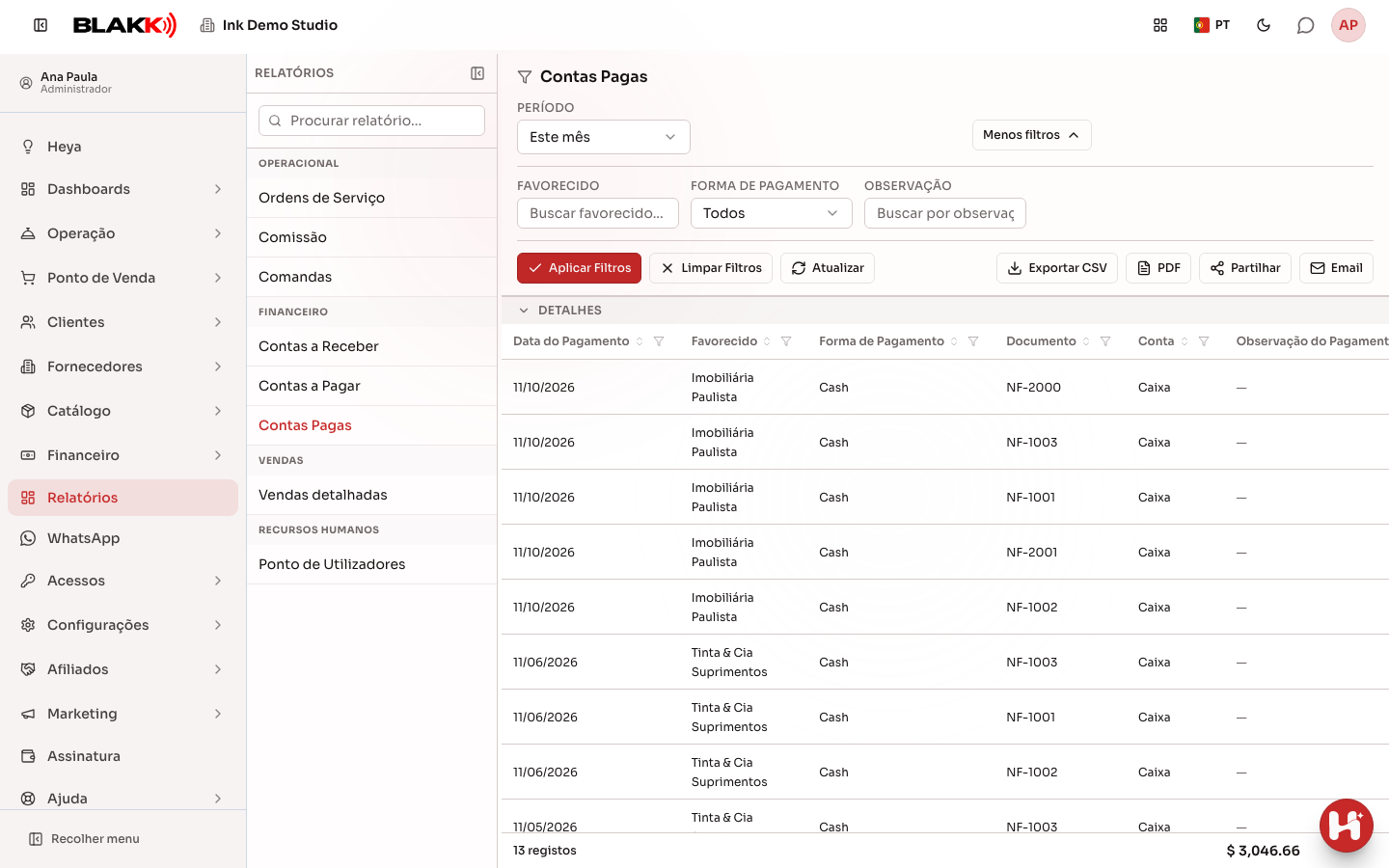
Seção intitulada “Passo 1 — Ver a lista de pagamentos”Em Relatórios, clique em Contas Pagas. Este relatório não é carregado automaticamente: escolha o Período, abra Mais filtros e clique em Aplicar Filtros. Cada linha corresponde a um pagamento — a mesma despesa paga em duas prestações aparece em duas linhas separadas —, com a Conta de onde saiu o dinheiro e a pessoa que registou o pagamento (Registado por).
Passo 2 — Filtrar por favorecido
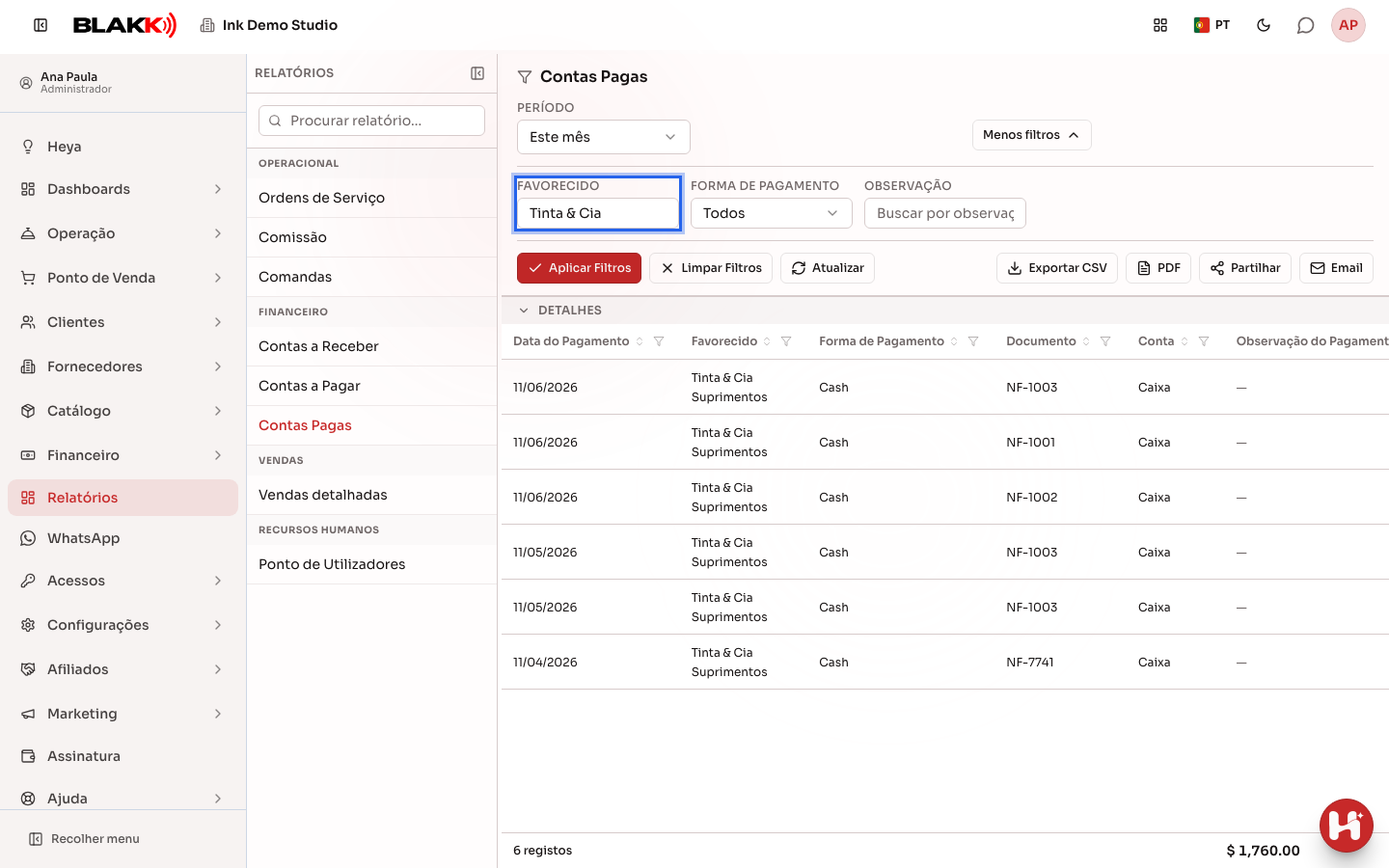
Seção intitulada “Passo 2 — Filtrar por favorecido”Clique em Mais filtros, preencha o campo Favorecido e clique em Aplicar Filtros para ver apenas os pagamentos efetuados a essa pessoa ou empresa. No mesmo painel, encontra os filtros de Forma de Pagamento e Observação. O ícone de funil no cabeçalho de cada coluna filtra pelos valores dessa coluna.
Passo 3 — Ver a despesa que deu origem a um pagamento
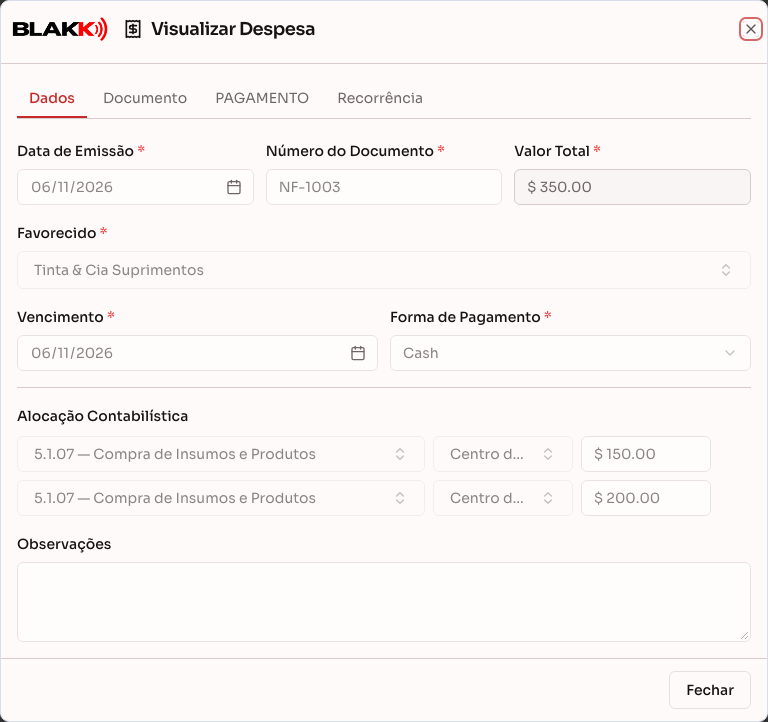
Seção intitulada “Passo 3 — Ver a despesa que deu origem a um pagamento”Clique numa linha para abrir a despesa que deu origem a esse pagamento, em modo só de leitura. Só pode clicar na linha quem tiver acesso ao ecrã Despesas.
Passo 4 — Anular um pagamento
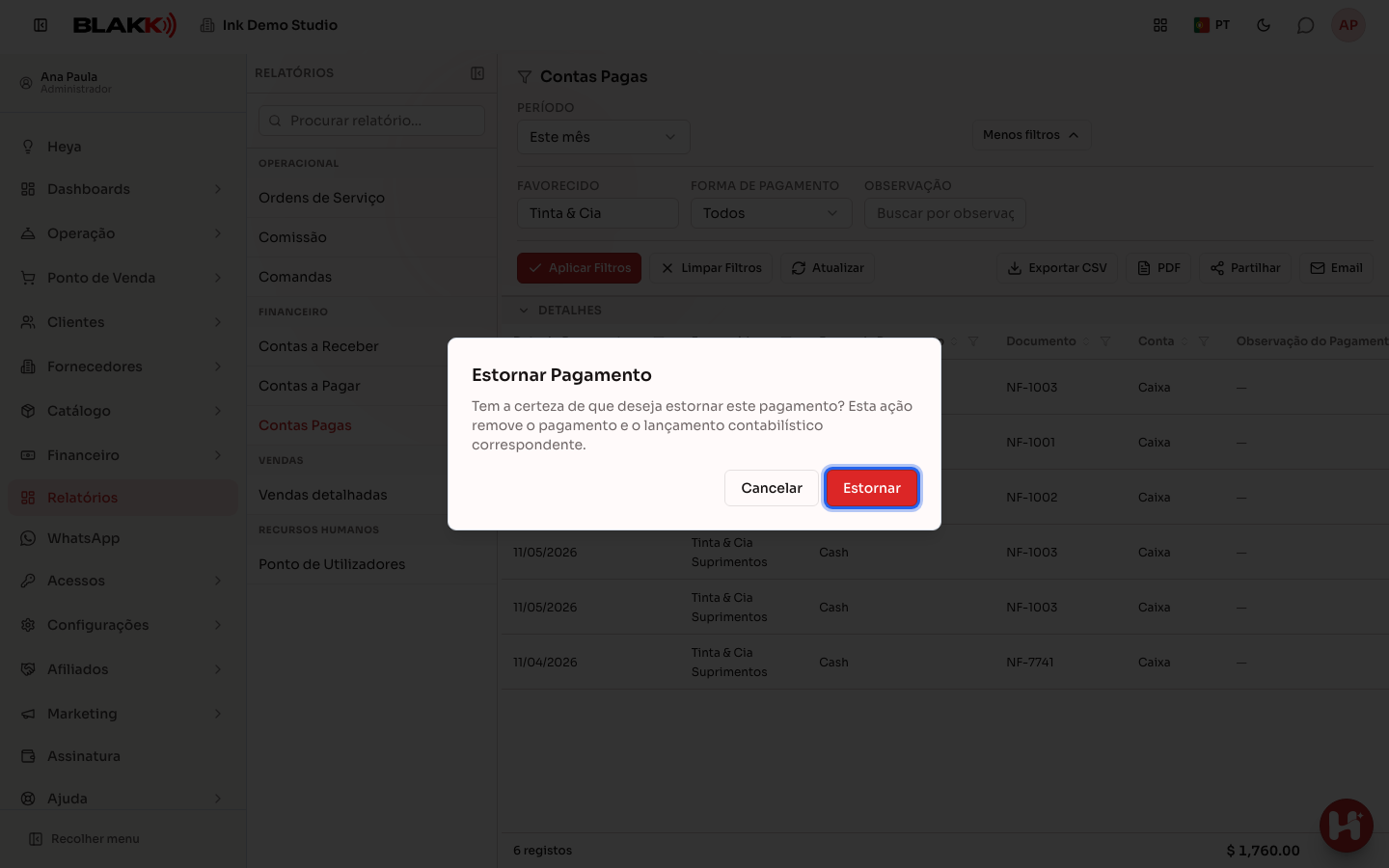
Seção intitulada “Passo 4 — Anular um pagamento”Clique no ícone vermelho de Estornar Pagamento numa linha e confirme em Estornar. O aviso é claro: Tem a certeza de que deseja estornar este pagamento? Esta ação remove o pagamento e o lançamento contabilístico correspondente.
O que acontece depois
Seção intitulada “O que acontece depois”- Anular remove o pagamento e o lançamento contabilístico correspondente — a prestação volta a ter um saldo em aberto, como se esse pagamento nunca tivesse existido, e desaparece deste relatório.
- Não há limite de tempo nem bloqueio para anular — qualquer pagamento pode ser anulado a qualquer momento por qualquer pessoa com o acesso necessário.
- Se anular o último pagamento restante de uma prestação, a forma de pagamento registada nessa prestação também é apagada — quando voltar a pagar, escolhe a forma de pagamento de novo.
- Este relatório não tem cartões de resumo — é intencional: serve apenas para consulta do histórico, sem faixa de vencimento (essa informação já está disponível no Relatório de Contas a Pagar).
Erros comuns e dúvidas
Seção intitulada “Erros comuns e dúvidas”P: Anulei um pagamento sem querer — é possível anular a anulação? R: Não é possível «anular a anulação» — mas, como a anulação apenas repõe a prestação no estado «em aberto», basta registar o pagamento de novo no ecrã de Contas a Pagar ou diretamente na despesa.
P: Porque é que uma despesa paga em 3 prestações aparece 3 vezes neste relatório? R: Porque cada linha corresponde a um pagamento, não a uma despesa — uma despesa com várias prestações pagas separadamente gera uma linha por pagamento.
P: O botão para anular não aparece em nenhuma linha — porquê? R: Só aparece para quem tem acesso de edição ao ecrã Despesas — um acesso separado do acesso a este relatório. Peça ao proprietário do estúdio para lhe dar acesso a ambos em Acessos → Perfis.
P: O que acontece se eu e outra pessoa tentarmos anular o mesmo pagamento ao mesmo tempo? R: Só a primeira tentativa funciona — a segunda recebe um aviso a informar que o pagamento já foi anulado e a lista é atualizada automaticamente, sem erro.
P: Porque é que a data usada para filtrar este relatório é diferente da data de vencimento da despesa? R: Porque este relatório filtra pela data em que o pagamento foi registado, não pela data de vencimento da despesa — as duas podem ser muito diferentes (o pagamento pode ser efetuado antes, no dia ou depois do vencimento).