Ligação de calendário no Outlook (Outlook.com, Microsoft 365 e Windows)
O que é
Seção intitulada “O que é”A ligação de calendário adiciona os agendamentos da Blakk ao Outlook: ao Outlook.com (contas Hotmail e Outlook), ao Microsoft 365 (contas empresariais) e ao Outlook para Windows. Depois de subscrito, o calendário também aparece na aplicação Outlook do telemóvel.
Quando usar
Seção intitulada “Quando usar”- Usa o Outlook ou o Microsoft 365 para gerir a tua agenda de trabalho.
- Queres ver os atendimentos junto às reuniões da empresa.
Antes de começar
Seção intitulada “Antes de começar”Gera a ligação em Sincronizar calendário, na Agenda (consulta Ligação de calendário). Confirma qual é a tua conta: Outlook.com para contas pessoais (Hotmail, Outlook, Live) e Microsoft 365 para contas empresariais ou escolares.
Passo a passo
Seção intitulada “Passo a passo”Passo 1 — Escolher a conta no cartão do Outlook
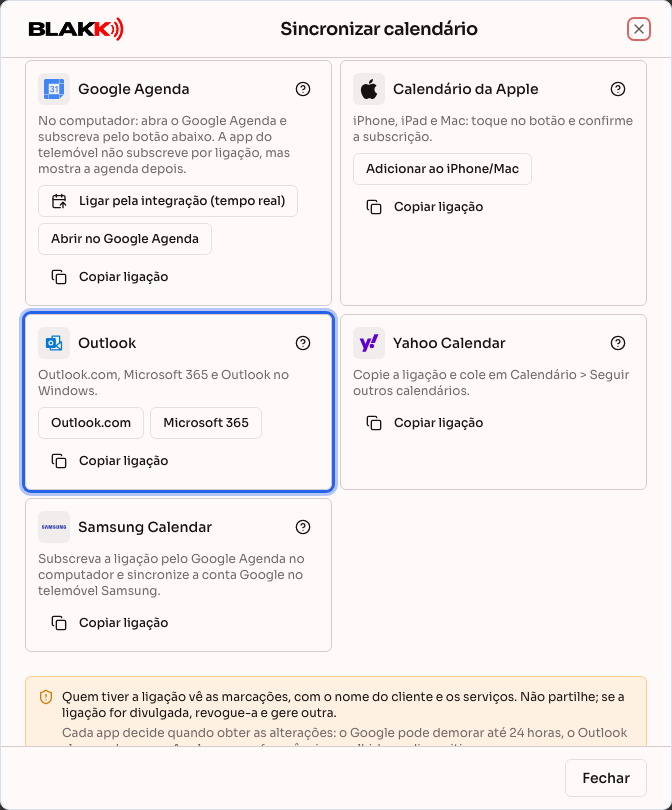
Seção intitulada “Passo 1 — Escolher a conta no cartão do Outlook”No cartão Outlook, clica em Outlook.com ou em Microsoft 365, consoante a tua conta.
Passo 2 — Importar para o Outlook
Seção intitulada “Passo 2 — Importar para o Outlook”O Outlook abre num novo separador, com a ligação já preenchida em Subscrever a partir da Web. Confirma o nome do calendário e clica em Importar. Os nomes dos botões podem variar consoante a versão do Outlook.
Passo 3 — Se preferires colar a ligação manualmente
Seção intitulada “Passo 3 — Se preferires colar a ligação manualmente”- Outlook na Web e novo Outlook para Windows: no Calendário, clica em Adicionar calendário → Subscrever a partir da Web, cola a ligação, atribui-lhe um nome e clica em Importar.
- Outlook clássico para Windows: Ficheiro → Definições de Conta → Definições de Conta → Calendários da Internet → Novo. Cola a ligação e confirma.
O que acontece depois
Seção intitulada “O que acontece depois”- A agenda aparece em Outros calendários e podes alterar a cor ou ocultá-la.
- O Outlook procura as alterações automaticamente, normalmente ao fim de algumas horas.
- O calendário subscrito no Outlook.com ou no Microsoft 365 também aparece na aplicação Outlook do telemóvel.
Erros comuns e dúvidas
Seção intitulada “Erros comuns e dúvidas”P: Cliquei em Outlook.com e fui parar ao ecrã de início de sessão. R: Inicia sessão com a tua conta e o Outlook avança para o ecrã de importação. Se fores parar ao calendário sem a ligação, segue o Passo 3.
P: Escolhi Outlook.com, mas a minha conta é empresarial. R: Fecha o separador e usa o botão Microsoft 365. As contas empresariais e escolares estão no Microsoft 365.
P: Um novo agendamento ainda não aparece no Outlook. R: O Outlook pode demorar algumas horas a atualizar. A Agenda da Blakk mostra a alteração de imediato.
P: O Outlook diz que não foi possível importar. R: Confirma se copiaste a ligação completa e se não foi revogada em As suas ligações. Algumas empresas bloqueiam calendários externos no Microsoft 365. Nesse caso, contacta a pessoa que administra a conta.
P: Posso marcar um horário pelo Outlook? R: Não. O calendário subscrito é apenas de leitura; os agendamentos são feitos na Blakk.