Clientes: registar, adicionar etiquetas e consultar o histórico
O que é
Seção intitulada “O que é”É o registo completo de cada cliente do seu estúdio — nome, contacto, documento, moradas e etiquetas, além do histórico de tudo o que já comprou. É diferente do registo rápido que aparece na Comanda ou na Marcação: aqui pode ver e editar tudo de uma só vez, incluindo estatísticas de consumo. E o Resumo do Cliente reúne num só ecrã tudo o que o cliente já fez no seu estúdio.
Quando usar
Seção intitulada “Quando usar”- Um novo cliente vai fazer Fechamento de braço pela primeira vez e quer registar todos os dados, não apenas o nome e o telefone.
- Precisa de avisar a equipa sobre algo importante — uma alergia, uma restrição — antes de qualquer atendimento futuro desse cliente.
- Quer saber quanto um cliente já gastou no seu estúdio e quando foi a última vez que o visitou.
Antes de começar
Seção intitulada “Antes de começar”Se não conseguir registar, editar ou eliminar um cliente, peça ao proprietário do estúdio para lhe dar acesso em Acessos → Perfis.
Passo a passo
Seção intitulada “Passo a passo”Passo 1 — Registar um novo cliente
Seção intitulada “Passo 1 — Registar um novo cliente”Clique em Novo Cliente e preencha o separador Dados Pessoais — nome, telefone, e-mail, CPF ou CNPJ. Nenhum destes campos, além do nome, é obrigatório. À esquerda do telefone aparece o indicativo do país, que já vem definido para o do seu estúdio: altere-o apenas se o cliente for de outro país e introduza o número no campo ao lado.
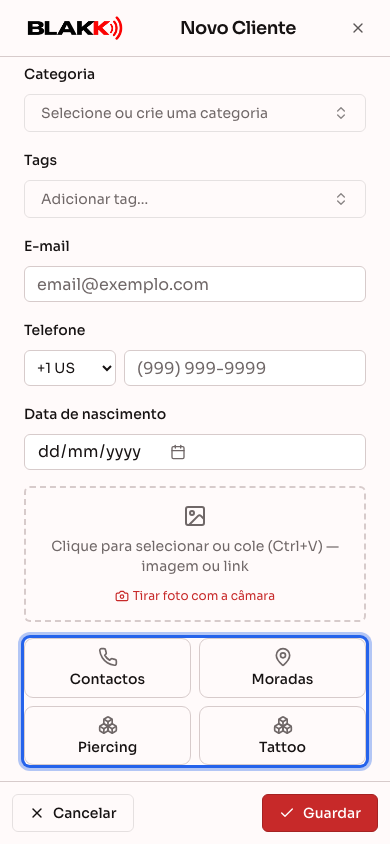
Os separadores aparecem numa só linha, no topo do registo: Dados Pessoais, Contactos, Moradas, um separador para cada tipo de ficha do seu estúdio (por exemplo, Tattoo e Piercing) e Anamnese, quando o módulo de anamnese está ativo e tem acesso a ele. O separador Anamnese só aparece depois de guardar o cliente: a ficha precisa de estar associada a um registo já guardado. Se os separadores não couberem, aparece uma seta no fim da linha: clique nela ou arraste a linha de separadores para o lado.
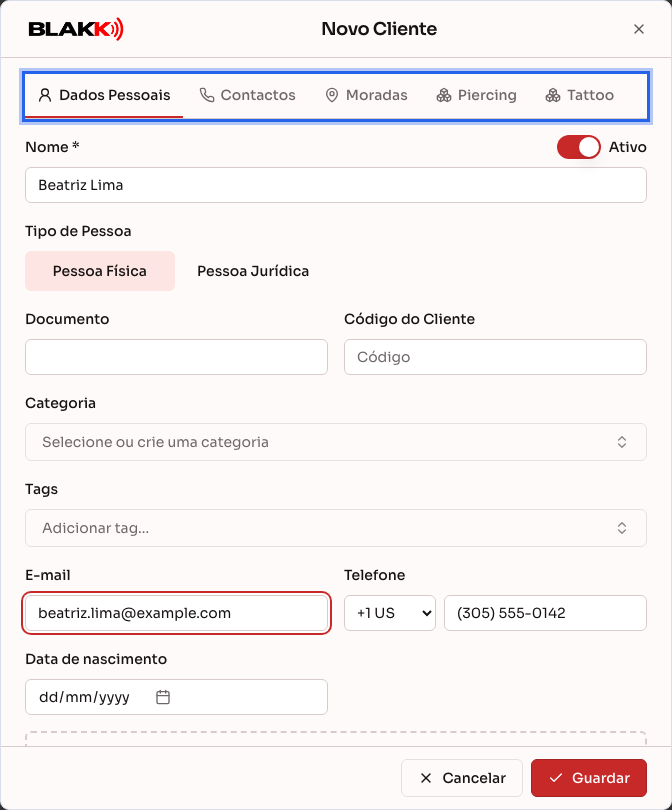
Os separadores Contactos e Moradas permitem adicionar mais do que um registo — útil para um cliente com telefone profissional e pessoal, ou mais do que uma morada de entrega. Nada nestes separadores é guardado até clicar em Guardar, no rodapé — incluindo as linhas adicionadas ou removidas. Se Guardar detetar um contacto ou uma morada incompletos, abre automaticamente o separador com o problema, para que o possa corrigir.
Passo 2 — Adicionar uma etiqueta
Seção intitulada “Passo 2 — Adicionar uma etiqueta”Clique em Adicionar tag…, introduza o nome e escolha Criar. Na caixa de diálogo que se abre, escolha entre Informativa (uma etiqueta discreta junto ao nome do cliente) e Alerta (aparece numa faixa destacada a âmbar assim que alguém abre o atendimento desse cliente).
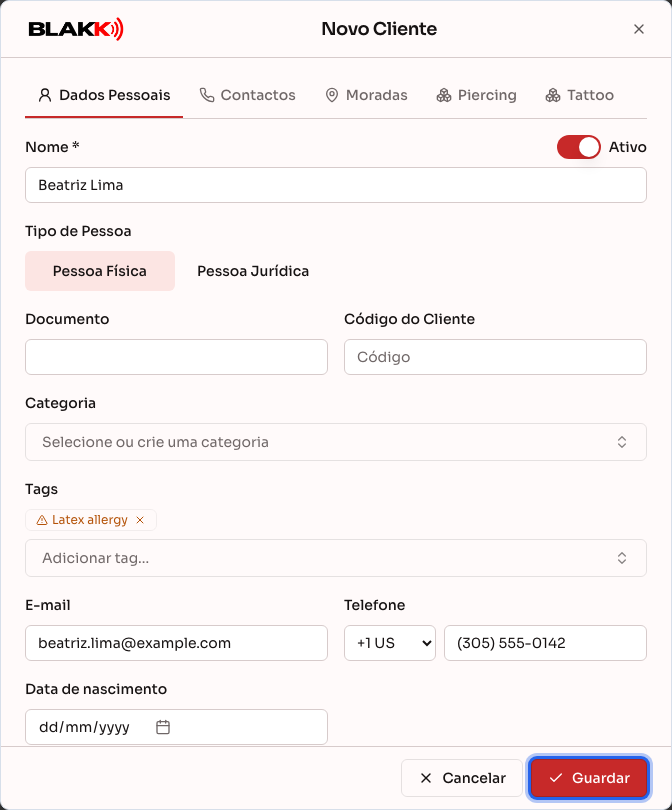
As etiquetas fazem parte de um catálogo único do seu estúdio — a mesma etiqueta pode ser usada em vários clientes, e editá-la (nome, cor, tipo) altera-a para todos os clientes que a têm assinalada.
Passo 3 — Consultar tudo sobre o cliente no Resumo
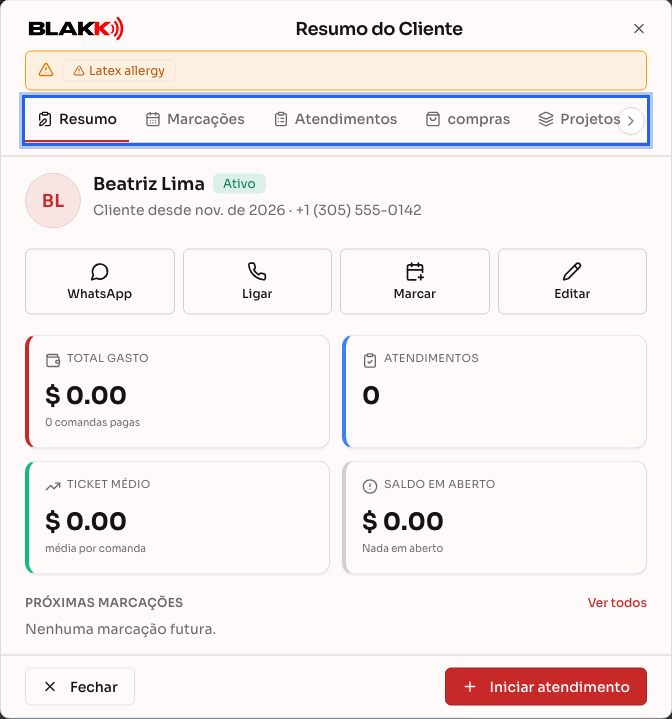
Seção intitulada “Passo 3 — Consultar tudo sobre o cliente no Resumo”Na lista, clique no ícone de Resumo do Cliente de um cliente. Abre-se o Resumo do Cliente: as etiquetas de alerta no topo, atalhos para WhatsApp, Ligar, Marcar e Editar, e os dados do cliente — Total gasto, Atendimentos, Ticket Médio, Saldo em Aberto e, depois da primeira visita, Última visita e Frequência — além das Próximas marcações.
Os outros separadores aparecem numa linha, no topo: Marcações, Atendimentos, Anamneses, compras, um separador para cada tipo de ficha e Registo. Só aparecem os separadores dos módulos ativos no seu estúdio e aos quais tem acesso. O botão do rodapé muda consoante o separador aberto: Iniciar atendimento no Resumo (ou Nova Comanda, se não puder iniciar atendimentos) e em Atendimentos, Marcar em Agendamentos, Nova Anamnese em Anamneses, Nova Comanda em Compras, Nova ficha nas fichas e Editar em Cadastro.
Passo 4 — Consultar as estatísticas de compras
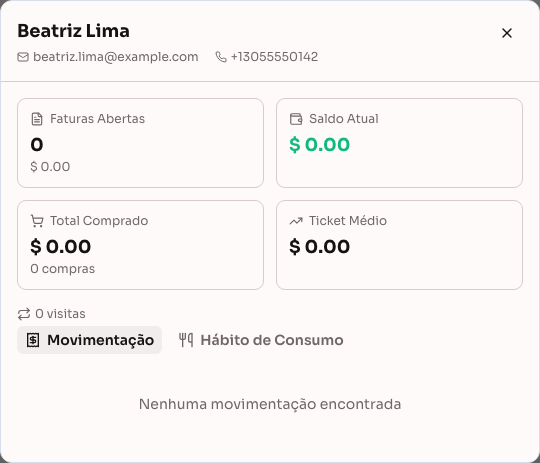
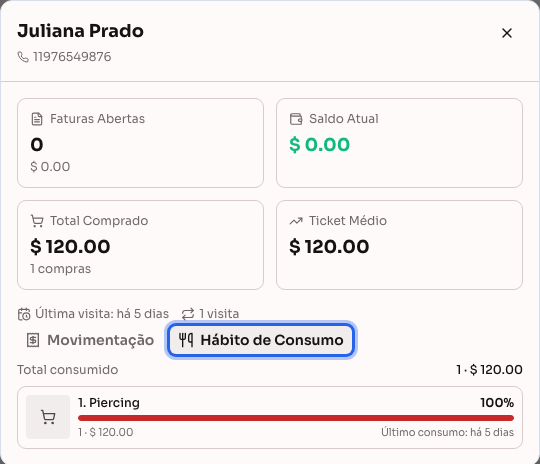
Seção intitulada “Passo 4 — Consultar as estatísticas de compras”Na lista, clique no ícone de Estatísticas de um cliente. O ecrã mostra Faturas Abertas, Saldo Atual, Total Comprado, Ticket Médio, a última visita e a frequência com que costuma visitar o estúdio. No separador Movimentação encontra o extrato de cada venda e pagamento (o separador Hábito de Consumo está no passo seguinte). Como apresenta valores, o ícone só aparece para quem tem acesso às Comandas ou aos pagamentos dos clientes: se não aparecer, peça ao proprietário do estúdio para lhe dar acesso em Acessos → Perfis.
Passo 5 — Consultar os hábitos de consumo
Seção intitulada “Passo 5 — Consultar os hábitos de consumo”Nas mesmas estatísticas, clique no separador Hábito de Consumo. Apresenta os produtos ou serviços que o cliente consome mais, do mais ao menos procurado: a imagem do item, a quantidade, o valor total, a parte que o item representa no total (a barra e a percentagem) e a data do Último consumo. No topo aparece o Total consumido, com a quantidade de itens e o valor. Clique na imagem para a ver ampliada.
Use este separador para adaptar o atendimento às preferências do cliente: lembrar-se do que já fez, oferecer algo semelhante ou enviar uma promoção do seu item favorito. Nenhum consumo registado aparece quando ainda não existe nenhuma venda associada ao cliente.
Passo 6 — Editar, desativar ou eliminar
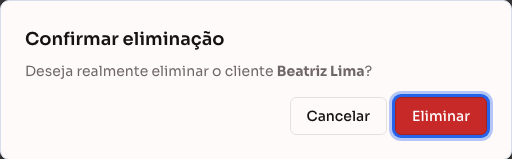
Seção intitulada “Passo 6 — Editar, desativar ou eliminar”Clique no ícone do lápis para editar ou no caixote do lixo para eliminar. Se o cliente já tiver alguma venda, marcação ou pagamento registado, o sistema impede a eliminação — nesse caso, desative-o (interruptor Ativo, no separador Dados Pessoais) em vez de tentar eliminá-lo.
Passo 7 — Usar o registo e o Resumo no telemóvel
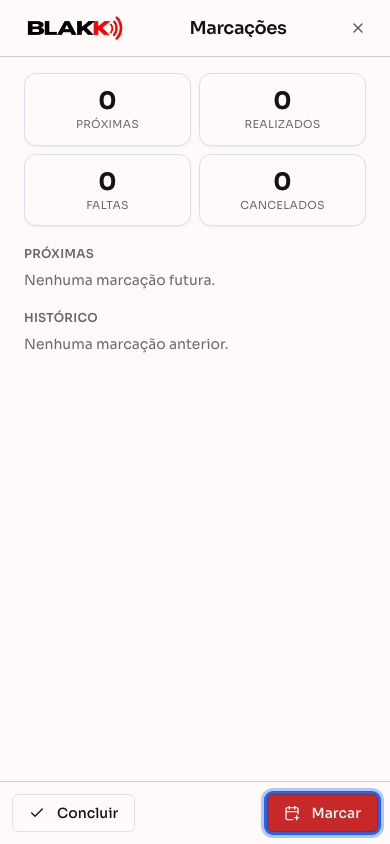
Seção intitulada “Passo 7 — Usar o registo e o Resumo no telemóvel”No telemóvel, o registo abre diretamente nos Dados Pessoais, e os outros separadores passam a ser botões grandes logo abaixo do formulário. Toque num botão para abrir o separador em ecrã inteiro; para voltar, toque em Concluir ou no X no topo.
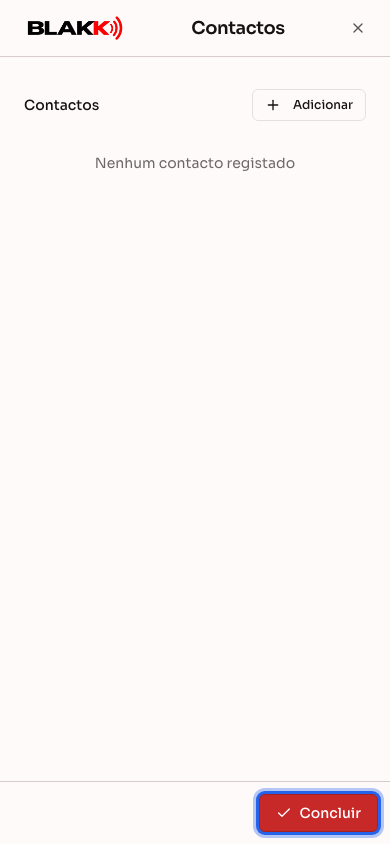
O Resumo do Cliente funciona da mesma forma: o Resumo aparece logo ao abrir, e os outros separadores ficam como botões por baixo. Com um separador aberto, o rodapé mostra Concluir e a ação desse separador — por exemplo, Marcar em Agendamentos.
O que acontece depois
Seção intitulada “O que acontece depois”- Um alerta assinalado aqui aparece automaticamente no ecrã de Atendimento desse cliente, numa faixa destacada — não precisa de configurar mais nada para que funcione.
- Se tentar registar (ou editar) um cliente com o mesmo CPF/CNPJ de outro já registado, o ecrã avisa e permite juntar os dois registos num só, em vez de impedir o registo.
- A eliminação remove o registo definitivamente — ao contrário de outros ecrãs do sistema, aqui não é um cancelamento lógico. Por isso, o sistema impede a eliminação sempre que exista alguma venda, marcação ou pagamento associado; a alternativa é desativar.
Erros comuns e dúvidas
Seção intitulada “Erros comuns e dúvidas”P: Onde vejo as tatuagens feitas em várias sessões a um cliente? R: No Resumo do cliente, no separador Projetos: cada projeto mostra quantas sessões já foram realizadas e quanto falta pagar. Clique no projeto para ver os detalhes de cada sessão.
P: Tenho de preencher o CPF, o telefone e o e-mail para registar um cliente? R: Não — só o nome é obrigatório. Os outros campos são úteis no dia a dia (contacto, identificação), mas nenhum deles impede o registo.
P: Dois clientes podem ter o mesmo CPF registado? R: Não — se tentar, o ecrã mostra o registo existente e permite juntar os dois num só, em vez de criar um duplicado. Já é permitido repetir o telefone e o e-mail.
P: Qual é a diferença entre uma etiqueta de alerta e uma informativa? R: A etiqueta de alerta aparece numa faixa destacada a âmbar assim que alguém abre o atendimento do cliente — foi pensada para avisos importantes, como uma alergia. A etiqueta informativa é apenas uma etiqueta discreta junto ao nome, sem qualquer destaque especial.
P: Porque não consigo eliminar um cliente? R: Porque já tem uma venda, marcação ou pagamento associado — a eliminação apagaria esse histórico. Desative o registo (interruptor Ativo) em vez de o eliminar.
P: Se editar uma etiqueta, isso altera todos os clientes que a têm assinalada? R: Sim — a etiqueta faz parte de um catálogo único do seu estúdio. Alterar o nome, a cor ou o tipo (informativa/alerta) de uma etiqueta afeta todos os clientes que a têm assinalada.
P: Como sei quando é que um cliente foi registado e por quem? R: Abra o registo do cliente: no fim do separador Dados Pessoais aparecem Registado em (data e hora) e Registado por (o utilizador que fez o registo). Quando o próprio cliente se registou através de uma página pública (menu por código QR, marcação online ou ficha de anamnese), ou quando o registo é anterior à existência desta informação no sistema, o autor aparece como Não informado.
P: No telemóvel, os separadores do registo passaram a botões. Como volto ao formulário? R: Toque num botão para abrir o separador em ecrã inteiro. Para voltar, toque em Concluir, no X no topo ou no botão para voltar do dispositivo. Voltar não guarda nem descarta nada: o registo só é guardado quando clica em Guardar no rodapé.
P: Qual é a diferença entre o Resumo do Cliente e as Estatísticas? R: O Resumo do Cliente apresenta uma visão completa do cliente: dados principais, marcações, atendimentos, anamneses, compras e fichas, com atalhos para marcar ou abrir uma comanda. As Estatísticas centram-se na parte financeira: o extrato de cada venda e pagamento, o saldo e o que o cliente consome mais.
P: Porque é que o separador Anamnese não aparece no registo de um novo cliente? R: A ficha de anamnese tem de estar associada a um registo já guardado. Preencha os dados do cliente, clique em Guardar e volte a abrir o registo: o separador Anamnese aparece se o módulo estiver ativo e tiver acesso a ele.
P: Porque é que o separador Anamneses (ou Agendamentos) não aparece no Resumo do Cliente? R: Cada separador só aparece quando o módulo está ativo no seu estúdio e tem acesso a ele. Se não conseguir ver um separador, peça ao proprietário do estúdio para lhe dar acesso em Acessos → Perfis.
P: As estatísticas do cliente incluem as vendas de todos os profissionais ou apenas as do profissional que o atendeu? R: Incluem tudo — todo o histórico de compras do cliente no seu estúdio, independentemente do tatuador que o atendeu em cada visita.