Ligue a sua IA: consulte o seu estúdio através do Claude, ChatGPT, Gemini e outras
O que é
Seção intitulada “O que é”A funcionalidade Ligue a sua IA permite que a inteligência artificial que já utiliza (Claude, ChatGPT, Gemini, Grok, DeepSeek e outras compatíveis com o padrão MCP) consulte os dados do seu estúdio: vendas, clientes, agenda, finanças e relatórios. Faça uma pergunta em linguagem corrente («quanto vendi esta semana?») e a IA procura a resposta no sistema, com as permissões do seu utilizador.
O conector só consulta: não cria, altera nem elimina dados.
Quando usar
Seção intitulada “Quando usar”- Quer perguntar à sua IA sobre o movimento do estúdio sem abrir cada relatório, também a partir do telemóvel.
- Quer cruzar dados do sistema com outras tarefas que a IA já faz por si (folhas de cálculo, textos, e-mails).
- Um sócio ou contabilista utiliza uma IA e precisa de consultar os números do estúdio com o seu próprio utilizador.
Antes de começar
Seção intitulada “Antes de começar”A funcionalidade Ligue a sua IA é contratada. Se o cartão Ligue a sua IA não aparecer no separador API Key, contacte o suporte para a ativar.
A IA vê exatamente o mesmo que o seu utilizador. Para dar menos acesso à IA do que aquele que tem, ligue-a com um utilizador com um perfil mais restrito.
Passo a passo
Seção intitulada “Passo a passo”Passo 1 — Copiar o endereço do conector
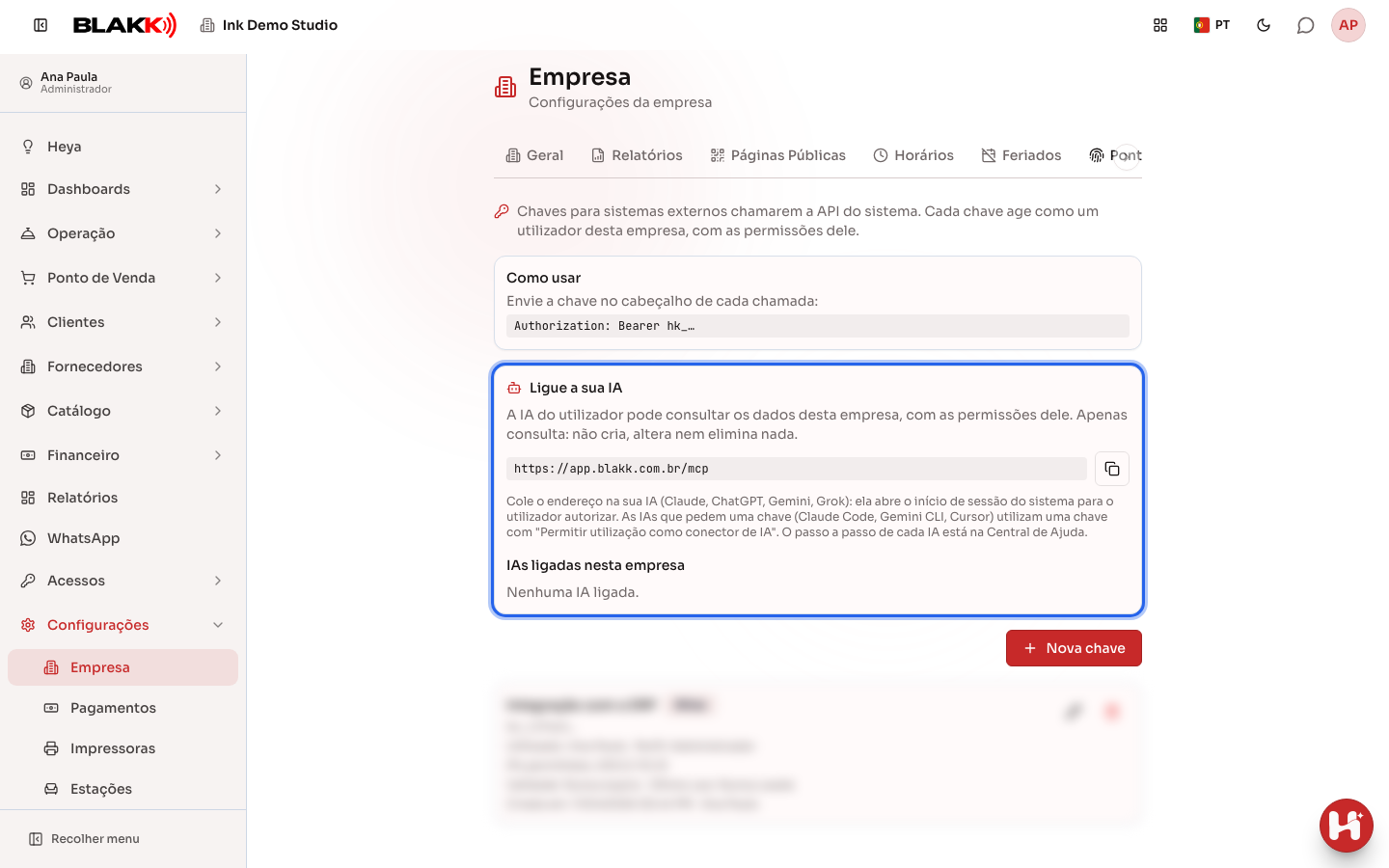
Seção intitulada “Passo 1 — Copiar o endereço do conector”Em Configurações → Empresa, abra o separador API Key. No cartão Ligue a sua IA,
clique em Copiar endereço. O endereço termina em /mcp.
Passo 2 — Colar o endereço na sua IA
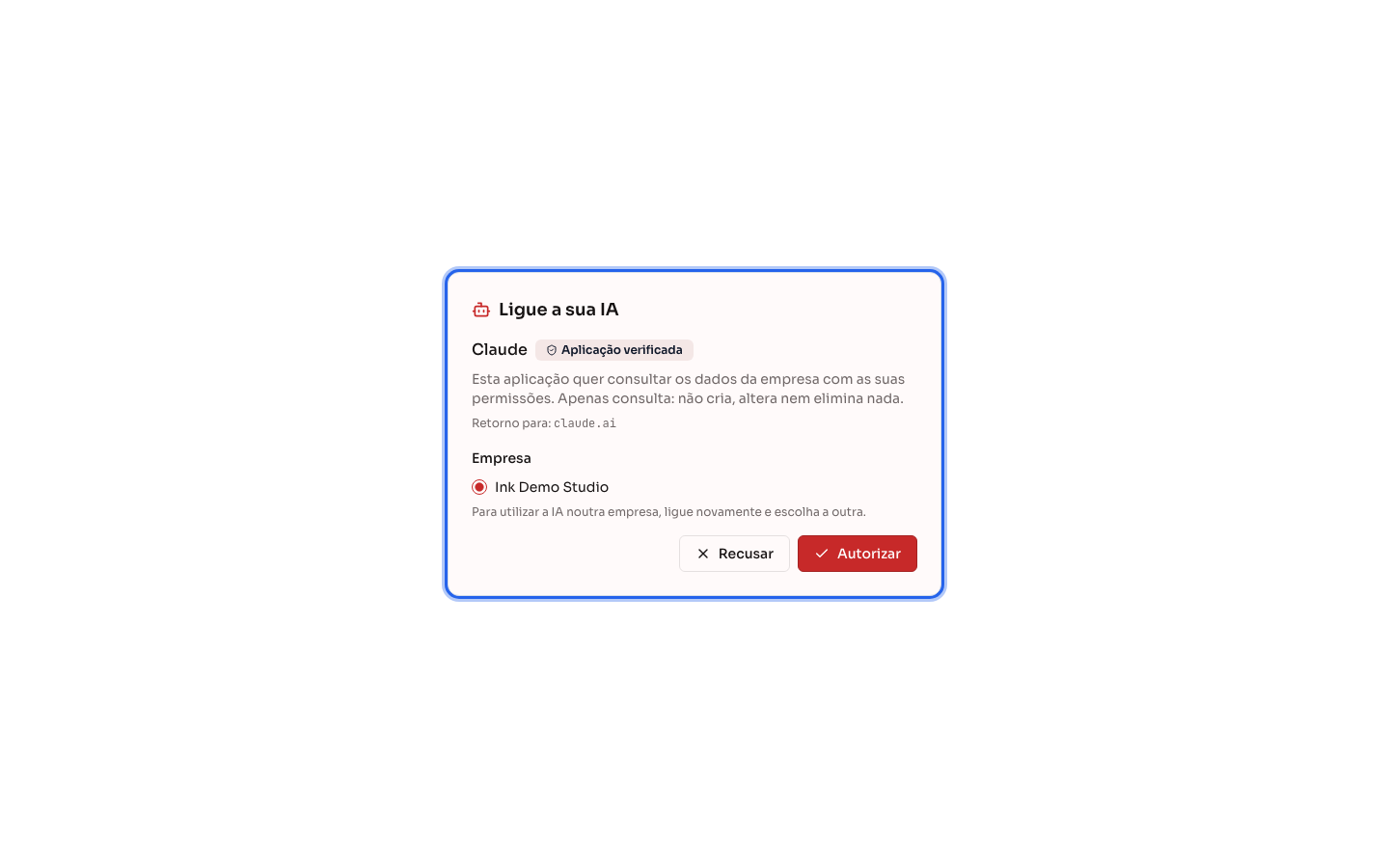
Seção intitulada “Passo 2 — Colar o endereço na sua IA”Siga as instruções do artigo da sua IA. Na maioria dos casos, cola o endereço, a IA abre o ecrã de início de sessão do sistema, inicia sessão, escolhe a Empresa e clica em Autorizar:
- Claude (navegador, computador e telemóvel)
- ChatGPT (navegador e telemóvel)
- Gemini (navegador e telemóvel)
- Grok (navegador e telemóvel)
- Claude Code e Gemini CLI, no terminal
No ecrã de autorização, verá o nome da IA, a Empresa que pode escolher e os botões Recusar e Autorizar:
Passo 3 — Utilizar uma chave de API (apenas para IAs que a solicitem)
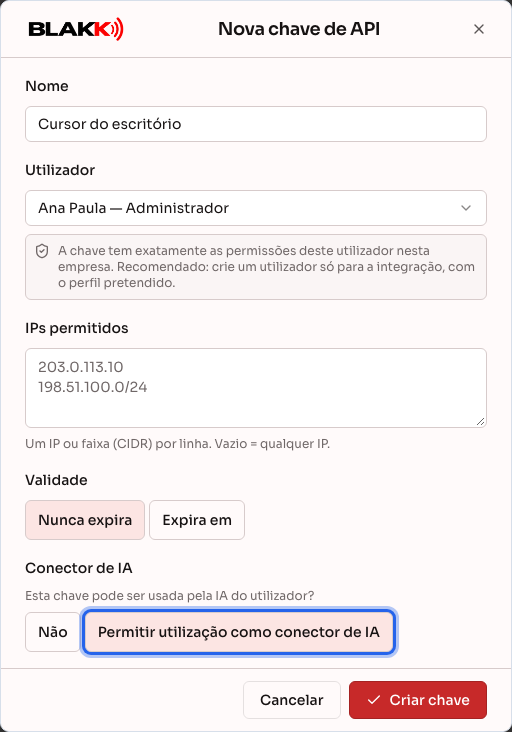
Seção intitulada “Passo 3 — Utilizar uma chave de API (apenas para IAs que a solicitem)”Algumas ferramentas, como o Cursor e o DeepSeek,
solicitam uma chave em vez do início de sessão. Clique em Nova chave, escolha o Utilizador, selecione
Permitir utilização como conector de IA e clique em Criar chave. A chave deve ser incluída no cabeçalho
Authorization, no formato Bearer hk_.... As chaves criadas sem esta opção não funcionam no conector.
O que acontece depois
Seção intitulada “O que acontece depois”- A IA passa a ter três ferramentas: consultar as áreas do sistema, encontrar a consulta adequada à pergunta e executá-la. Se o estúdio tiver a Central de Ajuda, também pode pesquisar os artigos.
- A IA só recebe consultas relativas aos ecrãs a que o utilizador tem acesso (e as pesquisas de que esses ecrãs precisam, como a de clientes). O sistema volta a verificar as permissões em cada consulta.
- Por segurança, algumas informações nunca são disponibilizadas através do conector: conversas do WhatsApp, fichas de anamnese, fotografias de atendimentos, dados da conta digital, dados bancários e chaves Pix do plano de contas.
- Cada ligação é válida para UMA empresa e aparece no Perfil de quem a estabeleceu, em IAs ligadas. Quem administra o estúdio vê todas em IAs ligadas nesta empresa, no separador API Key.
Erros comuns e dúvidas
Seção intitulada “Erros comuns e dúvidas”P: A IA pode registar uma venda ou eliminar um cliente? R: Não. O conector só consulta. Os pedidos de alteração têm de ser feitos no sistema.
P: No ecrã de início de sessão aparece «Nenhuma empresa disponível». Porquê? R: A funcionalidade Ligue a sua IA não está ativa no estúdio ou o seu utilizador não pertence ao estúdio. Contacte quem administra o sistema.
P: Como retiro o acesso a uma IA? R: No Perfil, em IAs ligadas, clique em Desligar IA. Quem administra o estúdio também pode desligar qualquer IA no separador API Key. Se for uma chave de API, revogue-a. A IA perde o acesso no prazo de 30 segundos.
P: O ecrã de autorização avisa que o nome foi indicado pela própria aplicação. O que significa? R: A aplicação não é uma das conhecidas (Claude, ChatGPT ou Gemini, por exemplo). Só autorize se reconhecer o endereço de retorno apresentado no ecrã e se tiver sido você a pedir a ligação.
P: A IA apresenta uma hora diferente da minha? R: O conector indica à IA a data e a hora do estúdio, de acordo com o fuso horário configurado na Empresa. Se a hora continuar incorreta, confirme o fuso horário em Configurações → Empresa.