Relatório de Ponto de Utilizadores: acompanhar as entradas e saídas da equipa
O que é
Seção intitulada “O que é”É o relatório de todos os registos de ponto da equipa — cada linha corresponde a uma entrada com a respetiva saída e mostra o total de horas trabalhadas por dia e por pessoa.
Quando usar
Seção intitulada “Quando usar”- Consultar as horas de entrada e de saída de um funcionário num determinado período.
- Ver o total de horas trabalhadas por pessoa, para conferir o processamento salarial.
- Corrigir um registo de ponto incorreto ou registar um manualmente quando alguém se esquece de picar o ponto.
Antes de começar
Seção intitulada “Antes de começar”Se não conseguir ver este relatório, peça ao proprietário do estúdio para lhe dar acesso em Acessos → Perfis. Corrigir, eliminar ou registar um ponto manualmente exige um nível de acesso superior (Edição) ao necessário para apenas consultar (Leitura) — e é um acesso separado daquele que permite à pessoa registar o próprio ponto.
Passo a passo
Seção intitulada “Passo a passo”Passo 1 — Consultar a lista de registos
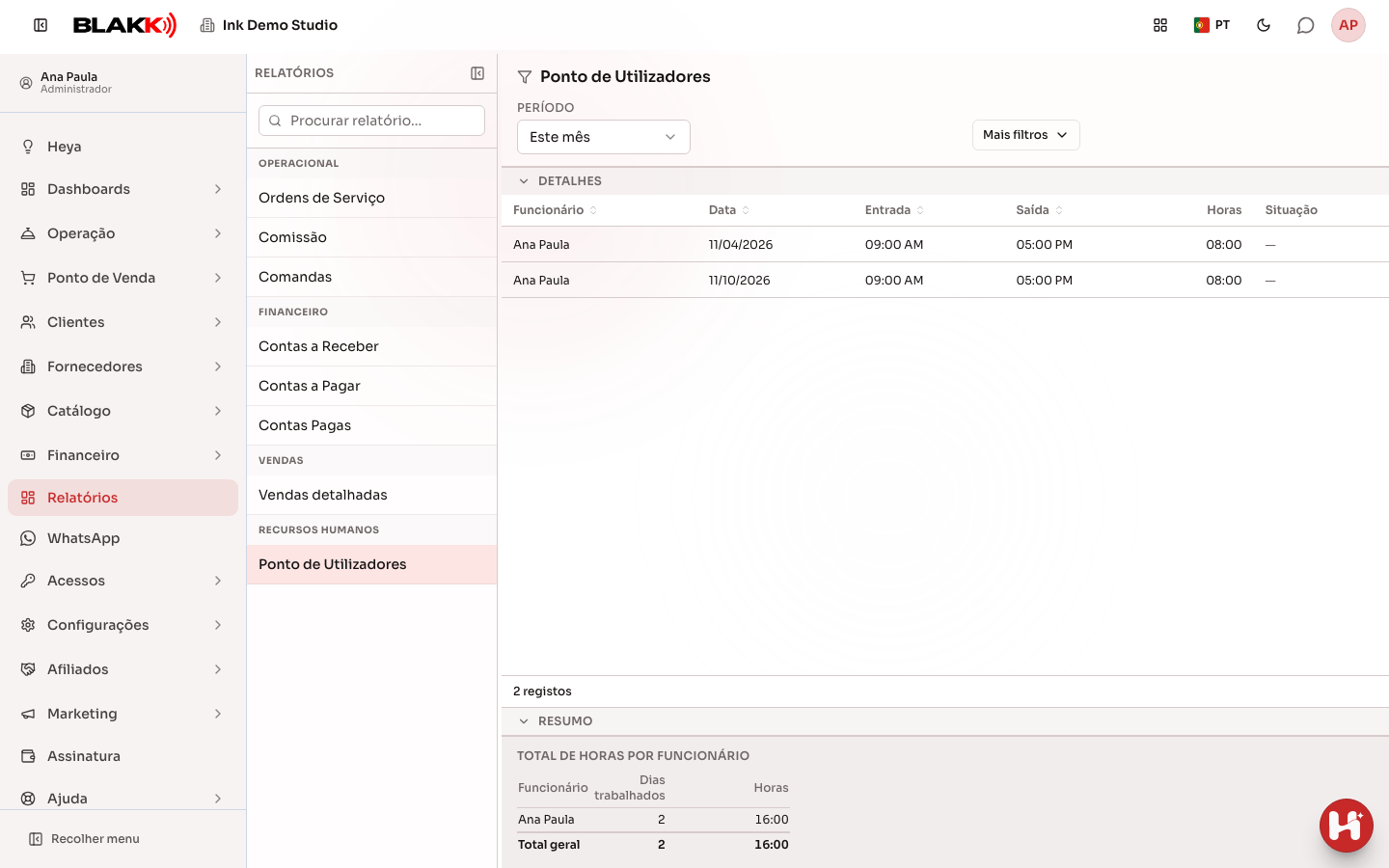
Seção intitulada “Passo 1 — Consultar a lista de registos”Em Relatórios, clique em Ponto de Utilizadores. Cada linha mostra o Funcionário, a Data, a Entrada, a Saída, as Horas e a Situação. No final, a tabela Total de Horas por Funcionário soma os dias trabalhados e as horas de cada pessoa no período.
Passo 2 — Filtrar por funcionário
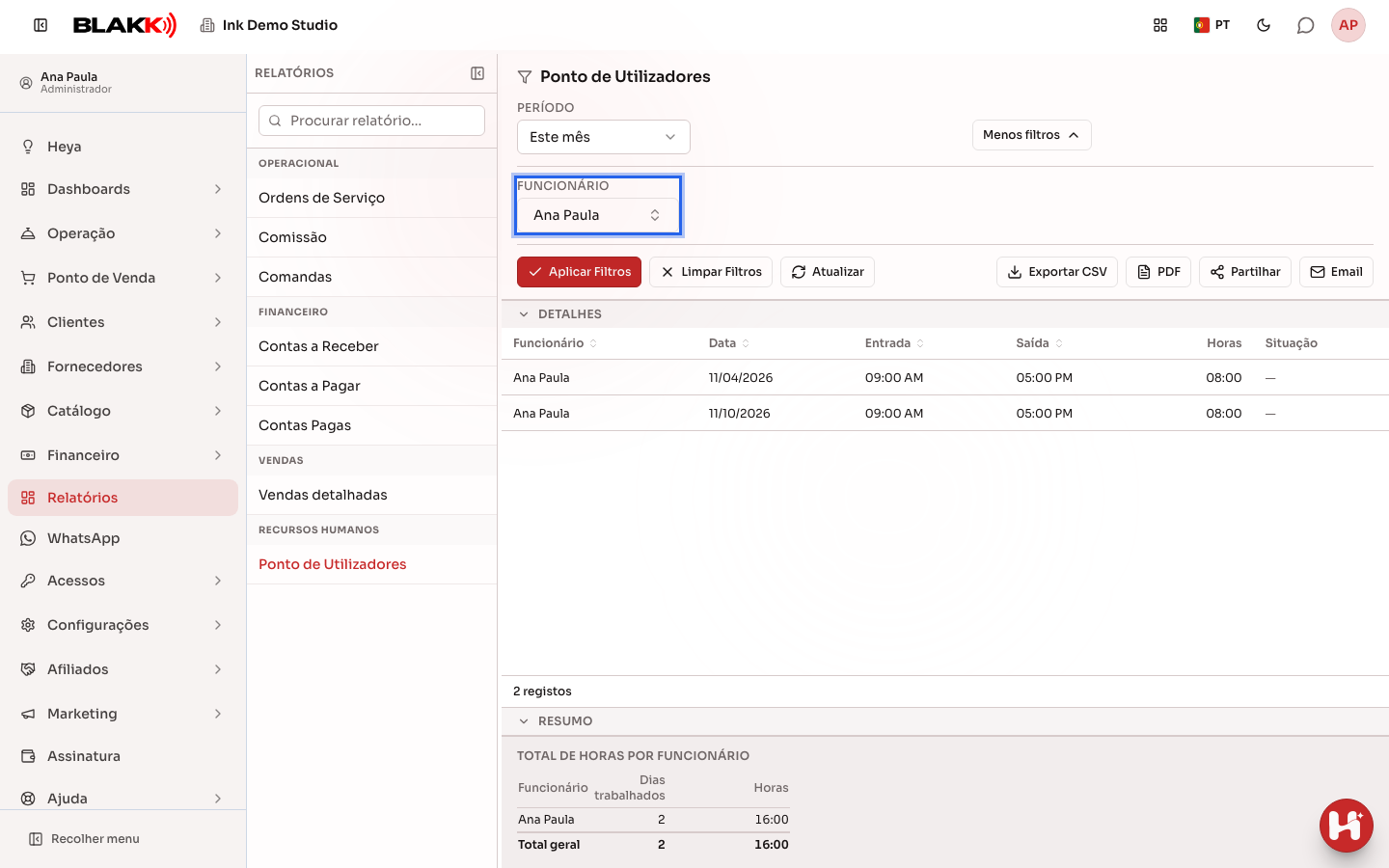
Seção intitulada “Passo 2 — Filtrar por funcionário”Abra Mais filtros, escolha um nome em Funcionário e clique em Aplicar Filtros para ver apenas os registos dessa pessoa.
Passo 3 — Corrigir um registo
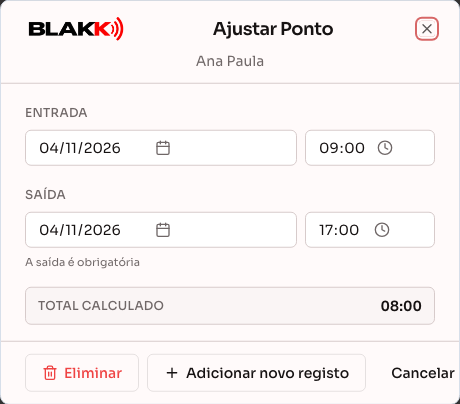
Seção intitulada “Passo 3 — Corrigir um registo”Clique numa linha para abrir a janela Ajustar Ponto e corrigir a hora de Entrada ou de Saída — o Total calculado é atualizado enquanto escreve. Clique em Guardar. Só é possível clicar na linha se tiver acesso de Edição a este relatório.
Para registar um ponto que a pessoa se esqueceu de picar, clique em Adicionar novo registo na mesma janela: abre-se Novo Registo de Ponto para o mesmo funcionário, onde pode indicar a entrada e a saída.
Passo 4 — Eliminar um registo
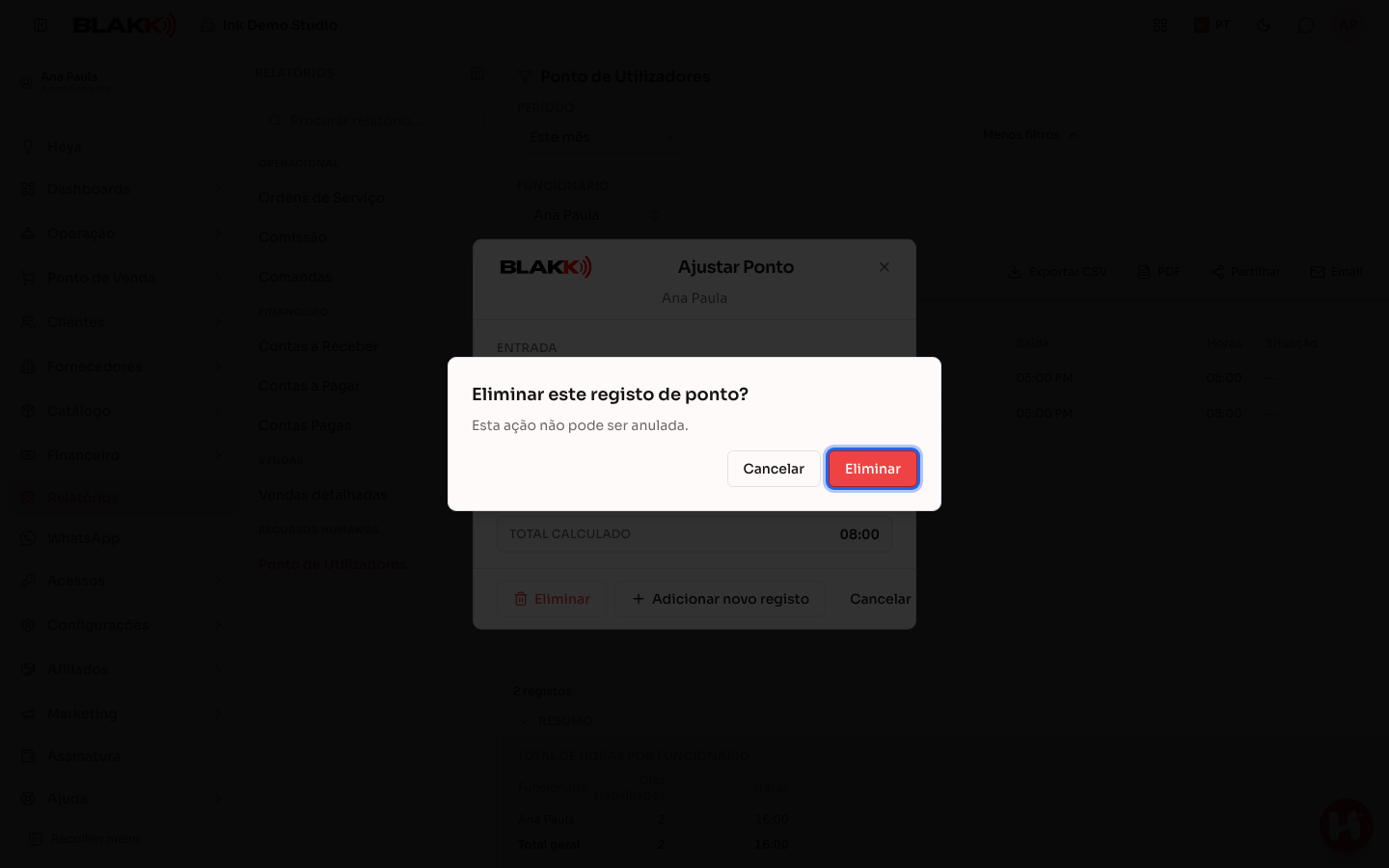
Seção intitulada “Passo 4 — Eliminar um registo”Na mesma janela, clique em Eliminar e confirme — a mensagem é clara: Eliminar este registo de ponto? Esta ação não pode ser anulada.
O que acontece depois
Seção intitulada “O que acontece depois”- Um registo já fechado (com entrada e saída) não pode ser reaberto — só pode ser editado (alterar as horas) ou eliminado. Se precisar mesmo de o reabrir, elimine-o e registe um novo manualmente.
- Ao registar um ponto manualmente, a Saída é obrigatória — ao contrário de um registo picado pela própria pessoa, que pode ficar em aberto até esta registar a saída.
- Um registo “Em aberto” pode corresponder a um turno ainda a decorrer ou a alguém que se esqueceu de registar a saída e que o sistema fecha automaticamente depois de muitas horas — não é possível distinguir as duas situações através do relatório; abra o registo para confirmar.
- A duração (Horas) é calculada independentemente do fuso horário apresentado, por isso continua correta mesmo num turno que atravessa a mudança para o horário de verão.
Erros comuns e dúvidas
Seção intitulada “Erros comuns e dúvidas”P: Um registo está «Em aberto» há vários dias — o que aconteceu? R: É provável que a pessoa se tenha esquecido de registar a saída. O sistema não fecha o registo imediatamente — só o faz depois de muitas horas em aberto e sem preencher uma hora de saída real. Abra o registo e corrija a saída manualmente.
P: Posso reabrir um registo que já tem entrada e saída? R: Não — um registo fechado só pode ser editado (alterar as horas) ou eliminado. Não existe a opção de «reabrir».
P: Porque tenho de preencher a saída ao registar um ponto manualmente, mas não ao editar um registo em aberto? R: Porque um registo manual sem saída ficaria marcado como «em aberto» e acabaria por ser fechado automaticamente pelo próximo registo de ponto real da pessoa — o que prejudicaria o controlo. É permitido editar um registo que já estava efetivamente em aberto sem preencher a saída.
P: Quem pode corrigir o ponto de outra pessoa? R: Só quem tem acesso de Edição especificamente a este relatório — é diferente do acesso que permite a alguém registar o próprio ponto. Uma pessoa pode ter autorização para registar o ponto e não ter qualquer autorização para editar registos (nem mesmo os seus).
P: O relatório mostra a origem de cada registo de ponto (ecrã do PIN, quiosque, registo manual)? R: Não — o relatório mostra apenas a hora de entrada, a hora de saída e a duração. Não é possível saber, através deste ecrã, se o registo foi feito num quiosque, no ecrã do PIN ou manualmente.