Empresa: dados do estúdio e regras gerais do negócio
O que é
Seção intitulada “O que é”É o ecrã de identificação do seu estúdio — nome, contacto, logótipo, dados de registo — e também onde encontra algumas regras gerais que alteram o comportamento do sistema: quando é gerado um lançamento contabilístico, se é possível concluir uma comanda sem ter uma caixa aberta e como abre o editor de fotografias. Este artigo aborda o separador Geral de Configurações → Empresa e o separador API Key, onde pode criar chaves para outros sistemas se integrarem com o seu estúdio. Os restantes separadores deste ecrã (Relatórios, Páginas Públicas, Horários, Feriados, Ponto) são abordados noutros artigos.
Os separadores ficam no topo do ecrã, e o separador aberto aparece sublinhado. No telemóvel, são apresentados numa grelha de botões: toque num botão para abrir o separador em ecrã inteiro, com o respetivo botão de guardar no rodapé.
Quando usar
Seção intitulada “Quando usar”- Atualizar o telefone, o e-mail ou o logótipo do estúdio.
- Decidir se o lançamento contabilístico de uma venda é feito de imediato ou apenas quando a caixa é fechada.
- Criar uma chave de API para outro sistema (um ERP, uma folha de cálculo automática, um site) ler e registar dados do seu estúdio.
- Perceber porque é que uma comanda não fecha sem uma caixa aberta — ou permitir este fluxo.
Antes de começar
Seção intitulada “Antes de começar”Se não conseguir alterar os dados da empresa, peça ao proprietário do estúdio que lhe conceda acesso em Acessos → Perfis.
Passo a passo
Seção intitulada “Passo a passo”Passo 1 — Editar os dados de identificação
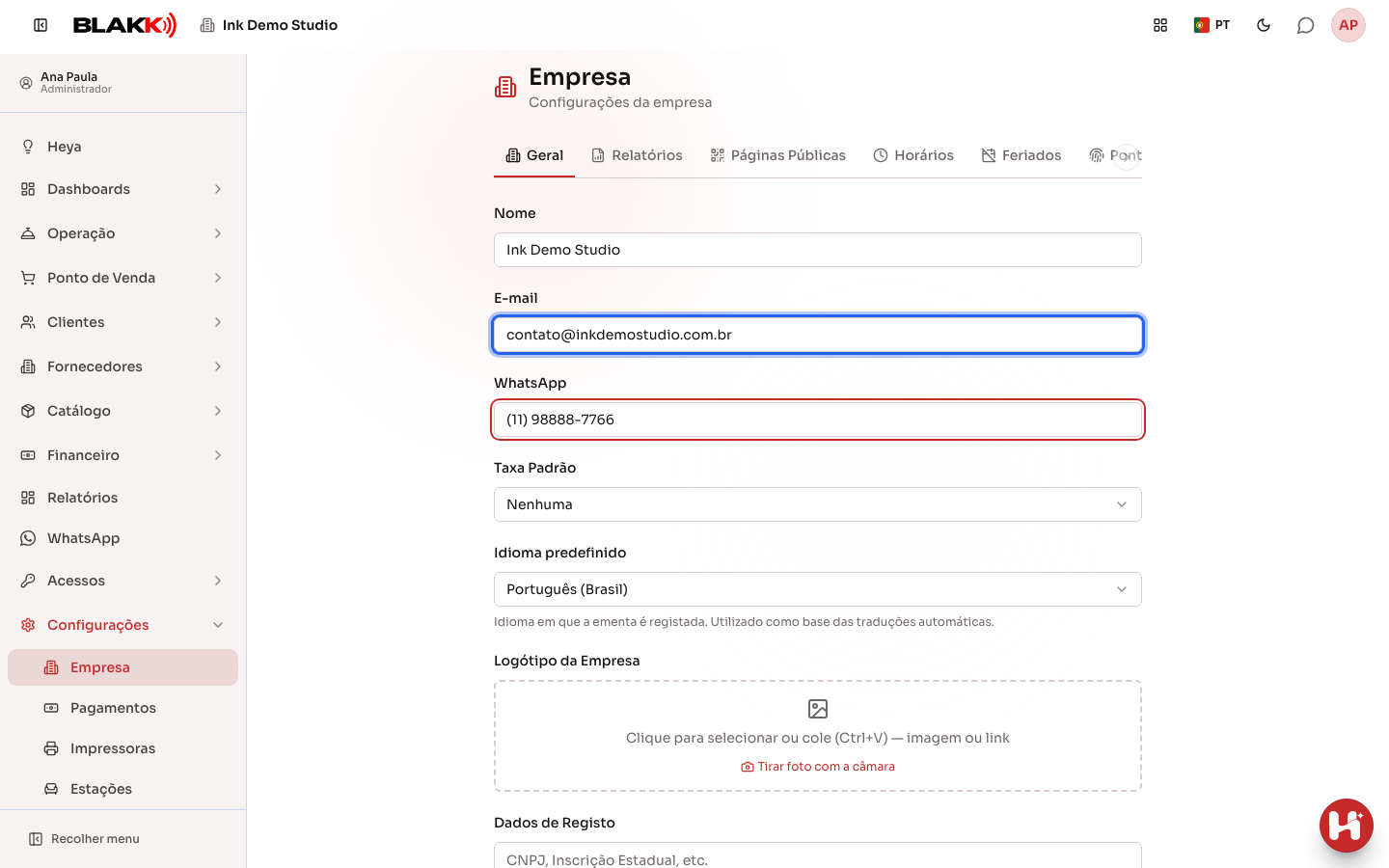
Seção intitulada “Passo 1 — Editar os dados de identificação”Preencha Nome, E-mail e o WhatsApp de contacto, escolha o Idioma predefinido (o idioma em que o catálogo é registado, usado como base para as traduções automáticas), carregue o Logótipo da Empresa e preencha os Dados de Registo (CNPJ, inscrição, morada — texto livre). Quando o WhatsApp da empresa está ligado, também aparece a opção Notificar itens eliminados por WhatsApp.
Passo 2 — Escolher quando é feito o lançamento contabilístico
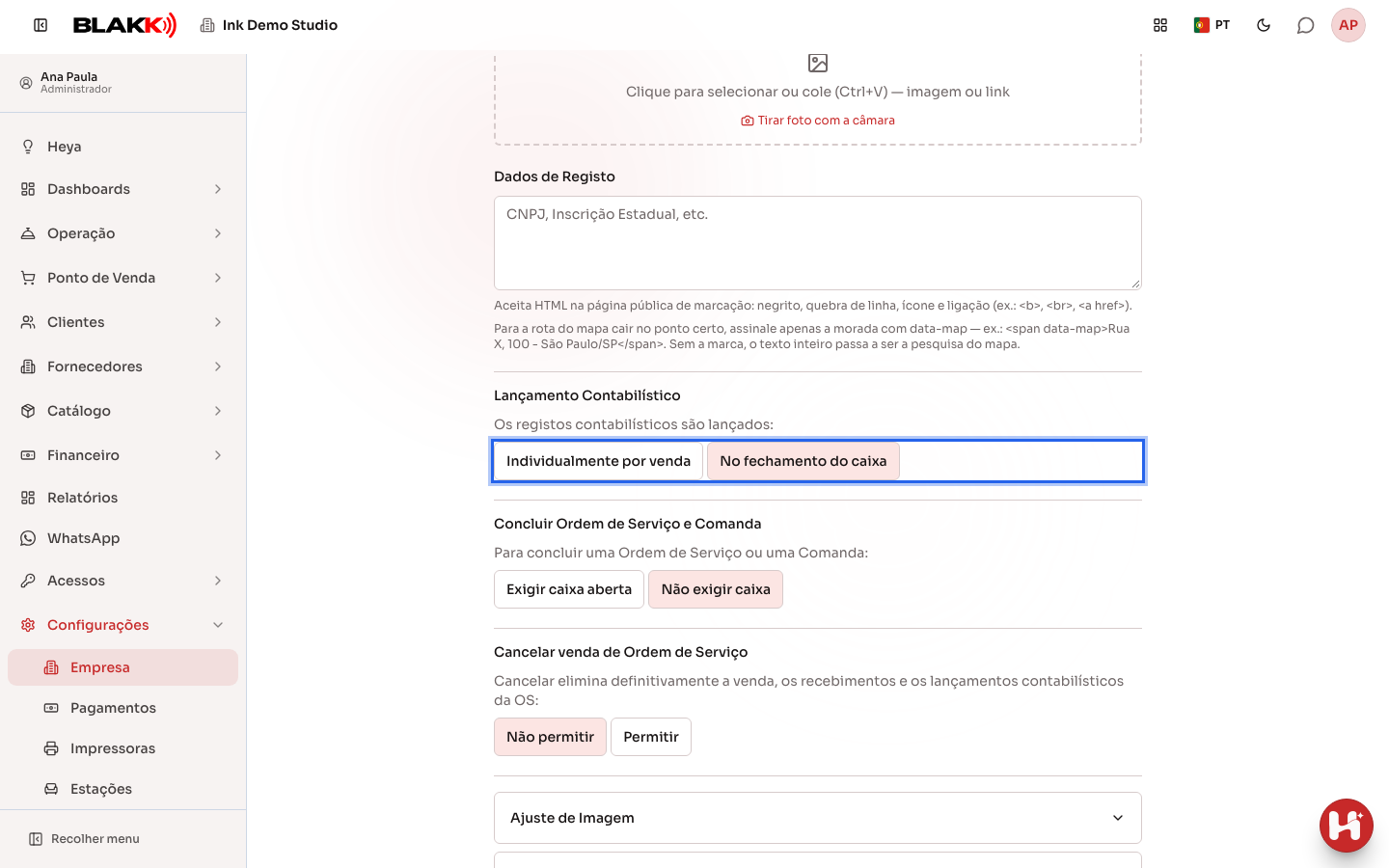
Seção intitulada “Passo 2 — Escolher quando é feito o lançamento contabilístico”Em Lançamento Contabilístico, escolha se cada venda gera um lançamento de imediato (Individualmente por venda) ou se todos os lançamentos do dia são gerados em conjunto, de uma só vez, quando a caixa é fechada (No fechamento do caixa).
Passo 3 — Decidir se a comanda pode ser fechada sem uma caixa aberta
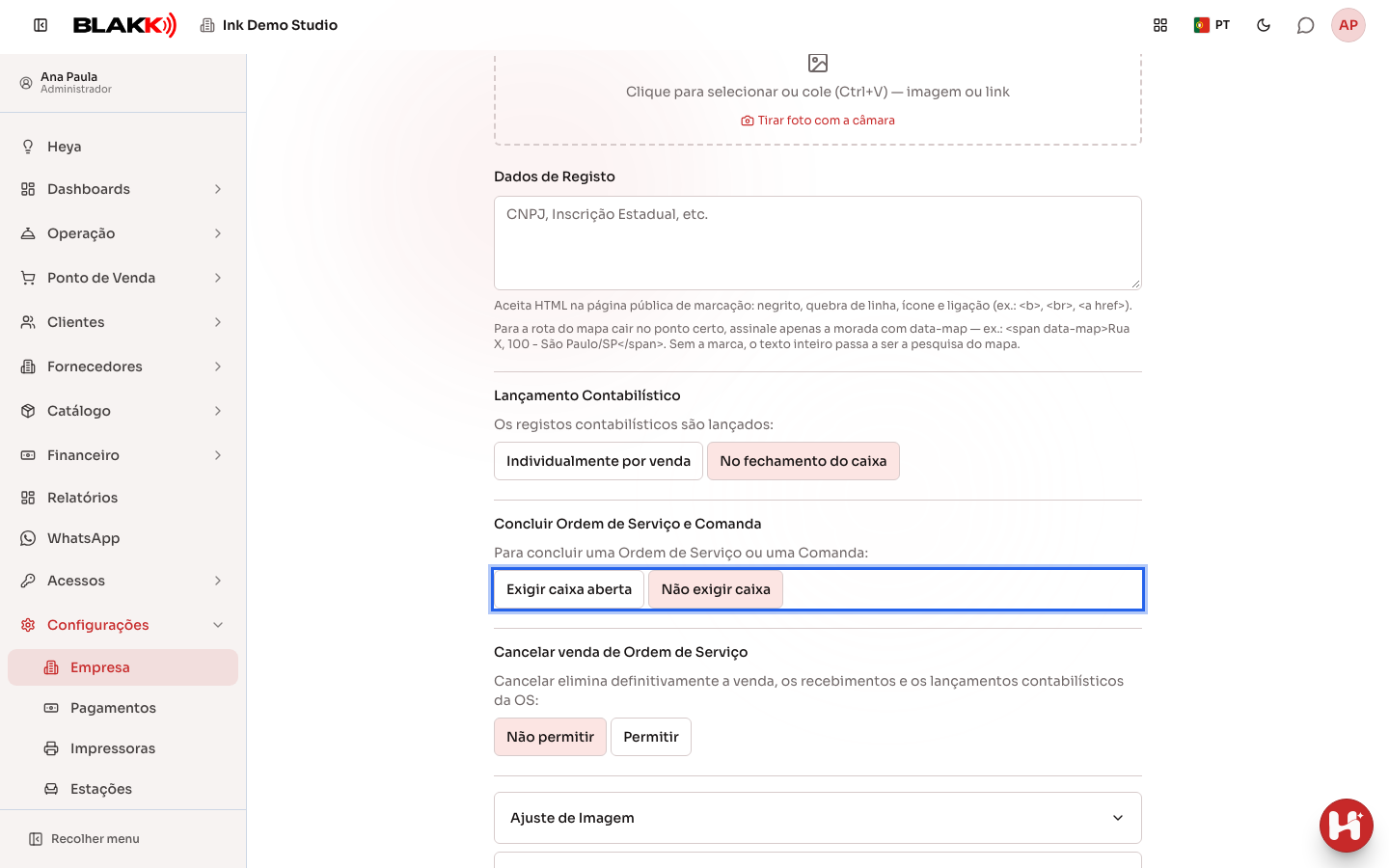
Seção intitulada “Passo 3 — Decidir se a comanda pode ser fechada sem uma caixa aberta”Em Concluir Ordem de Serviço e Comanda, escolha se é necessário ter uma caixa aberta para fechar uma comanda (Exigir caixa aberta) ou não (Não exigir caixa). O estúdio criado através do registo já vem com Não exigir caixa: o pagamento é registado através da comanda, sem ser necessário abrir uma caixa antes.
Passo 4 — Ajustar o editor de imagens
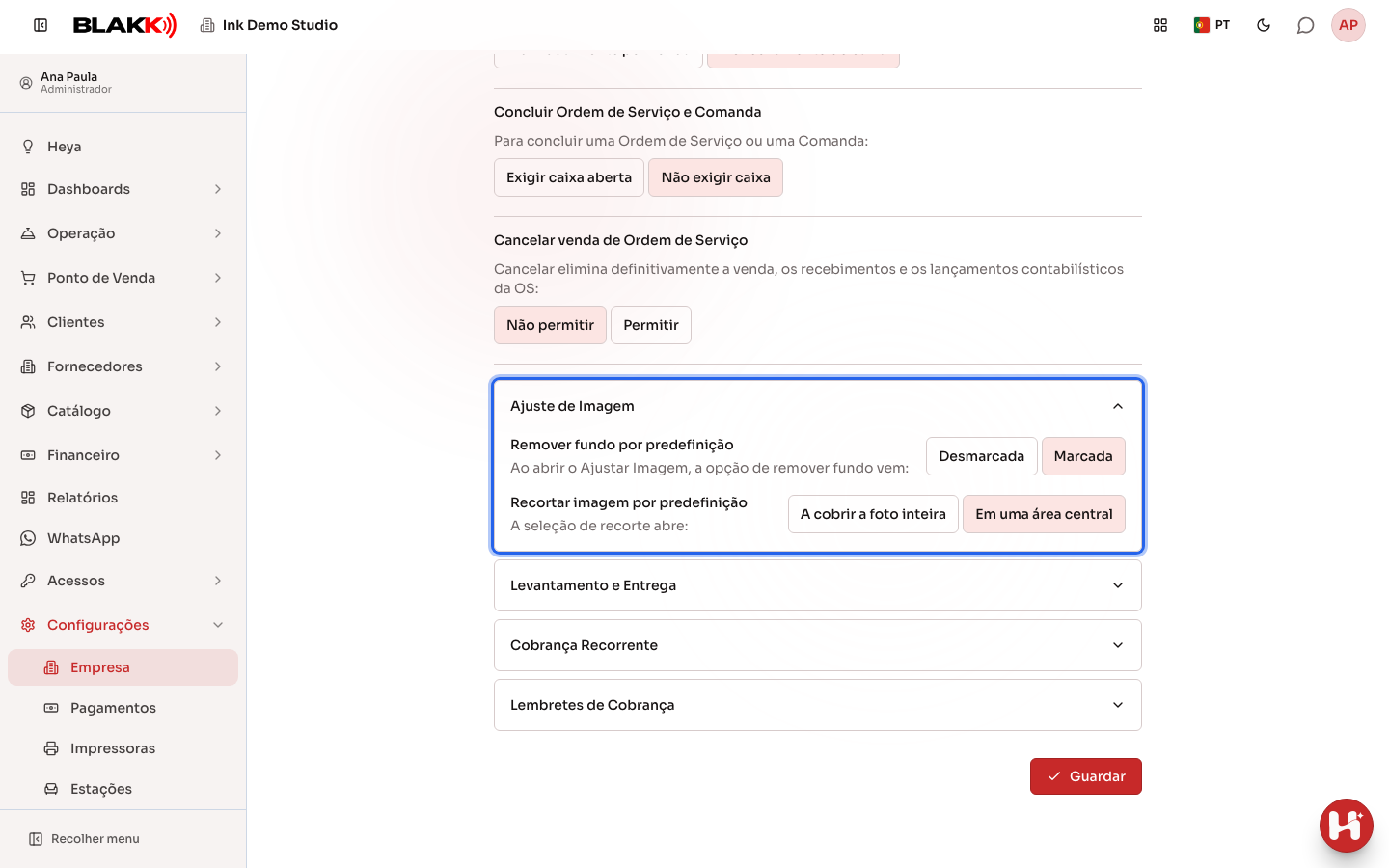
Seção intitulada “Passo 4 — Ajustar o editor de imagens”Abra o acordeão Ajuste de Imagem para escolher o estado inicial do editor de fotografias usado nos produtos, serviços e no Atendimento: se a opção para remover o fundo aparece já selecionada e se o recorte é aberto, por predefinição, limitado à área central da fotografia.
Na mesma lista, encontra outros acordeões para situações mais específicas: Levantamento e Entrega (pedidos ao balcão do Ponto de Venda), Cobrança Recorrente (multas, juros, descontos e antecedência sugeridos para receitas recorrentes, bem como as instruções para o pagamento por boleto), Lembretes de Cobrança (aviso por e-mail antes do vencimento e cobrança de valores vencidos) e, para empresas do Brasil, a configuração da fatura de serviço (NFS-e).
Passo 6 — Criar uma chave de API
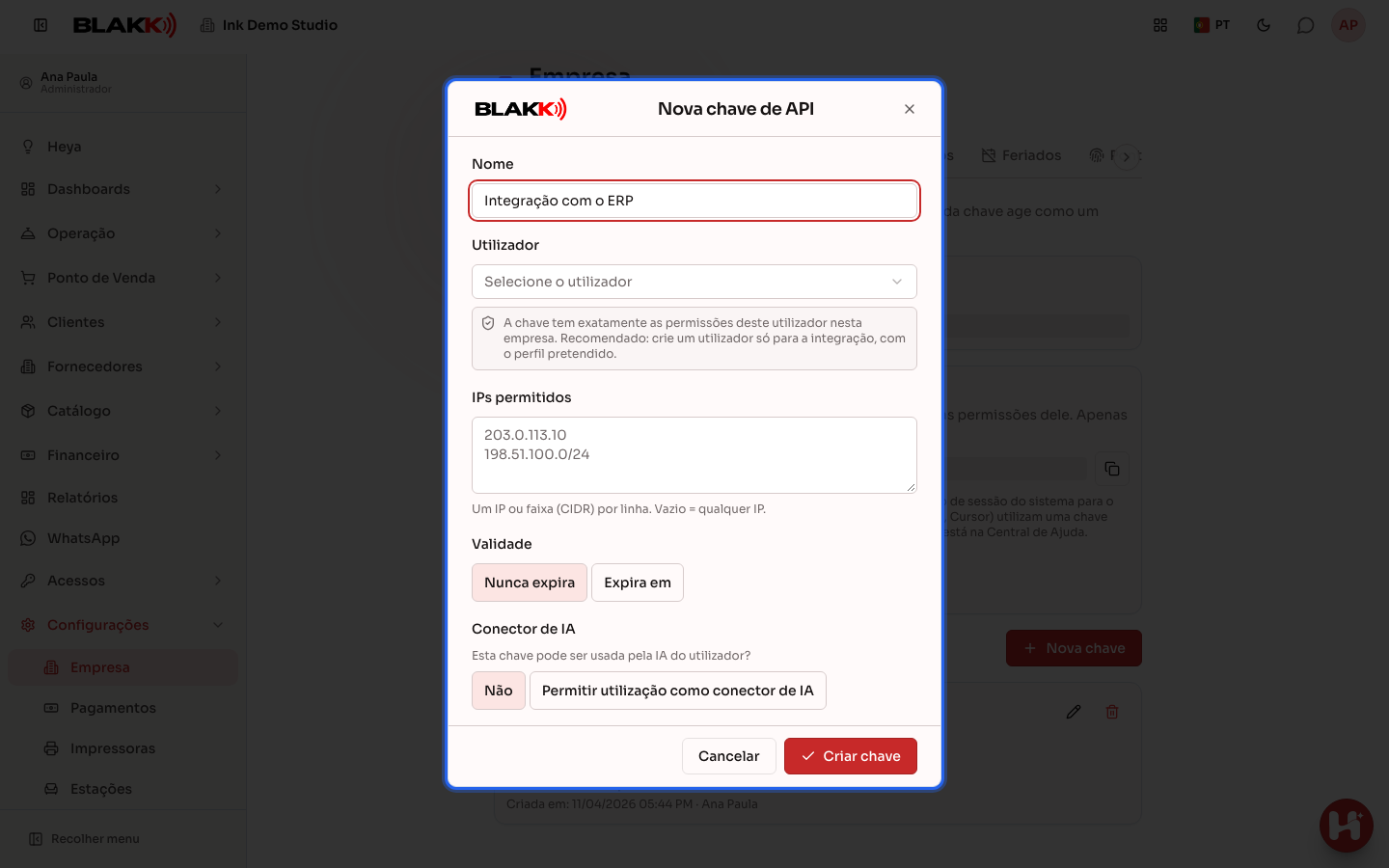
Seção intitulada “Passo 6 — Criar uma chave de API”No separador API Key, clique em Nova chave. Atribua um Nome que indique para que serve a chave, escolha o Utilizador e, se quiser, preencha os IPs permitidos (um por linha; se deixar em branco, são aceites todos os IPs) e a Validade (Nunca expira ou Expira em uma data). Clique em Criar chave e copie a chave de imediato: não será apresentada novamente.
Se a chave for usada por uma IA (Claude Code, Gemini CLI, Cursor), selecione também Permitir utilização como conector de IA. Consulte o artigo Conector de IA.
A chave funciona como o utilizador escolhido: tem exatamente as mesmas permissões que ele tem no estúdio, de acordo com o respetivo perfil em Acessos → Perfis. Por isso, recomenda-se criar um utilizador apenas para a integração, com um perfil que permita só o que é necessário. O outro sistema envia a chave em cada pedido, no cabeçalho
Authorization: Bearer seguido da chave.
Só quem administra o estúdio (com acesso total ou permissão para editar Perfis e Utilizadores) pode criar, editar ou revogar chaves. Os restantes utilizadores podem ver a lista.
O que acontece depois
Seção intitulada “O que acontece depois”-
Clique em Guardar no fim do separador — esta ação guarda tudo o que está no separador Geral, incluindo o conteúdo dos acordeões. Os restantes separadores deste ecrã (Relatórios, Páginas Públicas, Horários…) têm o seu próprio botão para guardar.
-
Alterar a regra de Lançamento Contabilístico não volta a processar o que já foi lançado — só altera o comportamento das vendas a partir desse momento.
-
Uma chave de API pode ser revogada a qualquer momento através do ícone do caixote do lixo; o sistema que a utiliza perde o acesso no prazo de 30 segundos. A chave também deixa de funcionar se o utilizador associado for desativado no estúdio ou quando a validade terminar. As alterações feitas através de uma chave aparecem na Auditoria com a origem Chave de API.
Erros comuns e dúvidas
Seção intitulada “Erros comuns e dúvidas”Q: Qual é a diferença entre lançar “Individualmente por venda” e “No fechamento do caixa”? A: Na primeira opção, cada venda gera o respetivo lançamento contabilístico de imediato — o Extrato de Conta está sempre atualizado durante o dia. Na segunda, os lançamentos de todas as vendas do dia são gerados em conjunto, de uma só vez, quando a caixa é fechada — há menos lançamentos individuais, mas o extrato só reflete o dia após o fecho.
Q: O que muda se escolher “Exigir caixa aberto”? A: A comanda só pode ser fechada quando houver uma caixa aberta; sem caixa, o fecho é bloqueado. Com “Não exigir caixa” (a opção predefinida do estúdio), a equipa pode fechar a comanda a qualquer momento — uma opção útil para quem não usa a rotina de abertura e fecho de caixa no dia a dia.
Q: Onde configuro multas, juros e lembretes de cobrança? A: Neste mesmo separador, nos acordeões Cobrança Recorrente (valores sugeridos ao criar uma receita recorrente; os contratos já registados mantêm os respetivos valores) e Lembretes de Cobrança (envio automático de e-mails antes e depois do vencimento, com efeito imediato). As definições de ambos são guardadas através do botão Guardar do separador.
Q: A chave de API pode fazer tudo no sistema? A: Não. Tem as permissões do utilizador associado e apenas neste estúdio. Além disso, há áreas que nunca aceitam chaves, mesmo quando pertencem a um utilizador com acesso total: início de sessão e alteração de empresa, o próprio ecrã das chaves, a Heya, o suporte e os ecrãs da plataforma. Se o outro sistema apresentar a mensagem “Esta rota não pode ser usada com chave de API.”, trata-se de uma dessas áreas.
Q: Perdi a chave. Posso vê-la novamente? A: Não: o sistema guarda apenas uma impressão da chave, nunca a chave em si. Revogue a chave antiga e crie outra.
Q: O que posso escrever em “Dados de Registro”?
A: Texto livre — CNPJ, Inscrição Estadual ou o que fizer sentido para o seu estúdio. O campo aceita HTML básico (negrito, quebra de linha, link), porque este texto também aparece na página pública de marcações; para que o mapa aponte para a morada certa, assinale apenas a morada com
<span data-map>...</span>.
Q: Tenho de preencher a Taxa Padrão? A: Não — é opcional (Nenhuma por predefinição). Só é relevante para estúdios que usam um tipo específico de taxa/imposto aplicado automaticamente.
Relacionados
Seção intitulada “Relacionados”- Hub Financeiro: acompanhar e registar pagamentos e recebimentos
- Lançamentos Contabilísticos: consultar o razão de tudo o que movimenta as contas
- Formas de Pagamento: registar, configurar contas e taxas
Ainda não foram publicados artigos sobre os restantes separadores deste ecrã (Relatórios, Páginas Públicas, Horários, Ponto) — cada um terá o seu próprio artigo.