Stock mínimo: receber um aviso quando um produto está a acabar
O que é
Seção intitulada “O que é”O stock mínimo é a quantidade abaixo da qual quer repor um produto. Define um número para cada produto — por exemplo, 5 unidades de Pomada cicatrizante — e, quando a quantidade disponível chega a esse número ou fica abaixo dele, o sistema assinala o produto a vermelho com o aviso Stock Baixo. Assim, consegue ver o que precisa de comprar antes de acabar no balcão.
Quando usar
Seção intitulada “Quando usar”- Vende produtos de cuidado pós-procedimento (como Pomada cicatrizante) e não quer descobrir que acabaram só quando um cliente os pede.
- Trabalha com joias ou materiais que demoram a chegar do fornecedor e precisa de uma margem para fazer a encomenda a tempo.
- Tem mais de uma unidade do estúdio e cada uma precisa de um mínimo diferente.
Antes de começar
Seção intitulada “Antes de começar”- O produto tem de estar registado e guardado: o separador de stock só aparece depois de o produto existir. Os serviços (como Fechamento de braço) não têm stock.
- Se não conseguir alterar o stock mínimo ou ajustar a quantidade, peça ao proprietário do estúdio para lhe dar acesso em Acessos → Perfis — precisa de ter permissão de edição no Catálogo.
Passo a passo
Seção intitulada “Passo a passo”Passo 1 — Abrir o separador Stock do produto
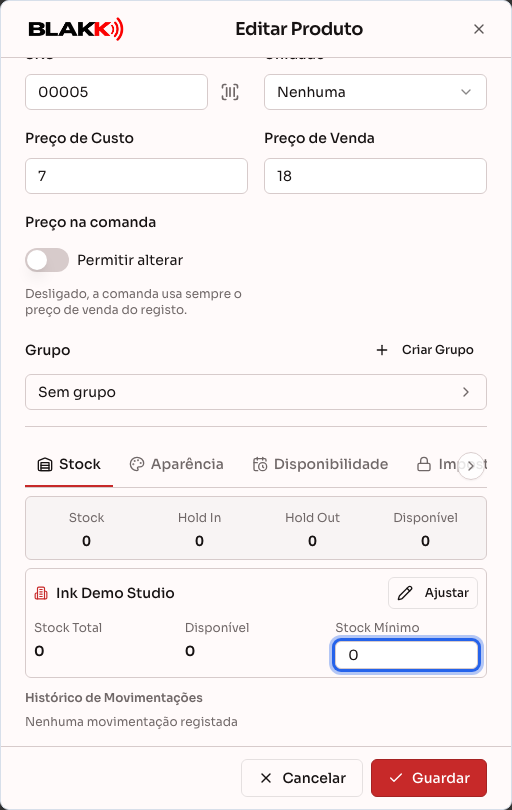
Seção intitulada “Passo 1 — Abrir o separador Stock do produto”Aceda a Catálogo → Produtos, clique no produto (ou no botão Editar da respetiva linha) e abra o separador Stock. No topo aparecem os totais: Stock, Hold In, Hold Out e Disponível. Logo abaixo encontra o cartão da sua empresa, com Stock Total, Disponível e Stock Mínimo.
No telemóvel, os separadores do cadastro aparecem como botões abaixo dos campos principais: toque em Stock para abrir o separador em ecrã inteiro e em Concluir para voltar ao cadastro. Voltar não guarda nada: o mínimo só é guardado ao clicar em Guardar no Passo 2.
Passo 2 — Definir o stock mínimo e guardar
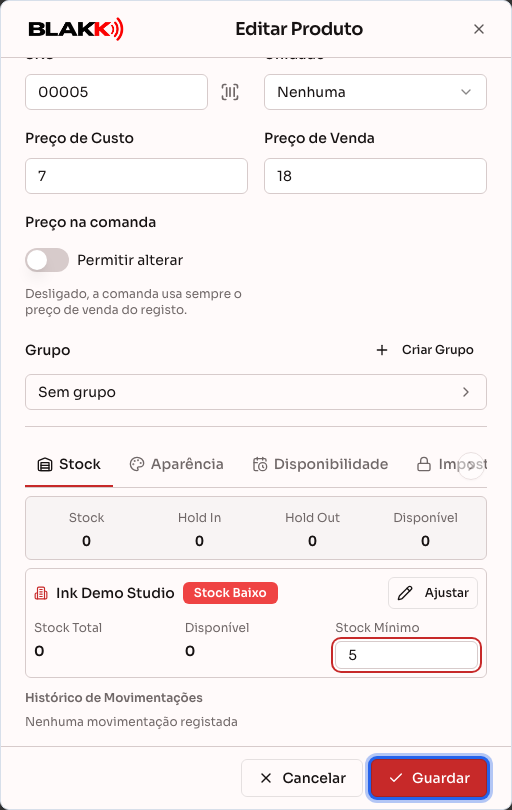
Seção intitulada “Passo 2 — Definir o stock mínimo e guardar”Introduza a quantidade no campo Stock Mínimo e clique em Guardar, no rodapé do cadastro. O mínimo é guardado juntamente com o resto dos dados do produto — se fechar sem guardar, não fica registado.
Se tiver mais de uma unidade, clique em Ver por empresa: cada unidade tem o seu cartão, com o seu próprio stock e mínimo.
Passo 3 — Corrigir a quantidade em stock
Seção intitulada “Passo 3 — Corrigir a quantidade em stock”Quando receber mercadoria ou depois de fazer uma contagem, clique em Ajustar no cartão da empresa. Na janela Ajustar Stock, indique a Nova Quantidade (o sistema apresenta a Diferença em relação à Quantidade Atual), escreva o motivo em Observação, se quiser, e clique em Confirmar.
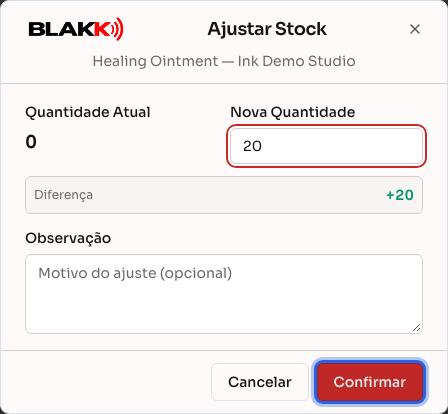
Cada ajuste fica registado no Histórico de Movimentações do mesmo separador, juntamente com as vendas que retiraram produtos do stock.
O que acontece depois
Seção intitulada “O que acontece depois”- Quando o Disponível de uma unidade fica igual ou abaixo do mínimo, o cadastro do produto mostra o selo vermelho Stock Baixo no cartão dessa unidade, e a lista de Catálogo → Produtos apresenta a linha de stock dessa unidade a vermelho, com um ícone de alerta. O produto também aparece no quadro Produtos com Stock Abaixo do Mínimo da Visão Geral do Dashboard, que reúne todos os produtos que precisam de reposição.
- Um produto com stock mínimo zero não tem controlo de mínimo: nunca recebe o aviso nem aparece no quadro do Dashboard, mesmo que o stock esteja a zero ou negativo. Para receber o aviso, defina um mínimo superior a zero.
- O aviso é apenas visual, nestes ecrãs. O sistema não envia e-mails, mensagens pelo WhatsApp nem notificações.
- O stock mínimo não bloqueia a venda. Se o produto acabar, a venda continua a ser feita e o stock pode ficar negativo — o mínimo serve para o repor antes disso.
- As vendas atualizam o stock automaticamente ao fechar a Comanda, ao vender no PDV e nos pedidos do site. Não é preciso dar baixa manualmente.
- Um ajuste de stock também gera o respetivo lançamento contabilístico. Se faltar alguma conta no Plano de Contas, a janela de ajuste avisa e oferece a opção Criar contas automaticamente.
Erros comuns e dúvidas
Seção intitulada “Erros comuns e dúvidas”P: Não aparece o separador Stock no cadastro. R: O separador só existe nos produtos — os serviços não têm stock. Se for um produto e o separador mostrar “Guarde primeiro o produto para gerir o stock”, guarde o cadastro e abra novamente o produto.
P: Introduzi o stock mínimo, fechei a janela e voltou a zero. R: O mínimo só é guardado quando clica em Guardar no rodapé do cadastro do produto. Fechar a janela descarta o que foi introduzido.
P: O sistema avisa-me por WhatsApp ou e-mail quando o stock fica baixo? R: Não. O aviso aparece apenas no cadastro do produto, na lista de produtos e no quadro Produtos com Stock Abaixo do Mínimo do Dashboard. Habitue-se a consultar este quadro antes de fazer encomendas ao fornecedor.
P: O produto acabou e, mesmo assim, consegui vendê-lo. É normal? R: Sim. O stock mínimo não bloqueia a venda e o stock pode ficar negativo. Quando a mercadoria chegar, use Ajustar para corrigir a quantidade.
P: Qual é a diferença entre Stock Total e Disponível? R: Stock Total é a quantidade registada. Disponível é a quantidade registada, descontando o que está em Hold Out e somando o que está em Hold In; se ambos estiverem a zero, os dois valores são iguais. O aviso de stock baixo compara o mínimo com o valor Disponível.
P: Tenho duas unidades. Preciso de definir um mínimo para cada uma? R: Sim. Clique em Ver por empresa: cada unidade tem o seu cartão, com o respetivo stock e mínimo, e o aviso aparece separadamente para cada uma.
P: A janela de ajuste diz que faltam contas no Plano de Contas. R: O ajuste também regista a movimentação na contabilidade. Clique em Criar contas automaticamente para o sistema criar as contas em falta ou peça à pessoa responsável pela área financeira que as crie no Plano de Contas.