Google Kalender: Termine mit deinem Google-Konto synchronisieren
Was ist das
Abschnitt betitelt „Was ist das“Mit Google Kalender kann jeder Tätowierer sein eigenes Google-Konto verbinden und die in Blakk eingetragenen Termine auf dem eigenen Smartphone oder Computer ansehen – ohne das System öffnen zu müssen, um den Tagesplan zu prüfen. Die Verbindung ist persönlich: Jeder Tätowierer verbindet sein eigenes Konto, und synchronisiert wird nur sein Kalender.
Wann verwenden
Abschnitt betitelt „Wann verwenden“- Du organisierst deinen Alltag bereits mit Google Kalender (persönliche Termine, andere Arbeit) und möchtest alles an einem Ort sehen, ohne zwischen Apps wechseln zu müssen.
- Du möchtest die Benachrichtigungen und Erinnerungen erhalten, die Google Kalender auf dein Smartphone sendet, damit du deine in Blakk eingetragenen Termine nicht verpasst.
Bevor Sie beginnen
Abschnitt betitelt „Bevor Sie beginnen“In diesem Artikel geht es um die Integration mit Google Kalender. Wenn du auf der Seite „Terminplanung“ keine Schaltfläche zum Verbinden siehst, bitte den Inhaber des Studios, das Modul für deinen Geschäftstyp freizuschalten.
Du brauchst ein Google-Konto (Gmail oder Google Workspace). Der Tätowierer verbindet sein Konto selbst – der Inhaber des Studios kann nicht das Konto einer anderen Person für sie verbinden.
Ohne die Integration oder zur Nutzung einer anderen Kalender-App (Apple, Outlook, Yahoo, Samsung) kannst du unter Kalender synchronisieren einen Kalenderlink erstellen. Über den Link wird dein Kalender nur nach außen übertragen und seltener aktualisiert. Die Integration funktioniert in Echtzeit und in beide Richtungen.
Schritt für Schritt
Abschnitt betitelt „Schritt für Schritt“Schritt 1 — Dein Google-Konto verbinden
Abschnitt betitelt „Schritt 1 — Dein Google-Konto verbinden“Klicke auf der Seite „Terminplanung“ auf Google Kalender verbinden. Es öffnet sich ein Google-Fenster, in dem du das Konto auswählen und den Zugriff auf deinen Kalender erlauben kannst. Nach der Freigabe schließt sich das Fenster automatisch, und auf der Schaltfläche wird die E-Mail-Adresse des verbundenen Kontos angezeigt.
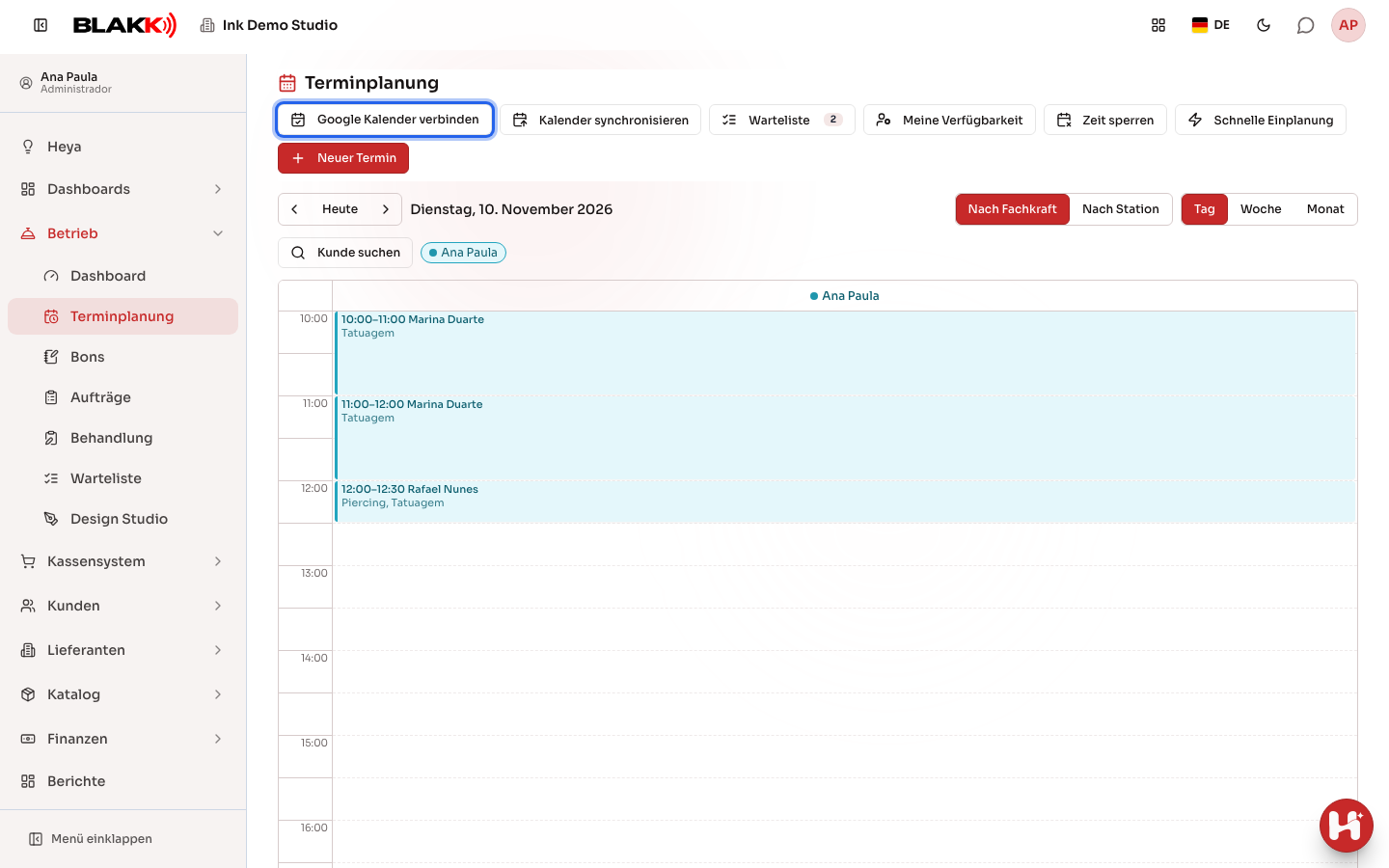
Sobald die Verbindung hergestellt ist, überträgt Blakk deine bereits eingetragenen zukünftigen Termine an Google und importiert vorhandene Ereignisse aus deinem Google Kalender. Du musst nicht warten oder etwas weiter tun.
Schritt 2 — Deine Termine werden automatisch in Google angezeigt
Abschnitt betitelt „Schritt 2 — Deine Termine werden automatisch in Google angezeigt“Ab dem Zeitpunkt der Verbindung wird jeder Termin, der in Blakk für dich eingetragen wird, automatisch als Ereignis in deinem Google Kalender angezeigt – egal, ob er vom Empfang, über „Schnelltermin“, durch die Bestätigung aus der Warteliste oder direkt von einem Kunden über die öffentliche Seite erstellt wurde. Angezeigt werden der Name des Kunden und die Dienstleistung. Wenn die Uhrzeit geändert, der Tätowierer gewechselt oder der Termin abgesagt wird, wird das Ereignis in Google ebenfalls automatisch aktualisiert.
Schritt 3 — Google-Ereignisse werden in Blakk nur zur Information angezeigt
Abschnitt betitelt „Schritt 3 — Google-Ereignisse werden in Blakk nur zur Information angezeigt“Ein Ereignis, das du direkt in Google Kalender erstellst (etwa eine Beratung oder einen privaten Termin), wird ebenfalls in der Kalenderansicht von Blakk angezeigt. Es ist mit „Google: “ gekennzeichnet und gestrichelt dargestellt, damit es sich von normalen Terminen unterscheidet. Es dient nur zur Information – niemand wird dadurch daran gehindert, einen Blakk-Termin für denselben Zeitraum einzutragen. Wenn du die Zeit in Google nur zur Erinnerung blockiert hast, aber trotzdem arbeiten kannst, musst du nichts tun. Wenn du in diesem Zeitraum tatsächlich nicht verfügbar bist, erstelle zusätzlich eine Sperre über die Schaltfläche Zeit sperren im Kalender oder unter Meine Verfügbarkeit (siehe die verknüpften Artikel). Nur damit wird verhindert, dass jemand einen Termin einträgt.
Schritt 4 — Verbindung trennen
Abschnitt betitelt „Schritt 4 — Verbindung trennen“Wenn du auf der Seite „Terminplanung“ auf die Schaltfläche mit der E-Mail-Adresse deines Kontos klickst, öffnet sich ein Fenster. Darin werden das Konto verbunden (die Google-E-Mail-Adresse, an die deine Termine gesendet werden) und die Schaltfläche Trennen angezeigt. Du kannst die Verbindung jederzeit dort trennen – oder auf deiner Profil-Seite. Dort wird die Option zum Trennen immer angezeigt, auch wenn das Modul später für dein Studio deaktiviert wurde. Beim Trennen wird die Synchronisierung beendet und die aus Google importierten Ereignisse werden aus der Blakk-Ansicht entfernt. Die Ereignisse, die Blakk bereits in deinem Google Kalender erstellt hat, bleiben jedoch erhalten und werden nicht gelöscht.
Was danach passiert
Abschnitt betitelt „Was danach passiert“- Solange dein Konto verbunden ist, läuft die Synchronisierung mit Google automatisch im Hintergrund. Es gibt keine Schaltfläche zum manuellen Aktualisieren.
- Wenn du den Zugriff direkt in deinem Google-Konto widerrufst (also außerhalb von Blakk) oder Google den Zugriff ablaufen lässt, funktioniert die Synchronisierung nicht mehr. Blakk zeigt dazu keine Meldung an. Falls deine Termine nicht mehr in Google angezeigt werden, trenne die Verbindung hier und stelle sie erneut her.
- Ein vorübergehendes Problem bei der Verbindung mit Google verhindert nie, dass ein Termin in Blakk gespeichert wird. Die Synchronisierung läuft unabhängig davon und versucht es bei der nächsten Änderung erneut.
- Blakk verwendet immer den Hauptkalender des verbundenen Google-Kontos. Du kannst keinen anderen Kalender desselben Kontos auswählen.
Häufige Fehler und Fragen
Abschnitt betitelt „Häufige Fehler und Fragen“F: Muss ich mein Google-Konto verbinden, um den Blakk-Kalender zu nutzen? A: Nein – die Verbindung mit Google ist völlig optional. Ohne sie funktioniert der Blakk-Kalender ganz normal, wird aber nicht mit anderen Diensten synchronisiert.
F: Blockiert ein Ereignis, das ich direkt in Google Kalender erstellt habe, den Zeitraum in Blakk? A: Nein – es wird in deiner Kalenderansicht nur zur Information angezeigt. Ein Blakk-Termin kann trotzdem für denselben Zeitraum eingetragen werden. Um den Zeitraum tatsächlich zu sperren, erstelle eine Sperre über die Schaltfläche Zeit sperren im Kalender oder unter Meine Verfügbarkeit.
F: Verliere ich die Ereignisse in meinem Google Kalender, wenn ich die Verbindung trenne? A: Nein – die Ereignisse, die Blakk bereits in deinem Google Kalender erstellt hat, bleiben auch nach dem Trennen erhalten. Es werden lediglich keine neuen Ereignisse mehr erstellt oder aktualisiert.
F: Verbindet jeder Mitarbeiter sein eigenes Konto, oder verbindet der Inhaber ein Konto für alle? A: Jeder Tätowierer verbindet sein eigenes Konto. Es gibt keine gemeinsame Verbindung für das gesamte Studio.
F: Wie sehe ich, welches Google-Konto verbunden ist? A: Klicke auf der Seite „Terminplanung“ auf die Schaltfläche von Google Kalender. Im Fenster, das sich öffnet, wird die E-Mail-Adresse des verbundenen Kontos angezeigt. Wenn dort steht, dass die E-Mail-Adresse nicht erkannt wurde, hast du die Verbindung hergestellt, bevor Blakk angefangen hat, die Adresse zu speichern. Trenne die Verbindung und stelle sie erneut her. Danach wird die Adresse angezeigt.
F: Ich habe einen Termin eingetragen, aber er wird nicht in meinem Google Kalender angezeigt. Warum? A: Das Ereignis wird in den Google Kalender des Tätowierers für den Termin übertragen, nicht in den Kalender der Person, die ihn eingetragen hat. Wenn der Termin in der Spalte einer anderen Person eingetragen wurde, wird er nur in ihrem Google Kalender angezeigt – und auch nur, wenn sie ihr eigenes Konto verbunden hat. Prüfe außerdem, ob du den Hauptkalender desselben Kontos ansiehst, das im Fenster der Google-Kalender-Schaltfläche angezeigt wird.
F: Meine Termine werden nicht mehr in Google angezeigt – was ist passiert? A: Der Zugriff auf dein Konto ist möglicherweise abgelaufen oder wurde von Google widerrufen. Öffne die Seite „Terminplanung“ oder dein Profil, trenne die Verbindung und stelle sie erneut her. Damit lassen sich die meisten Probleme beheben.
F: Kann ich statt meines Google-Hauptkalenders einen sekundären Kalender synchronisieren? A: Nein – Blakk verwendet immer den Hauptkalender des verbundenen Kontos.
F: In der BLAKK-App auf meinem Smartphone wird die Schaltfläche „Google Kalender verbinden“ nicht angezeigt. Warum? A: Google erlaubt es nicht, sich innerhalb von Apps wie der BLAKK-App bei einem Google-Konto anzumelden. Stelle die Verbindung über einen Browser her – auf dem Smartphone oder Computer – und folge dabei Schritt 1. Anschließend funktioniert die Synchronisierung auch in der App. Dort kannst du weiterhin das verbundene Konto sehen und die Verbindung trennen.