Registrierung: So erstellen Sie das Konto Ihres Studios bei Blakk
Was ist das
Abschnitt betitelt „Was ist das“Die geführte Registrierung erstellt das Konto Ihres Studios bei Blakk. Sie dauert etwa 5 Minuten und richtet das System bereits für den ersten Nutzungstag ein: Ihren Administratorzugang, die Art Ihrer Dienstleistungen, Zahlungsmethoden, Ihr Team und Ihren Terminkalender.
Wann verwenden
Abschnitt betitelt „Wann verwenden“- Sie eröffnen ein neues Studio und haben Blakk noch nie genutzt.
- Jemand hat Ihnen Blakk empfohlen und Sie möchten das System erst einmal ausprobieren, bevor Sie sich für die Nutzung entscheiden — bei der Registrierung werden weder Kreditkartendaten noch eine verbindliche Zusage verlangt.
Bevor Sie beginnen
Abschnitt betitelt „Bevor Sie beginnen“Sie müssen nichts im Voraus vorbereiten — bei der Registrierung werden die Angaben Schritt für Schritt abgefragt, und fast jeder Schritt lässt sich überspringen und später ausfüllen. Wenn Sie alles auf einmal erledigen möchten, halten Sie am besten Folgendes bereit: die CNPJ oder CPF der verantwortlichen Person (oder außerhalb Brasiliens ein Dokument aus dem jeweiligen Land, zum Beispiel die NIF), die CEP oder Postleitzahl des Studios und eine ungefähre Vorstellung von den Preisen Ihrer wichtigsten Dienstleistungen.
Schritt für Schritt
Abschnitt betitelt „Schritt für Schritt“Schritt 1 — Registrierung starten
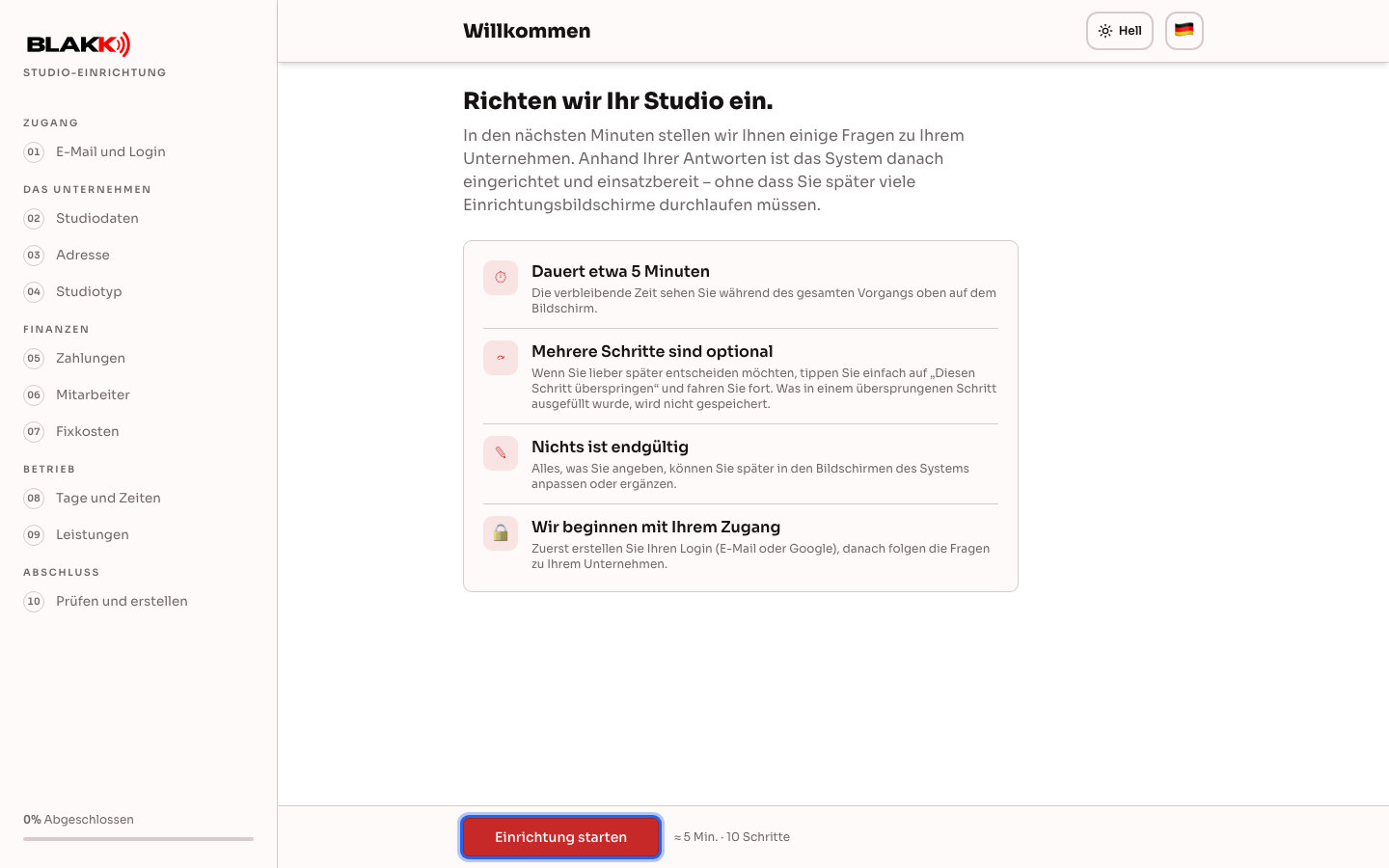
Abschnitt betitelt „Schritt 1 — Registrierung starten“Rufen Sie den Registrierungslink von Blakk auf und klicken Sie auf Einrichtung starten. Auf dem Bildschirm sehen Sie, wie lange es dauert (etwa 5 Minuten), und erfahren, dass mehrere Schritte optional sind — Sie können sie überspringen und später direkt in den Systemansichten anpassen.
Schritt 2 — Zugang erstellen
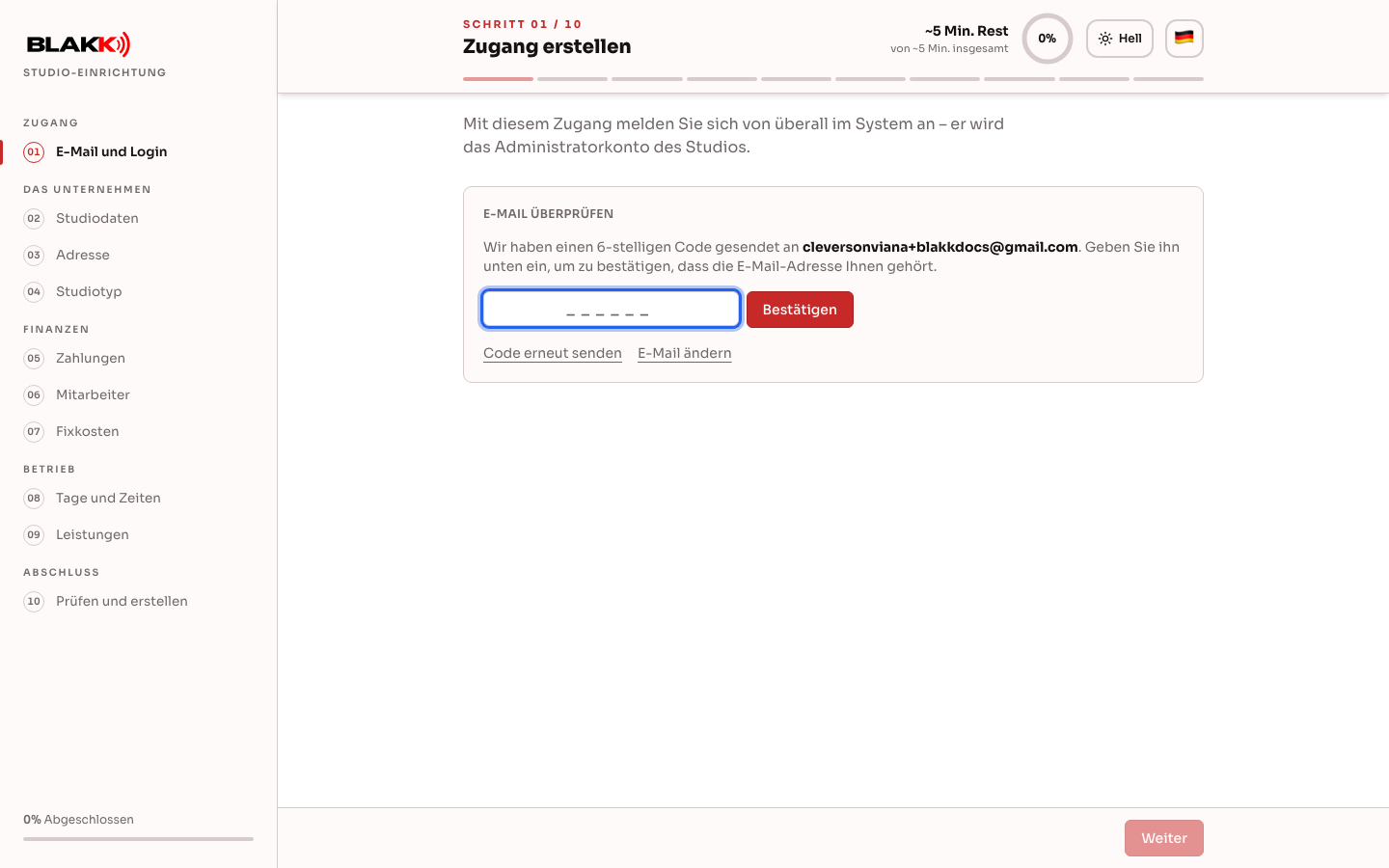
Abschnitt betitelt „Schritt 2 — Zugang erstellen“Geben Sie Ihre E-Mail-Adresse ein und klicken Sie auf Bestätigungscode senden. Sie erhalten per E-Mail einen 6-stelligen Code. Fügen Sie ihn ein oder geben Sie ihn ein: Sobald alle 6 Ziffern eingegeben sind, wird der Code automatisch bestätigt. Sie müssen nicht auf Bestätigen klicken.
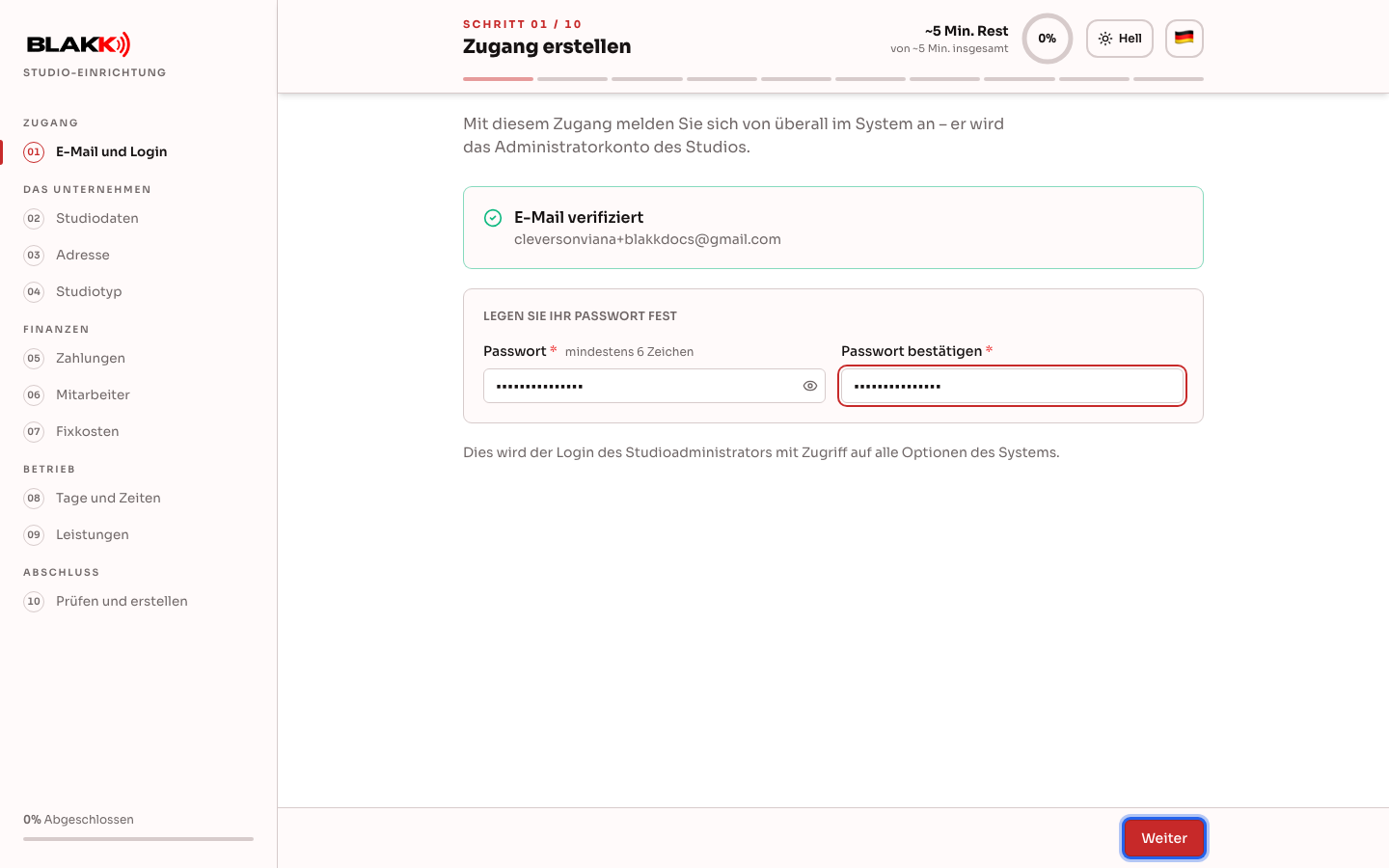
Nachdem Ihre E-Mail-Adresse bestätigt wurde, legen Sie das Passwort für Ihren Zugang fest. Mit dieser E-Mail-Adresse und diesem Passwort können Sie sich später von überall aus beim System anmelden. Ihr Zugang wird als Administratorkonto Ihres Studios eingerichtet und bietet Zugriff auf alle Systemfunktionen.
Sie können sich auch direkt über Weiter mit Google anmelden. In diesem Fall müssen Sie keinen Code bestätigen, da Google Ihre E-Mail-Adresse bereits verifiziert hat. Wenn der Button Weiter mit Apple angezeigt wird, funktioniert es genauso: Sie bestätigen die Anmeldung auf dem Apple-Bildschirm und kehren direkt zur Registrierung zurück — ganz ohne Code und Passwort.
Schritt 3 — Angaben zum Studio
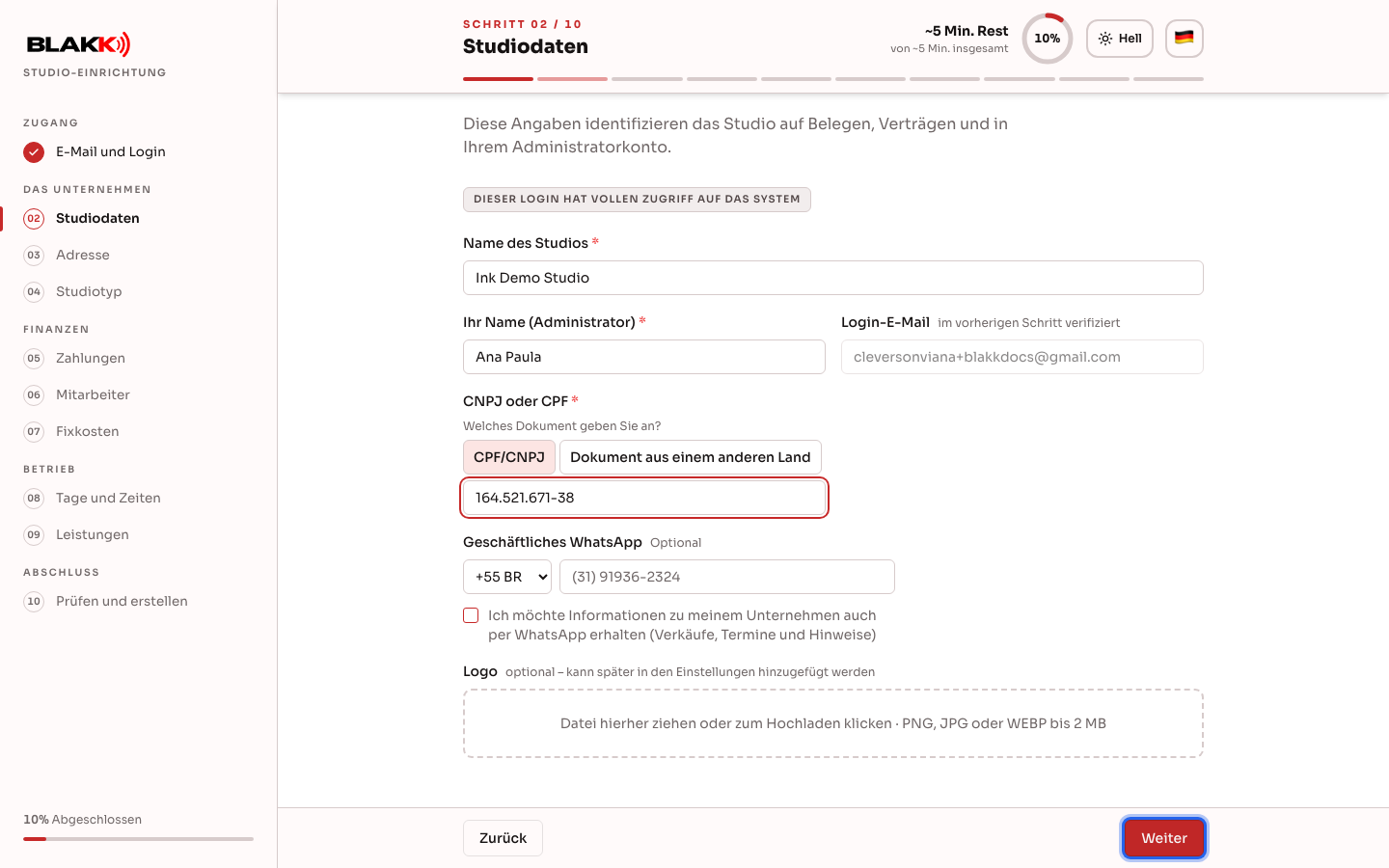
Abschnitt betitelt „Schritt 3 — Angaben zum Studio“Geben Sie den Namen Ihres Studios, Ihren Namen und das Dokument der verantwortlichen Person ein. Bei Welches Dokument geben Sie an? lassen Sie CPF/CNPJ ausgewählt oder wählen Sie Dokument aus einem anderen Land, um zum Beispiel die NIF aus Portugal anzugeben. Wenn Sie außerhalb Brasiliens leben, können Sie ganz normal Ihre CPF verwenden. Ein Dokument aus einem anderen Land ist nur gültig, wenn Sie im nächsten Schritt ein anderes Land als Brasilien auswählen. Die geschäftliche WhatsApp-Nummer und das Logo sind optional und können später hinzugefügt werden. Wenn Sie Ihre WhatsApp-Nummer angeben, können Sie auswählen, ob Sie auch dort Informationen zu Ihrem Geschäft erhalten möchten, etwa zu Verkäufen, Terminen und Hinweisen.
Schritt 4 — Adresse des Studios
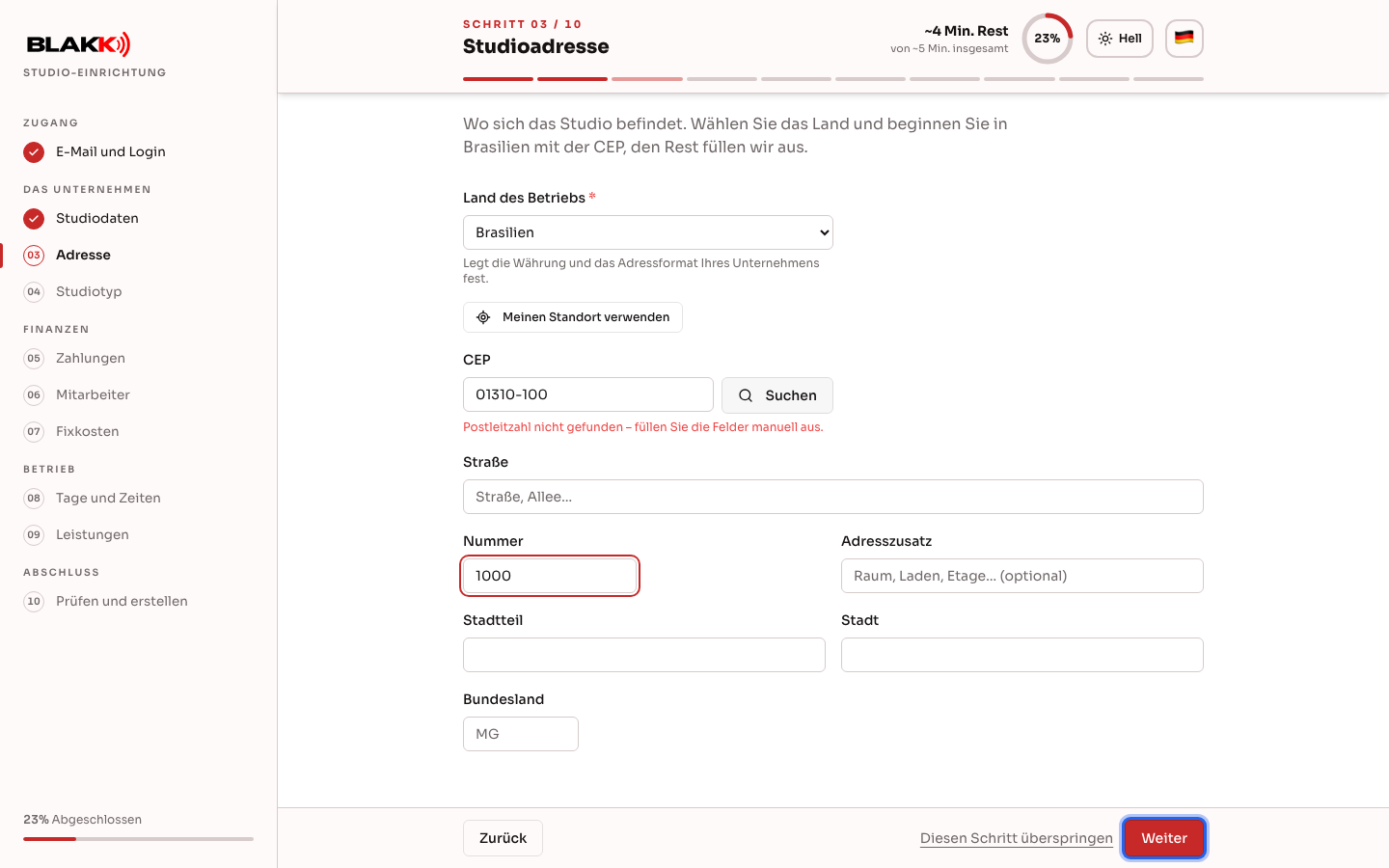
Abschnitt betitelt „Schritt 4 — Adresse des Studios“Um alle Angaben auf einmal auszufüllen, tippen Sie auf Meinen Standort verwenden und erlauben Sie den Zugriff auf Ihren Standort. Das Land und die Adresse werden dann mithilfe des GPS Ihres Geräts eingetragen. Prüfen Sie die Angaben, denn der Standort entspricht möglicherweise nicht genau dem Eingang des Studios.
Wenn Sie die Angaben lieber selbst eingeben, prüfen Sie zuerst das Land des Geschäfts. Es ist standardmäßig auf das Land der WhatsApp-Vorwahl eingestellt, die Sie angegeben haben (ohne WhatsApp ist Brasilien voreingestellt). Das Land bestimmt die Währung, das Zahlenformat, die Zahlungsmethoden des Kontos und das Adressformat. Brasilien, Portugal, Kolumbien und die USA werden zuerst angezeigt; die übrigen Länder folgen darunter in alphabetischer Reihenfolge. Die Länderauswahl bleibt bestehen, auch wenn Sie diesen Schritt überspringen.
Geben Sie in Brasilien die CEP ein und klicken Sie auf Suchen. Meist werden Straße, Stadtteil, Stadt und Bundesstaat automatisch ausgefüllt. Sie müssen dann nur noch die Hausnummer ergänzen. Wird die CEP nicht gefunden, erscheint ein Hinweis und Sie können die Felder wie gewohnt bearbeiten — geben Sie die Angaben einfach von Hand ein.
In anderen Ländern entsprechen die Felder den jeweiligen Standards: In Portugal gibt es eine Postleitzahl im Format 0000-000 sowie Felder für Straße, Gemeinde und Distrikt; in den USA eine 5-stellige ZIP code und ein gemeinsames Adressfeld; in Kolumbien eine 6-stellige Postleitzahl und ein Feld für das Departamento. In den übrigen Ländern können Sie die Postleitzahl frei eingeben. Geben Sie die Postleitzahl ein und klicken Sie auf Suchen: Stadt und Region werden automatisch ausgefüllt (und die Straße, wenn die Postleitzahl zu einer bestimmten Straße gehört). Prüfen Sie die Angaben und ergänzen Sie den Rest von Hand. Dieser Schritt ist optional.
Schritt 5 — Art des Studios
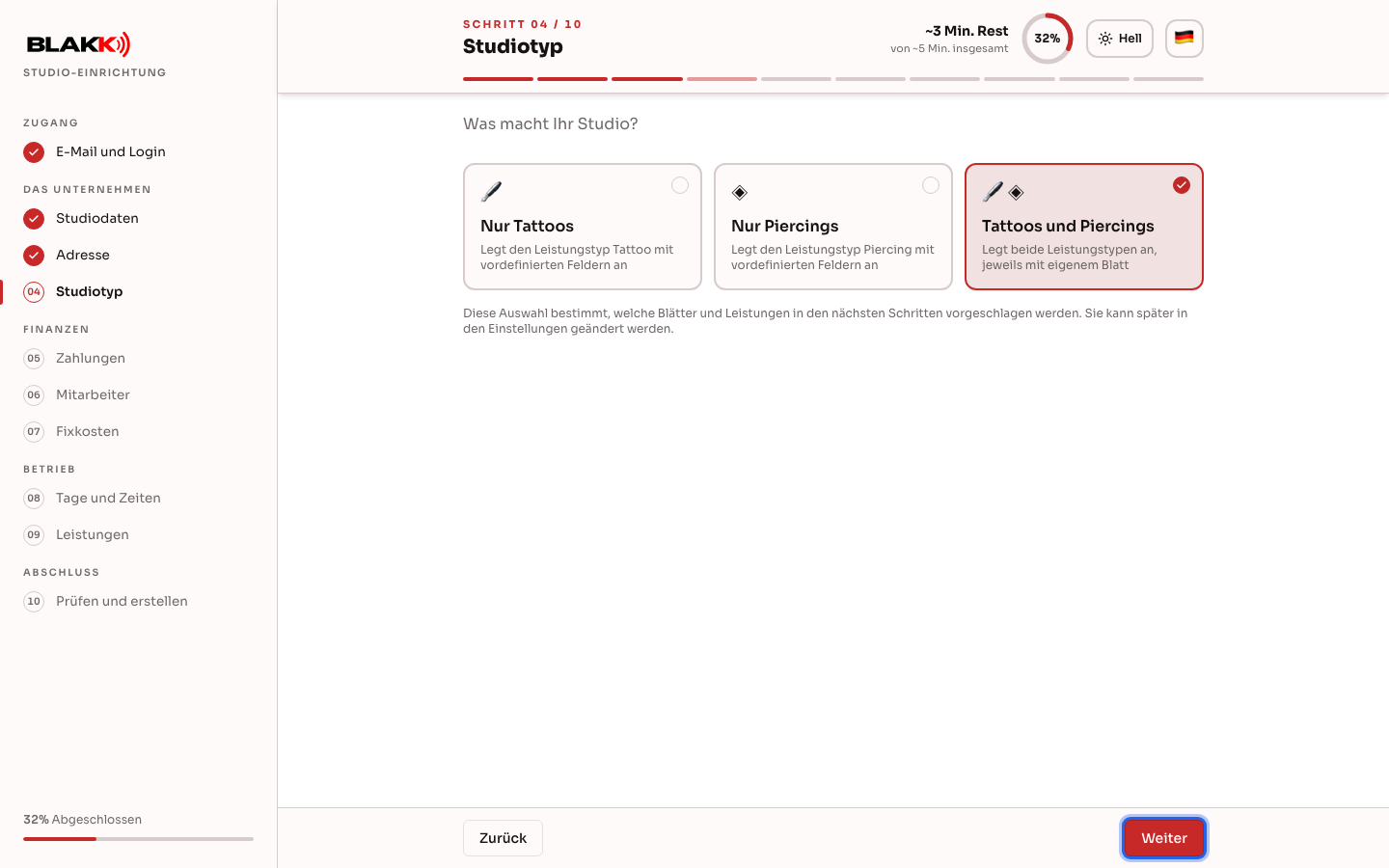
Abschnitt betitelt „Schritt 5 — Art des Studios“Wählen Sie Nur Tattoos, Nur Piercings oder Tattoos und Piercings. Anhand dieser Auswahl werden in den nächsten Schritten die passenden technischen Datenblätter und vorgeschlagenen Behandlungen angezeigt. Sie können die Auswahl später unter „Einstellungen“ ändern.
Schritt 6 — Zahlungsmethoden
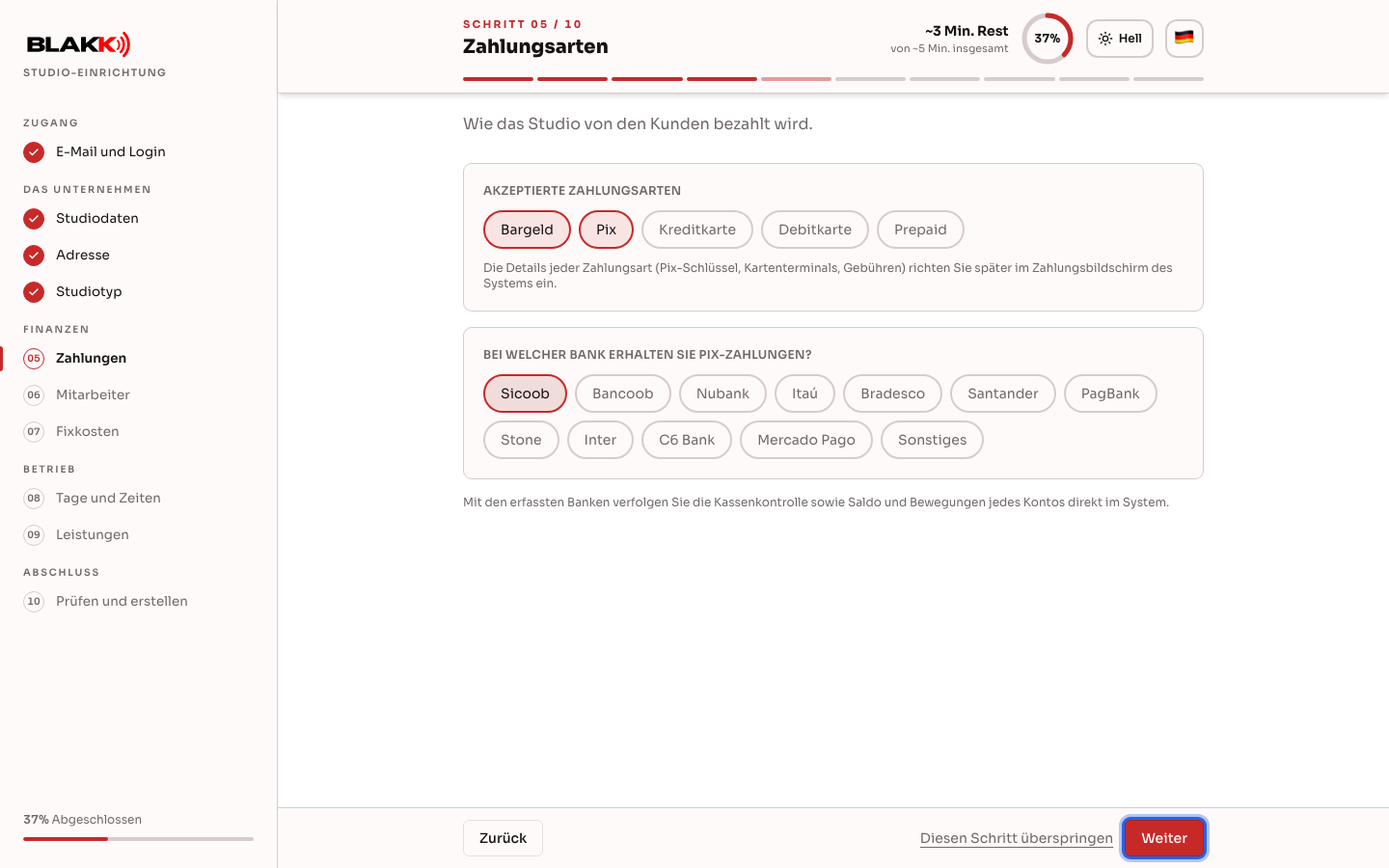
Abschnitt betitelt „Schritt 6 — Zahlungsmethoden“Wählen Sie die Zahlungsmethoden aus, die Ihr Studio akzeptiert. Wenn Sie in Brasilien Pix oder eine Kartenzahlungsart auswählen, geben Sie an, auf welches Bankkonto die Zahlungen eingehen. Häufig wird für das Kartenlesegerät ein anderes Konto genutzt als für Pix. Zur Auswahl stehen unter anderem Nubank, Itaú, Inter, Mercado Pago und PagBank. Wenn Ihre Bank nicht aufgeführt ist, wählen Sie Sonstiges und geben Sie den Namen der Bank in das darunter angezeigte Feld ein. Dieser Name wird für das Bankkonto im Finanzbereich verwendet. Außerhalb Brasiliens werden Pix und die Bankauswahl nicht angezeigt. Dieser Schritt ist optional — wenn Sie nichts auswählen, ist die Barzahlung im System bereits verfügbar.
Nach der Registrierung sind noch zwei Einstellungen erforderlich, um diesen Schritt abzuschließen:
- Kartenterminal: Um die Karte Ihres Kartenterminals und die Gebühren des Anbieters für die einzelnen Ratenzahlungen einzurichten, lesen Sie Zahlungsmethoden.
- Pix-Schlüssel: Den Pix-Schlüssel hinterlegen Sie bei den Bankkontodaten im Kontenplan.
Schritt 7 — Fachkräfte und Provision
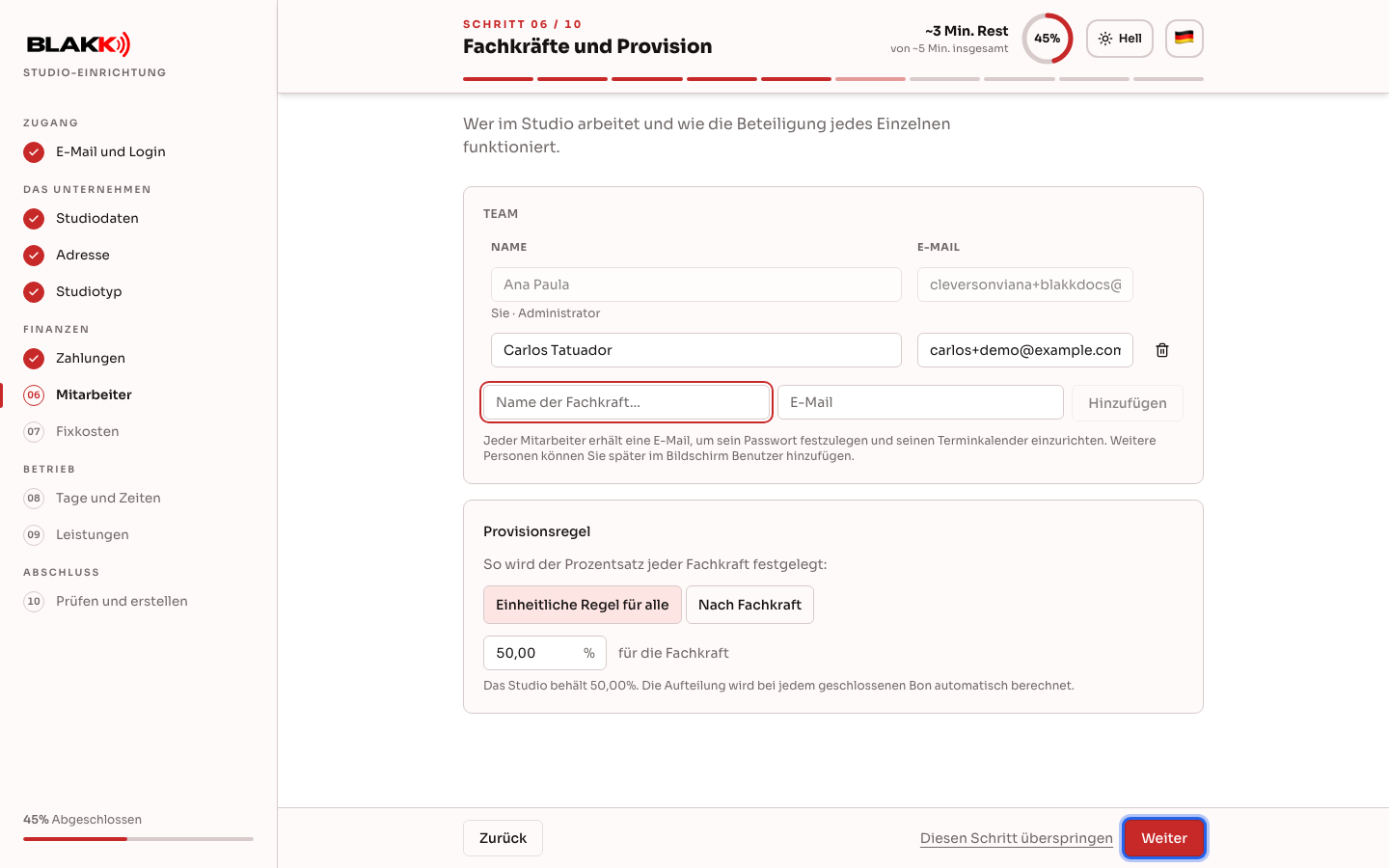
Abschnitt betitelt „Schritt 7 — Fachkräfte und Provision“Sie sind bereits als Administrator angemeldet. Um weitere Tätowierer hinzuzufügen, geben Sie Name und E-Mail-Adresse ein und klicken Sie auf Hinzufügen. Jede Person erhält eine E-Mail, über die sie ein eigenes Passwort festlegen kann. Wählen Sie zwischen einer Einheitliche Regel für alle (ein einheitlicher Prozentsatz) und Nach Fachkraft (ein eigener Prozentsatz pro Person). Bei der einheitlichen Regel schlägt der Bildschirm bereits 50 % für den Tätowierer vor und zeigt an, welcher Anteil beim Studio bleibt. Die Aufteilung wird automatisch berechnet, sobald eine Abrechnung abgeschlossen wird. Dieser Schritt ist optional — Sie können Ihr Team später in der Ansicht „Benutzer“ hinzufügen.
Schritt 8 — Wiederkehrende Ausgaben
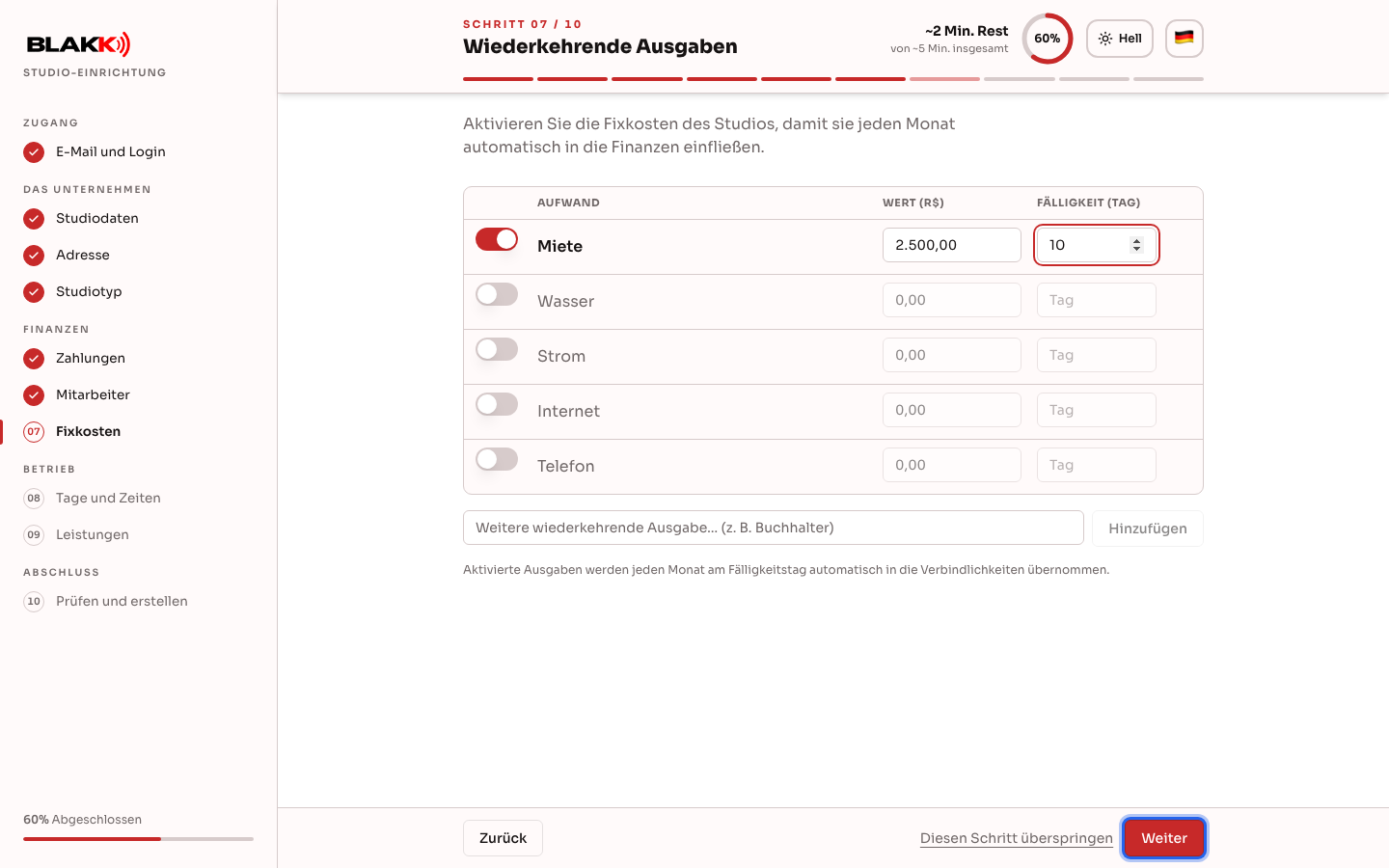
Abschnitt betitelt „Schritt 8 — Wiederkehrende Ausgaben“Aktivieren Sie die regelmäßigen Ausgaben Ihres Studios (Miete, Wasser, Strom, Internet, Telefon — oder fügen Sie eine weitere Ausgabe hinzu) und geben Sie jeweils den Betrag und den Fälligkeitstag an. Aktivierte Ausgaben werden jeden Monat automatisch unter „Offene Rechnungen“ eingetragen. Dieser Schritt ist optional.
Schritt 9 — Öffnungstage und Öffnungszeiten
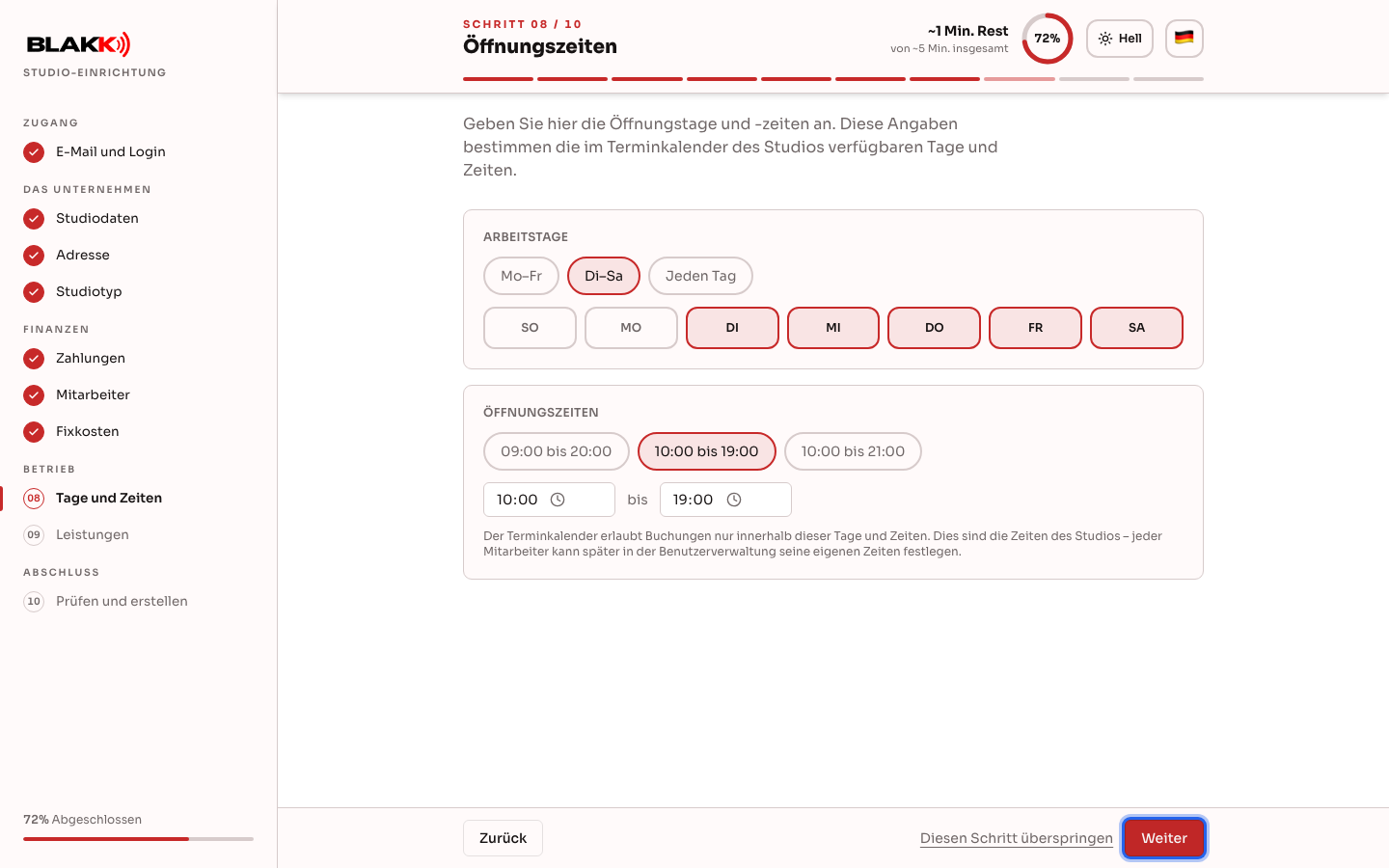
Abschnitt betitelt „Schritt 9 — Öffnungstage und Öffnungszeiten“Wählen Sie die Tage und Zeiten aus, an denen Ihr Studio geöffnet ist. Diese Angaben werden für den Terminkalender verwendet. Sie können später in der Ansicht „Benutzer“ für jeden Tätowierer eigene Arbeitszeiten festlegen. Dieser Schritt ist optional — ohne Änderungen gilt standardmäßig: Dienstag bis Samstag, 10 bis 19 Uhr.
Schritt 10 — Behandlungen und Preise
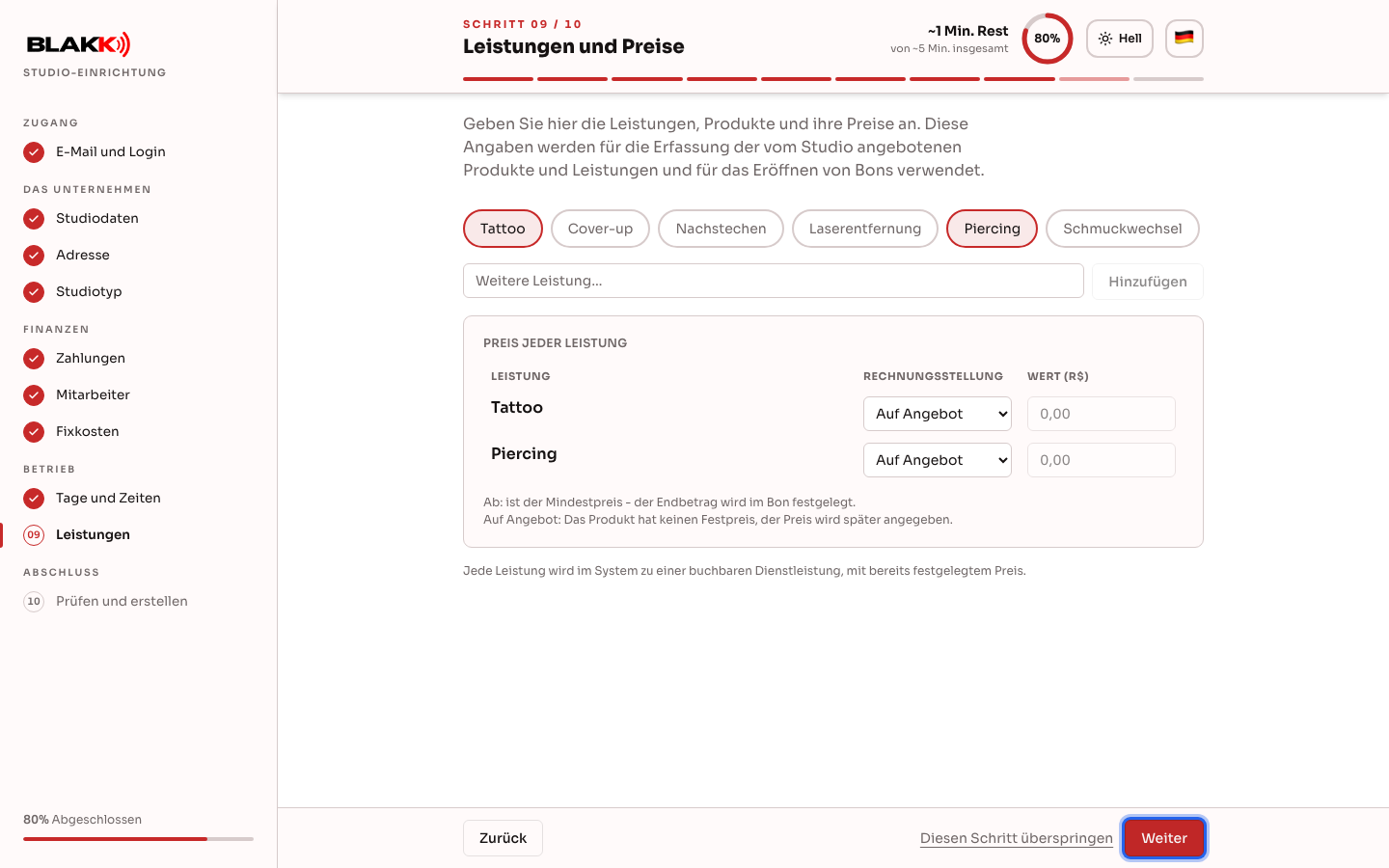
Abschnitt betitelt „Schritt 10 — Behandlungen und Preise“Wählen Sie die vorgeschlagenen Behandlungen aus (abhängig von der in Schritt 5 gewählten Studioart) oder geben Sie eine andere Behandlung ein. Wählen Sie für jede Behandlung die Abrechnungsart: Festpreis, Ab (Minimum) (der endgültige Preis wird bei der Abrechnung festgelegt) oder Auf Angebot (ohne Preis, der beim Termin angepasst werden kann). Jede Behandlung wird als buchbare Dienstleistung im System angelegt und der Preis wird hinterlegt. Dieser Schritt ist optional — Sie können Ihre Dienstleistungsliste später erstellen.
Schritt 11 — Abschließende Prüfung
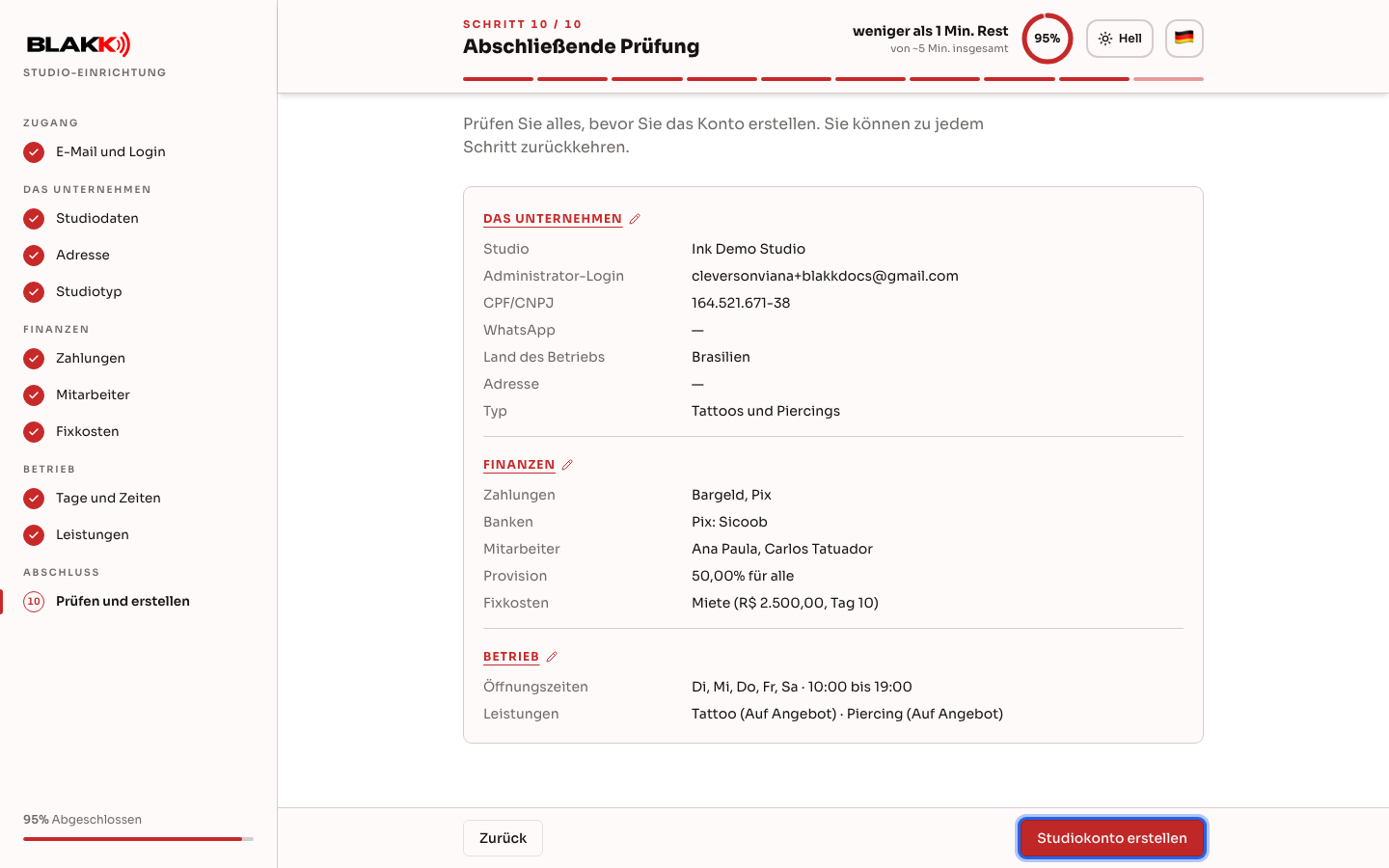
Abschnitt betitelt „Schritt 11 — Abschließende Prüfung“Prüfen Sie alle Angaben, bevor Sie das Konto erstellen. In der Zusammenfassung sehen Sie jeden Schritt und welche Sie übersprungen haben. Der Titel jedes Bereichs (Geschäft, Finanzen, Betrieb) ist ein Link. Wenn Sie darauf tippen, gelangen Sie zum ersten Schritt des jeweiligen Bereichs und können Ihre Angaben anpassen. Wenn alles stimmt, klicken Sie auf Studiokonto erstellen.
Was danach passiert
Abschnitt betitelt „Was danach passiert“- Der Bildschirm zeigt den Fortschritt der Aktivierung an (die Erstellung erfolgt in einem einzigen Aufruf an den Server — die Animation der einzelnen Elemente dient nur zur Anzeige des Fortschritts). Am Ende erscheinen eine Willkommensnachricht und der Button System öffnen. Damit gelangen Sie bereits als Administrator Ihres Studios angemeldet ins System.
- Bei der ersten Anmeldung wird auf der Startseite die Anleitung Starten Sie hier angezeigt. Sie zeigt, welche Einstellungen noch fehlen. Weitere Informationen finden Sie unter Startseite.
- Nichts, was Sie hier eingerichtet haben, ist endgültig. Jeder Schritt wird zu einer normalen Systemansicht (Benutzer, Zahlungen, Katalog, Einstellungen usw.) und kann jederzeit geändert werden.
- Übersprungene Schritte bleiben nicht leer: Das System verwendet zunächst sinnvolle Standardeinstellungen (zum Beispiel Barzahlung und Öffnungszeiten von Dienstag bis Samstag, 10 bis 19 Uhr), bis Sie Ihre eigenen Angaben festlegen.
Häufige Fehler und Fragen
Abschnitt betitelt „Häufige Fehler und Fragen“F: Der Code ist angekommen, aber der Bildschirm hat ihn nicht automatisch bestätigt. Was kann ich tun? A: Prüfen Sie, ob der Code 6 Ziffern hat. Die automatische Bestätigung wird erst ausgelöst, wenn die sechste Ziffer eingegeben wurde. Wenn Sie denselben Code erneut eingefügt haben, klicken Sie auf Bestätigen. Ist der Code abgelaufen? Verwenden Sie Code erneut senden.
F: Beim Senden des Codes wird „Bestätigen Sie, dass Sie kein Roboter sind, und versuchen Sie es erneut.“ angezeigt. Was soll ich tun? A: Das ist die Sicherheitsprüfung bei der Registrierung. Meistens läuft sie unsichtbar im Hintergrund. Wenn ein Kästchen angezeigt wird, setzen Sie ein Häkchen und klicken Sie erneut auf Bestätigungscode senden. Wird „Die Sicherheitsprüfung konnte nicht geladen werden. Laden Sie die Seite neu.“ angezeigt, laden Sie die Seite neu. Wenn das Problem weiterhin besteht, deaktivieren Sie den Werbeblocker oder versuchen Sie es über ein anderes Netzwerk.
F: Ich habe mich mit Apple angemeldet und ausgewählt, meine E-Mail-Adresse zu verbergen. Ist das ein Problem? A: Für die Erstellung des Kontos nicht: Es wird mit der von Apple generierten Adresse eingerichtet, und unsere E-Mails werden über die Weiterleitung von Apple in Ihrem Posteingang zugestellt. Wenn Sie aber bereits ein Blakk-Konto mit Ihrer tatsächlichen E-Mail-Adresse haben, wird es über die verborgene Adresse nicht gefunden und die Registrierung erstellt ein weiteres Konto. Melden Sie sich in diesem Fall mit Ihrer bisherigen E-Mail-Adresse und Ihrem Passwort an und verbinden Sie Apple in Ihrem Profil über Apple verknüpfen.
F: Bei der Registrierung wurde meine E-Mail-Adresse abgelehnt, weil sie temporär ist. Was soll ich tun? A: Die eingegebene Adresse stammt von einem temporären E-Mail-Dienst, der ein Postfach erstellt, das nach kurzer Zeit wieder verschwindet. Für das Konto benötigen Sie eine E-Mail-Adresse, die Sie dauerhaft empfangen können. Dorthin werden Hinweise, Informationen zum Zurücksetzen des Passworts und Belege gesendet. Verwenden Sie Ihre übliche E-Mail-Adresse (Gmail, Outlook oder die Ihres Geschäfts). Das gilt auch für die E-Mail-Adressen Ihres Teams.
F: Kann ich vor Abschluss der Registrierung zu einem vorherigen Schritt zurückgehen? A: Ja — klicken Sie auf Zurück oder wählen Sie im Seitenmenü einen bereits besuchten Schritt aus. In der abschließenden Prüfung gelangen Sie direkt zum jeweiligen Schritt, wenn Sie auf den Titel eines Bereichs (zum Beispiel „Finanzen“) tippen.
F: Was passiert, wenn ich einen Schritt versehentlich überspringe? A: Die Angaben in einem übersprungenen Schritt werden nicht gespeichert. In der abschließenden Prüfung (Schritt 11) ist klar zu sehen, welche Schritte als „Schritt übersprungen“ markiert sind. Sie können zu diesen Schritten zurückgehen und die Angaben vor der Kontoerstellung ergänzen. Nach der Kontoerstellung können Sie die Einstellungen wie gewohnt in den Systemansichten vornehmen.
F: Ich bin zu einem bereits ausgefüllten Schritt zurückgegangen und habe auf „Überspringen“ geklickt. Verliere ich meine Eingaben? A: Ja. Vorher wird die Frage Diesen Schritt überspringen? angezeigt: Wenn Sie Überspringen und Daten verlieren auswählen, werden die Angaben aus diesem Schritt gelöscht und bei der Kontoerstellung nicht berücksichtigt. Mit Abbrechen bleibt alles unverändert und Sie bleiben in diesem Schritt.
F: Diese CPF/CNPJ ist bereits registriert — was soll ich tun? A: Das bedeutet, dass bereits ein Konto mit diesem Dokument existiert. Bitten Sie die Person, die dieses Konto verwaltet, um die Zugangsdaten oder darum, als Benutzer hinzugefügt zu werden.
F: Kann ich mich registrieren, wenn mein Geschäft außerhalb Brasiliens liegt? A: Ja. Wählen Sie in Schritt 4 unter Land des Geschäfts Ihr Land aus. Die Adresse entspricht dann dem landesüblichen Format und das Konto wird in der Landeswährung eingerichtet. Pix wird nicht angeboten; die grundlegenden Zahlungsmethoden (Bargeld, Kreditkarte, Debitkarte und Prepaid-Karte) sind bereits eingerichtet. Die Zeitzone wird von Ihrem Gerät übernommen. Bei Bedarf können Sie sie später unter Unternehmen → Öffnungszeiten anpassen.
F: Ich lebe in Portugal und habe keine NIF. Kann ich meine CPF verwenden? A: Ja. Lassen Sie in Schritt 3 CPF/CNPJ ausgewählt und geben Sie Ihre CPF ein, auch wenn als Land Portugal ausgewählt ist. Wenn Sie ein Dokument aus Portugal haben, wählen Sie Dokument aus einem anderen Land.
F: Ich habe „Dokument aus einem anderen Land“ ausgewählt und der Bildschirm fordert mich auf, ein Land auszuwählen. Warum? A: Ein Dokument aus einem anderen Land ist nur für Geschäfte außerhalb Brasiliens gültig. Gehen Sie zu Schritt 4 zurück und wählen Sie unter Land des Geschäfts das Land Ihres Geschäfts aus oder gehen Sie zu Schritt 3 zurück und geben Sie Ihre CPF oder CNPJ ein.
F: Muss ich die Preise aller meiner Dienstleistungen kennen, bevor ich die Registrierung abschließe? A: Nein — wählen Sie Auf Angebot für Dienstleistungen, deren Preis noch nicht feststeht, oder überspringen Sie den gesamten Schritt und richten Sie Ihre Dienstleistungen später in Ruhe ein.
F: Ist die Provision, die ich hier einstelle, endgültig? A: Nein, sie ist nur ein Ausgangspunkt. Sie können den Prozentsatz für jeden Tätowierer jederzeit später anpassen.
F: Erhalten die Fachkräfte, die ich hier registriert habe, eine Einladungs-E-Mail? A: Ja, jeder hinzugefügte Tätowierer erhält eine E-Mail, um ein eigenes Passwort festzulegen und den eigenen Terminkalender einzurichten. Sie selbst sind bereits als Administrator angemeldet.
Verwandte Artikel
Abschnitt betitelt „Verwandte Artikel“- Terminbuchung: Termine eintragen, verwalten und abschließen
- Abrechnung: öffnen, Positionen hinzufügen und Zahlungen entgegennehmen
- Zahlungsmethoden: Konten und Gebühren einrichten
- Kontenplan: die Buchhaltungskonten Ihres Geschäfts organisieren
- Datenmigration: Kundendaten aus einem anderen System übernehmen