Einwilligungserklärung zur Anamnese: eigene Erklärung verfassen
Was ist das
Abschnitt betitelt „Was ist das“Das ist der Text Ihrer Einwilligungserklärung, den Sie selbst in der Anamnese-Vorlage verfassen. Der Kunde liest die Erklärung im letzten Schritt des Formulars, bevor er unterschreibt, und bestätigt, dass er sie gelesen und akzeptiert hat. So kann jedes Studio eigene Regeln festlegen (zu Risiken, Pflegehinweisen, Mindestalter oder zur Verwendung von Bildern), statt einen allgemeinen Text zu verwenden.
Wann verwenden
Abschnitt betitelt „Wann verwenden“- Sie haben bereits eine Einwilligungserklärung auf Papier und möchten, dass der Kunde denselben Text vor dem Abschluss einer kompletten Arm-Tätowierung im digitalen Formular akzeptiert.
- Für Tätowierungen und Piercings gelten unterschiedliche Pflegehinweise: Jede Anamnese-Vorlage kann eine eigene Erklärung haben, sodass Kunden für ein Helix-Piercing die entsprechende Erklärung lesen.
- Sie möchten eine wichtige Regel hervorheben (zum Beispiel „in den 24 Stunden davor keinen Alkohol trinken“) – fett, rot oder in einer größeren Schrift.
Bevor Sie beginnen
Abschnitt betitelt „Bevor Sie beginnen“- Die Erklärung ist Bestandteil einer Anamnese-Vorlage. Wenn Sie noch keine erstellt haben, lesen Sie Anamnese-Vorlagen.
- Wenn Sie die Vorlage nicht bearbeiten können, bitten Sie den Inhaber des Studios, Ihnen unter Zugänge → Profile Zugriff zu gewähren.
- Die Erklärung ist optional. Ohne eigene Erklärung zeigt das Formular weiterhin die standardmäßige Einwilligung des Systems an (siehe „O que acontece depois“).
Das über die Schaltfläche Standardmodell erstellen oder bei der Einrichtung Ihres Studios erstellte Standardmodell enthält bereits eine Beispiel-Einwilligungserklärung. Sie dient als Ausgangspunkt: Lesen Sie sie durch, passen Sie sie an die Regeln Ihres Studios an und lassen Sie den Text bei Bedarf von einem Anwalt prüfen. Standardmodelle, die vor dieser Version erstellt wurden, enthalten nicht automatisch eine Erklärung. Schreiben oder fügen Sie den Text dort über den neuen Tab ein.
Schritt für Schritt
Abschnitt betitelt „Schritt für Schritt“Schritt 1 — Anamnese-Vorlage öffnen
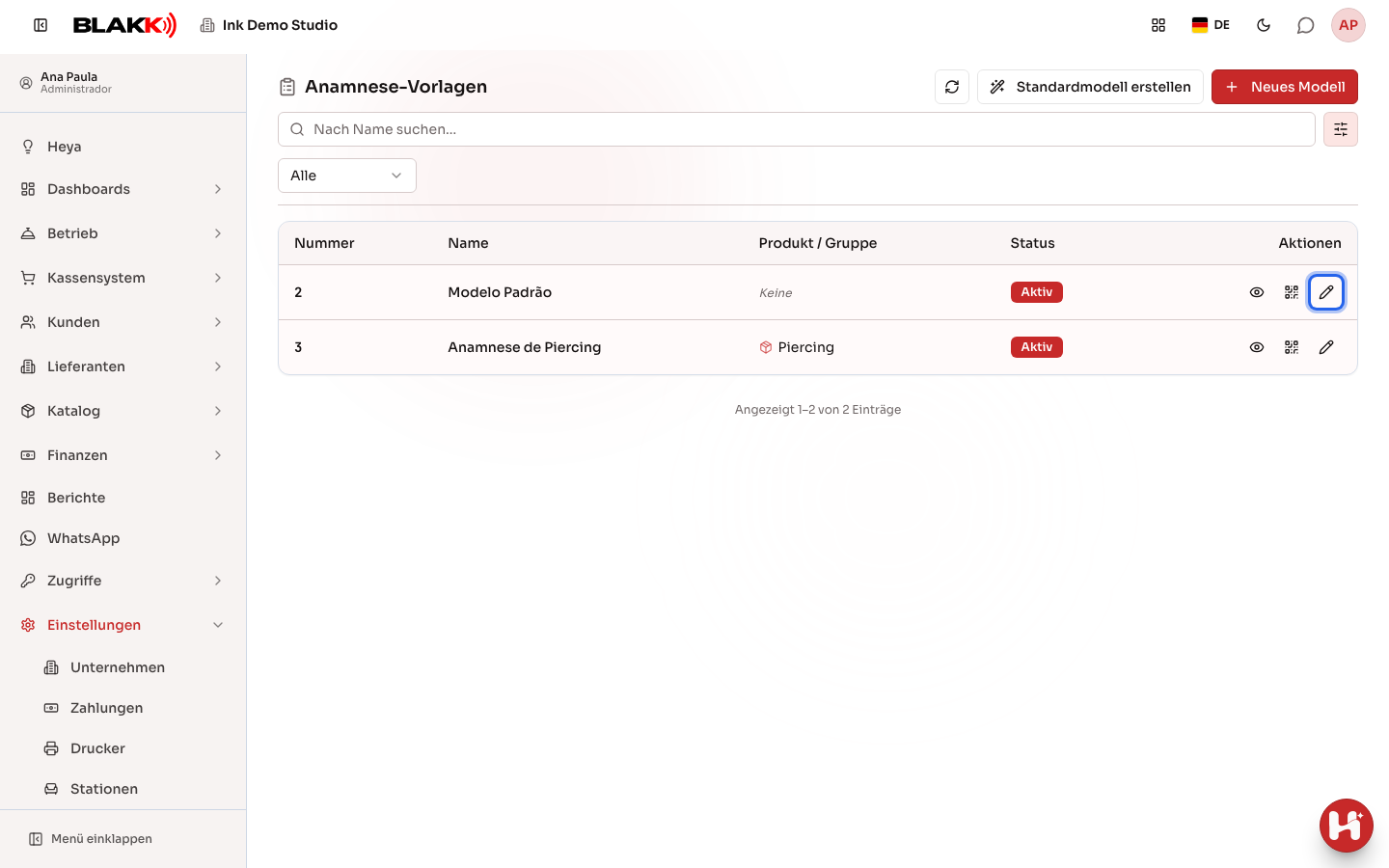
Abschnitt betitelt „Schritt 1 — Anamnese-Vorlage öffnen“Klicken Sie unter Anamnese-Vorlagen in der Zeile der Vorlage, die Sie ergänzen möchten, auf Bearbeiten (oder auf Neues Modell, um eine neue Vorlage zu erstellen).
Schritt 2 — Tab für die Erklärung öffnen
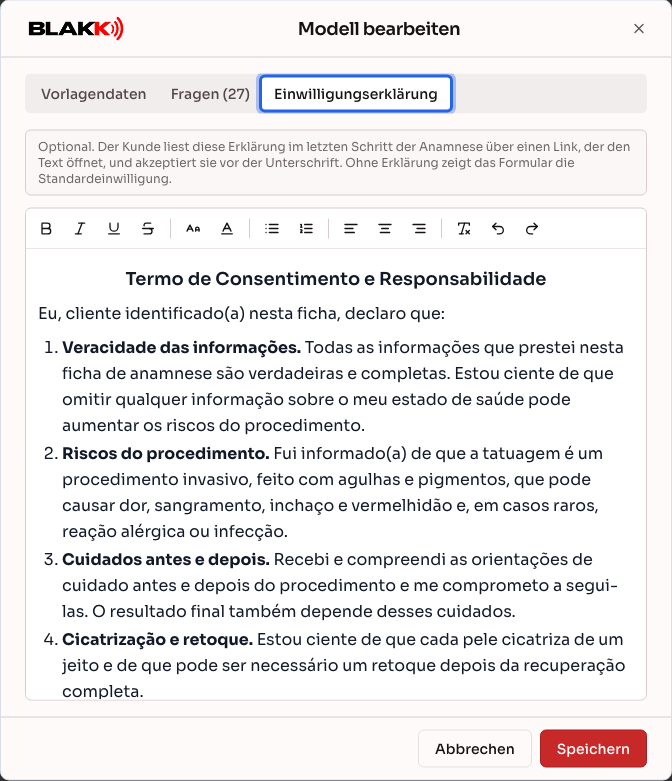
Abschnitt betitelt „Schritt 2 — Tab für die Erklärung öffnen“Klicken Sie im Fenster Modell bearbeiten auf den Tab Einwilligungserklärung neben Vorlagendaten und Fragen. Auf dem Smartphone können Sie die Tabs zur Seite wischen, falls der dritte nicht vollständig angezeigt wird.
Schritt 3 — Erklärung verfassen und formatieren
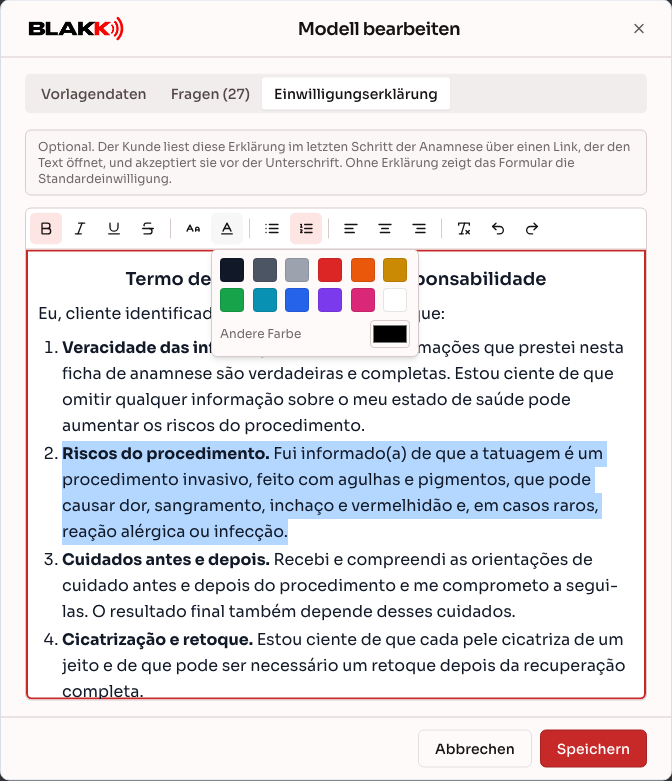
Abschnitt betitelt „Schritt 3 — Erklärung verfassen und formatieren“Schreiben Sie den Text in das weiße Feld oder fügen Sie eine bereits vorhandene Erklärung aus einem Dokument oder von einer Website ein. Im Standardmodell ist die Beispielerklärung bereits eingetragen. Passen Sie einfach die Stellen an, die für Ihr Studio anders sind. Zum Formatieren markieren Sie den gewünschten Textabschnitt und verwenden die Werkzeugleiste oben. Wenn Sie mit der Maus auf eine Schaltfläche zeigen, wird ihr Name angezeigt:
- Fett, Kursiv, Unterstrichen und Durchgestrichen;
- Schriftgröße: Klein, Normal, Groß oder Sehr groß;
- Textfarbe: Wählen Sie eine der vorgegebenen Farben oder klicken Sie auf Andere Farbe, um eine andere Farbe auszuwählen;
- Aufzählungsliste und **Nummerierte Liste, um die einzelnen Klauseln zu gliedern;
- Linksbündig, Zentrieren und Rechtsbündig;
- Formatierung entfernen entfernt die Formatierung des markierten Textabschnitts. Mit Rückgängig und Wiederholen können Sie die letzte Änderung rückgängig machen oder wiederholen.
Der Hintergrund des Feldes ist absichtlich weiß: So wird die Erklärung auch dem Kunden angezeigt. Deshalb erscheinen die gewählten Farben für ihn genauso wie im Editor, selbst wenn sein Smartphone den Dunkelmodus verwendet.
Schritt 4 — Speichern
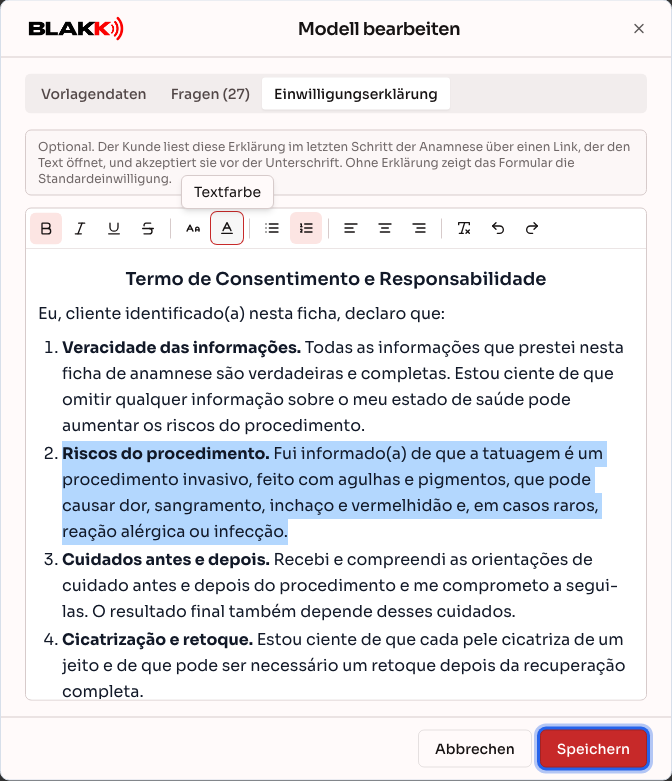
Abschnitt betitelt „Schritt 4 — Speichern“Klicken Sie auf Speichern. Die Erklärung wird zusammen mit den übrigen Daten der Vorlage über dieselbe Schaltfläche gespeichert. Ab dann wird sie Kunden in allen neuen Formularen dieser Vorlage angezeigt.
Schritt 5 — So sieht der Kunde die Erklärung
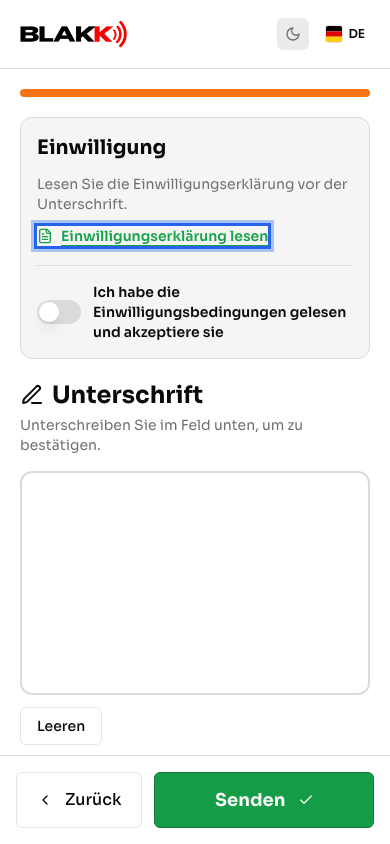
Abschnitt betitelt „Schritt 5 — So sieht der Kunde die Erklärung“Im letzten Schritt des Formulars, direkt vor dem Unterschriftsfeld, sieht der Kunde den Hinweis Lesen Sie die Einwilligungserklärung vor der Unterschrift. und den Link Einwilligungserklärung lesen. Über den Link öffnet sich die vollständige Erklärung in einem Fenster, mit der von Ihnen gewählten Formatierung.
Schritt 6 — Kunde stimmt zu und unterschreibt
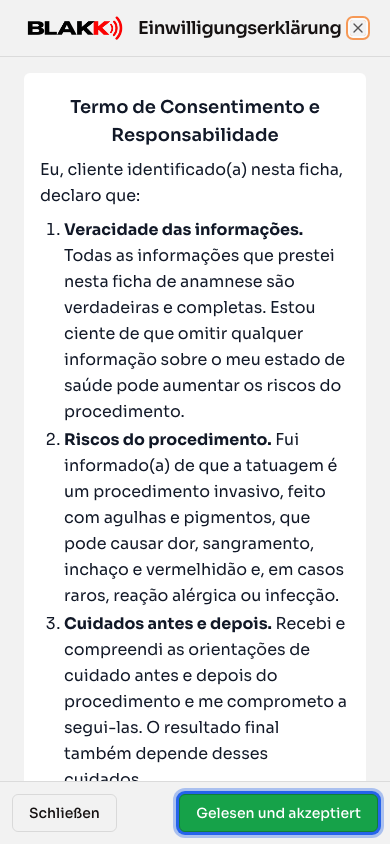
Abschnitt betitelt „Schritt 6 — Kunde stimmt zu und unterschreibt“Im Fenster mit der Erklärung tippt der Kunde auf Gelesen und akzeptiert. Das Fenster schließt sich und die Option Ich habe die Einwilligungsbedingungen gelesen und akzeptiere sie ist bereits ausgewählt. Der Kunde kann das Fenster auch über Schließen schließen und die Option anschließend auswählen. Erst danach unterschreibt er im Unterschriftsfeld und tippt auf Senden. Ohne Zustimmung wird das Formular nicht gesendet.
Was danach passiert
Abschnitt betitelt „Was danach passiert“- Ohne eigene Erklärung ändert sich für den Kunden nichts: Im letzten Schritt wird weiterhin die standardmäßige Einwilligung des Systems angezeigt (Richtigkeit der Angaben, Pflege vor und nach dem Eingriff, individuell unterschiedliche Ergebnisse und Genehmigung des Eingriffs). Sie erscheint direkt auf dem Bildschirm, ohne Link.
- Wenn Sie den gesamten Erklärungstext löschen und speichern, wird wieder die standardmäßige Einwilligung verwendet.
- Bei jedem unterschriebenen Formular wird die akzeptierte Erklärung gespeichert. Das System speichert eine Kopie des Textes sowie Datum und Uhrzeit der Zustimmung. Im geöffneten Formular sehen Sie unter **Einwilligungserklärung akzeptiert am, wann die Zustimmung erteilt wurde. Über Akzeptierte Erklärung anzeigen können Sie den damaligen Text aufrufen. Wurde keine eigene Erklärung verwendet, wird die standardmäßige Einwilligung auf Portugiesisch gespeichert – auch wenn der Kunde die Seite in einer anderen Sprache gelesen hat.
- Änderungen an der Erklärung gelten nur für neue Formulare. Bereits unterschriebene Formulare behalten die Kopie der vom Kunden akzeptierten Erklärung. Eine erneute Zustimmung ist nicht nötig.
- Wenn Sie die Erklärung ändern, während jemand das Formular ausfüllt, wird das Formular beim Senden mit dem Hinweis Die Einwilligungserklärung wurde aktualisiert. Lesen Sie die neue Erklärung und akzeptieren Sie sie erneut. abgelehnt. Der neue Text wird geladen und die Zustimmung wird zurückgesetzt, ohne dass die Antworten verloren gehen.
- Die Erklärung wird in Formularen angezeigt, die Kunden über einen Link oder einen QR-Code (QR-Code erzeugen) ausfüllen, sowie in Formularen, die das Team direkt im System ausfüllt. In beiden Fällen erscheint sie direkt oberhalb des Unterschriftsfeldes. Wer unterschreibt, muss der Erklärung zustimmen.
- Die Erklärung wird so angezeigt, wie Sie sie verfasst haben, und nicht übersetzt. Wenn der Kunde die Sprache der Seite ändert, ändern sich die Schaltflächen, der Erklärungstext bleibt jedoch in der Sprache, in der Sie ihn geschrieben haben.
- Wie die Unterschrift erfasst wird, erfahren Sie unter Digitale Unterschrift bei der Anamnese auf dem Bildschirm.
Häufige Fehler und Fragen
Abschnitt betitelt „Häufige Fehler und Fragen“F: Kann jede Anamnese-Vorlage eine eigene Einwilligungserklärung haben?
A: Ja. Die Erklärung ist Teil der Vorlage. Für Tätowierungen, Piercings und Permanent Make-up
können unterschiedliche Erklärungen verwendet werden. Kunden sehen die Erklärung der Vorlage, zu der
das Formular gehört, das sie gerade ausfüllen.
F: Ich habe die Erklärung aus einem Dokument eingefügt, aber ein Teil der Formatierung ist
verschwunden. Warum?
A: Aus Sicherheitsgründen akzeptiert das System nur Textformatierungen (Fett, Kursiv, Farben,
Schriftgrößen, Listen, Überschriften und Ausrichtung), Links und einfache Tabellen. Eingefügte Codes,
Skripte, Formulare und andere Elemente werden entfernt. Formatieren Sie nach dem Einfügen die
fehlenden Stellen über die Werkzeugleiste des Editors.
F: Es wurde „Die Einwilligungserklärung ist zu lang“ angezeigt. Was kann ich tun?
A: Für die Erklärung gilt eine Längenbegrenzung, die ein mehrseitiger Text normalerweise nicht
erreicht. Der Hinweis erscheint meistens, wenn der eingefügte Text viele versteckte Formatierungen
enthält. Markieren Sie den gesamten Text, klicken Sie auf Formatierung entfernen und
formatieren Sie anschließend nur die gewünschten Stellen neu.
F: Wie kann ich sehen, welcher Erklärung ein Kunde zugestimmt hat?
A: Öffnen Sie sein Formular (zum Beispiel unter Kundenübersicht im Tab
Anamnesen) und klicken Sie unter der Unterschrift und dem Feld
Unterschriftsdaten auf Akzeptierte Erklärung anzeigen. Bei Formularen, die vor dieser
Version unterschrieben wurden, ist die Zustimmung nicht gespeichert und die Schaltfläche wird nicht
angezeigt.
F: Muss der Kunde die Erklärung öffnen, um unterschreiben zu können?
A: Das Öffnen des Fensters ist nicht erforderlich, aber der Kunde muss
Ich habe die Einwilligungsbedingungen gelesen und akzeptiere sie auswählen. Wer über das Fenster zustimmt, hat die
Option danach bereits ausgewählt.
F: Ich habe die Erklärung versehentlich gelöscht. Kann ich sie wiederherstellen?
A: Solange das Fenster geöffnet ist, können Sie Rückgängig verwenden oder es über
Abbrechen schließen, ohne zu speichern. Nach dem Speichern wird der vorherige Text nicht
aufbewahrt. Sie müssen ihn erneut schreiben oder einfügen.
F: Ist die Beispielerklärung im Standardmodell rechtsgültig?
A: Sie ist als Ausgangstext für Tätowierungen gedacht. Das System prüft nicht, ob sie den
Gesetzen an Ihrem Standort oder den Anforderungen Ihrer Tätigkeit entspricht. Passen Sie sie an die
Regeln Ihres Studios an und lassen Sie sie bei Bedarf von einem Anwalt prüfen.