Journal: der tägliche Überblick über den Zahlungsfluss mit direkter Korrektur in der Zeile
Was ist das
Abschnitt betitelt „Was ist das“Hier sehen Sie die täglichen Bewegungen Ihres Kassenbestands: eine Zeile pro Bewegung mit fortlaufend berechnetem Saldo. So erkennen Sie, woher das Geld kam und wohin es geflossen ist, und können fehlerhafte Buchungen direkt in der Zeile korrigieren. Das unterscheidet das Journal von den Buchungen: Dort finden Sie das vollständige Hauptbuch – alle Buchungen, die das System jemals erfasst hat, nur zur Ansicht. Das Journal zeigt dagegen den Zahlungsfluss mit laufendem Saldo und direkter Bearbeitungsmöglichkeit.
Wann verwenden
Abschnitt betitelt „Wann verwenden“- Den Kassenbestand Tag für Tag und Bewegung für Bewegung verfolgen.
- Bereits tatsächlich bezahlte oder erhaltene Beträge mit den für die Periodenzuordnung vorgesehenen Beträgen vergleichen.
- Das Konto, die Zahlungsart oder den Betrag einer bereits erfassten Zahlung korrigieren, ohne dafür separat die Ausgabenseite öffnen zu müssen.
Bevor Sie beginnen
Abschnitt betitelt „Bevor Sie beginnen“Wenn Sie diesen Bericht nicht sehen können, bitten Sie den Inhaber des Studios, Ihren Zugriff unter Zugriffe → Profile freizugeben. Zum Korrigieren einer Zeile ist eine separate Berechtigung erforderlich – die Bearbeitungsberechtigung für die Seite Ausgaben. Deshalb kann es sein, dass Sie den gesamten Bericht sehen, beim Speichern einer Korrektur aber trotzdem eine Fehlermeldung erhalten.
Schritt für Schritt
Abschnitt betitelt „Schritt für Schritt“Schritt 1 — Die Liste nach Periodenzuordnung ansehen
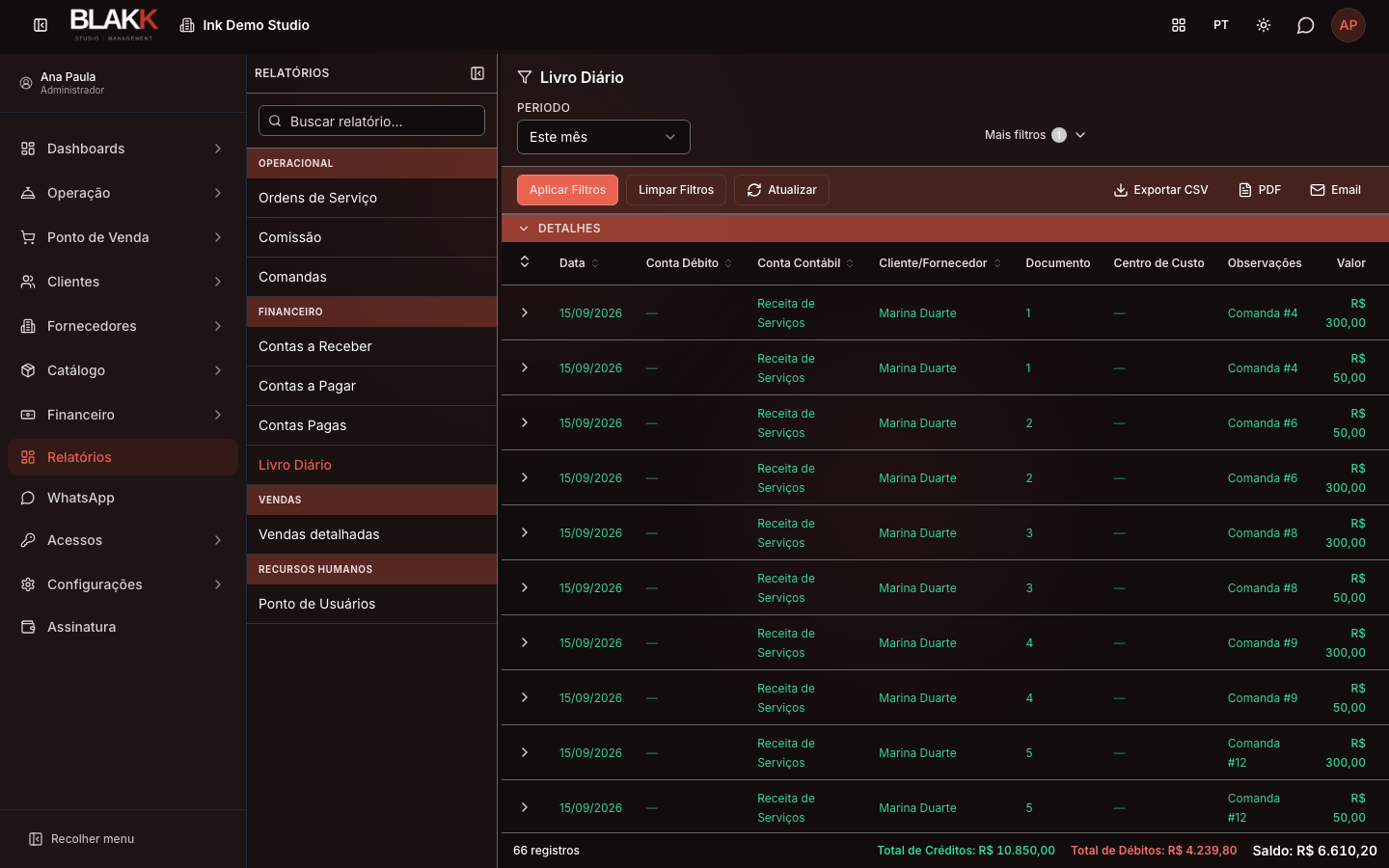
Abschnitt betitelt „Schritt 1 — Die Liste nach Periodenzuordnung ansehen“Klicken Sie unter Berichte auf Journal. Der Bericht wird zunächst für Heute angezeigt. Ändern Sie den Zeitraum (zum Beispiel auf diesen Monat), um weitere Tage zu sehen. Standardmäßig ist bei Methode die Option Nach Periodenzuordnung ausgewählt. Sie zeigt Ausgaben und Einnahmen nach Fälligkeitsdatum – unabhängig davon, ob sie bereits bezahlt wurden. Die Spalte Sollkonto ist dabei immer leer, da noch kein Kassenkonto betroffen ist.
Schritt 2 — Zur Methode „Nach Zahlung“ wechseln
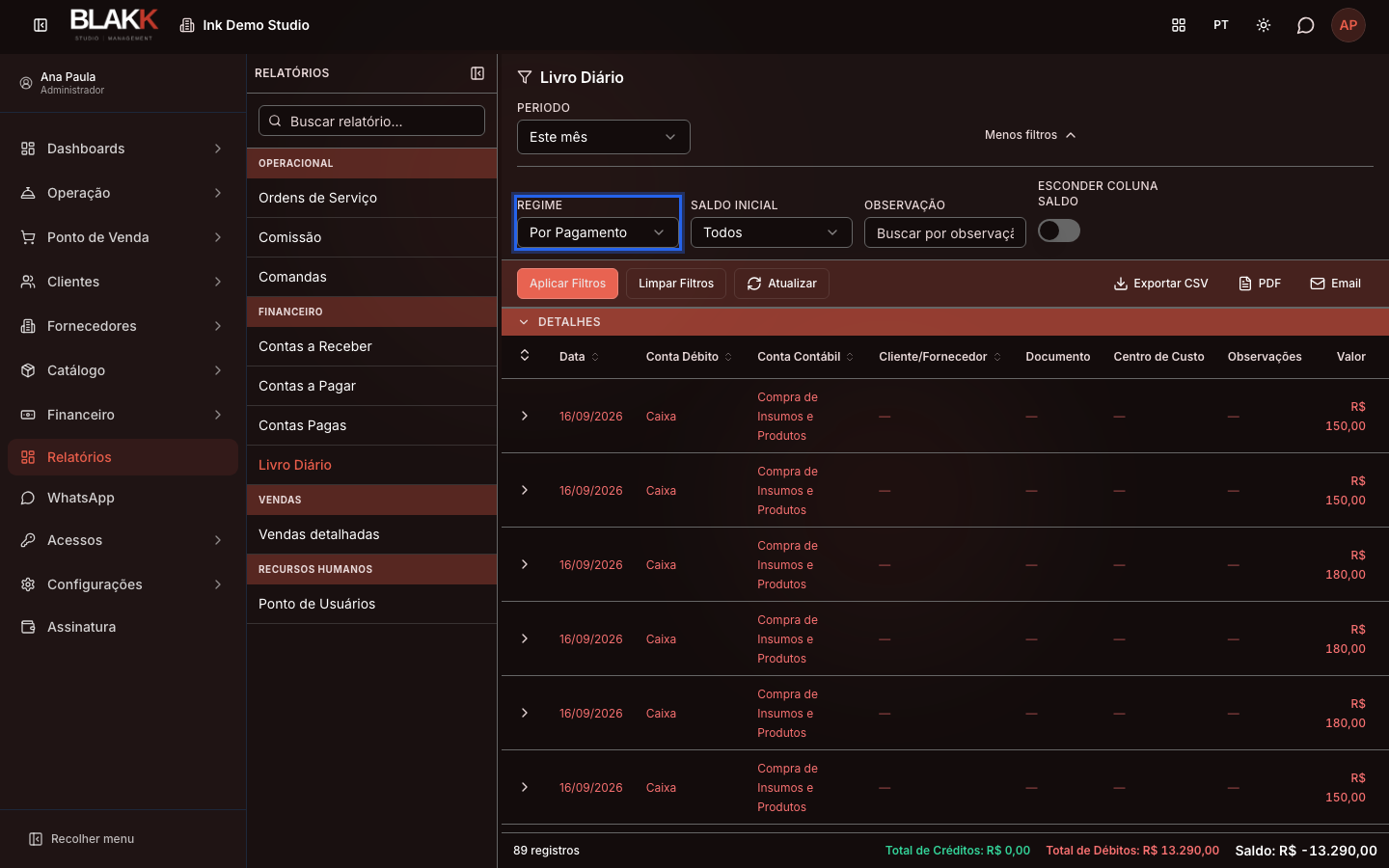
Abschnitt betitelt „Schritt 2 — Zur Methode „Nach Zahlung“ wechseln“Ändern Sie unter Mehr Filter die Option Methode in Nach Zahlung und klicken Sie auf Filter anwenden. Jetzt werden nur tatsächlich bezahlte oder erhaltene Beträge angezeigt. Die Sollkonto ist ausgefüllt – sie zeigt das Kassen- oder Bankkonto, über das das Geld tatsächlich geflossen ist. Der Saldo wird mit jeder Zeile fortgeschrieben.
Im selben Bereich legen Sie unter Anfangssaldo fest, mit welchem Saldo der Bericht beginnt: Bei Null beginnen oder Vorherigen Saldo übernehmen. Bei der zweiten Option wird der Saldo aus der Zeit vor dem gewählten Zeitraum übernommen. Außerdem gibt es den Filter Anmerkung und den Schalter Spalte Saldo ausblenden.
Schritt 3 — Die Details einer Zeile ansehen
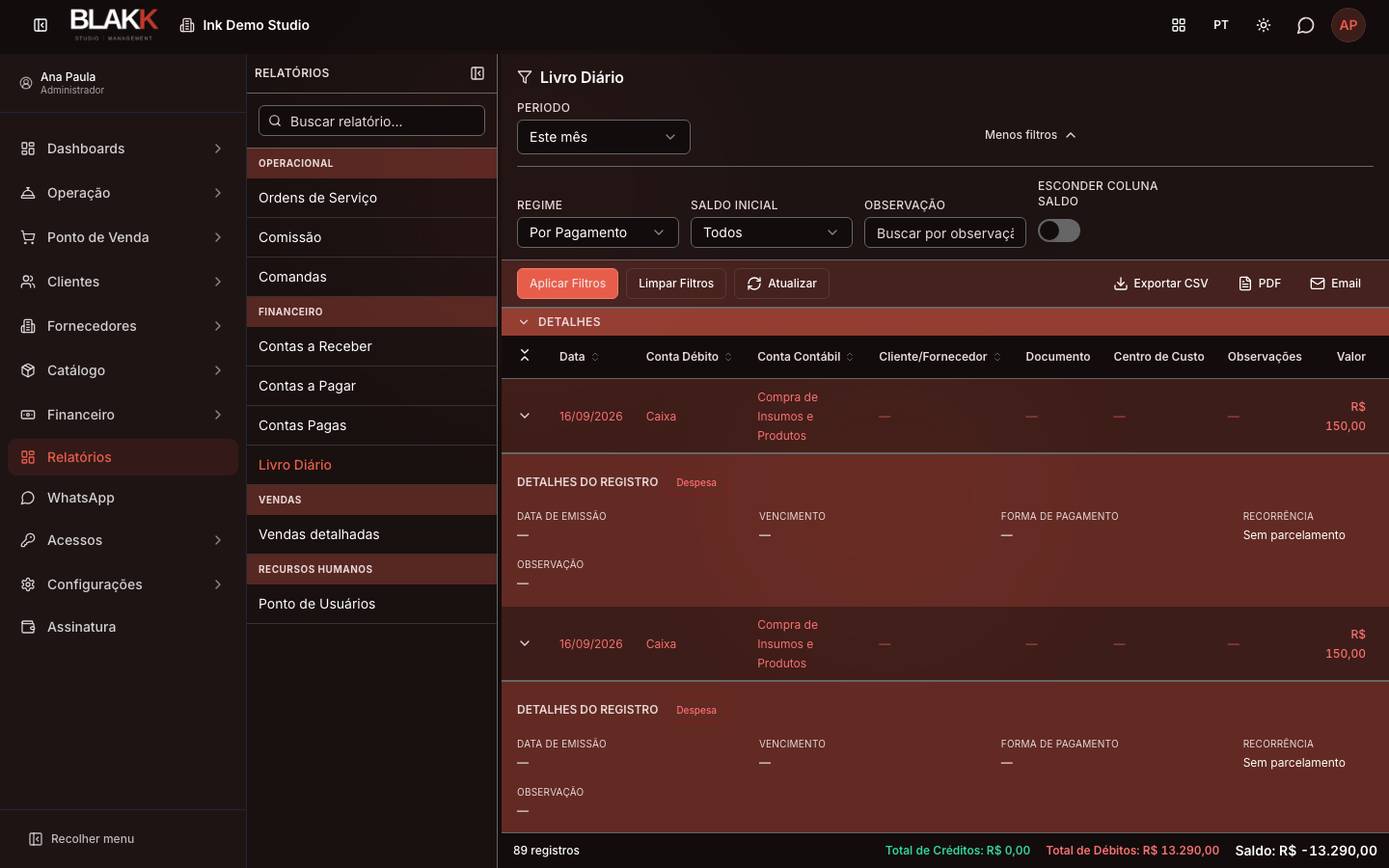
Abschnitt betitelt „Schritt 3 — Die Details einer Zeile ansehen“Klicken Sie auf den Pfeil einer Zeile, um sie aufzuklappen und weitere Details zu sehen: Ausstellungsdatum, Fälligkeitsdatum, Zahlungsart, ob die Ausgabe wiederkehrend ist, sowie die Anmerkung (und, falls vorhanden, die Anmerkung zur Zahlung).
Schritt 4 — Eine Ausgabe direkt in der Zeile korrigieren
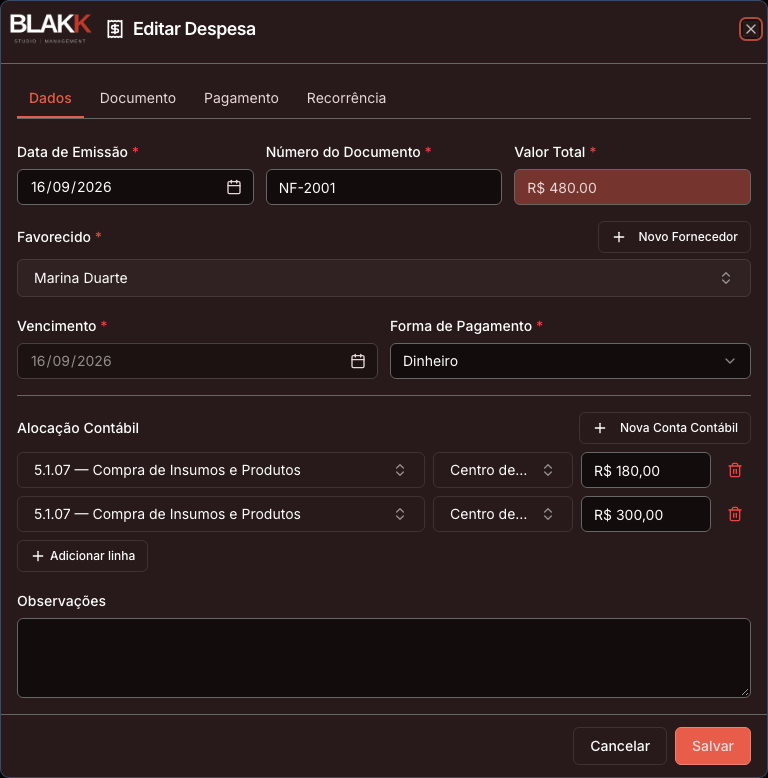
Abschnitt betitelt „Schritt 4 — Eine Ausgabe direkt in der Zeile korrigieren“Klicken Sie auf eine Ausgabezeile (nicht auf eine Einnahmezeile – diese sind nicht anklickbar). Bei Nach Periodenzuordnung wird dasselbe Bearbeitungsfenster wie auf der Seite „Ausgaben“ geöffnet. Bei Nach Zahlung öffnet sich das Korrekturfenster für die betreffende Zahlung (Konto, Zahlungsart, Betrag). Nehmen Sie die nötigen Änderungen vor und speichern Sie sie.
Was danach passiert
Abschnitt betitelt „Was danach passiert“- Eine Zahlung hier zu korrigieren ist NICHT dasselbe wie sie zu stornieren. Beim Speichern einer Korrektur werden die bestehende Zahlung und die zugehörige Buchung direkt geändert – es wird nichts gelöscht und kein Prüfprotokolleintrag erstellt, wie es bei einer Stornierung der Fall ist. Korrigieren Sie hier Tippfehler bei Betrag, Konto oder Zahlungsart. Wenn Sie eine Zahlung vollständig rückgängig machen und den Verlauf behalten möchten, stornieren Sie sie.
- Nur Ausgaben- und Zahlungszeilen sind anklickbar. Verkaufs- und Kundeneinnahmen haben in diesem Bericht keine eigene Bearbeitungsseite.
- Wenn Sie im Modus „Nach Periodenzuordnung“ auf eine vollständig bezahlte Ausgabe klicken, wird dasselbe Fenster geöffnet, allerdings nur zur Ansicht – Änderungen können nicht gespeichert werden.
- Der Saldo wird immer in chronologischer Reihenfolge berechnet, unabhängig davon, wie die Tabelle angezeigt wird. Wenn Sie nach einer anderen Spalte sortieren, ändert sich der Saldo der einzelnen Zeilen nicht.
Häufige Fehler und Fragen
Abschnitt betitelt „Häufige Fehler und Fragen“F: Was ist der Unterschied zwischen Journal und Buchungen? A: Unter Buchungen finden Sie das vollständige Hauptbuch – alle Buchungen, die das System jemals erfasst hat, nur zur Ansicht und ohne laufenden Saldo. Das Journal zeigt den täglichen Zahlungsfluss mit fortlaufendem Saldo, zwei Methoden (bezahlt oder vorgesehen) und der Möglichkeit, Buchungen direkt in der Zeile zu bearbeiten.
F: Warum ist die Spalte „Sollkonto“ in manchen Zeilen leer? A: Sie verwenden die Methode Nach Periodenzuordnung. Damit werden vorgesehene Ausgaben und Einnahmen angezeigt, bei denen noch kein tatsächlicher Geldfluss über ein Kassen- oder Bankkonto stattgefunden hat. Wechseln Sie zu Nach Zahlung, um das bei jeder tatsächlich ausgeführten Zahlung verwendete Konto zu sehen.
F: Wird beim Korrigieren einer Zahlung hier ein Prüfprotokolleintrag erstellt, wie bei einer Stornierung unter „Bezahlte Rechnungen“? A: Nein. Hier werden die Zahlung und die Buchung direkt geändert, ohne dass der vorherige Betrag festgehalten wird. Wenn Sie eine Änderungshistorie benötigen, machen Sie die Zahlung über die Stornierung rückgängig und erfassen Sie sie erneut, statt sie hier zu korrigieren.
F: Warum kann ich nach dem Öffnen einer Zeile zur Bearbeitung nichts speichern? A: Dafür gibt es zwei mögliche Gründe: Entweder ist die Ausgabe bereits vollständig bezahlt (bei der Methode „Nach Periodenzuordnung“ wird sie trotzdem angezeigt, aber nur zur Ansicht), oder Sie haben keine Bearbeitungsberechtigung für die Seite Ausgaben. Das Fenster wird auch ohne diese Berechtigung geöffnet, aber der Server lehnt das Speichern ab.
F: Kann ich eine Verkaufs- oder Kundeneinnahmezeile anklicken, um sie hier zu bearbeiten? A: Nein. Nur Ausgabe- und Zahlungszeilen öffnen ein Bearbeitungsfenster. Für Verkaufs- und Einnahmezeilen gibt es in diesem Bericht keine eigene Seite.
F: Ich habe eine Zahlungszeile angeklickt (Methode „Nach Zahlung“), aber es erschien eine Fehlermeldung und nichts wurde geöffnet. Warum? A: Manche Zeilen dieser Methode sind in der Liste anklickbar, aber die zugehörige Zahlung wird beim Öffnen der Bearbeitung nicht gefunden. Dann erscheint eine Meldung und es öffnet sich nichts. Das ist kein Fehler Ihrerseits. Versuchen Sie es mit einer anderen Zeile oder verwenden Sie die Methode „Nach Periodenzuordnung“, bei der dieses Problem nicht auftritt.