Dashboard: die Tagesübersicht für dein Studio an einem Ort
Was ist das
Abschnitt betitelt „Was ist das“Das Dashboard zeigt dir die wichtigsten Kennzahlen deines Studios an einem Ort: wie viel Umsatz du gemacht hast, wie viele Termine stattgefunden haben, wie dein heutiger Kalender aussieht und wie viel jeder Tätowierer verkauft hat und an Provision erhält. Es ersetzt keine andere Ansicht, sondern dient als Ausgangspunkt für deine nächsten Schritte.
Wann verwenden
Abschnitt betitelt „Wann verwenden“- Morgens beim Öffnen des Systems, um zu sehen, wie der Tag aussieht und ob Kunden noch auf eine Bestätigung warten.
- Am Monatsende, um den Umsatz mit dem Vormonat zu vergleichen, bevor du mehr für Werbung oder eine Aktion ausgibst.
- Wenn du die Provision eines Tätowierers überprüfen möchtest, bevor du den Provisionsbericht aufrufst und die Auszahlung vorbereitest.
Bevor Sie beginnen
Abschnitt betitelt „Bevor Sie beginnen“Das Dashboard gehört zum Modul Terminplanung. Wenn du diese Option nicht im Menü Betrieb siehst, bitte den Studiobesitzer, das Modul für deinen Geschäftstyp freizuschalten.
Damit du den Tab Finanzen sehen kannst, muss auch das Modul Finanzen aktiviert sein.
Wenn die Module aktiviert sind und du das Dashboard trotzdem nicht sehen kannst, bitte den Studiobesitzer, dir unter Zugriffsrechte → Profile Zugriff zu geben.
Schritt für Schritt
Abschnitt betitelt „Schritt für Schritt“Schritt 1 — Die Tagesübersicht aufrufen
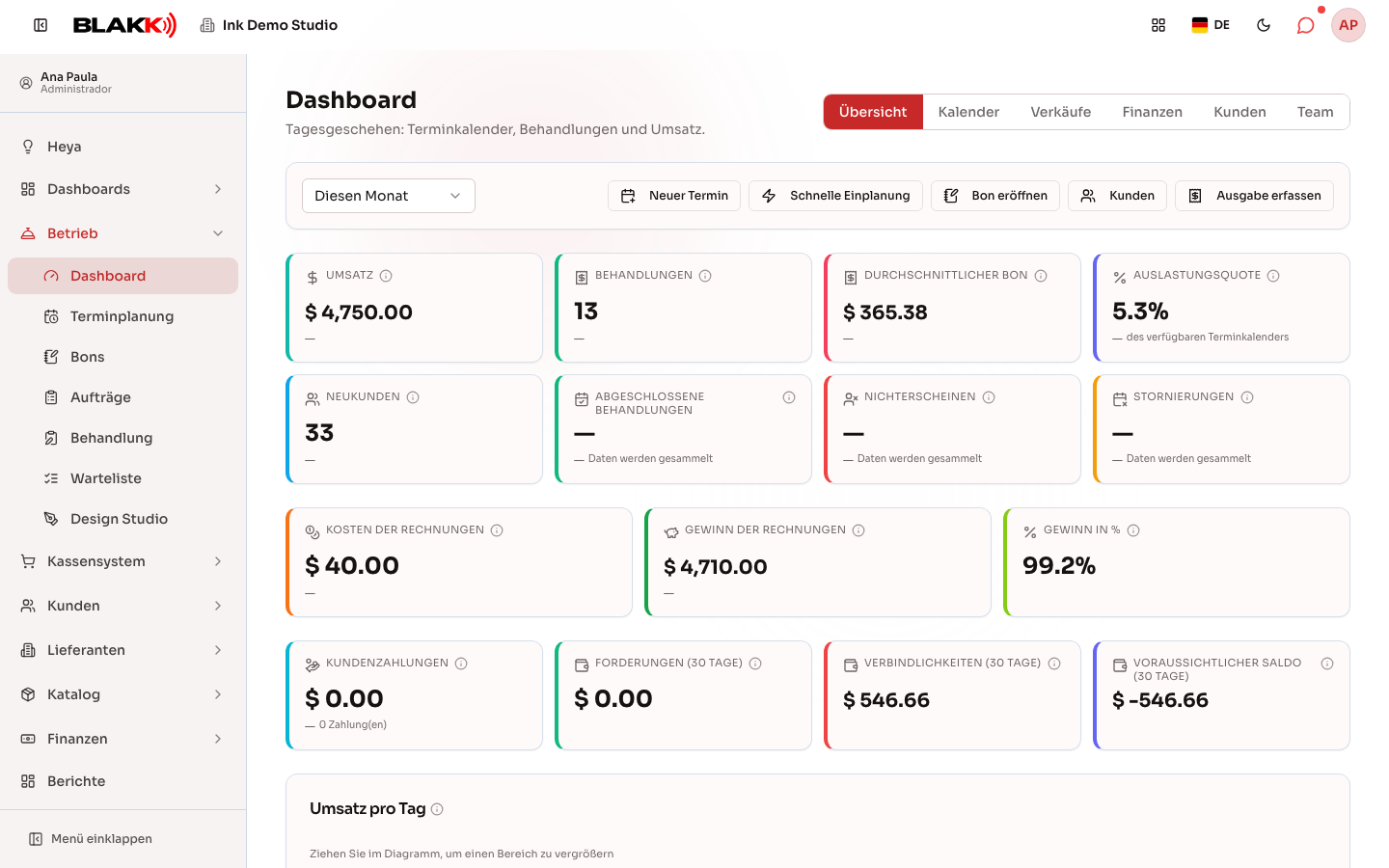
Abschnitt betitelt „Schritt 1 — Die Tagesübersicht aufrufen“Öffne Dashboard im Menü Betrieb. Der Tab Übersicht ist bereits ausgewählt. Wähle den Zeitraum über die Auswahl oben aus (standardmäßig diesen Monat). Du siehst dann Umsatz, Termine, durchschnittlichen Umsatz pro Kunde, Auslastung, neue Kunden, abgeschlossene Termine, Nichterscheinen und Stornierungen. Jede Kachel zeigt die Veränderung gegenüber dem entsprechenden vorherigen Zeitraum.
Direkt darunter zeigen drei Kacheln das Ergebnis der im Zeitraum bezahlten Rechnungen: Kosten der Rechnungen (die Kosten der verkauften Produkte sowie der verwendeten Materialien und Verbrauchsmaterialien), Gewinn der Rechnungen (der Rechnungsbetrag ohne Steuern und Rabatte, abzüglich der Kosten und der vom Studio getragenen Zahlungsgebühr) und Gewinn in % (der Gewinn geteilt durch diesen Betrag). Es ist dieselbe Berechnung wie in den Spalten Kosten, Gewinn und Gewinn in % des Rechnungsberichts, in dem du die Rechnungen einzeln ansehen kannst. Diese drei Kacheln werden nur angezeigt, wenn du unter Zugriffsrechte → Profile Zugriff auf den Rechnungsbericht hast.
In der nächsten Zeile zeigt die Kachel Kundenzahlungen die Zahlungen, die im Zeitraum über die Kundenzahlungsansicht eingegangen sind: vom Kunden hinterlegtes Guthaben oder eine Anzahlung sowie die Begleichung offener Beträge. Außerdem wird die Anzahl der Zahlungseingänge angezeigt. Dieses Geld zählt nicht zum Umsatz, denn dort werden nur Verkäufe berücksichtigt. Das Guthaben zählt erst dann zum Umsatz, wenn die Rechnung bezahlt wird, bei der es verwendet wird. Mit dem Finanzmodul zeigt dieselbe Zeile außerdem die Beträge, die in den nächsten 30 Tagen noch zu erhalten oder zu bezahlen sind. Darunter findest du Herkunft des Umsatzes.
Wenn der Zeitraum mehr als einen Tag umfasst (zum Beispiel diesen Monat), wird auch das Diagramm Umsatz pro Tag angezeigt. Es zeigt den Gesamtumsatz für jeden Tag bis heute. Ziehe über einen Zeitraum im Diagramm, um ihn zu vergrößern und die Summe sowie den Tagesdurchschnitt für diesen Abschnitt zu sehen.
Über die Schaltfläche Schnellaktionen neben der Zeitraumwahl kannst du direkt zu Neuer Termin, Schnelle Einplanung, Bon eröffnen, Kunden und Ausgabe erfassen wechseln, ohne das Dashboard zu verlassen. Auf dem Smartphone sind alle Schnellaktionen in dieser Schaltfläche zusammengefasst: Tippe darauf, wähle die gewünschte Option aus und tippe darauf.
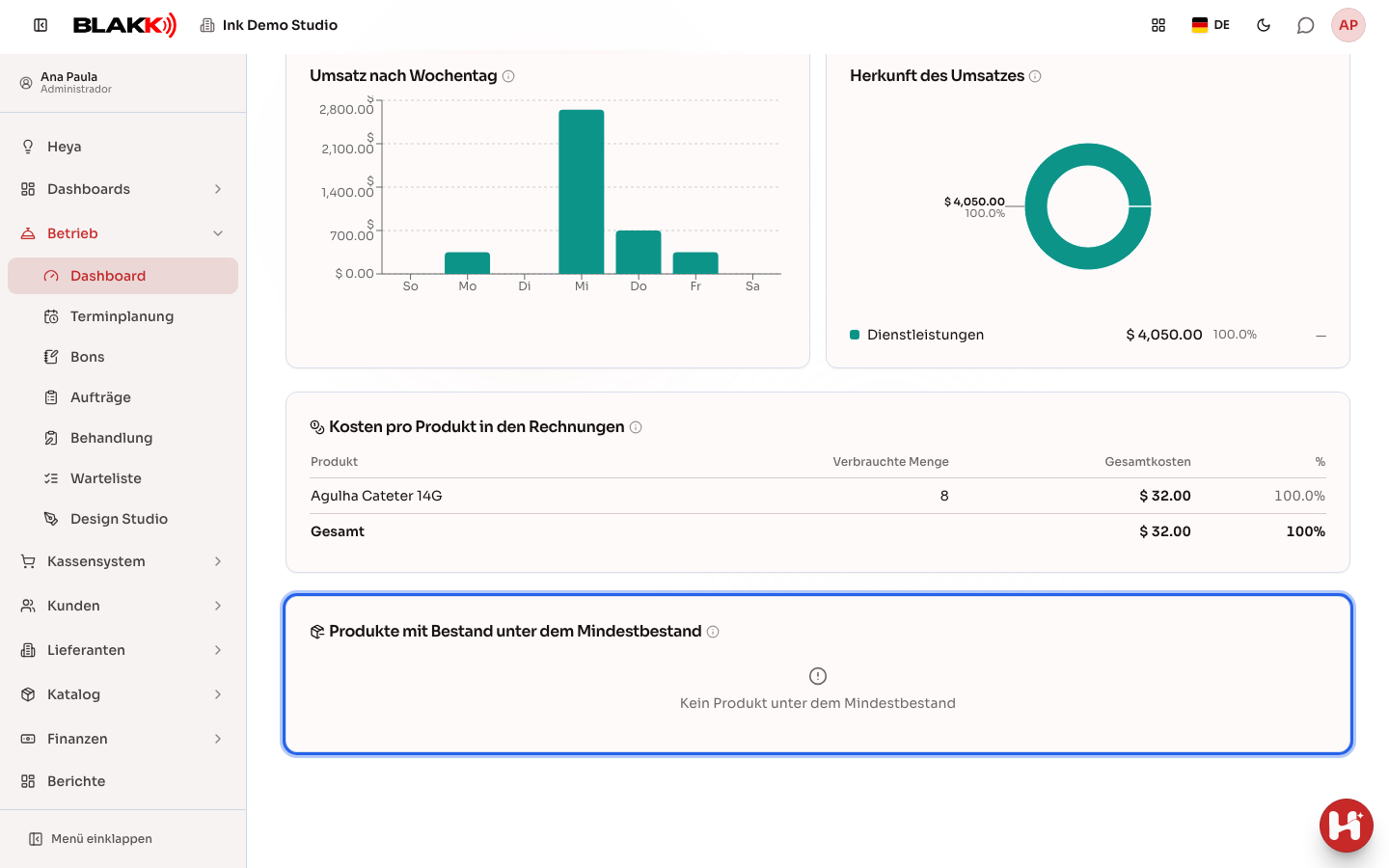
Am Ende der Übersicht zeigt die Kachel Produkte mit Bestand unter dem Mindestbestand die Produkte an, deren verfügbarer Bestand den Mindestbestand erreicht hat oder darunter liegt. Angezeigt werden der verfügbare Bestand und der Mindestbestand für jedes Produkt. Produkte mit dem größten Abstand zum Mindestbestand erscheinen zuerst. Die Zahl neben dem Titel gibt an, wie viele Produkte betroffen sind. Anders als bei den anderen Kacheln zeigt diese den aktuellen Bestand: Wenn du oben den Zeitraum änderst, bleibt die Liste unverändert. Berücksichtigt werden nur Produkte, für die ein Mindestbestand festgelegt wurde (siehe Mindestbestand).
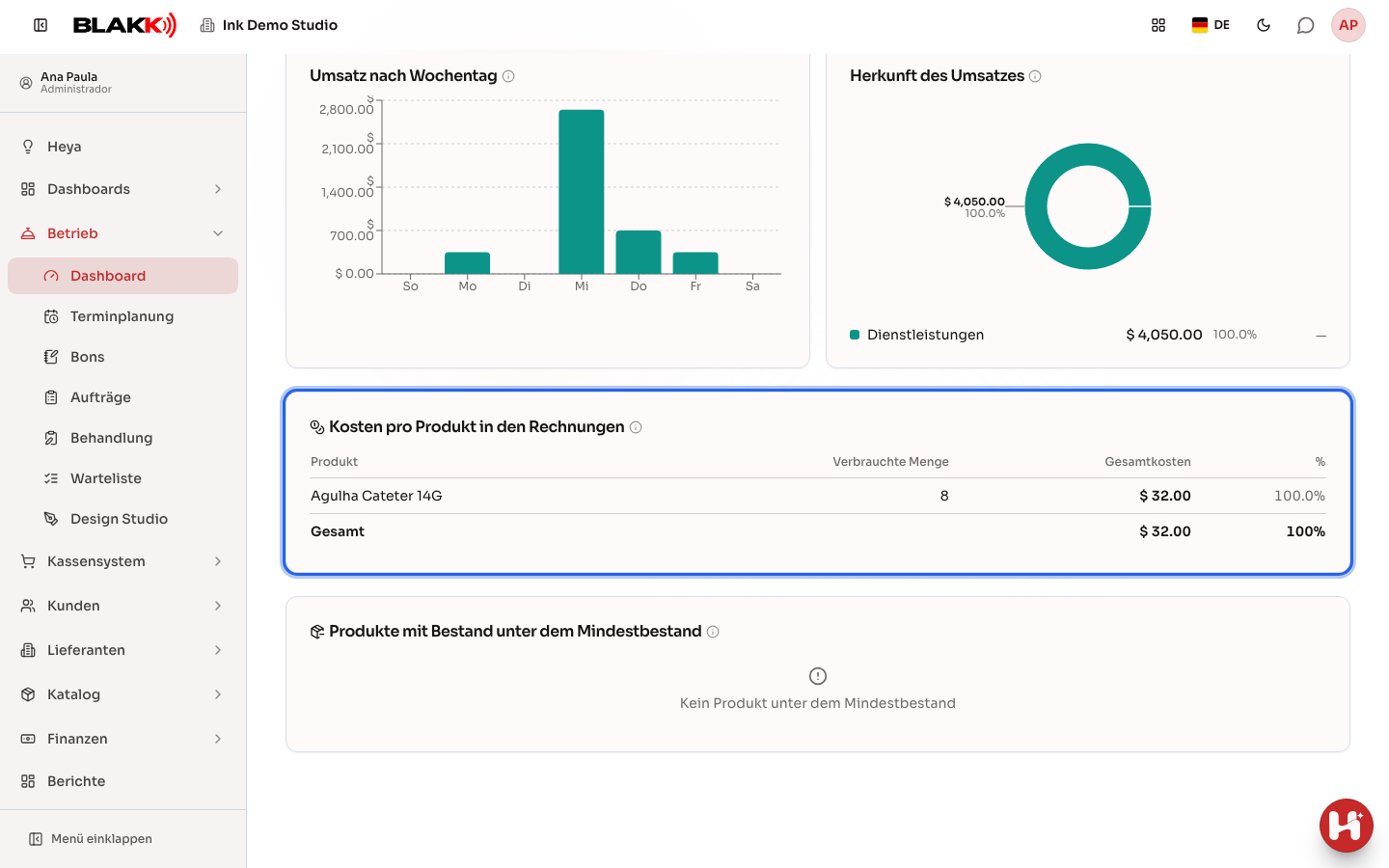
Direkt darüber listet der Abschnitt Kosten pro Produkt in den Rechnungen alle Materialien, Verbrauchsmaterialien und Produkte auf, die in den im Zeitraum bezahlten Rechnungen verwendet wurden – beginnend mit dem teuersten: Verbrauchte Menge (mit der Einheit aus dem Produkteintrag), Gesamtkosten und der prozentuale Anteil an den Gesamtkosten. Die letzte Zeile zeigt die Summe aller Kosten. Wie die Kacheln zu Kosten und Gewinn wird dieser Abschnitt nur angezeigt, wenn du unter Zugriffsrechte → Profile Zugriff auf den Rechnungsbericht hast.
Schritt 2 — Den heutigen Kalender im Blick behalten
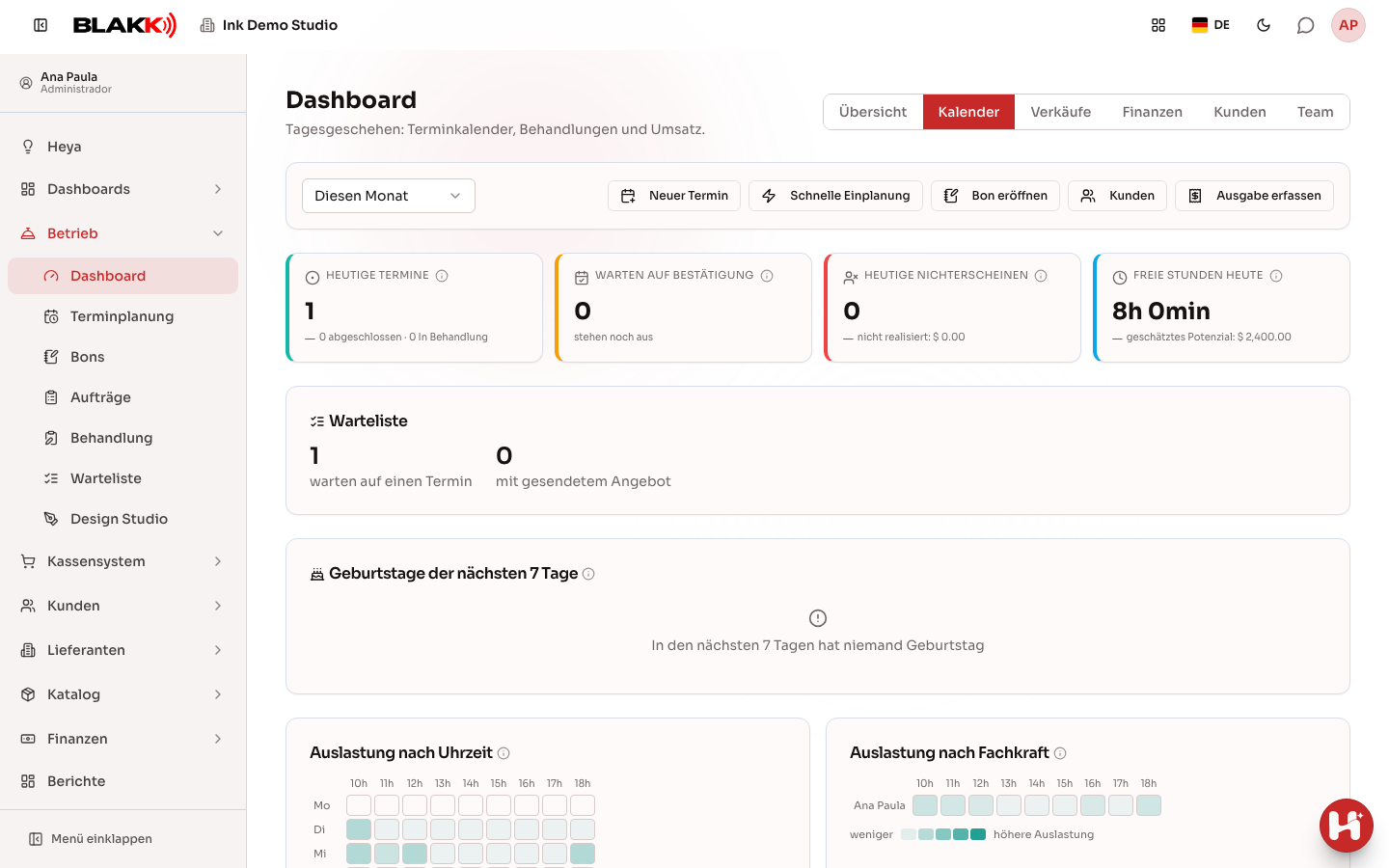
Abschnitt betitelt „Schritt 2 — Den heutigen Kalender im Blick behalten“Klicke auf den Tab Kalender, um die heutigen Termine und den Tagesablauf zu sehen: wie viele Kunden noch auf eine Bestätigung warten, wie viele heute nicht erschienen sind und wie viele Stunden im Kalender frei sind. Darunter findest du die Warteliste (wie viele Personen auf einen freien Termin warten und wie viele bereits ein Angebot erhalten haben), die Geburtstage der nächsten 7 Tage sowie die Heatmaps für Auslastung nach Uhrzeit und Auslastung nach Fachkraft (und nach Station, wenn dein Studio mit Stationen arbeitet).
Schritt 3 — Die Verkaufsleistung ansehen
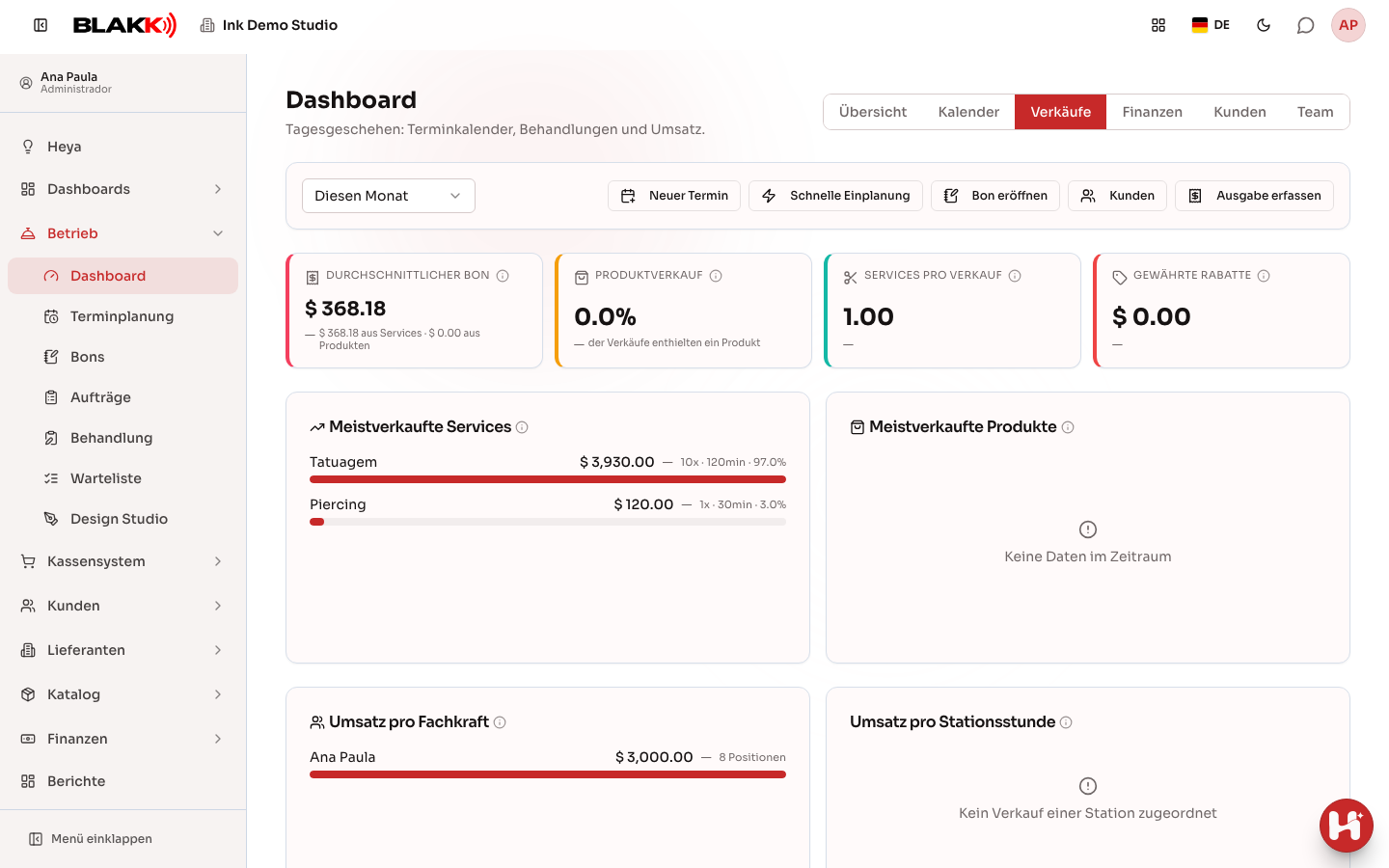
Abschnitt betitelt „Schritt 3 — Die Verkaufsleistung ansehen“Im Tab Verkäufe findest du den durchschnittlichen Umsatz pro Verkauf (aufgeteilt in Services und Produkte), den Produktverkauf (den Anteil der Verkäufe, bei denen mindestens ein Produkt zum Weiterverkauf gekauft wurde), die Anzahl der Services pro Verkauf und die gewährten Rabatte. Darunter findest du die Ranglisten Meistverkaufte Services und Meistverkaufte Produkte sowie den Umsatz pro Fachkraft.
Schritt 4 — Die Finanzen im Blick behalten
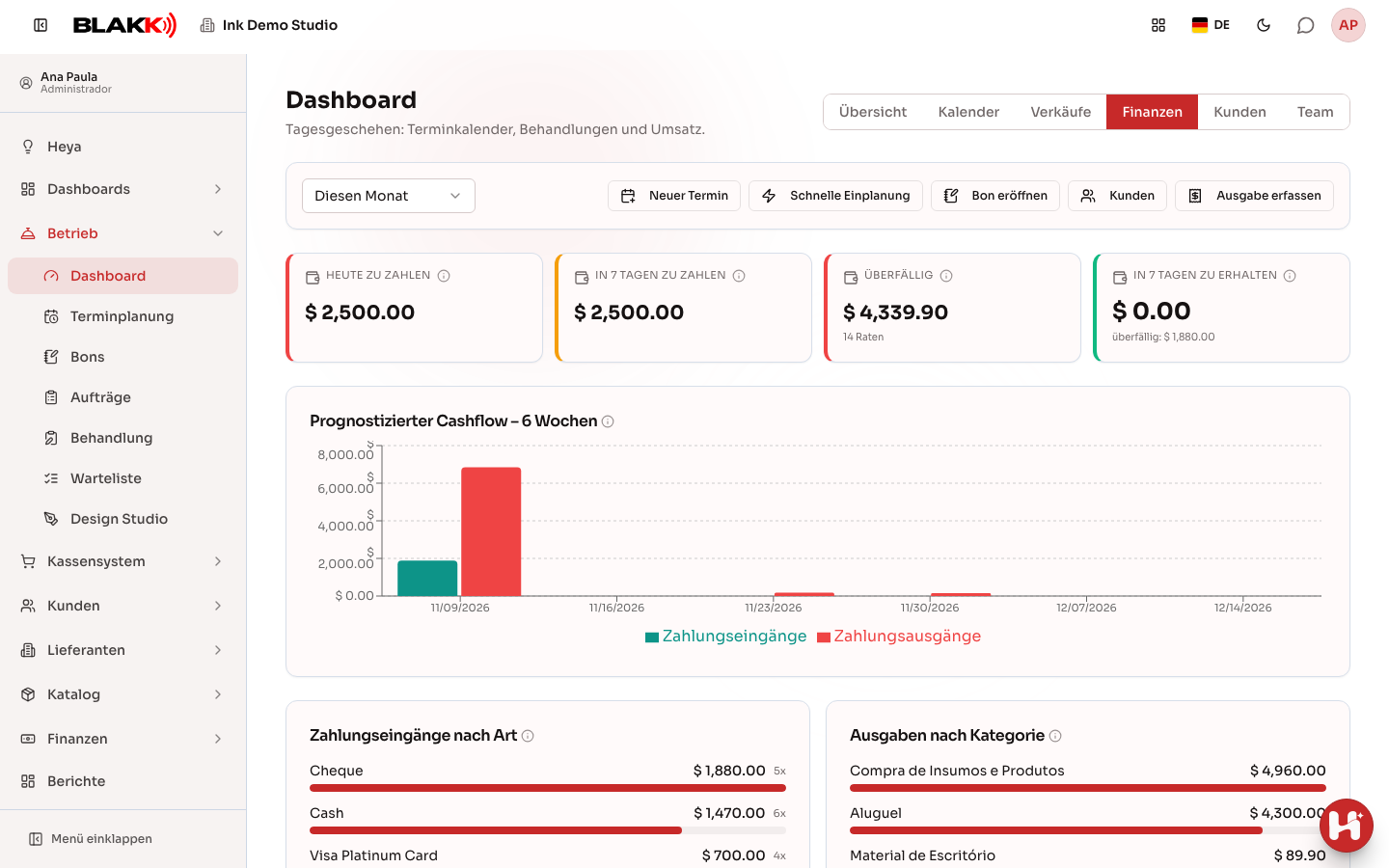
Abschnitt betitelt „Schritt 4 — Die Finanzen im Blick behalten“Im Tab Finanzen siehst du, welche Beträge Heute zu zahlen und In 7 Tagen zu zahlen anstehen, welche Rechnungen Überfällig sind und welche Beträge In 7 Tagen zu erhalten fällig werden. Außerdem findest du dort die Cashflow-Prognose für die nächsten sechs Wochen, die Zahlungseingänge nach Art und die Ausgaben nach Kategorie für den ausgewählten Zeitraum.
Schritt 5 — Den Kundenstamm ansehen
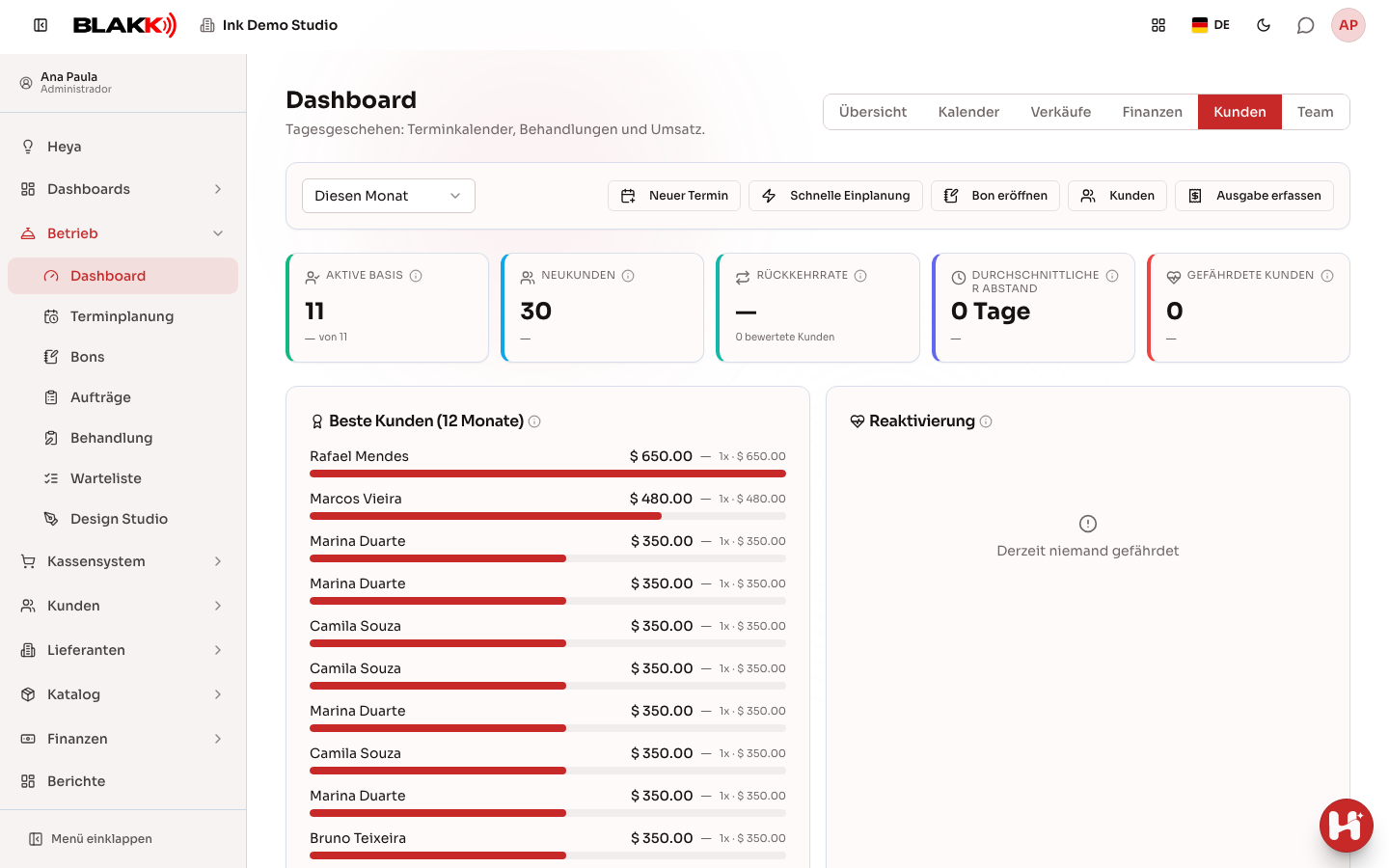
Abschnitt betitelt „Schritt 5 — Den Kundenstamm ansehen“Im Tab Kunden siehst du, wie viele Kunden zum aktiven Kundenstamm gehören, wie viele neu sind, wie hoch die Rückkehrrate ist und wie viel Zeit durchschnittlich zwischen Besuchen vergeht. Darunter findest du die Beste Kunden (12 Monate) und die Reaktivierung mit Kunden, die möglicherweise nicht wiederkommen – basierend auf dem durchschnittlichen Besuchsabstand der jeweiligen Person.
Schritt 6 — Die Leistung des Teams ansehen
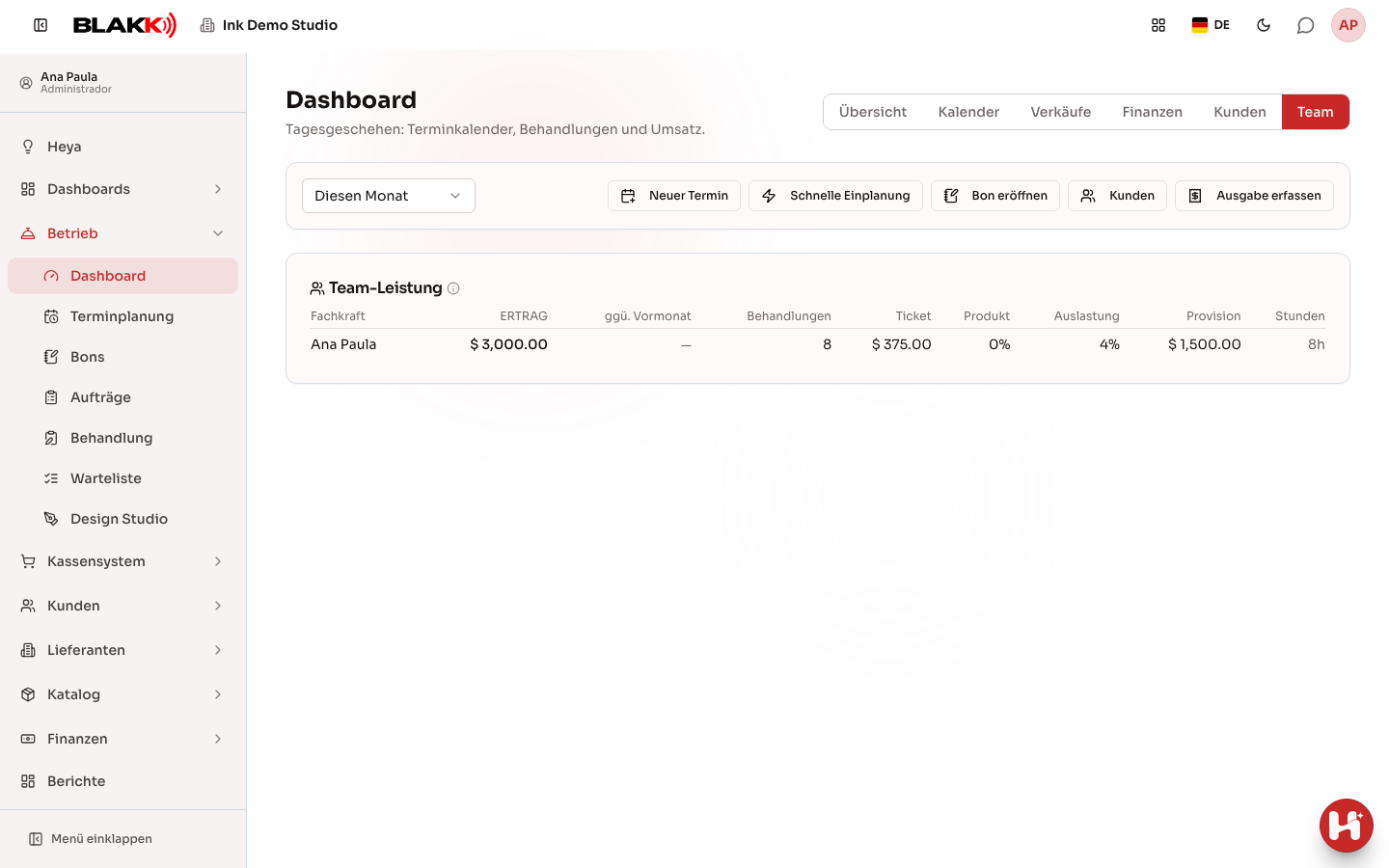
Abschnitt betitelt „Schritt 6 — Die Leistung des Teams ansehen“Im Tab Team zeigt die Tabelle Team-Leistung für jeden Tätowierer den Umsatz (und die Veränderung gegenüber dem Vormonat), die Termine, den durchschnittlichen Umsatz pro Verkauf, den Produktverkauf, die Auslastung, die für den Zeitraum berechnete Provision – denselben Betrag wie im Provisionsbericht – sowie die Arbeitsstunden.
Was danach passiert
Abschnitt betitelt „Was danach passiert“- Das Dashboard ist eine reine Leseansicht. Um etwas zu tun – etwa eine Zahlung zu erfassen, eine Rechnung zu eröffnen oder einen Termin zu bestätigen –, musst du zur jeweiligen Ansicht wechseln. Im Dashboard kannst du nichts bearbeiten.
- Die Zahlen in den Tabs Übersicht, Verkäufe, Finanzen und Team beziehen sich auf den ausgewählten Zeitraum. Die Zahlen im Tab Kunden zeigen dagegen eine Momentaufnahme. Wenn du den Zeitraum änderst, bleiben diese Zahlen gleich.
- Auch die Liste der Produkte mit einem Bestand unter dem Mindestbestand in der Übersicht zeigt eine Momentaufnahme: Sie bildet den aktuellen Lagerbestand des Unternehmens ab, unabhängig vom ausgewählten Zeitraum.
- Die Kacheln für „heute“ im Tab Kalender (heutige Termine, heutiges Nichterscheinen und freie Stunden) vergleichen immer mit gestern, unabhängig vom oben ausgewählten Zeitraum.
- Die prozentuale Veränderung (der Pfeil neben einer Kachel) wird nur angezeigt, wenn es in beiden verglichenen Zeiträumen mindestens 10 Einträge gibt. Bei sehr kurzen Zeiträumen oder einem neu angelegten Studio wird der Pfeil nicht angezeigt.
- Die Kacheln für Abgeschlossen, Nichterscheinen und Stornierungen zeigen bis zum ersten Wechsel eines Termins aus dem Status „Geplant“ einen Gedankenstrich (—) statt 0 %.
- Für die Provision im Tab Team wird dieselbe Berechnung wie im Provisionsbericht verwendet. Deshalb stimmen die Beträge beim Monatsabschluss überein.
Häufige Fehler und Fragen
Abschnitt betitelt „Häufige Fehler und Fragen“F: Ein Kunde hat eine Anzahlung oder ein Guthaben hinterlegt, aber der Umsatz hat sich nicht geändert. Ist das richtig?
A: Ja. Guthaben, Anzahlungen und über die Kundenzahlungsansicht beglichene offene Beträge erscheinen in der Kachel Kundenzahlungen, nicht im Umsatz. Wird die Rechnung bezahlt, für die das Guthaben verwendet wird, zählt ihr Betrag zum Umsatz des Tages. So wird dasselbe Geld nicht doppelt gezählt.
F: Ich habe eine Rechnung storniert. Verschwindet sie aus dem Umsatz?
A: Die Stornierung wird am Tag ihrer Durchführung als negativer Betrag verbucht. Fallen der Verkauf und die Stornierung in denselben Zeitraum, ist der Umsatz für diese Rechnung null. Als Termin zählt sie weiterhin, weil die Dienstleistung erbracht wurde – nur das Geld wurde zurückgezahlt.
F: Warum wird das Diagramm „Umsatz pro Tag“ nicht angezeigt?
A: Es erscheint nur, wenn der ausgewählte Zeitraum mehr als einen Tag umfasst. Bei Heute oder einem anderen Zeitraum von nur einem Tag gibt es keine Tageswerte zum Vergleichen. Das Diagramm reicht bis heute; zukünftige Tage des Zeitraums werden nicht angezeigt.
F: Warum zeigen manche Kacheln einen Gedankenstrich (—) statt 0 %?
A: Weil noch nicht genügend Daten vorliegen, um den Wert zu berechnen – zum Beispiel, wenn noch kein Termin den ursprünglichen Status verlassen hat. 0 % würde fälschlicherweise den Eindruck erwecken, dass bereits ein Ergebnis gemessen wurde.
F: Warum wird bei manchen Kacheln kein Vergleich mit dem vorherigen Zeitraum angezeigt?
A: Das System blendet die Veränderung aus, wenn es im aktuellen oder vorherigen Zeitraum weniger als 10 Einträge gibt. So werden Werte wie „+900 %“ vermieden, die nur entstehen, weil die Vergleichsbasis zu klein war.
F: Ändern sich die Zahlen im Tab Kunden, wenn ich den Zeitraum oben ändere?
A: Nein. Anders als die anderen Tabs zeigen die Kennzahlen unter Kunden eine Momentaufnahme, zum Beispiel die aktuelle Anzahl der Kunden im aktiven Kundenstamm. Sie beziehen sich nicht auf den ausgewählten Zeitraum.
F: Ich sehe den Tab Finanzen im Dashboard nicht. Was kann ich tun?
A: Wahrscheinlich ist das Finanzmodul für deinen Geschäftstyp nicht aktiviert. Bitte den Studiobesitzer, es freizuschalten.
F: Zeigt der Tab Kalender die Termine für den oben ausgewählten Zeitraum?
A: Nur teilweise. Kacheln, die sich auf „heute“ beziehen, vergleichen immer mit gestern, da sich „heute“ nicht mit dem ausgewählten Zeitraum ändert.
F: Warum sehe ich die Kachel „Kasse geöffnet“ im Tab Finanzen nicht?
A: Sie wird nur angezeigt, wenn gerade eine Kasse geöffnet ist und du Zugriff auf die Ansicht zum Kassenabschluss hast. Andernfalls erscheint die Kachel auch dann nicht, wenn das Finanzmodul aktiviert ist.
F: Ist die im Tab Team angezeigte Provision bereits der endgültige Betrag, den ich der Fachkraft auszahle?
A: Es ist dieselbe Berechnung wie im Provisionsbericht und damit ein verlässlicher Richtwert. Prüfe den Bericht aber vor der Auszahlung, denn Einträge, die nach dem Öffnen des Dashboards erfasst wurden, werden erst nach der nächsten Aktualisierung der Ansicht berücksichtigt.
F: Der Gewinn der Rechnungen entspricht dem Umsatz. Wurden die Kosten nicht berücksichtigt?
A: Die Kosten basieren auf dem Einkaufspreis der Produkte. Wenn für Materialien und Verbrauchsmaterialien der Services kein Einkaufspreis hinterlegt ist, werden die Kosten mit null angesetzt. Prüfe den Einkaufspreis jedes Verbrauchsmaterials und den Tab Materialien und Verbrauchsmaterialien in den Serviceeinträgen. Die Kachel berücksichtigt außerdem nur bezahlte Rechnungen im ausgewählten Zeitraum. Ein Verkauf direkt am Kassensystem ohne Rechnung zählt zum Umsatz, aber nicht zu diesen drei Kacheln.
F: Warum sehe ich weder die Gewinnkacheln noch den Abschnitt „Kosten pro Produkt in den Rechnungen“?
A: Diese werden nur angezeigt, wenn du Zugriff auf den Rechnungsbericht hast. Bitte den Studiobesitzer, den Bericht in deinem Profil unter Zugriffsrechte → Profile freizuschalten.
F: Ein Produkt hat einen niedrigen Bestand, erscheint aber nicht in der Dashboard-Liste. Warum?
A: Die Liste zeigt nur aktive Produkte des oben ausgewählten Unternehmens an, deren Mindestbestand größer als null ist. Prüfe den Mindestbestand im Tab Lagerbestand des Produkteintrags. Services werden nicht aufgeführt, da sie keinen Lagerbestand haben.
Verwandte Artikel
Abschnitt betitelt „Verwandte Artikel“- Terminplanung: Termine eintragen, verwalten und abschließen
- Rechnung: eröffnen, Artikel hinzufügen, Fachkraft zuweisen und abschließen
- Verkaufsbericht: alle Verkäufe im Blick behalten
- Finanzübersicht: Zahlungen und Zahlungseingänge verwalten und erfassen
- Kunden: Kunden anlegen, Tags zuweisen und den Verlauf ansehen
- Zeiterfassungsbericht für Benutzer: Beginn und Ende der Arbeitszeit des Teams verfolgen
- Rechnungsbericht: offene und bezahlte Rechnungen im Blick behalten
- Provisionsbericht: berechnen und auszahlen, was den Fachkräften zusteht
- Finanz-Dashboard: die finanzielle Entwicklung des Studios im Zeitverlauf verstehen
- Startseite: die Tagesübersicht beim Anmelden im System
- Mindestbestand: benachrichtigt werden, wenn ein Produkt zur Neige geht