Benutzer: Teamzugänge einladen, bearbeiten und deaktivieren
Was ist das
Abschnitt betitelt „Was ist das“Hier laden Sie Tätowierer zur Nutzung von Blakk ein, legen ihr Zugriffsprofil fest (was sie sehen und tun können – konfiguriert unter Zugriffsprofile), hinterlegen die PIN, mit der sie sich am Point of Sale anmelden, und sehen aktive Sitzungen, den Zugriffsverlauf und noch nicht angenommene Einladungen.
Wann verwenden
Abschnitt betitelt „Wann verwenden“- Ein neuer Tätowierer kommt in Ihr Studio-Team und benötigt Zugang zum System.
- Jemand hat das Studio verlassen und Sie müssen den Zugang entziehen.
- Ein Tätowierer hat die PIN für den Point of Sale vergessen und benötigt eine neue.
- Sie möchten sehen, wer gerade angemeldet ist, oder die Sitzung eines bestimmten Geräts beenden.
Bevor Sie beginnen
Abschnitt betitelt „Bevor Sie beginnen“Wenn Sie einen Benutzer nicht einladen, bearbeiten oder deaktivieren können, bitten Sie den Inhaber des Studios, Ihren Zugang unter Zugänge → Profile freizuschalten. Bevor Sie jemanden einladen, sollten Sie das passende Zugriffsprofil bereits eingerichtet haben – siehe Zugriffsprofile.
Schritt für Schritt
Abschnitt betitelt „Schritt für Schritt“Schritt 1 — Benutzerliste ansehen
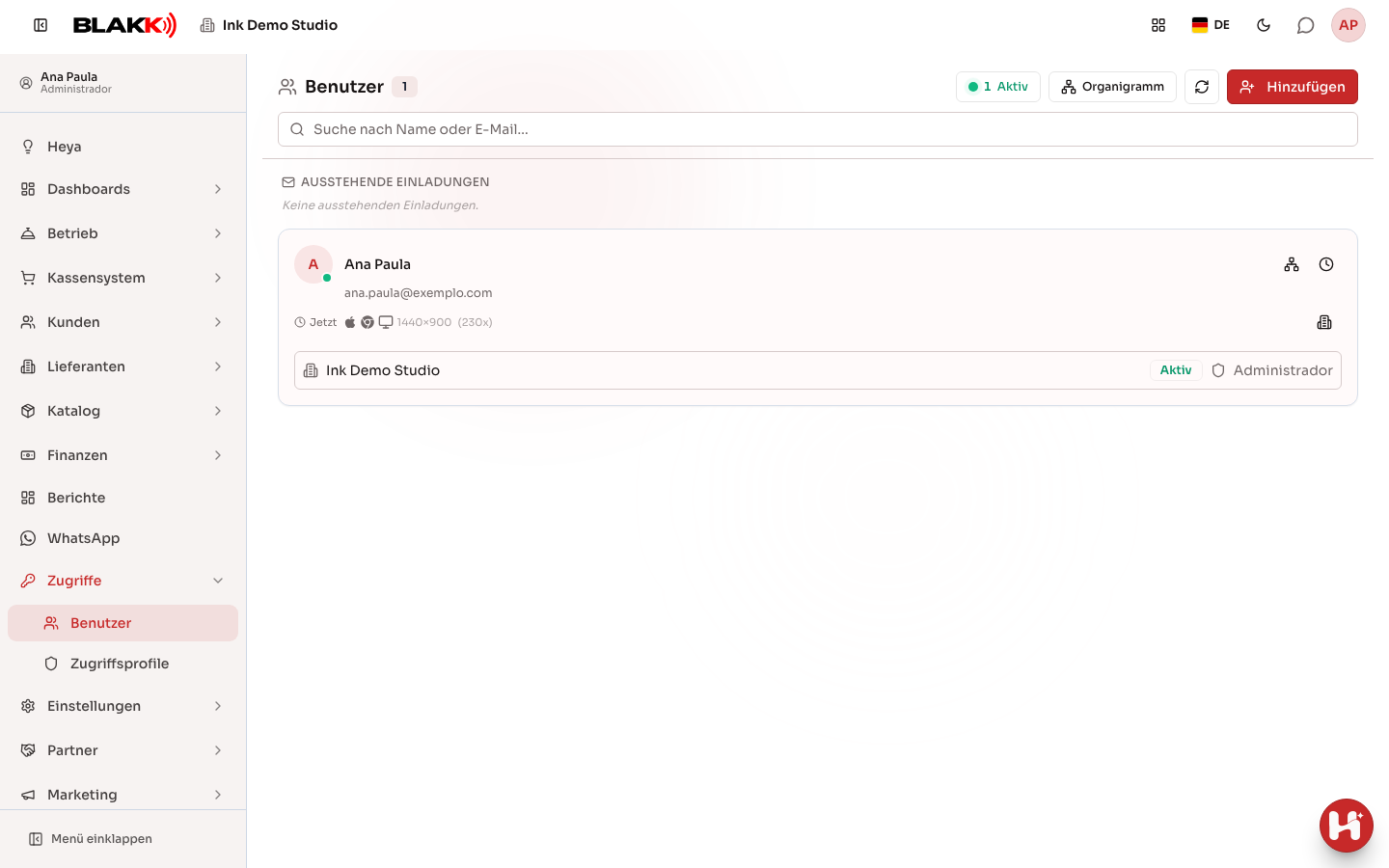
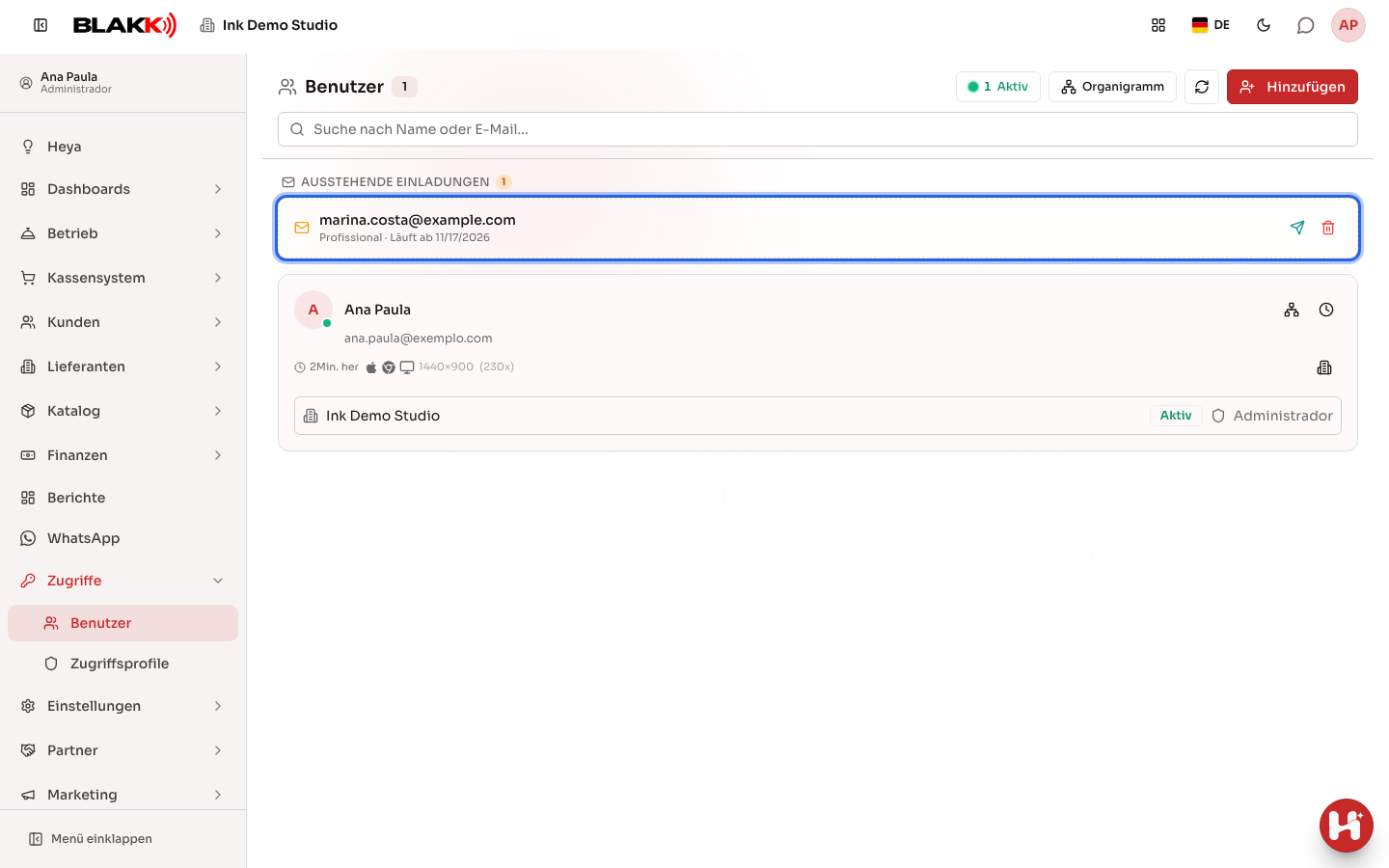
Abschnitt betitelt „Schritt 1 — Benutzerliste ansehen“Öffnen Sie Benutzer im Menü Zugänge. Die Liste zeigt alle Personen mit Zugang zu Blakk: Name, E-Mail-Adresse, letzter Zugriff (einschließlich verwendetem Gerät und Browser sowie Stadt, Bundesland und Flagge des Landes, von dem aus der Zugriff erfolgte), die Unternehmen, auf die sie Zugriff haben, jeweils mit Profil und Status (Aktiv oder Inaktiv), sowie die Kennzeichnungen PIN und Gesicht, wenn für den Point of Sale eine PIN oder Gesichtserkennung hinterlegt ist. Ein grüner Punkt auf dem Foto zeigt an, wer gerade die Seite geöffnet hat.
Oben finden Sie die Suche (Suche nach Name oder E-Mail…), die Anzahl der aktuell Aktiv Personen und die Schaltfläche Organigramm. Noch nicht angenommene Einladungen erscheinen in einem eigenen Abschnitt, Ausstehende Einladungen, oberhalb der Liste.
Schritt 2 — Neuen Benutzer einladen
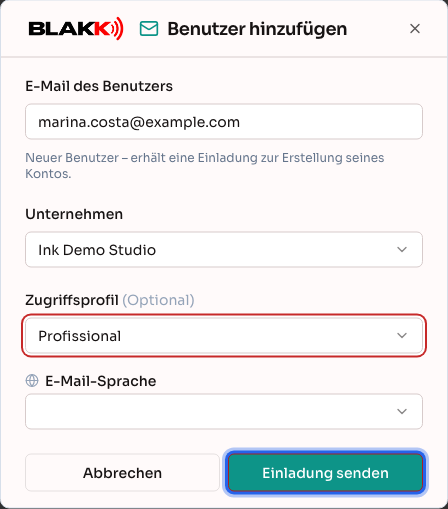
Abschnitt betitelt „Schritt 2 — Neuen Benutzer einladen“Klicken Sie auf Hinzufügen, geben Sie die E-Mail-Adresse ein und wählen Sie das Unternehmen aus. Das Feld Zugriffsprofil ist als optional gekennzeichnet, aber wählen Sie immer ein Profil aus – beachten Sie den Hinweis weiter unten. Wählen Sie außerdem die E-Mail-Sprache der Einladung aus und klicken Sie auf Einladung senden.
Schon während Sie die E-Mail-Adresse eingeben, zeigt die Seite an, ob sie zu einem Bestehender Benutzer gehört (einschließlich der Unternehmen, auf die die Person bereits Zugriff hat) oder ob bereits eine Einladung ausstehend für diese Person vorliegt. In diesem Fall können Sie die Einladung direkt dort erneut senden oder stornieren. Nach dem Senden erscheint Einladung gesendet!. Wenn WhatsApp für das Unternehmen eingerichtet ist und Sie darauf zugreifen können, lässt sich dieselbe Einladung auch über Einladung per WhatsApp senden senden.
⚠️ Lassen Sie „Zugriffsprofil“ niemals absichtlich leer. Anders als der Hinweis „optional“ vermuten lässt, erhält eine eingeladene Person ohne ausgewähltes Profil vollen und uneingeschränkten Zugriff auf das System – nicht gar keinen Zugriff. Deshalb können nur Personen, die in diesem Unternehmen bereits vollen Zugriff haben, jemanden ohne Profil einladen oder so belassen. Andernfalls weist die Seite darauf hin, dass ein Profil ausgewählt werden muss, und speichert die Einladung nicht. Wenn Sie noch nicht wissen, welches Profil passt, erstellen Sie vor der Einladung ein vorläufiges Profil unter Zugriffsprofile oder wählen Sie das restriktivste vorhandene Profil. Prüfen Sie nach der Einladung in Schritt 3, ob ein Profil zugewiesen ist.
Schritt 3 — Benutzer bearbeiten
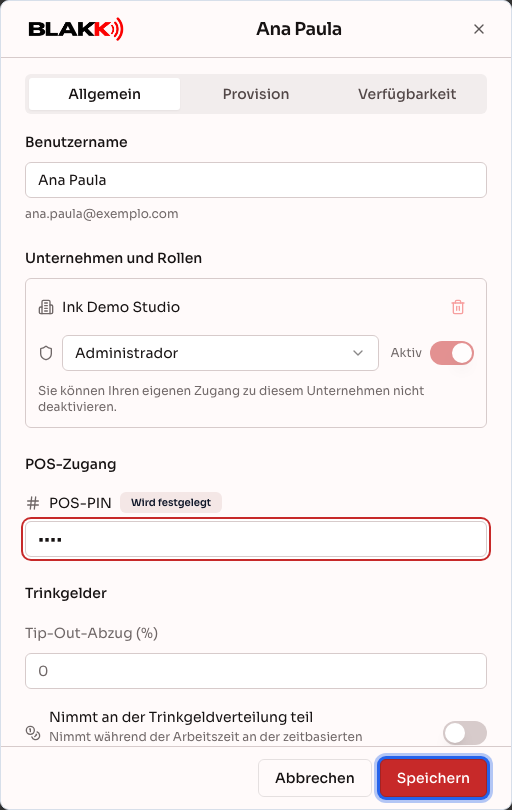
Abschnitt betitelt „Schritt 3 — Benutzer bearbeiten“Klicken Sie auf die Karte der Person, um die Bearbeitung zu öffnen. Auf der Registerkarte Allgemein finden Sie:
- Benutzername;
- Unternehmen und Rollen: das Zugriffsprofil und den Schalter Aktiv für jedes Unternehmen, das Papierkorb-Symbol zum Entziehen des Zugangs zu einem Unternehmen und Unternehmen hinzufügen, um der Person Zugang zu einem weiteren Ihrer Unternehmen zu geben;
- POS-Zugang: die POS-PIN mit 4 bis 6 Ziffern, mit der sich die Person schnell am Point of Sale anmelden kann, sowie Gesichtserkennung, sofern diese Funktion für Ihr Konto aktiviert ist;
- Trinkgelder: den Tip-Out-Abzug (%) und die Angabe, ob die Person Nimmt an der Trinkgeldverteilung teil.
Auf der Registerkarte Provision wird der Provisionssatz der Person festgelegt (der Standardsatz und bei Bedarf ein abweichender Satz pro Produkt). Auf der Registerkarte Verfügbarkeit sehen Sie, wann die Person Termine annimmt (sofern die Terminplanung aktiviert ist). Nichts wird gespeichert, bis Sie unten auf Speichern klicken – auch nicht die PIN, das Profil oder Änderungen auf den anderen Registerkarten.
Wenn Sie Ihre eigene Bearbeitungsseite öffnen, sind der Schalter Aktiv und das Papierkorb-Symbol für das Unternehmen gesperrt: Niemand kann den eigenen Zugang deaktivieren oder entfernen, unabhängig vom Profil – auch nicht der Administrator. So wird verhindert, dass sich jemand versehentlich selbst aus dem System aussperrt. Wenn Ihr Zugang entfernt werden muss, bitten Sie eine andere Person mit Berechtigung, Benutzer in diesem Unternehmen zu bearbeiten.
Schritt 4 — Aktive Sitzungen ansehen
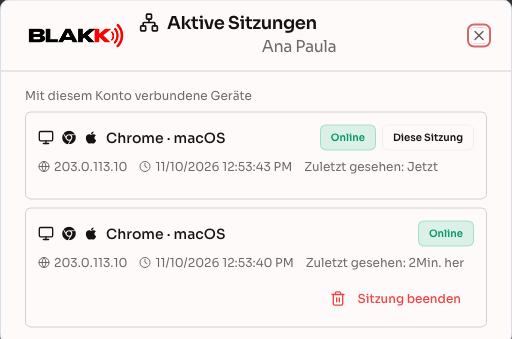
Abschnitt betitelt „Schritt 4 — Aktive Sitzungen ansehen“Klicken Sie auf das Symbol Aktive Sitzungen auf der Karte der Person, um zu sehen, auf welchen Geräten sie gerade angemeldet ist. Bei Bedarf können Sie auf Sitzung beenden klicken, um ein bestimmtes Gerät abzumelden, zum Beispiel ein verlorenes Mobiltelefon. Die Sitzung, die Sie gerade verwenden, wird als Diese Sitzung angezeigt und kann hier nicht beendet werden. Das Symbol daneben, Zugriffsverlauf, zeigt die letzten Zugriffe der Person mit IP-Adresse, Stadt, Bundesland und Länderflagge sowie den Tages- und Monatsdurchschnitt.
Schritt 5 — Ausstehende Einladung erneut senden oder stornieren
Abschnitt betitelt „Schritt 5 — Ausstehende Einladung erneut senden oder stornieren“Solange die Person die Einladung nicht angenommen hat, wird sie im Abschnitt Ausstehende Einladungen hervorgehoben. Dort sehen Sie das ausgewählte Profil und das Ablaufdatum (die Einladung ist 7 Tage gültig). Daneben stehen die Schaltflächen Einladung erneut senden, Einladung per WhatsApp senden (wenn WhatsApp verfügbar ist) und Einladung stornieren.
Was danach passiert
Abschnitt betitelt „Was danach passiert“- Die eingeladene Person erhält eine E-Mail mit einem Link, über den sie ihr eigenes Passwort erstellen kann. Bis dahin erscheint sie nur im Abschnitt für ausstehende Einladungen, nicht in der Hauptliste.
- Eine angenommene Einladung ohne zugewiesenes Profil gewährt vollen und uneingeschränkten Zugriff auf das System – nicht gar keinen Zugriff. Wählen Sie beim Einladen immer ein Profil aus (siehe Hinweis in Schritt 2).
- Wenn die eingeladene E-Mail-Adresse bereits ein Konto im System hat, muss die Person kein neues Passwort erstellen: Nach Annahme der Einladung wird das Unternehmen ihrem Konto hinzugefügt. Sie kann sich dann wie gewohnt mit ihrem bestehenden Passwort anmelden.
- Der Zugang einer Person zu einem Unternehmen lässt sich deaktivieren (Schalter in der Bearbeitungsansicht) und jederzeit wieder aktivieren, ohne die Person erneut einladen zu müssen. Die einzige Ausnahme ist Ihr eigener Zugang, den Sie nicht deaktivieren können (siehe Schritt 3).
- Änderungen am Zugriffsprofil einer Person gelten sofort. Die Person muss sich dafür nicht ab- und wieder anmelden. Weitere Informationen finden Sie unter Zugriffsprofile.
- Wenn Sie eine Sitzung beenden, wird das betreffende Gerät abgemeldet, sobald es das nächste Mal versucht, mit dem Server zu kommunizieren. Andere Geräte derselben Person bleiben angemeldet.
Häufige Fehler und Fragen
Abschnitt betitelt „Häufige Fehler und Fragen“F: Muss ich beim Einladen ein Zugriffsprofil auswählen?
A: Das Feld ist zwar als optional gekennzeichnet, aber wählen Sie in der Praxis immer ein Profil aus. Eine angenommene Einladung ohne zugewiesenes Profil gewährt vollen und uneingeschränkten Zugriff auf das System, nicht gar keinen Zugriff – also genau das Gegenteil dessen, was „optional“ vermuten lässt. Wenn Sie sich noch nicht für das endgültige Profil entschieden haben, wählen Sie zunächst ein vorläufiges und passen Sie es später an.
F: Warum kann ich ausstehende Einladungen nicht sehen oder erneut senden?
A: Um ausstehende Einladungen anzusehen oder zu bearbeiten, benötigen Sie die Berechtigung, Benutzer in diesem Unternehmen zu ändern – die Anzeigeberechtigung allein reicht nicht aus. Über den Einladungslink erhält die Person Zugang zum Unternehmen. Deshalb wird er nur Personen angezeigt, die Einladungen senden dürfen. Bitten Sie den Administrator des Unternehmens, die Bearbeitungsberechtigung in Ihrem Profil freizuschalten.
F: Warum wurde die Einladung mit dem Hinweis auf eine temporäre E-Mail-Adresse abgelehnt?
A: Die Adresse stammt von einem Dienst für temporäre E-Mail-Adressen. Diese Dienste erstellen Postfächer, die nach wenigen Minuten oder Tagen wieder verschwinden. Blakk akzeptiert solche Adressen nicht für Einladungen – auch nicht von Personen, die bereits ein Konto haben –, da sie häufig zum Erstellen gefälschter Zugänge verwendet werden. Bitten Sie die Person um eine E-Mail-Adresse, die sie tatsächlich nutzt (Gmail, Outlook oder ihre geschäftliche E-Mail-Adresse), und senden Sie die Einladung erneut.
F: Kann die eingeladene Person das System schon nutzen, bevor sie die Einladung annimmt?
A: Nein. Solange die Einladung aussteht, hat die Person keinerlei Zugriff. Dieser wird erst eingerichtet, wenn sie auf den Link in der E-Mail klickt und ein Passwort erstellt.
F: Was passiert, wenn ich nach Änderungen an der PIN oder am Profil nicht auf „Speichern“ klicke?
A: Die Änderungen werden nicht gespeichert. Die Bearbeitungsseite speichert erst, wenn Sie auf Speichern klicken. Wenn Sie die Seite schließen, ohne zu speichern, werden alle dort vorgenommenen Änderungen verworfen, einschließlich PIN, Profil und Name.
F: Wie entziehe ich den Zugang einer Person, die das Studio verlassen hat?
A: Öffnen Sie die Bearbeitungsseite der Person und deaktivieren Sie ihren Zugang zu dem betreffenden Unternehmen (Schalter Aktiv). Der Benutzer muss nicht gelöscht werden – es reicht, den Zugang zu deaktivieren.
F: Warum kann ich meinen eigenen Zugang nicht deaktivieren oder entfernen?
A: Das ist eine Schutzmaßnahme des Systems und gilt für alle Profile – auch für Administratoren. Wenn Sie Ihre eigene Bearbeitungsseite öffnen, ist der Schalter Aktiv gesperrt und zeigt den Hinweis „Sie können Ihren eigenen Zugang zu diesem Unternehmen nicht deaktivieren.“. Beim Papierkorb-Symbol erscheint der Hinweis „Sie können Ihren eigenen Zugang zu diesem Unternehmen nicht entfernen.“. Wenn Sie Ihren eigenen Zugang deaktivieren würden, würde Ihre Sitzung sofort beendet. Sie könnten sich dann nicht wieder anmelden, um die Änderung rückgängig zu machen. Wenn Sie den Zugang wirklich entfernen müssen, bitten Sie eine andere Person mit Berechtigung, Benutzer in diesem Unternehmen zu bearbeiten. Der Zugang einer anderen Person kann wie gewohnt deaktiviert werden, auch wenn sie ebenfalls Administrator ist.
F: Die Einladung ist nicht bei der Person angekommen – was kann ich tun?
A: Klicken Sie im Abschnitt für ausstehende Einladungen auf Einladung erneut senden oder senden Sie die Einladung per WhatsApp, falls diese Option angezeigt wird. Wenn sie immer noch nicht ankommt, prüfen Sie, ob die E-Mail-Adresse richtig eingegeben wurde. Stornieren Sie die falsche Einladung und erstellen Sie eine neue. Die Einladung läuft nach 7 Tagen ab. Danach müssen Sie die Person erneut einladen.
F: Wie sehe ich, wann sich eine Person beim System angemeldet hat?
A: Auf der Karte der Person wird der letzte Zugriff angezeigt. Weitere Informationen finden Sie, wenn Sie auf das Symbol Zugriffsverlauf klicken. Dort werden die letzten Zugriffe sowie die Gesamtzahl und der Tages- und Monatsdurchschnitt aufgeführt.
F: Woher stammt die Stadt, die beim letzten Zugriff angezeigt wird?
A: Sie wird anhand der IP-Adresse des Zugriffs ermittelt. Die Abfrage erfolgt über eine Standortdatenbank auf dem Server selbst – die IP-Adresse wird nicht an einen externen Dienst übermittelt. Der Standort ist ungefähr: Bei einer mobilen Internetverbindung wird häufig der Standort des Mobilfunkanbieters angezeigt, nicht der der Person. Wenn die IP-Adresse nicht lokalisiert werden kann, zum Beispiel bei einem internen Netzwerk, wird keine Stadt angezeigt. Im Organigramm werden dieselben Informationen auf der Karte jeder Person angezeigt.