Gemini mit Ihrem Studio verbinden (Browser und Smartphone)
Was ist das
Abschnitt betitelt „Was ist das“Mit dem KI-Connector kann Gemini die Daten Ihres Studios abfragen, wenn Sie danach fragen: Umsätze, Kunden, Termine und Finanzen. Die Verbindung wird einmalig über die Systemanmeldung in Gemini im Browser hergestellt und gilt anschließend auch in der mobilen App. Gemini kann Daten nur abfragen und nichts im System ändern.
Wann verwenden
Abschnitt betitelt „Wann verwenden“- Sie nutzen Gemini bereits täglich und möchten Fragen zum Betrieb Ihres Studios stellen.
- Sie möchten Zahlen aus dem System mit dem verbinden, was Gemini bereits für Sie in Google erledigt.
Bevor Sie beginnen
Abschnitt betitelt „Bevor Sie beginnen“Der KI-Connector muss in Ihrem Studio aktiviert sein (siehe Artikel KI-Connector). Kopieren Sie die Adresse des Connectors unter Einstellungen → Unternehmen → API Key in der Karte Verbinden Sie Ihre KI über die Schaltfläche Adresse kopieren. Sie müssen keinen API-Schlüssel erstellen.
⚠️ Google beschränkt benutzerdefinierte Gemini-Apps weiterhin: Sie benötigen ein persönliches Google-Konto (kein Arbeits- oder Schulkonto), müssen mindestens 18 Jahre alt sein, sich in den USA befinden und Gemini auf Englisch verwenden. Außerdem muss die Aktivität aktiviert sein. Andernfalls wird die Option nicht angezeigt. Falls das auf Sie zutrifft, nutzen Sie Gemini CLI, für das diese Einschränkung nicht gilt.
Schritt für Schritt
Abschnitt betitelt „Schritt für Schritt“Schritt 1 — Benutzerdefinierte App hinzufügen
Abschnitt betitelt „Schritt 1 — Benutzerdefinierte App hinzufügen“Öffnen Sie Gemini im Browser (gemini.google.com) und gehen Sie zu Einstellungen → Verbundene Apps (bei manchen Konten zuerst Persönliche Intelligenz). Fügen Sie unter Benutzerdefinierte Apps eine App hinzu, fügen Sie die Adresse des Connectors ein und klicken Sie auf Weiter.
Schritt 2 — Anmelden und autorisieren
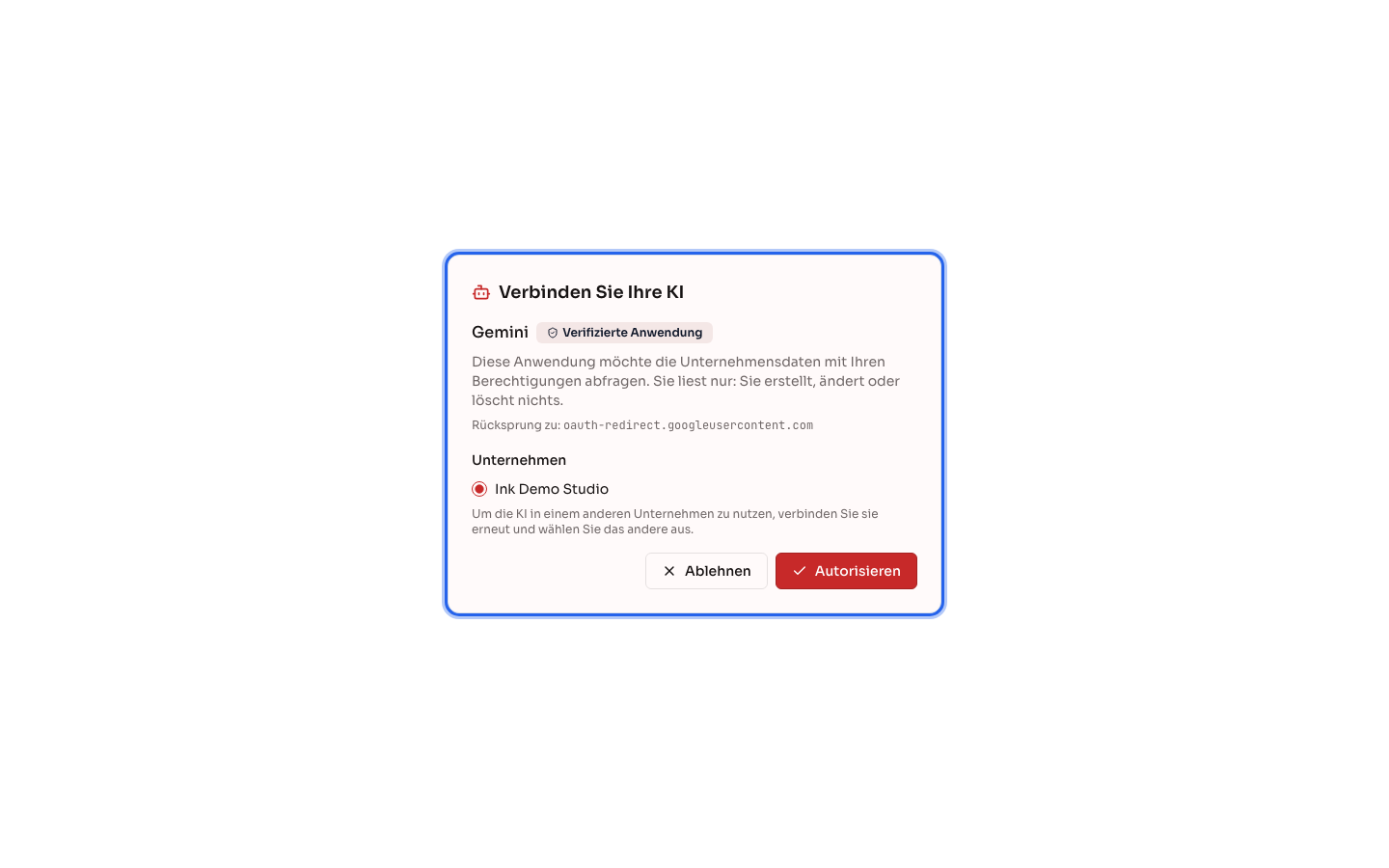
Abschnitt betitelt „Schritt 2 — Anmelden und autorisieren“Die Systemanmeldeseite wird geöffnet: Melden Sie sich mit Ihrem Benutzerkonto an, wählen Sie das Unternehmen aus und klicken Sie auf Autorisieren. Auf dem Bildschirm wird Gemini mit dem Siegel Verifizierte Anwendung angezeigt. Nach der Autorisierung kehren Sie zu Gemini zurück, wo die Verbindung bereits hergestellt ist.
Schritt 3 — Im Browser und auf dem Smartphone verwenden
Abschnitt betitelt „Schritt 3 — Im Browser und auf dem Smartphone verwenden“Fragen Sie zum Beispiel: „Wie hoch waren meine Umsätze gestern im Studio?“ Auf dem Smartphone wird die im Browser hinzugefügte benutzerdefinierte App auch in der Gemini-App desselben Kontos angezeigt.
Was danach passiert
Abschnitt betitelt „Was danach passiert“- Gemini findet die passende Abfrage, führt sie aus und liefert die Zahlen aus dem System zurück – mit den Berechtigungen Ihres Benutzerkontos.
- Die Verbindung wird in Ihrem Profil unter Verbundene KIs angezeigt und für Administratoren außerdem im Studio auf dem Tab API Key.
- Die Verbindung gilt für EIN Unternehmen. Wenn Sie ein anderes verwenden möchten, fügen Sie die App erneut hinzu und wählen Sie das andere Unternehmen aus.
Häufige Fehler und Fragen
Abschnitt betitelt „Häufige Fehler und Fragen“F: „Benutzerdefinierte Apps“ wird in Gemini nicht angezeigt.
A: Google schränkt die Funktion ein (persönliches Konto, mindestens 18 Jahre, USA, Englisch und aktivierte Aktivität). Nutzen Sie
Gemini CLI, das mit einem API-Schlüssel funktioniert.
F: Kann ich die App über das Smartphone hinzufügen?
A: Das Hinzufügen erfolgt in Gemini im Browser. Anschließend funktioniert die App auch in der mobilen App.
F: Auf der Anmeldeseite steht, dass kein Unternehmen verfügbar ist. Warum?
A: Der KI-Connector ist in Ihrem Studio nicht aktiviert oder Ihr Benutzerkonto ist dort nicht als Mitglied hinterlegt. Wenden Sie sich an die Person, die das
System verwaltet.
F: Wie trenne ich Gemini?
A: Öffnen Sie im System Ihr Profil und klicken Sie bei der Gemini-Verbindung auf KI trennen. Der Zugriff wird innerhalb von
30 Sekunden entzogen.
F: Kann Gemini Daten im System ändern?
A: Nein. Der Connector kann Daten nur abfragen. Änderungen nehmen Sie im System vor.