Kontenanpassungen: manuelle Buchungen erstellen und bearbeiten
Was ist das
Abschnitt betitelt „Was ist das“Hier erfassen Sie manuell eine Soll- und Habenbuchung, die nicht aus einem Verkauf, einer Ausgabenzahlung oder einem Kassenabschluss stammt – zum Beispiel eine Eröffnungsbuchung oder eine einmalige Korrektur, für die es keine andere Maske gibt. Jede Buchung hat mindestens zwei Zeilen, und die Summe der Sollbeträge muss vor dem Speichern genau der Summe der Habenbeträge entsprechen. Es ist dasselbe Formular, das über die Verknüpfung Neue Anpassung im Finanz-Hub geöffnet wird.
Wann verwenden
Abschnitt betitelt „Wann verwenden“- Den Eröffnungssaldo eines Kontos erfassen, wenn Sie anfangen, das Finanzmodul zu verwenden.
- Eine zuvor falsch erfasste manuelle Buchung korrigieren.
- Eine ähnliche Anpassung wie eine vorhandene wiederholen, ohne die Zeilen erneut anzulegen.
- Eine einmalige Buchungsanpassung erfassen, die weder eine Ausgabe noch ein Verkauf oder ein Kassenabschluss ist.
Bevor Sie beginnen
Abschnitt betitelt „Bevor Sie beginnen“Wenn Sie eine Anpassung nicht erstellen oder bearbeiten können, bitten Sie den Inhaber des Studios, Ihren Zugriff unter Zugriffe → Profile freizuschalten. Zum Löschen einer Anpassung ist eine höhere Zugriffsstufe (Vollzugriff) erforderlich als zum Erstellen oder Bearbeiten (Bearbeiten).
Schritt für Schritt
Abschnitt betitelt „Schritt für Schritt“Schritt 1 — Anpassungsliste ansehen
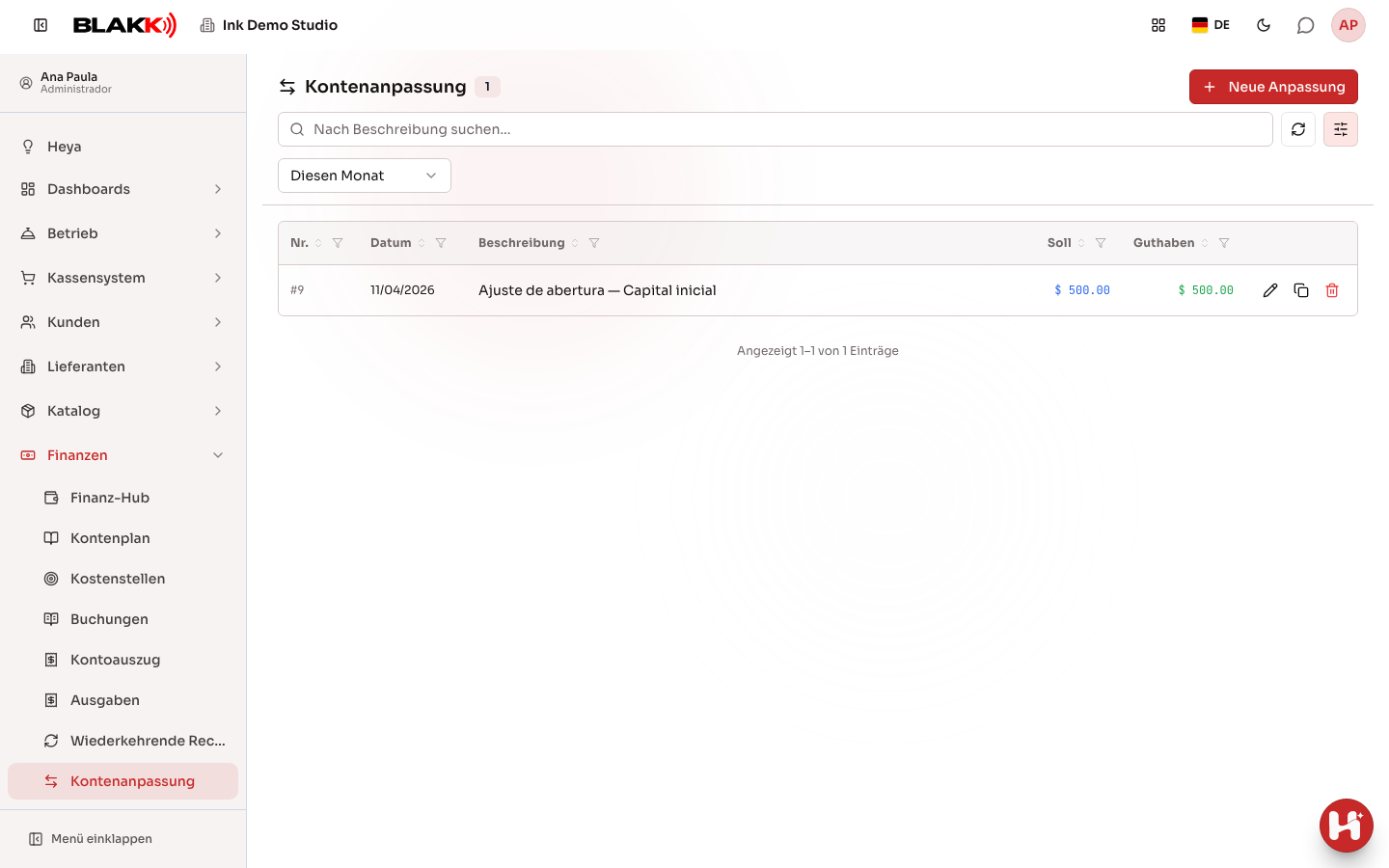
Abschnitt betitelt „Schritt 1 — Anpassungsliste ansehen“Die Liste zeigt nur manuelle Buchungen aus dem ausgewählten Zeitraum (keine Verkäufe, Ausgaben oder Kassenabschlüsse – diese finden Sie nur unter Buchungen). Verwenden Sie die Suche (Nach Beschreibung suchen…), den Zeitraum (im Bereich, der über die Schaltfläche Filter geöffnet wird und standardmäßig auf „Diesen Monat“ eingestellt ist) oder die Spaltenfilter, um eine bestimmte Anpassung zu finden.
Schritt 2 — Neue Anpassung erstellen
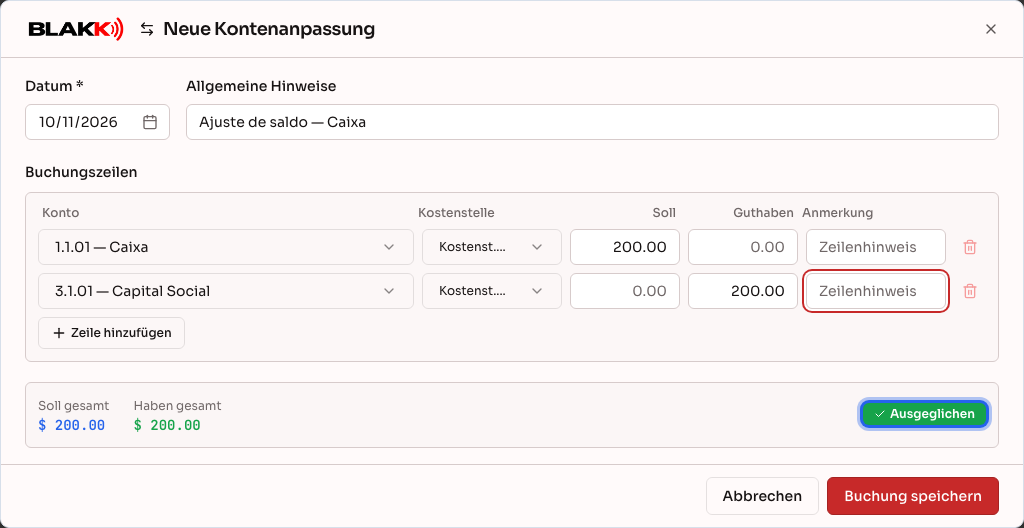
Abschnitt betitelt „Schritt 2 — Neue Anpassung erstellen“Klicken Sie auf Neue Anpassung, wählen Sie das Datum aus, geben Sie eine Allgemeine Hinweise ein (optional) und füllen Sie die Buchungszeilen aus: Wählen Sie für jede Zeile ein Konto, bei Bedarf eine Kostenstelle sowie einen Betrag unter Soll oder Guthaben (nie beides in derselben Zeile). Mit Zeile hinzufügen können Sie mehr als zwei Zeilen hinzufügen. Die Zusammenfassung am unteren Rand zeigt Soll gesamt, Haben gesamt und eine Kennzeichnung für Ausgeglichen/Soll ≠ Haben. Die Schaltfläche Buchung speichern wird erst aktiviert, wenn beide Summen übereinstimmen.
Schritt 3 — Anpassung löschen
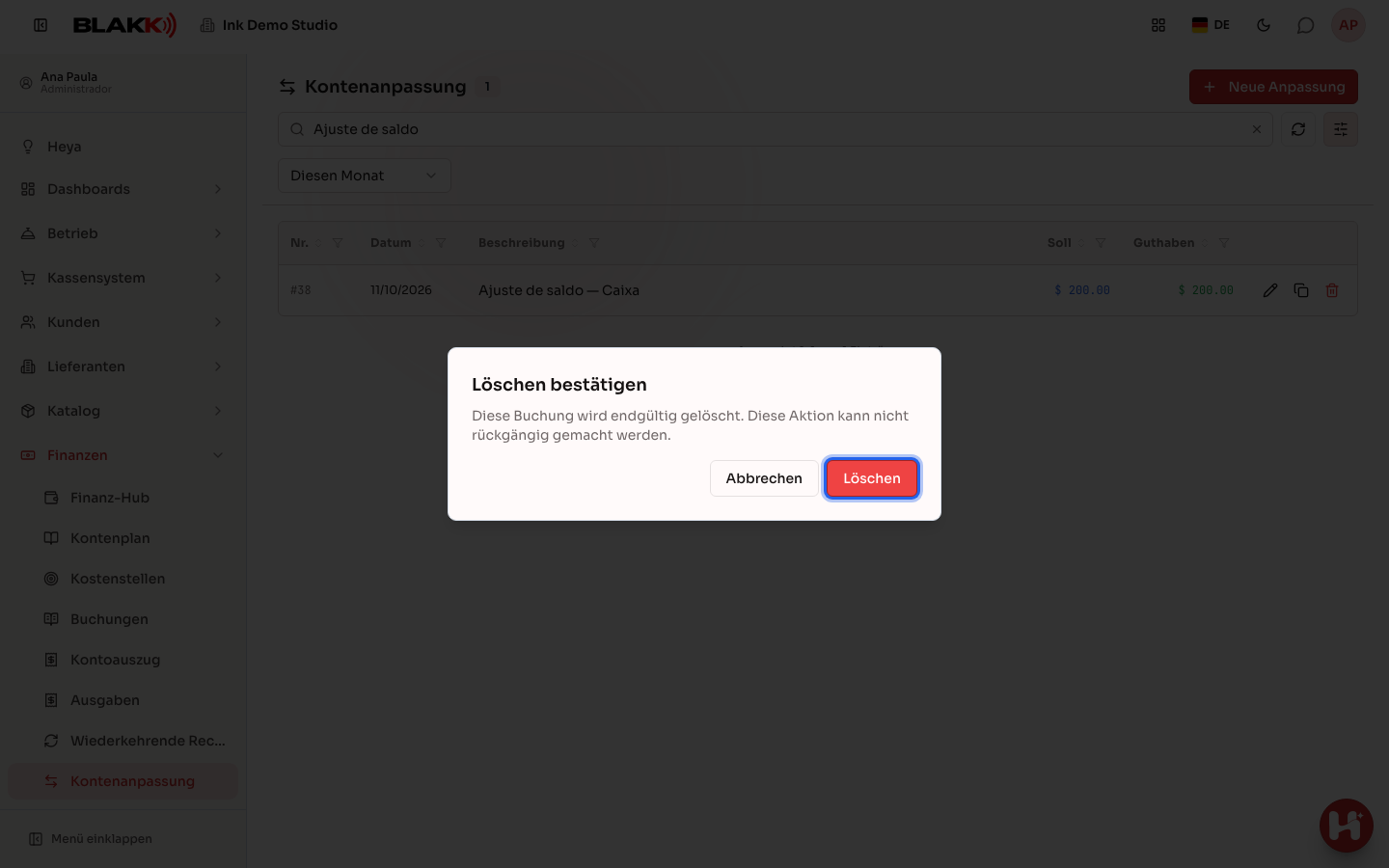
Abschnitt betitelt „Schritt 3 — Anpassung löschen“Klicken Sie auf das Symbol Löschen und bestätigen Sie den Vorgang. Dieses Symbol wird nur Personen mit der Zugriffsstufe Vollzugriff für Kontenanpassungen angezeigt – und nur bei Buchungen, die in dieser Maske erfasst wurden, niemals bei Buchungen, die von einem anderen Modul erstellt wurden (siehe „Was passiert danach?“).
Schritt 4 — Ähnliche Anpassung duplizieren
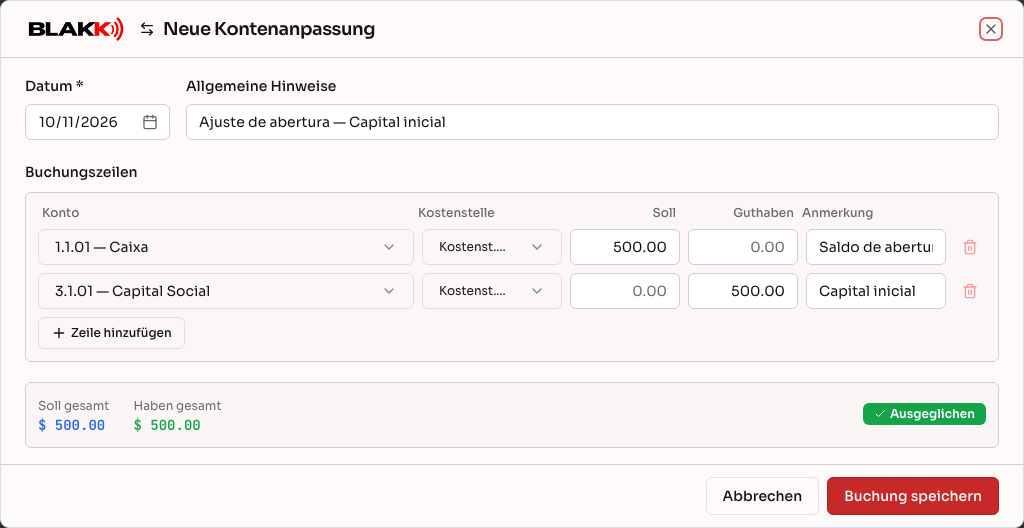
Abschnitt betitelt „Schritt 4 — Ähnliche Anpassung duplizieren“Um eine vorhandene Anpassung zu wiederholen, klicken Sie in der Zeile auf das Symbol Klonen. Es öffnet sich eine Neue Kontenanpassung mit derselben Bemerkung und denselben Zeilen (Konten, Kostenstellen und Beträgen) wie in der ursprünglichen Buchung sowie dem heutigen Datum. Passen Sie die abweichenden Angaben an und klicken Sie auf Buchung speichern. Die ursprüngliche Buchung bleibt unverändert. Auch eine von einem anderen Modul erstellte Buchung lässt sich duplizieren: Die Kopie wird als gewöhnliche manuelle Anpassung angelegt und kann bearbeitet werden.
Was danach passiert
Abschnitt betitelt „Was danach passiert“- Eine hier gespeicherte Buchung wird sofort unter Buchungen angezeigt, zusammen mit allen anderen Buchungen.
- Nicht jede Buchung mit der Kennzeichnung Manuell wurde in dieser Maske von jemandem erfasst: Auch eine Kassenentnahme/-einlage mit ausgewähltem Gegenkonto und die Stornierung einer anderen Buchung werden als „Manuell“ gekennzeichnet. Diese Buchungen sind jedoch gesperrt. Statt der Symbole zum Bearbeiten und Löschen wird nur ein Augensymbol (Ansehen (von anderem Modul erstellt)) angezeigt. Beim Öffnen erscheint der Hinweis „Dieser Eintrag wurde von einem anderen Modul erzeugt und kann hier nicht geändert werden.“.
- Das Löschen einer Anpassung ist endgültig – es gibt weder einen Papierkorb noch einen Verlauf gelöschter Anpassungen.
Häufige Fehler und Fragen
Abschnitt betitelt „Häufige Fehler und Fragen“F: Was ist der Unterschied zwischen dieser Maske und „Buchungen“? A: Hier können Sie Buchungen erstellen, bearbeiten und löschen – sehen aber nur manuelle Buchungen. Unter Buchungen können Sie nur nachsehen, sehen dafür aber alle Buchungen: Verkäufe, Ausgaben, Kassenabschlüsse und manuelle Anpassungen.
F: Warum wird bei manchen Buchungen nur ein Augensymbol angezeigt, ohne Möglichkeit zum Bearbeiten oder Löschen? A: Diese Buchung wurde nicht manuell erfasst, sondern stammt aus einem anderen Vorgang, zum Beispiel einer Kassenentnahme/-einlage oder der Stornierung einer anderen Buchung. Sie sind gesperrt, damit der ursprüngliche Vorgang nicht nachträglich verändert wird. Über das Augensymbol können Sie nur die Details ansehen.
F: Warum ist die Schaltfläche zum Speichern weiterhin deaktiviert, obwohl ich alles ausgefüllt habe? A: Die Summe der Sollbeträge entspricht noch nicht der Summe der Habenbeträge. Prüfen Sie die Kennzeichnung am unteren Rand des Formulars: Solange dort Soll ≠ Haben steht, bleibt die Schaltfläche zum Speichern deaktiviert. Eine unausgeglichene Buchung kann nicht gespeichert werden – auch nicht versehentlich.
F: Kann eine Buchung nur eine Zeile haben? A: Nein – mindestens zwei Zeilen sind erforderlich (eine im Soll und eine im Haben). Sobald nur noch zwei Zeilen vorhanden sind, ist das Symbol zum Entfernen einer Zeile deaktiviert.
F: Muss für jede Zeile eine Kostenstelle ausgewählt werden? A: Nein – eine Kostenstelle ist für jede Zeile optional. Eine Zeile ohne Kostenstelle wird ganz normal gebucht, erscheint aber nicht in Berichten, die nach Kostenstelle gruppiert sind.