Zugriffsprofile: festlegen, was jede Person tun darf
Was ist das
Abschnitt betitelt „Was ist das“Hier legst du fest, welche Bereiche die Tätowierer in deinem Team sehen und was sie dort tun können – von „nur den Kalender ansehen“ bis hin zu „alles bearbeiten“. Ein Profil ist ein Paket aus Berechtigungen (Kasse, Terminplanung, Finanzen, Kunden usw.), das du anschließend in der Benutzerübersicht einer Person zuweist. Das ist die Ansicht, auf die sich die gesamte Blakk-Dokumentation bezieht, wenn dort steht: „Bitte den Inhaber des Studios, deinen Zugriff freizugeben“.
Wann verwenden
Abschnitt betitelt „Wann verwenden“- Ein neuer Tätowierer kommt ins Team und du möchtest, dass er nur die Kasse und die Terminplanung nutzt, ohne den Finanzbereich zu sehen.
- Jemand am Empfang muss einen „Armabschluss“ in der Kasse eintragen können, sollte aber keine Kunden löschen oder Zahlungsarten ändern dürfen.
- Du möchtest schnell prüfen, wer aktuell den vollen Zugriff auf das System hat.
- Heya ist im Studio aktiviert, aber ein Profil (zum Beispiel „Empfang“) soll nicht mit Heya kommunizieren können.
Bevor Sie beginnen
Abschnitt betitelt „Bevor Sie beginnen“Wenn du ein Profil nicht erstellen, bearbeiten oder löschen kannst, bitte den Inhaber des Studios, deinen Zugriff unter Zugriffe → Profile freizugeben. Zum Erstellen, Umbenennen und Speichern von Berechtigungen brauchst du die Berechtigungsstufe Bearbeiten in dieser Ansicht; zum Löschen eines Profils brauchst du die Stufe Gesamt.
Jedes neue Studio erhält automatisch ein Profil Administrator mit vollem Zugriff, das der Person zugewiesen wird, die das Konto erstellt hat. Profile mit dem Siegel Systemprofil können weder umbenannt noch gelöscht werden.
Schritt für Schritt
Abschnitt betitelt „Schritt für Schritt“Schritt 1 — Vorhandene Profile ansehen
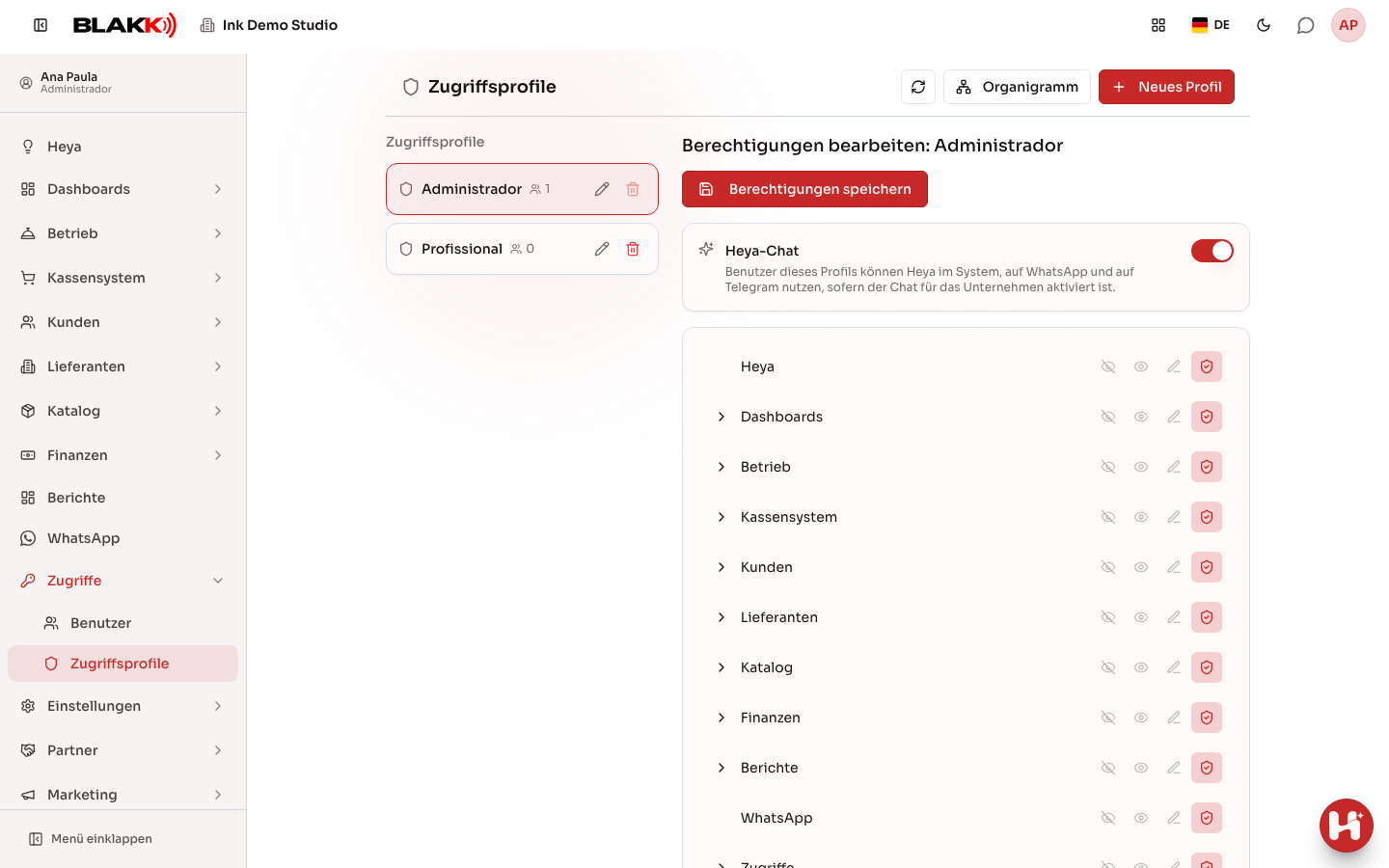
Abschnitt betitelt „Schritt 1 — Vorhandene Profile ansehen“Öffne Zugriffsprofile im Menü Zugriffe. In der Liste links siehst du jedes Profil und neben dem Namen, wie viele aktive Personen es verwenden. Klicke auf ein Profil, um rechts den Berechtigungseditor zu öffnen. Über die Schaltfläche Organigramm oben werden dieselben Informationen als Organigramm angezeigt: das Unternehmen, die Profile und die jeweiligen Personen sowie die Stadt, das Bundesland und die Landesflagge des letzten Zugriffs jeder Person.
Schritt 2 — Ein neues Profil erstellen
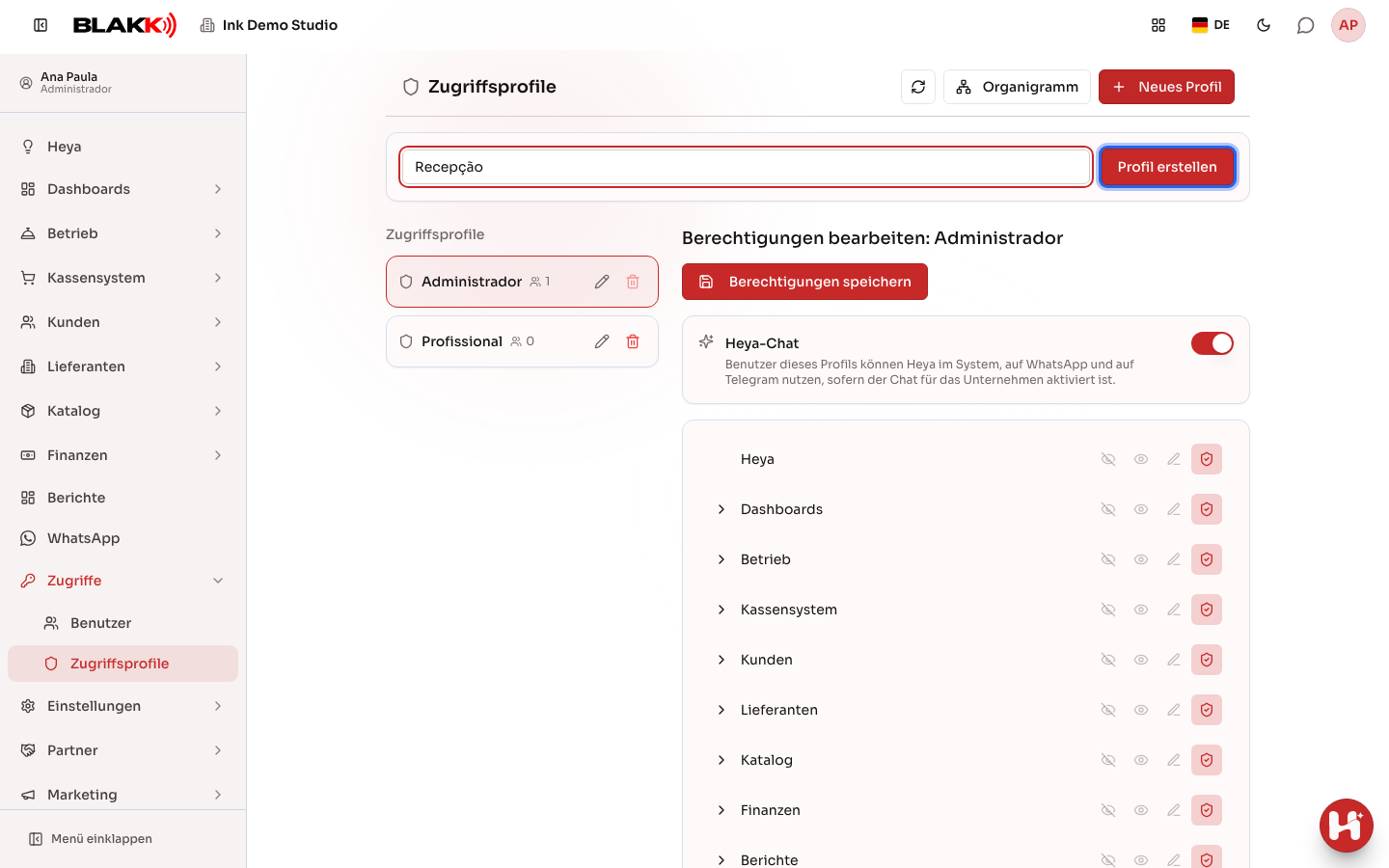
Abschnitt betitelt „Schritt 2 — Ein neues Profil erstellen“Klicke auf Neues Profil, gib einen Namen ein (zum Beispiel „Empfang“) und klicke auf Profil erstellen. Das Profil hat zunächst keinerlei Zugriffsrechte – im nächsten Schritt gibst du die Bereiche einzeln frei. Um ein Profil später umzubenennen, klicke auf den Stift (Umbenennen) daneben.
Schritt 3 — Zugriffsrechte für einzelne Bereiche festlegen
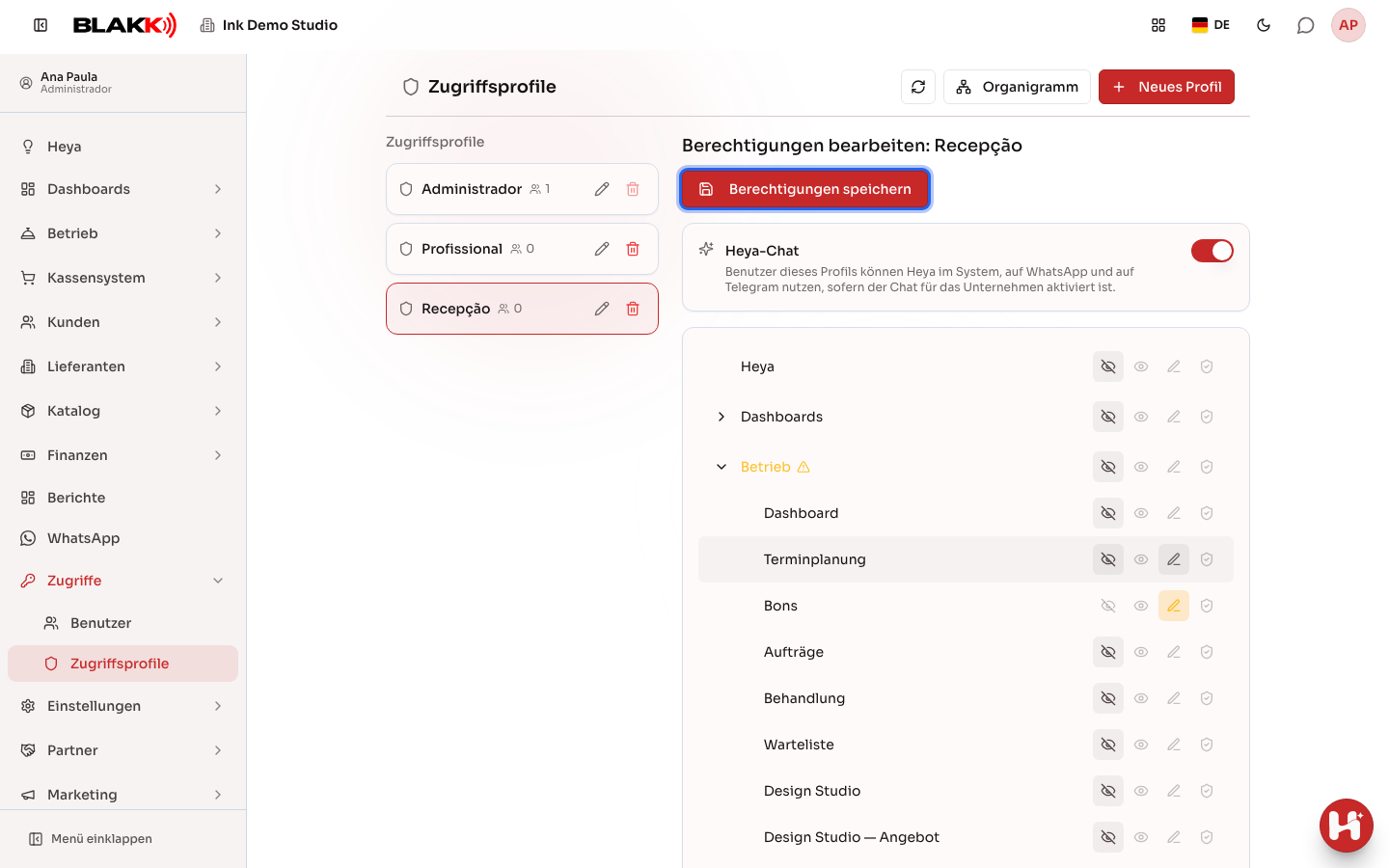
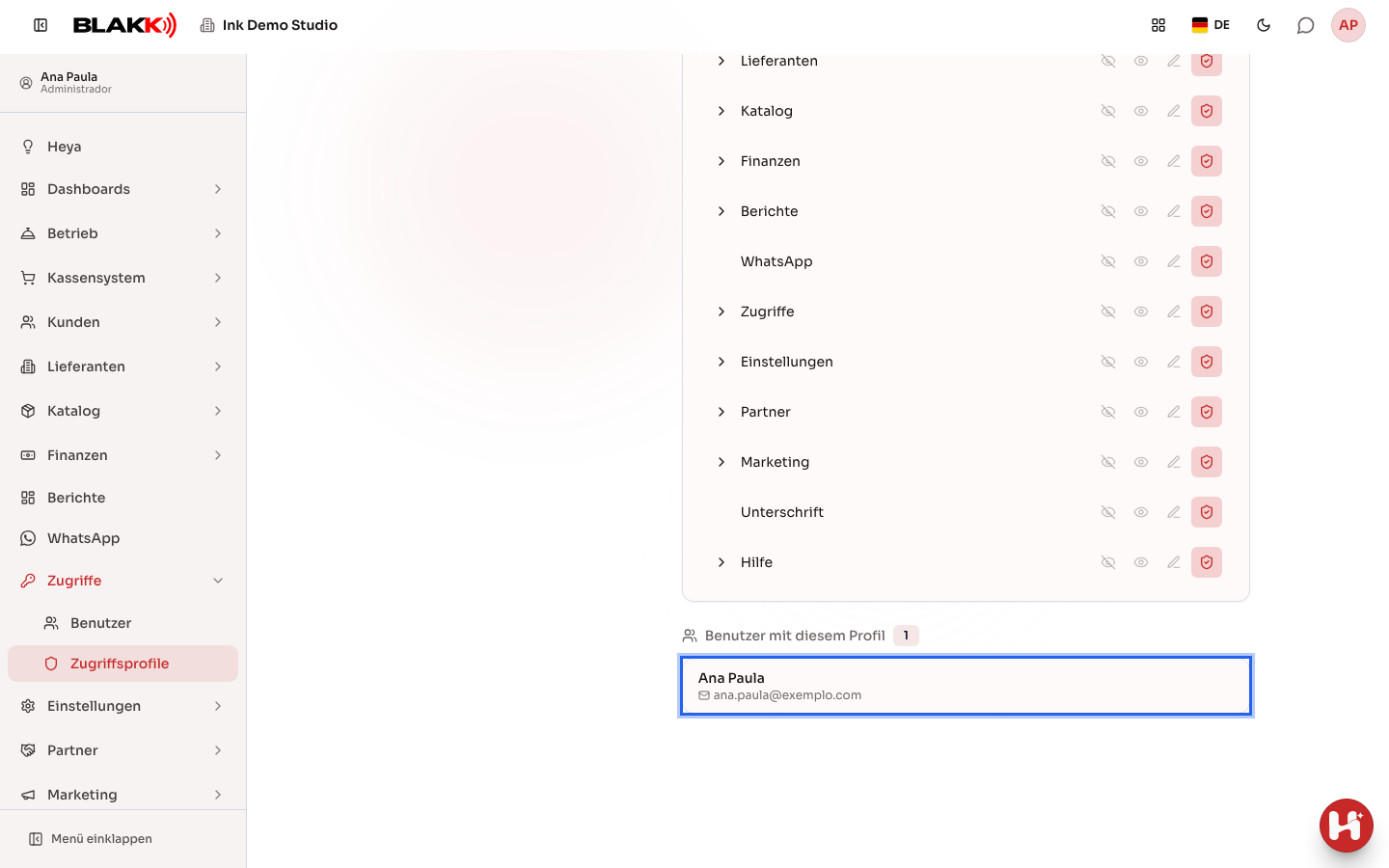
Abschnitt betitelt „Schritt 3 — Zugriffsrechte für einzelne Bereiche festlegen“Die Bereiche sind wie im Seitenmenü gruppiert (Betrieb, Finanzen, Einstellungen usw.). Klicke auf den Pfeil neben einer Gruppe, um die dazugehörigen Bereiche anzuzeigen. Wähle für jeden Bereich eine der vier Berechtigungsstufen aus (bewege den Mauszeiger über das Symbol, um den Namen zu sehen): Keine (wird im Menü dieser Person ausgeblendet), Lesen (die Person kann den Bereich ansehen, aber nichts speichern), Bearbeiten (die Person kann Einträge erstellen und ändern) oder Gesamt (einschließlich Löschen).
Wenn du eine Berechtigungsstufe für eine Gruppe auswählst, wird sie auf alle Bereiche in dieser Gruppe angewendet. Das gilt auch umgekehrt: Wenn du für alle Bereiche einer Gruppe Keine auswählst, wird die Gruppe automatisch ebenfalls auf Keine gesetzt. Haben die Bereiche einer Gruppe unterschiedliche Berechtigungsstufen, wird der Gruppenname gelb angezeigt und mit einem Warnsymbol versehen (Unterpunkte mit unterschiedlichen Berechtigungen). Änderungen werden erst gespeichert, wenn du auf Berechtigungen speichern klickst. Wenn du vorher zu einem anderen Profil wechselst, gehen die Änderungen verloren.
Schritt 4 — Heya für ein Profil freigeben oder den Zugriff entziehen
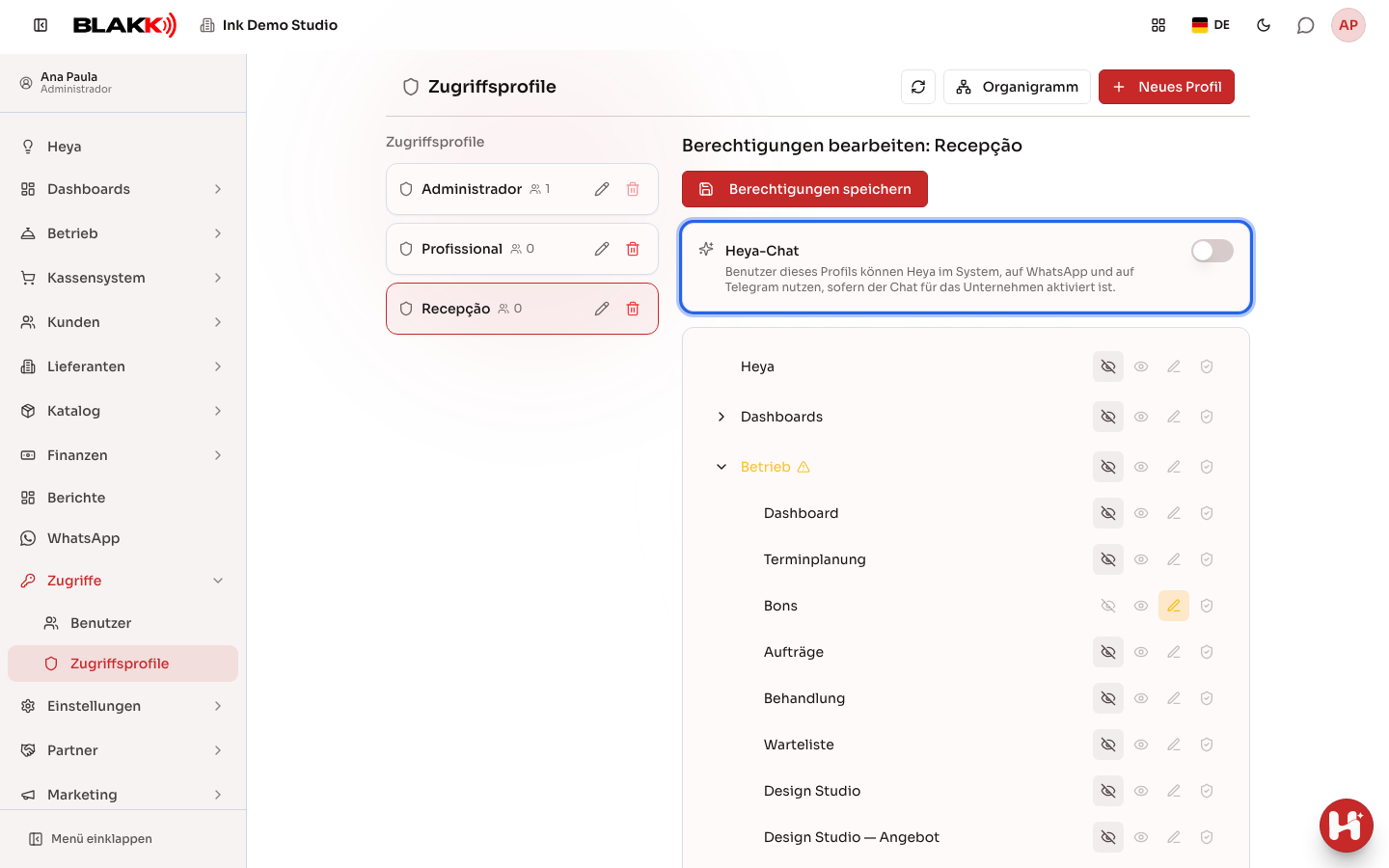
Abschnitt betitelt „Schritt 4 — Heya für ein Profil freigeben oder den Zugriff entziehen“Oben im Editor, über den einzelnen Bereichen, befindet sich die Karte Heya-Chat. Ist sie aktiviert, können Personen mit diesem Profil über die Systemansicht (auch im Heya-Modus), WhatsApp und Telegram mit Heya kommunizieren. Ist sie deaktiviert, wird Heya für diese Personen an allen drei Orten ausgeblendet: in WhatsApp und Telegram ab der nächsten Nachricht und in der Systemansicht nach dem Neuladen der Seite. Bis dahin antwortet Heya dort nicht mehr. Heya ist standardmäßig für jedes Profil aktiviert.
Die Einstellung wirkt sich nur aus, wenn Heya für das Studio aktiviert ist. Andernfalls sieht niemand Heya – unabhängig davon, ob die Einstellung aktiviert oder deaktiviert ist. Gespeichert wird die Einstellung über dieselbe Schaltfläche Berechtigungen speichern.
Schritt 5 — Personen mit diesem Profil ansehen
Abschnitt betitelt „Schritt 5 — Personen mit diesem Profil ansehen“Die Liste Benutzer mit diesem Profil unten im Editor zeigt alle Personen, denen dieses Profil zugewiesen ist. Um das Profil einer Person zu ändern, musst du die Benutzerübersicht öffnen.
Schritt 6 — Ein Profil löschen
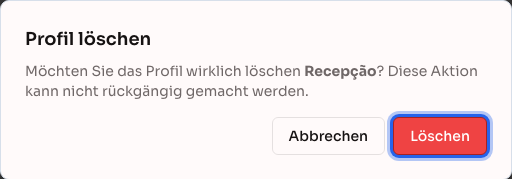
Abschnitt betitelt „Schritt 6 — Ein Profil löschen“Klicke neben dem Profil auf das Papierkorbsymbol und bestätige mit Löschen. Bei Profilen mit dem Siegel Systemprofil wird kein Papierkorbsymbol angezeigt.
Ein Profil mit aktiven Benutzern kann nicht gelöscht werden. Die Zahl neben dem Namen zeigt an, wie viele Personen das Profil verwenden. Solange diese Zahl größer als null ist, bleibt der Papierkorb deaktiviert. Weise diesen Personen in der Benutzerübersicht ein anderes Profil zu und kehre anschließend zurück, um das Profil zu löschen.
Was danach passiert
Abschnitt betitelt „Was danach passiert“- Die geänderten Berechtigungen gelten sofort auf dem Server. Niemand muss sich ab- und wieder anmelden. Bei der nächsten Aktion der Person im System ist die neue Berechtigungsstufe bereits aktiv. Das Seitenmenü wird aktualisiert, sobald die Seite neu geladen wird.
- Nach dem Löschen wird ein Profil nicht mehr in der Liste oder bei der Auswahl eines Profils für neue Benutzer angezeigt. Da sich nur Profile ohne aktive Benutzer löschen lassen, verliert niemand, der das System verwendet, sein Profil.
- Auch wenn du Heya-Chat deaktivierst, gilt die Änderung sofort: Heya antwortet der Person ab der nächsten Nachricht über WhatsApp oder Telegram nicht mehr für dieses Studio. In der Systemansicht wird Heya nach dem Neuladen der Seite ausgeblendet. Personen, die in anderen Studios Zugriff auf Heya haben, können dort weiterhin mit Heya kommunizieren.
- Die Berechtigungsstufe Lesen wird ebenfalls serverseitig durchgesetzt, nicht nur in der Benutzeroberfläche. Selbst wenn jemand versucht, die Oberfläche zu umgehen, verhindert das System das Speichern.
Häufige Fehler und Fragen
Abschnitt betitelt „Häufige Fehler und Fragen“F: Was ist der Unterschied zwischen Lesen, Bearbeiten und Gesamt? A: Lesen erlaubt nur, den Bereich anzusehen. Mit Bearbeiten kann man Einträge erstellen und ändern – das ist die gängigste Stufe für den Alltag. Gesamt erlaubt zusätzlich das Löschen. Das gilt für viele Bereiche im System (zum Beispiel für das Löschen einer Ausgabe, eines Kunden oder eines Profils), nicht nur für Profile. Vergib Gesamt also genauso sorgfältig wie Löschrechte in einem beliebigen anderen Bereich.
F: Warum kann ich ein Profil nicht löschen? A: Weil noch aktive Benutzer dieses Profil verwenden. Die Zahl neben dem Namen zeigt an, wie viele es sind. Bewege den Mauszeiger über den Papierkorb, um den Hinweis zu sehen. Weise diesen Personen in der Benutzerübersicht ein anderes Profil zu. Danach ist der Papierkorb wieder aktiv. Deaktivierte Benutzer werden nicht mitgezählt.
F: Muss ich die Person bitten, sich ab- und wieder anzumelden, nachdem ich ihre Berechtigungen geändert habe? A: Nein. Die Änderung gilt bereits bei der nächsten Aktion der Person im System; eine Abmeldung ist nicht nötig. Damit die neuen Bereiche im Seitenmenü angezeigt oder ausgeblendet werden, muss die Seite nur neu geladen werden.
F: Heya ist im Studio aktiviert, aber eine Person sieht Heya nicht. Warum? A: Prüfe das Profil der Person: Ist Heya-Chat für dieses Profil deaktiviert, wird Heya nirgends angezeigt (Systemansicht, WhatsApp und Telegram). Aktiviere die Einstellung, klicke auf Berechtigungen speichern und bitte die Person, die Seite neu zu laden.
F: Kann ich Heya nur für eine einzelne Person deaktivieren, ohne den Rest des Profils zu ändern? A: Die Einstellung gilt für das Profil, nicht für einzelne Personen. Sie betrifft alle, die dieses Profil verwenden. Um Heya nur für eine Person zu deaktivieren, erstelle ein gleiches Profil ohne Heya und weise es der Person in der Benutzerübersicht zu.
F: Kann ich das Profil einer Person direkt hier ändern? A: Nein. Hier legst du nur fest, was Personen mit einem Profil tun DÜRFEN. Ein Profil weist du einer bestimmten Person in der Benutzerübersicht zu.
F: Kann das Administratorprofil bearbeitet werden? A: Es hat standardmäßig überall vollen Zugriff. Du kannst es umbenennen und seine Berechtigungen ändern. Sei dabei aber vorsichtig: Es ist das Profil der Person, die das Konto erstellt hat. Wenn du dieser Person Berechtigungen entziehst, verlierst auch du diese Zugriffe. Solange noch jemand dieses Profil aktiv verwendet, kann es nicht gelöscht werden.
F: Ich habe die Berechtigungsstufe einer Gruppe geändert und alle Bereiche darin wurden ebenfalls geändert. Ist das normal? A: Ja. Die für die Gruppe ausgewählte Berechtigungsstufe wird auf alle Bereiche darin übertragen. Öffne anschließend die Gruppe über den Pfeil und passe nur die Bereiche an, die eine andere Stufe benötigen. Der Gruppenname wird gelb angezeigt, wenn die Bereiche darin unterschiedliche Berechtigungsstufen haben.
F: Ich habe den Zugriff auf alle Bereiche einer Gruppe entzogen und die Gruppe wurde ebenfalls auf „Keine“ gesetzt. Ist das normal? A: Ja. Eine Gruppe ohne freigegebene Bereiche gewährt keinen Zugriff, deshalb wird auch sie auf Keine gesetzt. Wenn du später einen der Bereiche freigibst, wird die Gruppe zusammen mit diesem Bereich wieder im Menü der Person angezeigt.