Eigene Website: erstellen, veröffentlichen und mit Ihrer Domain verbinden
Was ist das
Abschnitt betitelt „Was ist das“Das ist die Website Ihres Studios, die Sie direkt in Blakk erstellen und veröffentlichen – ohne jemanden zu beauftragen und ohne ein weiteres Tool. Sie wählen eine fertige Vorlage, passen sie mit dem KI-Assistenten oder durch die Bearbeitung einzelner Abschnitte an und veröffentlichen sie mit einem Klick. Die Website ist direkt mit Ihren Gruppen, Produkten, Dienstleistungen, Tätowierern und Terminen verknüpft. Wenn Sie einen Preis im Katalog ändern, wird er auch auf der Website aktualisiert.
Wann verwenden
Abschnitt betitelt „Wann verwenden“- Sie haben noch keine Website und möchten eine professionelle Seite mit Ihren Arbeiten, Ihren Tätowierern, Ihrer Adresse und einer Schaltfläche zur Terminbuchung.
- Sie haben bereits eine Domain (zum Beispiel
www.ihrstudio.de) und möchten, dass dort eine Website mit Ihrem aktuellen Katalog angezeigt wird. - Sie möchten Produkte wie Heilsalbe online verkaufen (siehe auch den Artikel zu dynamischen Daten und dem Shop auf der Website).
Bevor Sie beginnen
Abschnitt betitelt „Bevor Sie beginnen“- Die Website muss in Ihrem Tarif freigeschaltet sein. Wenn das Menü Einstellungen → Website nicht angezeigt wird, wenden Sie sich an den Support.
- Der Editor funktioniert nur auf dem Computer. Auf dem Smartphone erscheint der Hinweis Editor nur auf dem Desktop verfügbar — die veröffentlichte Website funktioniert auf Mobilgeräten Ihrer Besucher weiterhin ganz normal.
- Bringen Sie zuerst Ihren Katalog auf den neuesten Stand: Gruppen, Produkte und Dienstleistungen werden mit den hinterlegten Fotos und Preisen auf der Website angezeigt.
- Für den KI-Assistenten werden die KI-Nachrichten Ihres Tarifs verwendet, die Sie sich mit den Marketing-Posts teilen.
- Wenn Sie die Website nicht öffnen oder bearbeiten können, bitten Sie den Inhaber des Studios, Ihren Zugriff unter Zugriffe → Profile freizuschalten.
Schritt für Schritt
Abschnitt betitelt „Schritt für Schritt“Schritt 1 — Einen Ausgangspunkt auswählen
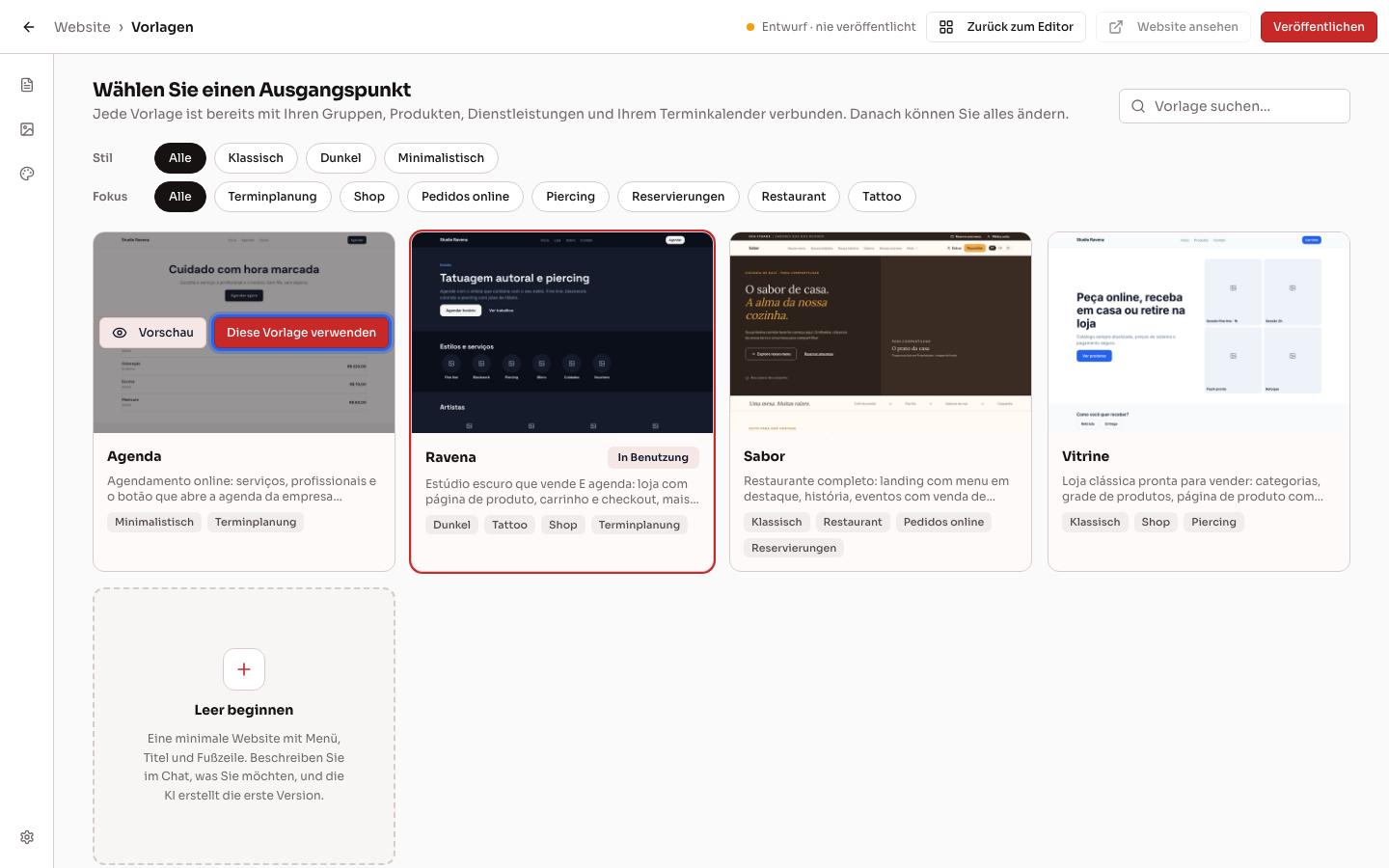
Abschnitt betitelt „Schritt 1 — Einen Ausgangspunkt auswählen“Öffnen Sie Einstellungen → Website. Beim ersten Öffnen zeigt Wählen Sie einen Ausgangspunkt die verfügbaren Vorlagen. Sie können sie nach Stil und Fokus filtern, zum Beispiel nach Tätowierungen, Piercings, Terminbuchungen oder Shop. Bewegen Sie den Mauszeiger über eine Vorlage und klicken Sie auf Vorschau, um sie in der Vorschau anzusehen. Klicken Sie zum Verwenden auf Diese Vorlage verwenden.
Möchten Sie ganz von vorn anfangen? Wählen Sie Leer beginnen. Die Website enthält dann nur ein Menü, einen Titel und eine Fußzeile. Im Chat können Sie beschreiben, was Sie möchten.
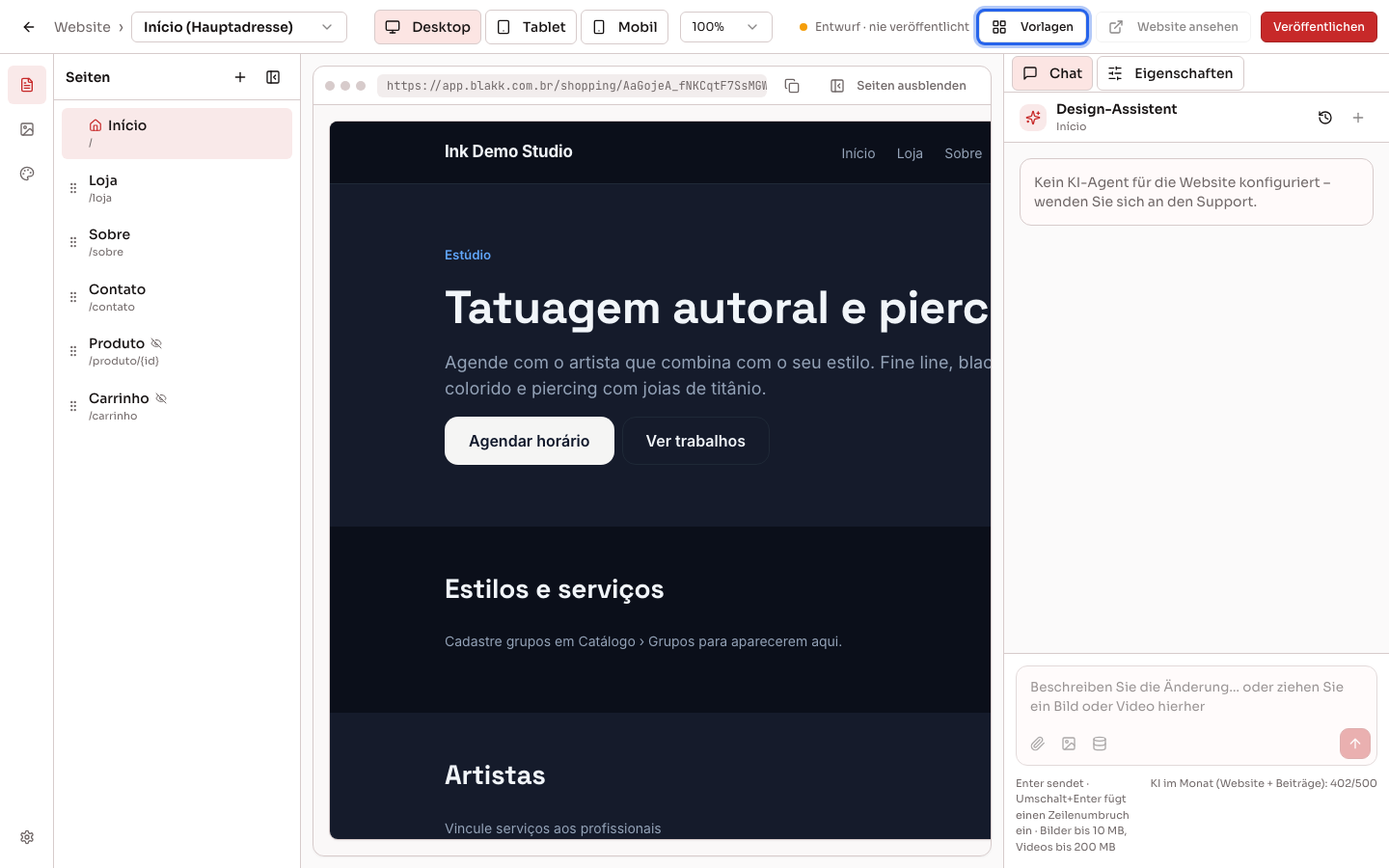
Um später die Vorlage zu wechseln, klicken Sie oben im Editor auf Vorlagen. Der aktuelle Entwurf bleibt im Versionsverlauf erhalten.
Schritt 2 — Die Website mit dem KI-Assistenten anpassen
Abschnitt betitelt „Schritt 2 — Die Website mit dem KI-Assistenten anpassen“Rechts im Editor finden Sie den Chat mit dem Design-Assistent. Beschreiben Sie in eigenen Worten, was Sie ändern möchten: „Ändere den Titel in Tattoostudio im Zentrum“, „Verwende Schwarz und Rot“ oder „Füge einen Abschnitt mit unseren Tätowierern hinzu“. Sie können auch im Vorschaubereich auf einen Abschnitt klicken, um genau anzugeben, wo etwas geändert werden soll. Ziehen Sie ein Bild in den Chat, um es auf der Seite zu verwenden.
In jeder Antwort wird aufgelistet, was geändert wurde. Mit der Schaltfläche Rückgängig machen Sie die letzte Änderung rückgängig.
Schritt 3 — Einen Abschnitt manuell bearbeiten
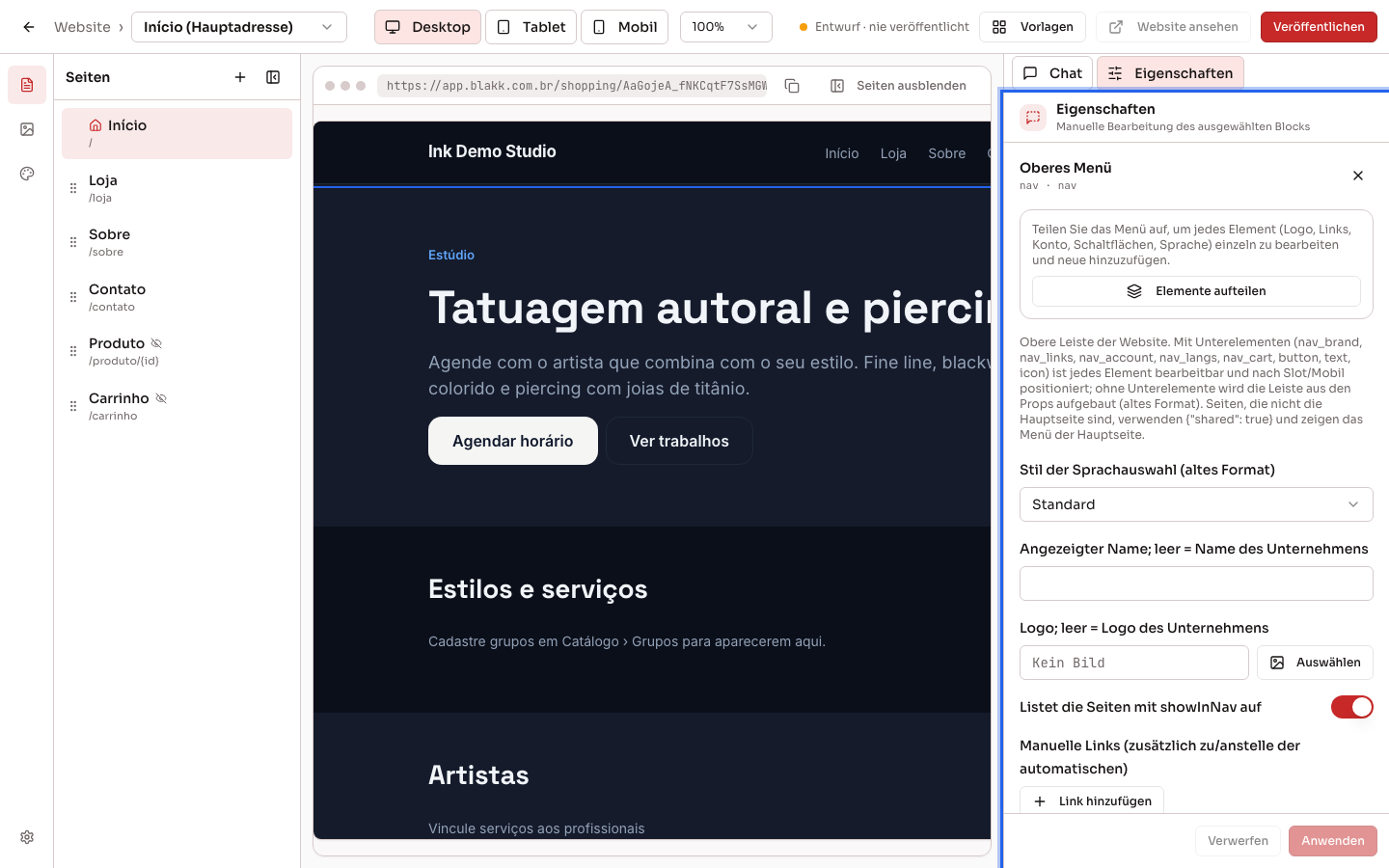
Abschnitt betitelt „Schritt 3 — Einen Abschnitt manuell bearbeiten“Klicken Sie in der Vorschau auf einen Abschnitt und öffnen Sie den Tab Eigenschaften neben dem Chat. Dort werden die Felder des jeweiligen Abschnitts angezeigt, zum Beispiel Texte, Bilder, Farben und Links. Klicken Sie nach einer Änderung auf Anwenden oder auf Verwerfen, wenn Sie sie verwerfen möchten.
Das Menü oben und die Fußzeile werden auf der Startseite bearbeitet und gelten für die gesamte Website. Auf den anderen Seiten weist Eigenschaften darauf hin, dass dort das Menü oder die Fußzeile der Startseite angezeigt wird. Wenn eine ältere Seite ein eigenes Menü hat, können Sie mit Menü der Startseite verwenden beziehungsweise Fußzeile der Startseite verwenden stattdessen das Menü oder die Fußzeile der Startseite anzeigen lassen.
Wenn Sie auf das Menü oder die Fußzeile klicken, können Sie über Menüelemente beziehungsweise Elemente der Fußzeile Elemente Element hinzufügen, neu anordnen, bearbeiten und entfernen. Zum Menü gehören Logo, Links, Schaltfläche für das Kundenkonto, weitere Schaltflächen und die Sprachauswahl. Zur Fußzeile gehören Logo, Urheberrechtshinweise, Links, soziale Netzwerke, WhatsApp, E-Mail, Adresse und Öffnungszeiten. Sie können die Elemente den gewünschten Spalten zuordnen. Wird statt der Liste die Schaltfläche Elemente aufteilen angezeigt, verwendet das Menü oder die Fußzeile noch das alte Format. Klicken Sie einmal darauf, um die Elemente aufzuteilen.
Unter Stil der Sprachauswahl wählen Sie aus, ob Kürzel oder Flaggen angezeigt werden sollen: Flaggen mit Kürzel daneben oder Flaggen mit Kürzel darunter. Unter Anzeige legen Sie fest, wie die Sprachen angezeigt werden: Automatisch (nebeneinander bis zu 3 Sprachen) zeigt die Flaggen nebeneinander an und wechselt bei mehr Sprachen beim Öffnen zu einer Liste; Nebeneinander zeigt immer alle Flaggen nebeneinander an; Dropdown-Liste zeigt immer nur die aktuelle Sprache an. Tippt man darauf, öffnet sich die Liste.
Auf der Startseite können Sie mit Diese Fußzeile auf allen Seiten verwenden dieselbe Fußzeile für alle anderen Seiten übernehmen, auch für Seiten, die noch keine Fußzeile haben. Klicken Sie dazu auf Anwenden.
Schritt 4 — Seiten erstellen und organisieren
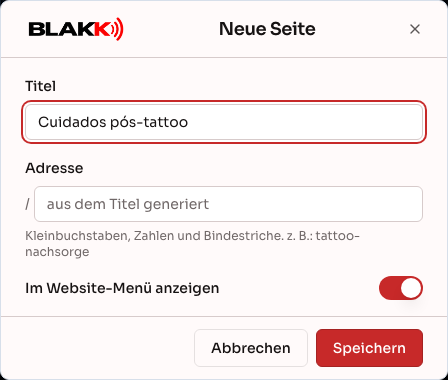
Abschnitt betitelt „Schritt 4 — Seiten erstellen und organisieren“Öffnen Sie im Menü links Seiten und klicken Sie auf Neue Seite. Geben Sie einen Titel ein. Die Adresse wird daraus erstellt, zum Beispiel pflege-nach-dem-tattoo. Aktivieren Sie Im Website-Menü anzeigen, damit die Seite im Menü angezeigt wird, oder Als Startseite festlegen, damit sie als Startseite geöffnet wird. In der Seitenliste können Sie Seiten Umbenennen, Duplizieren, Löschen und per Ziehen neu anordnen.
Schritt 5 — Fotos, Videos und Farben
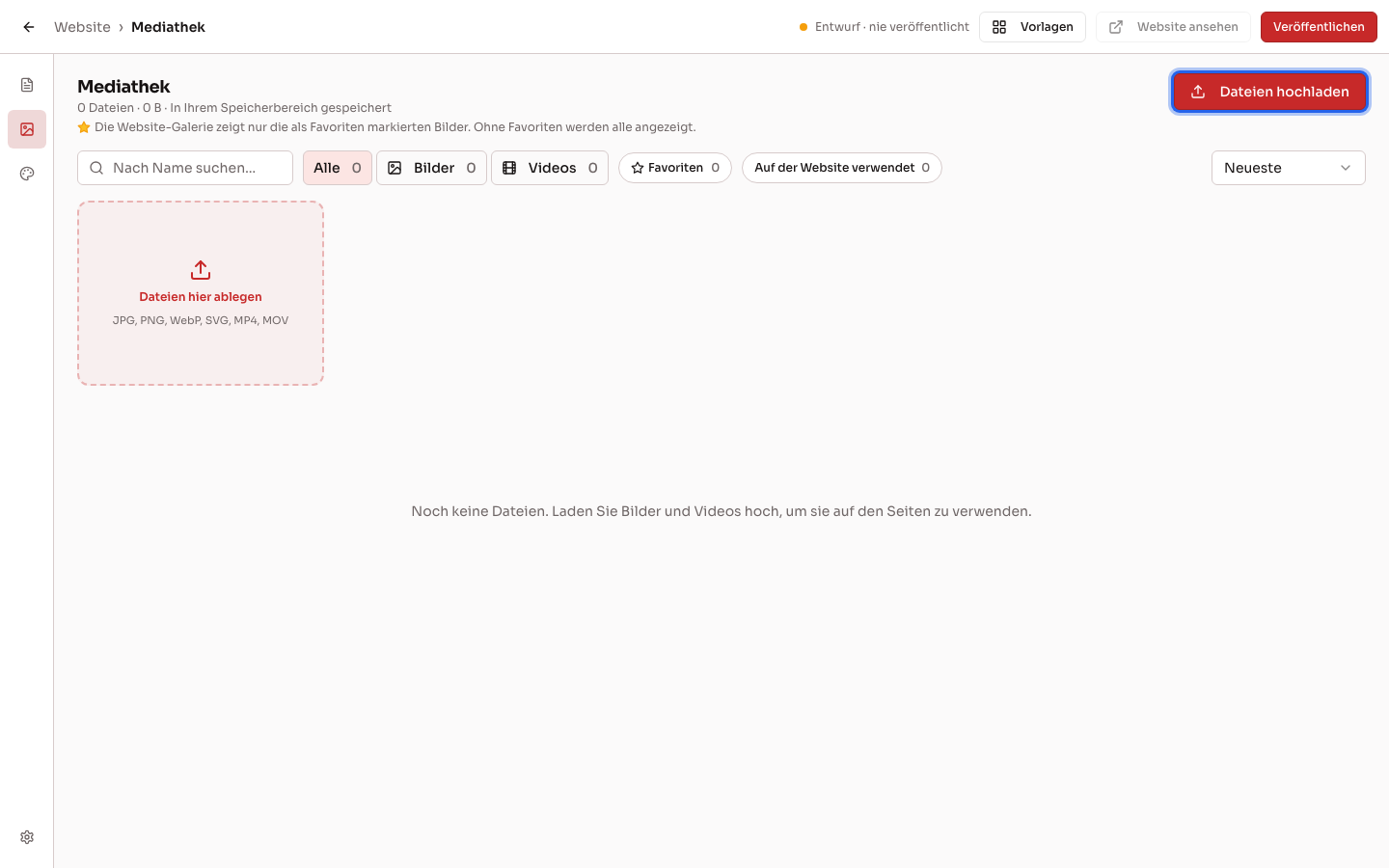
Abschnitt betitelt „Schritt 5 — Fotos, Videos und Farben“Unter Medien finden Sie die Mediathek. Klicken Sie auf Dateien hochladen, um Fotos (bis zu 10 MB) und Videos (bis zu 200 MB) hochzuladen. Markieren Sie Ihre besten Fotos als Favoriten. Die Galerie auf der Website zeigt dann nur diese Fotos an.
Unter Design wählen Sie die Farben, Schriftarten und abgerundeten Ecken für alle Seiten aus. Klicken Sie anschließend auf Design speichern.
Schritt 6 — SEO, soziale Netzwerke und Sprachen
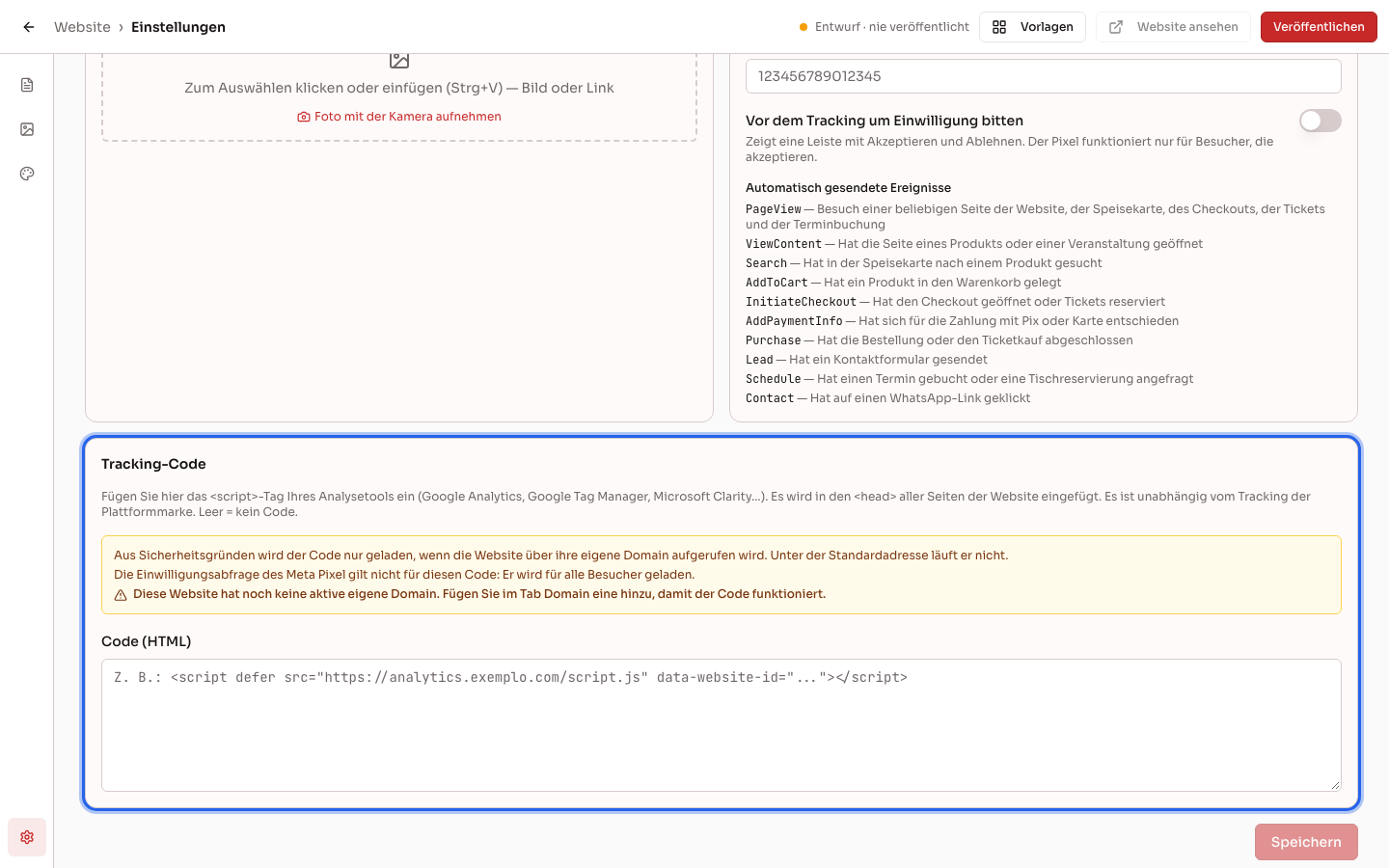
Abschnitt betitelt „Schritt 6 — SEO, soziale Netzwerke und Sprachen“Unter Einstellungen im linken Menü des Editors finden Sie den Tab SEO & soziale Netzwerke. Dort können Sie den Standardtitel und die Standardbeschreibung festlegen, die bei Google angezeigt werden, Links zu Ihren Soziale Netzwerke hinzufügen, das Favicon (das Symbol im Browser-Tab) auswählen und Meta Pixel einrichten, um Besuche und Verkäufe über Facebook- und Instagram-Anzeigen zu messen. Wenn Vor dem Tracking um Einwilligung bitten aktiviert ist, zeigt die Website eine Leiste mit den Optionen „Akzeptieren“ und „Ablehnen“ an. Das Pixel funktioniert dann nur für Besucher, die zustimmen.
Im selben Tab können Sie unter Tracking-Code den <script>-Tag eines Analyse-Tools einfügen, zum Beispiel Google Analytics, Google Tag Manager oder Microsoft Clarity. Aus Sicherheitsgründen wird der Code nur geladen, wenn die Website über eine eigene Domain aufgerufen wird (Schritt 8) und diese Domain nicht auch für den Zugriff auf das System verwendet wird. Die Website kann beispielsweise unter ihreseite.de und das System unter app.ihreseite.de laufen. Unter der Standardadresse wird der Code nicht geladen. Die Einwilligungsabfrage für das Pixel gilt nicht für diesen Code: Er wird für alle Besucher geladen.
Unter Sprachen legen Sie die Sprache, in der die Website verfasst ist sowie die Sprachen fest, in die die Website automatisch übersetzt wird. Besucher können die Sprache über die Sprachauswahl im Menü ändern.
Schritt 7 — Veröffentlichen
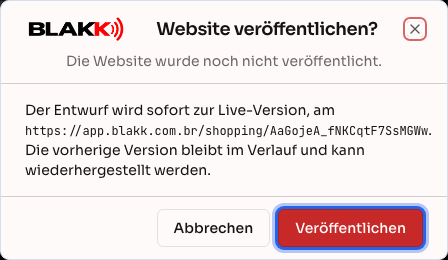
Abschnitt betitelt „Schritt 7 — Veröffentlichen“Klicken Sie oben im Editor auf Veröffentlichen und bestätigen Sie die Veröffentlichung. Der Entwurf wird sofort zur veröffentlichten Version. Die Website-Adresse finden Sie unter Einstellungen → Domain im Feld Standardadresse (immer aktiv). Dort stehen die Schaltflächen Kopieren und Öffnen zur Verfügung. Mit Website ansehen oben im Editor können Sie die Website ebenfalls öffnen.
Während der Bearbeitung bleibt die veröffentlichte Website unverändert. Oben im Editor sehen Sie, wie viele Änderungen noch nicht veröffentlicht wurden, oder den Hinweis Alles veröffentlicht.
Schritt 8 — Die Website mit Ihrer Domain verbinden
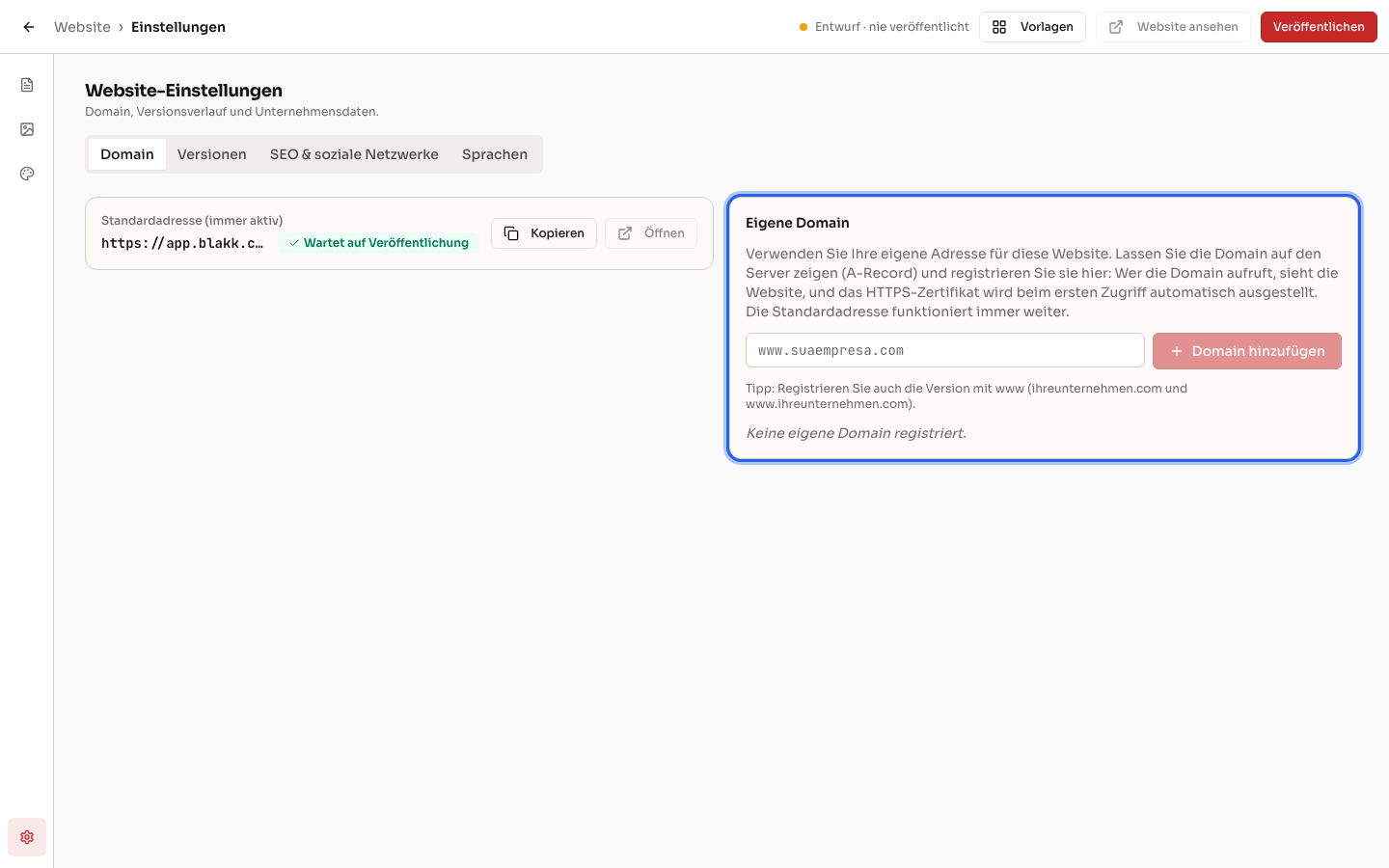
Abschnitt betitelt „Schritt 8 — Die Website mit Ihrer Domain verbinden“- Richten Sie im Verwaltungsbereich Ihres Domainanbieters einen A-Eintrag ein, der Ihre Domain auf die IP-Adresse des Blakk-Servers verweist. Wenn Sie die IP-Adresse nicht kennen, fragen Sie beim Support nach.
- Öffnen Sie Einstellungen → Domain und geben Sie im Feld Eigene Domain Ihre Domain ein. Klicken Sie auf Domain hinzufügen. Fügen Sie beide Varianten hinzu: mit und ohne
www. - Klicken Sie auf DNS prüfen. Sobald DNS verweist auf den Server angezeigt wird, ist die Website unter Ihrer Domain erreichbar. Das Sicherheitszertifikat (HTTPS) wird beim ersten Aufruf automatisch ausgestellt.
Schritt 9 — Eine frühere Version wiederherstellen
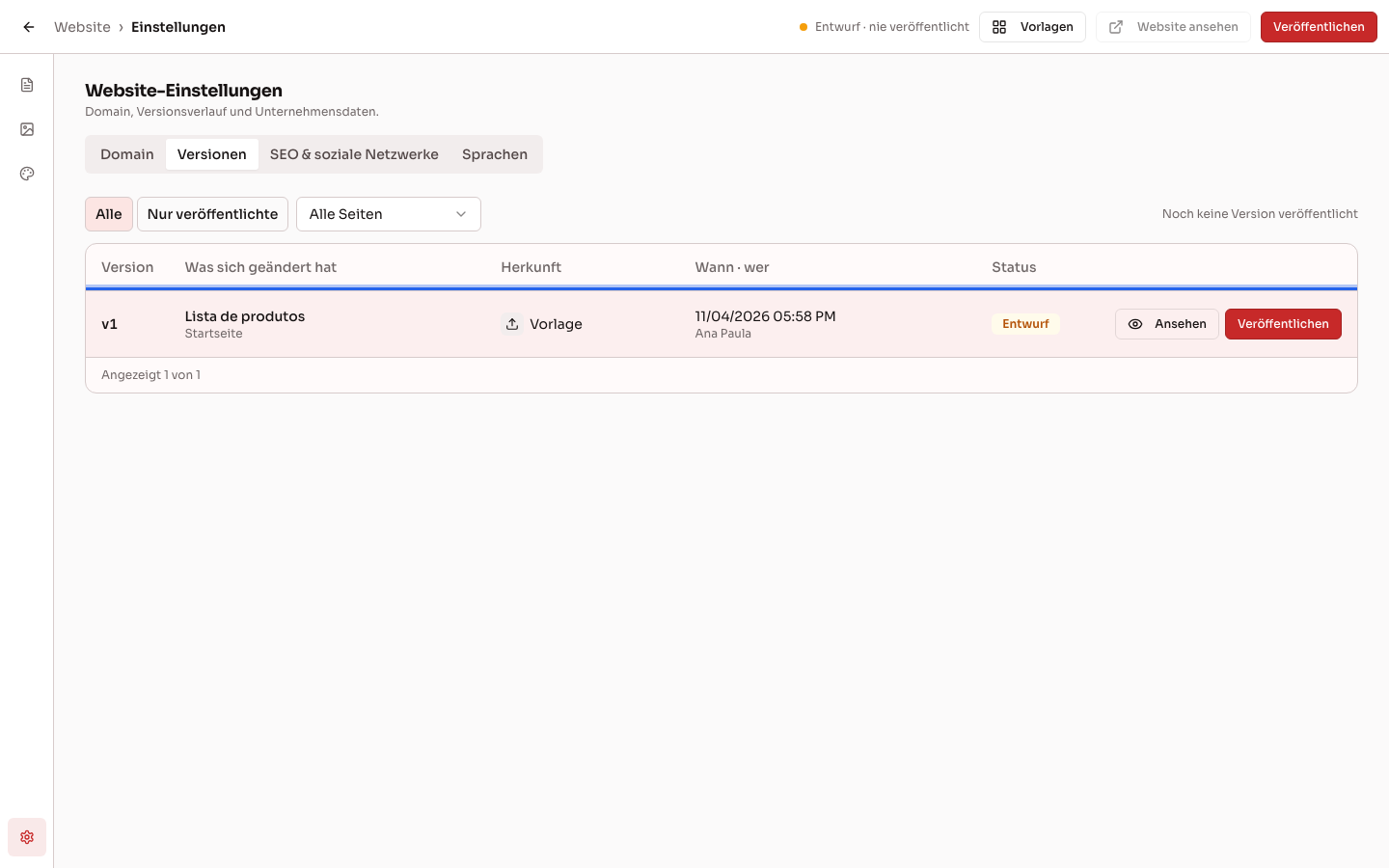
Abschnitt betitelt „Schritt 9 — Eine frühere Version wiederherstellen“Unter Einstellungen → Versionen finden Sie alle Versionen der Website: jede Veröffentlichung, angewendete Vorlage und Änderung über den Chat. Mit Ansehen können Sie eine Version ansehen. Mit Wiederherstellen stellen Sie sie als Entwurf wieder her und können sie anschließend veröffentlichen. Alternativ können Sie mit Veröffentlichen die Version direkt veröffentlichen.
Schritt 10 — Herkunft der Zugriffe und Verkäufe anzeigen
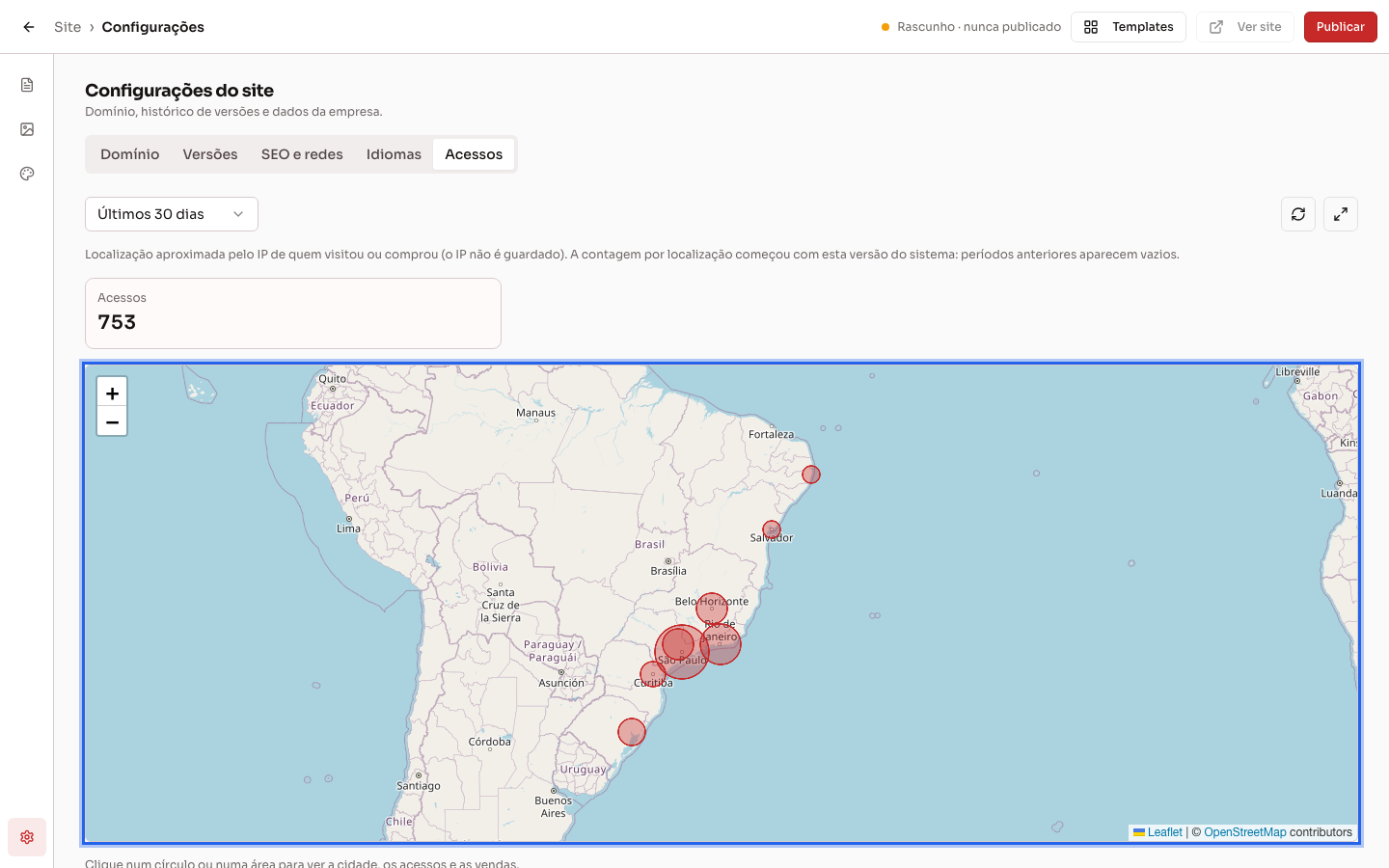
Abschnitt betitelt „Schritt 10 — Herkunft der Zugriffe und Verkäufe anzeigen“Unter Einstellungen → Zugriffe finden Sie die Besucherkarte der Website. Beim Öffnen werden die Letzte 30 Tage angezeigt. Über den Filter oben können Sie den Zeitraum ändern.
- Die Karten zeigen die Gesamtzahl der Zugriffe (aufgerufene Seiten der Website) an. Außerdem enthalten sie Daten für Nutzer, die den Verkaufsbericht einsehen dürfen.
- Jeder Kreis steht für eine Stadt, von der aus die Website aufgerufen wurde. Je größer der Kreis, desto mehr Zugriffe.
- Klicken Sie auf einen Kreis oder einen Bereich, um Stadt, Bundesland und Zugriffe anzuzeigen.
- Mit Kartendaten aktualisieren (der Pfeilschaltfläche daneben) rufen Sie die Zugriffs- und Verkaufsdaten erneut ab, ohne die Seite zu verlassen.
- Klicken Sie auf Karte maximieren, um die Karte im Vollbild zu öffnen. Der Zeitraumfilter und die Aktualisierungsschaltfläche werden auch oben im Vollbild angezeigt.
Der Standort wird anhand der Internetadresse (IP) des Besuchers oder Käufers ungefähr bestimmt. Die IP-Adresse wird nicht gespeichert. Die Zählung beginnt an dem Tag, an dem die Karte verfügbar wurde. Für frühere Zeiträume werden keine Daten angezeigt.
Was danach passiert
Abschnitt betitelt „Was danach passiert“- Die veröffentlichte Website ist unter der Standardadresse erreichbar, die auch nach dem Einrichten einer eigenen Domain weiterhin funktioniert.
- Alle Daten aus dem System – Gruppen, Produkte, Preise, Dienstleistungen, Tätowierer, Galeriefotos, Öffnungszeiten und Adresse – werden auf der Website automatisch aktualisiert, ohne dass Sie erneut veröffentlichen müssen. Nur Änderungen am Layout und Text, die Sie im Editor vornehmen, müssen mit Veröffentlichen veröffentlicht werden.
- Wer ein Kontaktformular auf der Website ausfüllt, wird als Kunde unter Kunden angelegt. Die Nachricht wird per E-Mail an die Adresse gesendet, die unter Einstellungen → Unternehmen im Feld „E-Mail“ hinterlegt ist.
- Wenn Sie die Website mit aktivierten weiteren Sprachen veröffentlichen, übersetzt die KI neue oder geänderte Texte vor der Veröffentlichung. Manuell angepasste Übersetzungen werden nicht überschrieben.
- Bei jeder Veröffentlichung wird eine Version im Verlauf gespeichert. Sie können jede Version wiederherstellen.
- Jeder Aufruf einer Seite zählt als Besuch. Die Zahlen finden Sie unter Einstellungen → Unternehmen, im Tab Öffentliche Seiten, über die Schaltfläche Zugriffsstatistiken und den Tab Website. Dort sehen Sie die Gesamtzahl, Tages-, Wochen- und Monatsdurchschnitte, ein Diagramm der letzten 30 Tage und Zugriffe pro Seite. Suchmaschinen-Bots und Linkvorschauen werden nicht gezählt. Um zu sehen, aus welchen Städten die Zugriffe kommen, öffnen Sie den Tab Zugriffe in den Website-Einstellungen (Schritt 10).
Häufige Fehler und Fragen
Abschnitt betitelt „Häufige Fehler und Fragen“F: Ich finde das Menü „Website“ nicht.
A: Die Website muss in Ihrem Tarif freigeschaltet sein. Wenden Sie sich an den Support, um sie aktivieren zu lassen. Wenn sie für das Studio bereits freigeschaltet ist und nur Sie sie nicht sehen, bitten Sie den Inhaber, Ihren Zugriff unter Zugriffe → Profile freizuschalten.
F: Ich habe die Website auf dem Smartphone geöffnet und kann sie nicht bearbeiten.
A: Der Editor funktioniert nur auf dem Computer. Auf dem Bildschirm erscheint der Hinweis Editor nur auf dem Desktop verfügbar. Die veröffentlichte Website funktioniert auf Mobilgeräten ganz normal.
F: Meine Änderungen werden auf der Website nicht angezeigt.
A: Änderungen bleiben im Entwurf, bis Sie auf Veröffentlichen klicken. Oben im Editor sehen Sie, wie viele Änderungen noch nicht veröffentlicht wurden.
F: Ich habe meine Domain eingerichtet, aber die Website wird nicht geöffnet.
A: Klicken Sie auf DNS prüfen. Wenn DNS verweist noch nicht auf den Server angezeigt wird, überprüfen Sie den A-Eintrag in der Verwaltung Ihrer Domain. Auf dem Bildschirm werden zum Abgleichen die IPs der Domain und die Server-IP angezeigt. Es kann einige Stunden dauern, bis die DNS-Änderung wirksam wird. Denken Sie auch daran, die Website mindestens einmal zu veröffentlichen.
F: Im Chat steht, dass das Limit für KI-Nachrichten erreicht wurde.
A: Der Website-Chat verwendet die KI-Nachrichten Ihres Tarifs, dieselben wie für die Marketing-Posts. Bis zum Monatswechsel können Sie die Website weiterhin manuell über den Tab Eigenschaften bearbeiten.
F: Im Chat steht, dass kein KI-Agent für die Website eingerichtet ist.
A: Dafür ist eine Einstellung auf Plattformebene erforderlich. Wenden Sie sich an den Support.
F: Ich habe den Google-Analytics-Code eingefügt, aber er erfasst keine Besuche.
A: Der Code wird nur unter Ihrer eigenen Domain ausgeführt. Prüfen Sie unter Einstellungen → Domain, ob eine eigene Domain eingerichtet ist und der DNS auf den Server verweist. Rufen Sie die Website über diese Domain und nicht über die Standardadresse auf. Wenn dieselbe Domain auch für den Zugriff auf das System verwendet wird, wird der Code dort nicht geladen. Verwenden Sie für das System eine separate Adresse, zum Beispiel app.ihreseite.de. Wenn Sie Vor dem Tracking um Einwilligung bitten aktiviert haben, beachten Sie, dass diese Einstellung nur für das Meta Pixel gilt.
F: Wie sehe ich, wie viele Besuche die Website hatte?
A: Öffnen Sie unter Einstellungen → Unternehmen den Tab Öffentliche Seiten, klicken Sie auf Zugriffsstatistiken und öffnen Sie den Tab Website. Klicken Sie im Diagramm auf einen Balken, um die an diesem Tag am häufigsten aufgerufenen Seiten zu sehen. Die Zählung beginnt an dem Tag, an dem die Funktion verfügbar wurde.
F: Die Besucherkarte zeigt die falsche Stadt oder eine Nachbarstadt an.
A: Die Stadt wird anhand der Internetadresse (IP) ermittelt. Diese verweist manchmal auf den Standort des Internetanbieters und nicht auf den tatsächlichen Standort des Besuchers. Nutzen Sie die Karte, um regionale Trends zu erkennen, nicht um den genauen Aufenthaltsort einer Person zu bestimmen.
F: Wie viele Domains kann ich für dieselbe Website verwenden?
A: Bis zu fünf eigene Domains zusätzlich zur Standardadresse, die immer funktioniert.
F: Gehen meine Änderungen verloren, wenn ich eine neue Vorlage anwende?
A: Nein. Beim Anwenden einer Vorlage wird eine neue Version erstellt. Die vorherige Version bleibt unter Versionen erhalten und kann jederzeit wiederhergestellt werden.