Kalenderlink im Apple Kalender (iPhone, iPad und Mac)
Was ist das
Abschnitt betitelt „Was ist das“Der Kalenderlink zeigt die Termine aus Blakk im Apple Kalender auf dem iPhone, iPad und Mac an. Das Abonnement wird direkt auf dem Gerät mit einem Fingertipp eingerichtet.
Wann verwenden
Abschnitt betitelt „Wann verwenden“- Sie nutzen ein iPhone oder einen Mac und möchten Termine im Kalender Ihres Geräts sehen – mit den Erinnerungen, die dort eingerichtet sind.
- Sie möchten den Kalender des Teams auf dem iPad am Empfang sehen.
Bevor Sie beginnen
Abschnitt betitelt „Bevor Sie beginnen“Erstellen Sie den Link unter Kalender synchronisieren im Kalender (siehe Kalenderlink). Führen Sie die Schritte auf dem Gerät aus, auf dem Sie den Kalender sehen möchten: Öffnen Sie Blakk im Browser auf Ihrem iPhone, iPad oder Mac.
Schritt für Schritt
Abschnitt betitelt „Schritt für Schritt“Schritt 1 — Auf „Zu iPhone/Mac hinzufügen“ tippen
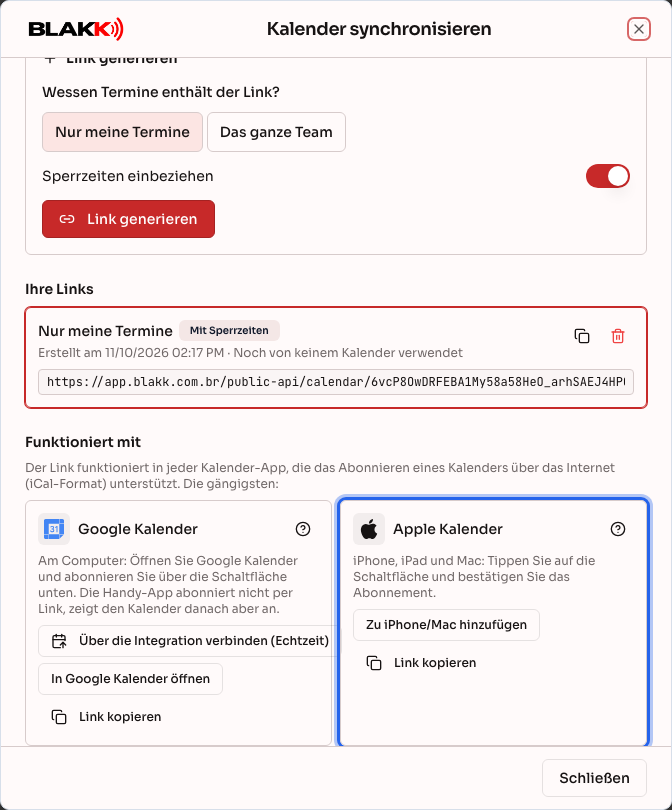
Abschnitt betitelt „Schritt 1 — Auf „Zu iPhone/Mac hinzufügen“ tippen“Tippen Sie auf der Karte Apple Kalender auf Zu iPhone/Mac hinzufügen. Die Schaltfläche wird nur auf Apple-Geräten angezeigt. Verwenden Sie auf anderen Geräten Link kopieren und folgen Sie Schritt 3.
Schritt 2 — Abonnement bestätigen
Abschnitt betitelt „Schritt 2 — Abonnement bestätigen“Das Gerät öffnet den Kalender und fragt, ob Sie ihn abonnieren möchten. Tippen Sie auf Abonnieren und auf dem nächsten Bildschirm auf Hinzufügen. Wählen Sie auf dem Mac unter Automatische Aktualisierung aus, wie oft nach Änderungen gesucht werden soll (zum Beispiel alle 15 Minuten), und klicken Sie auf OK.
Schritt 3 — Den Link bei Bedarf manuell einfügen
Abschnitt betitelt „Schritt 3 — Den Link bei Bedarf manuell einfügen“- iPhone und iPad: Einstellungen → Kalender → Accounts → Account hinzufügen → Andere → Kalenderabo hinzufügen, fügen Sie den Link ein und tippen Sie auf Weiter.
- Mac: Öffnen Sie die Kalender-App und wählen Sie Ablage → Neues Kalenderabonnement. Fügen Sie den Link ein und klicken Sie auf Abonnieren.
Die Menünamen können je nach Systemversion abweichen.
Was danach passiert
Abschnitt betitelt „Was danach passiert“- Der Blakk-Kalender wird als eigener Kalender angezeigt, den Sie einfärben oder ausblenden können.
- Wenn Sie das Abonnement über iCloud einrichten, wird es auch auf anderen Apple-Geräten desselben Accounts angezeigt.
- In Blakk stornierte Termine werden bei der nächsten Aktualisierung aus dem Kalender entfernt.
Häufige Fehler und Fragen
Abschnitt betitelt „Häufige Fehler und Fragen“F: Die Schaltfläche „Zu iPhone/Mac hinzufügen“ wird nicht angezeigt. A: Sie wird nur im Browser auf einem iPhone, iPad oder Mac angezeigt, nicht in der installierten App. Verwenden Sie Link kopieren und folgen Sie Schritt 3.
F: Der Kalender auf dem iPhone wird nur langsam aktualisiert. A: Wählen Sie unter Einstellungen → Kalender → Accounts → Datenabgleich ein kürzeres Intervall. Klicken Sie auf dem Mac mit der rechten Maustaste auf den Kalender, wählen Sie Informationen und ändern Sie die Automatische Aktualisierung.
F: Wie entferne ich den Kalender vom iPhone? A: Tippen Sie unter Einstellungen → Kalender → Accounts → Abonnierte Kalender auf den Kalender und dann auf Account löschen. Um den Zugriff vollständig zu sperren, widerrufen Sie den Link auch unter Ihre Links.
F: Auf dem iPhone erscheint die Meldung, dass der Account nicht überprüft werden konnte. A: Prüfen Sie, ob der Link vollständig kopiert wurde und nicht widerrufen wurde. Erstellen Sie bei Bedarf einen neuen Link.
F: Kann ich einen Termin im Kalender auf dem iPhone ändern? A: Nein. Der abonnierte Kalender ist schreibgeschützt. Änderungen nehmen Sie in Blakk vor.