Katalog: Dienstleistungen, Produkte und Gruppen anlegen
Was ist das
Abschnitt betitelt „Was ist das“Hier legst du alles an, was dein Studio verkauft: Dienstleistungen (wie ein Arm-Sleeve und ein Helix-Piercing) und Produkte (wie Heilsalbe), geordnet nach Gruppen. Dieser Katalog versorgt den Bon, den Kalender, die Schnelltermine und die öffentliche Buchungsseite mit den nötigen Informationen. Wenn du hier alles korrekt anlegst, vermeidest du Probleme im Arbeitsalltag.
Wann verwenden
Abschnitt betitelt „Wann verwenden“- Du möchtest Helix-Piercings anbieten und musst Preis, Dauer und Datenblatt anlegen, bevor du Termine buchen oder den Artikel auf einen Bon setzen kannst.
- Du möchtest deine Dienstleistungen in Gruppen ordnen (Tätowierungen, Piercings, Mikropigmentierung), damit du sie auf dem Bon und in der öffentlichen Speisekarte leichter findest.
- Ein Produkt (wie Heilsalbe) soll in die Lagerverwaltung aufgenommen werden.
- Für jedes Helix-Piercing werden Nadeln und Handschuhe benötigt. Du möchtest, dass der Lagerbestand dieser Materialien nach jedem Verkauf automatisch reduziert wird – oder du möchtest dem Kunden beim Verkauf die Wahl des Schmucks anbieten.
Bevor Sie beginnen
Abschnitt betitelt „Bevor Sie beginnen“Wenn du eine Dienstleistung oder ein Produkt nicht anlegen, bearbeiten oder löschen kannst, bitte den Inhaber, deinen Zugriff unter Zugänge → Profile freizugeben. Für Produkte und Dienstleistungen gelten separate Berechtigungen, auch wenn sie auf derselben Seite angelegt werden. Dasselbe gilt für die Registerkarten Optionen und Zusätze und Materialien und Zutaten: Für Dienstleistungen brauchst du die Berechtigung für Dienstleistungen, für Produkte die Berechtigung für Produkte.
Schritt für Schritt
Abschnitt betitelt „Schritt für Schritt“Schritt 1 — Eine Dienstleistung anlegen
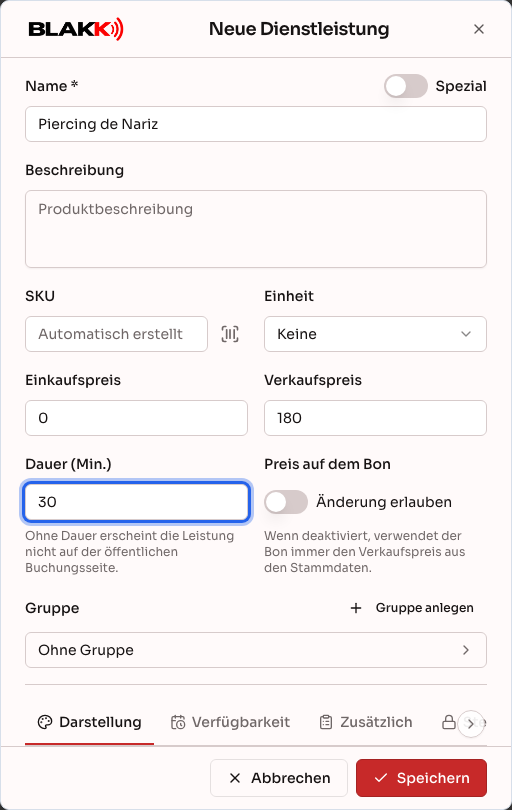
Abschnitt betitelt „Schritt 1 — Eine Dienstleistung anlegen“Gehe zu Katalog → Dienstleistungen und klicke auf Neue Dienstleistung. Gib den Namen, den Verkaufspreis und die Dauer (Min.) ein. Die Dauer entscheidet, ob die Dienstleistung im Kalender, bei den Schnellterminen und auf der öffentlichen Buchungsseite zur Terminbuchung angezeigt wird. Ohne Dauer erscheint sie nicht auf diesen drei Seiten, kann aber weiterhin direkt auf einen Bon gesetzt werden.
Unter den Hauptfeldern findest du eine Reihe von Registerkarten (Darstellung, Verfügbarkeit, Zusätzlich und weitere), die jeweils einen Teil der Angaben enthalten. Wenn nicht alle auf den Bildschirm passen, kannst du seitlich durch sie scrollen.
Schritt 2 — Datenblatt und Anamnese verknüpfen
Abschnitt betitelt „Schritt 2 — Datenblatt und Anamnese verknüpfen“Öffne in der Reihe der Registerkarten unter den Hauptfeldern die Registerkarte Zusätzlich und wähle die Anamnese-Vorlage aus, wenn vor der Behandlung eine Gesundheitsprüfung erforderlich ist. Ebenso kannst du das Datenblatt – das technische Formular des Tätowierers – auswählen, sofern dein Studio eines angelegt hat. Beide Angaben sind optional und stehen nur bei Dienstleistungen zur Verfügung, nicht bei Produkten.
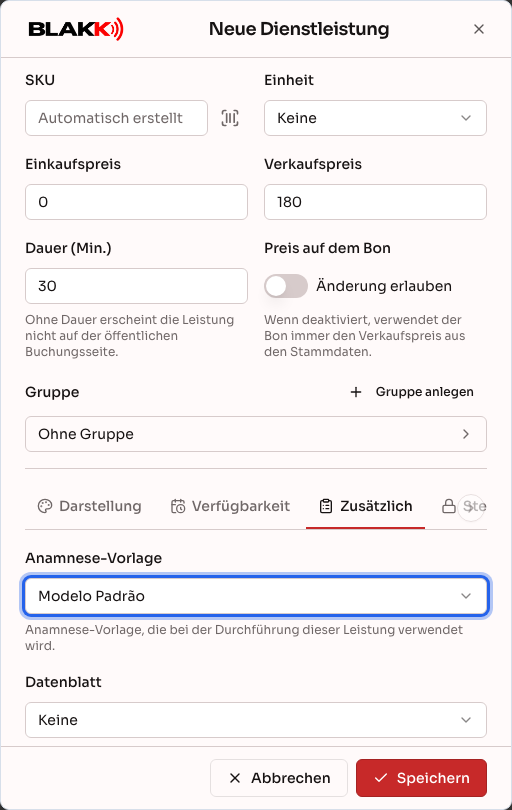
Durch diese Verknüpfungen erscheinen die Kennzeichnungen „Datenblatt“ und „Anamnese“, wenn jemand die Dienstleistung auf einen Bon oder in eine Behandlung aufnimmt.
Schritt 3 — In Gruppen ordnen
Abschnitt betitelt „Schritt 3 — In Gruppen ordnen“Klicke neben dem Feld Gruppe auf Gruppe anlegen, um eine neue Gruppe anzulegen, ohne die Seite zu verlassen, oder wähle eine vorhandene Gruppe aus. Gruppen helfen dir, den Bon, die öffentliche Speisekarte und die Buchungsseite zu organisieren. Kunden sehen die Dienstleistungen in der Speisekarte bereits nach Gruppen geordnet.
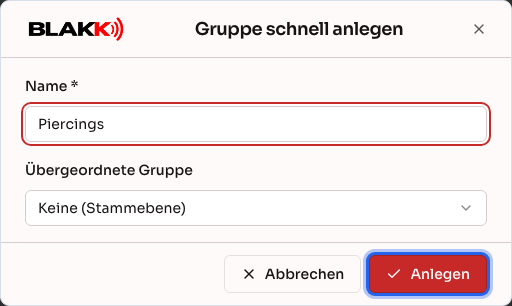
Eine Gruppe kann Untergruppen haben, in der öffentlichen Speisekarte ausgeblendet werden, eigene Verfügbarkeitszeiten haben und – wenn du Stationen verwendest – mit einem Produktionsdrucker verknüpft sein. Diese Einstellungen findest du unter Katalog → Gruppen. Bearbeite dazu die Gruppe, nachdem du sie angelegt hast.
Schritt 4 — Ein Produkt anlegen
Abschnitt betitelt „Schritt 4 — Ein Produkt anlegen“Gehe zu Katalog → Produkte und klicke auf Neues Produkt. Gib den Namen, den Einkaufspreis und den Verkaufspreis ein und klicke auf Speichern. Das Formular ist dasselbe wie bei einer Dienstleistung, hat aber zwei Unterschiede: Bei Produkten gibt es weder Dauer (Min.) noch die Registerkarte Zusätzlich (Datenblatt und Anamnese sind nur für Dienstleistungen vorgesehen). Dafür gibt es die Registerkarte Lager, die Dienstleistungen nicht haben.
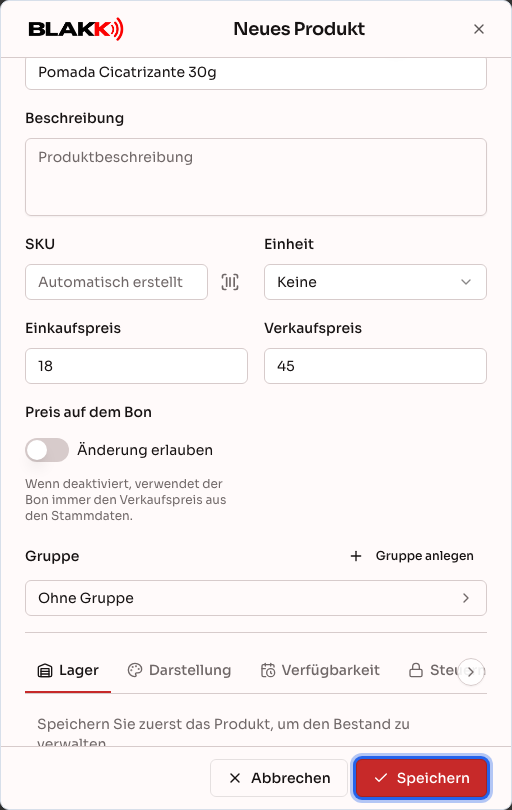
Bei einem neuen Produkt wird auf der Registerkarte Lager nur Speichern Sie zuerst das Produkt, um den Bestand zu verwalten. angezeigt: Die Menge wird nicht beim Anlegen eingegeben. Nachdem du das Produkt gespeichert hast, öffne es erneut über die Schaltfläche Bearbeiten in der entsprechenden Zeile. Auf der Registerkarte Lager findest du dann den Bestand, den Mindestbestand und die Schaltfläche Anpassen, um die vorhandene Menge einzutragen (siehe Mindestbestand).
Schritt 5 — Optionen für den Kunden anlegen
Abschnitt betitelt „Schritt 5 — Optionen für den Kunden anlegen“Nachdem du die Dienstleistung oder das Produkt gespeichert hast, öffne es über Bearbeiten und gehe zur Registerkarte Optionen und Zusätze. Hier legst du Optionen fest, die der Kunde beim Verkauf über den Point of Sale oder die QR-Code-Speisekarte sehen und auswählen kann – zum Beispiel den Schmuck für ein Helix-Piercing. Klicke auf Hinzufügen, suche den Artikel unter Produkt oder Dienstleistung suchen… (die Suche umfasst alle deine Produkte und Dienstleistungen), gib die Menge, den für die Option berechneten Aufpreis unter Preis und die Sichtbarkeit an. Klicke anschließend auf den Artikel in der Liste, um ihn hinzuzufügen:
- Sichtbar – Nicht ausgewählt: Die Option wird nicht vorausgewählt. Wenn der Kunde sie auswählt, wird ihr Preis zum Artikelpreis hinzugerechnet.
- Sichtbar – Ausgewählt: Die Option ist bereits vorausgewählt und im Artikelpreis enthalten (es wird kein Aufpreis berechnet). Der Kunde kann die Auswahl aufheben.
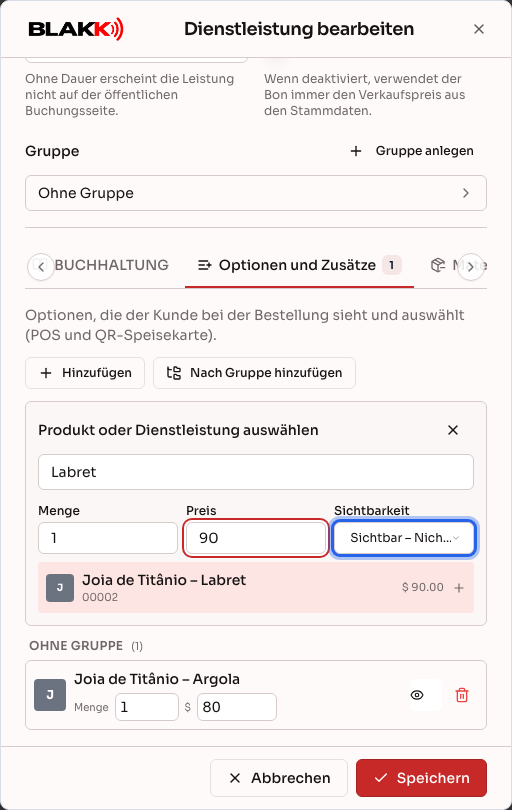
Der Artikel wird sofort hinzugefügt. Du musst nicht auf Speichern klicken. Um alle Artikel einer Gruppe auf einmal hinzuzufügen, verwende Nach Gruppe hinzufügen und Alle der Gruppe hinzufügen. In der Liste kannst du die Menge und den Preis jeder Option ändern, über das Symbol daneben die Sichtbarkeit anpassen oder die Option über das Papierkorbsymbol (Löschen) entfernen.
Schritt 6 — Materialien und Zutaten anlegen
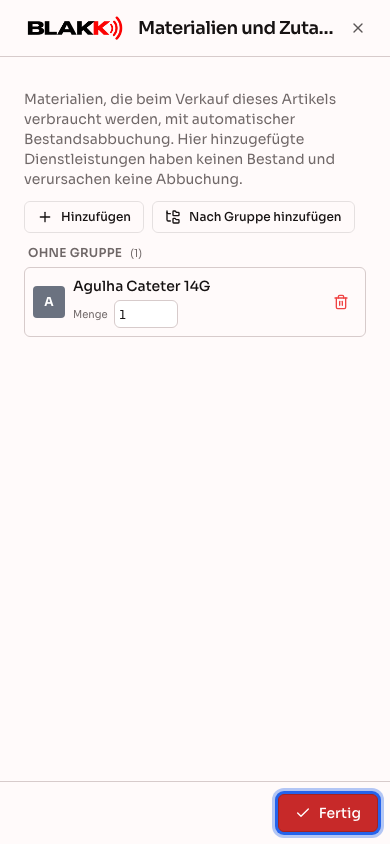
Abschnitt betitelt „Schritt 6 — Materialien und Zutaten anlegen“Auf der Registerkarte Materialien und Zutaten findest du die Materialien, die bei jedem Verkauf des Artikels verbraucht werden, zum Beispiel die Nadeln und Handschuhe für ein Helix-Piercing. Klicke auf Hinzufügen, suche das Material und gib nur die pro Verkauf verbrauchte Menge an. Zutaten haben weder Preis noch Sichtbarkeit, da der Kunde sie nicht sieht und nicht dafür bezahlt. Klicke auf den Artikel in der Liste, um ihn hinzuzufügen. Neben der Menge wird in der Liste die beim Material hinterlegte Einheit angezeigt (zum Beispiel ml oder Stück). So erkennst du, ob „1“ eine Einheit, ein Milliliter oder ein Paar bedeutet.
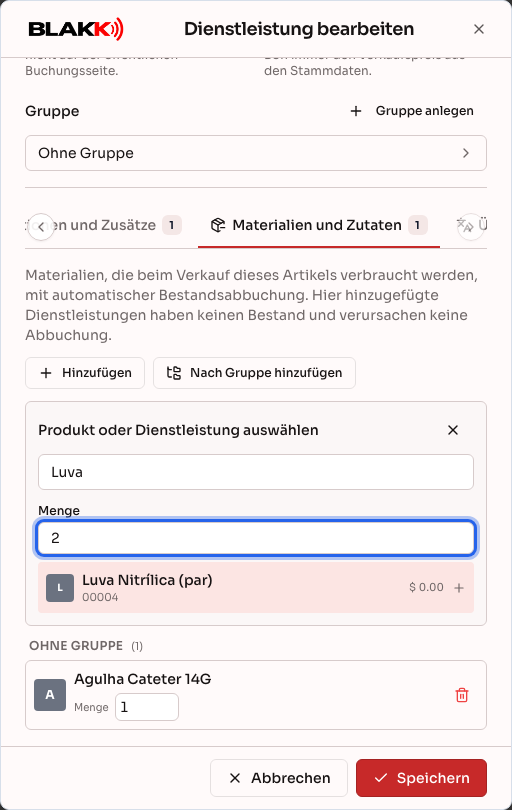
Bei jedem Verkauf über den Point of Sale oder die QR-Code-Speisekarte wird der Lagerbestand dieser Materialien automatisch um die angegebene Menge reduziert. Eine Dienstleistung kann ebenfalls als Zutat hinzugefügt werden, führt aber zu keiner Lagerabbuchung, da Dienstleistungen keinen Lagerbestand haben.
Schritt 7 — Artikel innerhalb einer Gruppe sortieren
Abschnitt betitelt „Schritt 7 — Artikel innerhalb einer Gruppe sortieren“Klicke auf Dienstleistungen sortieren (oder auf Produkte sortieren auf der Produktseite), wähle die Gruppe aus und ziehe die Artikel in die gewünschte Reihenfolge. Diese Reihenfolge gilt auf dem Bon, am Point of Sale, in der öffentlichen QR-Code-Speisekarte und auf der öffentlichen Buchungsseite.
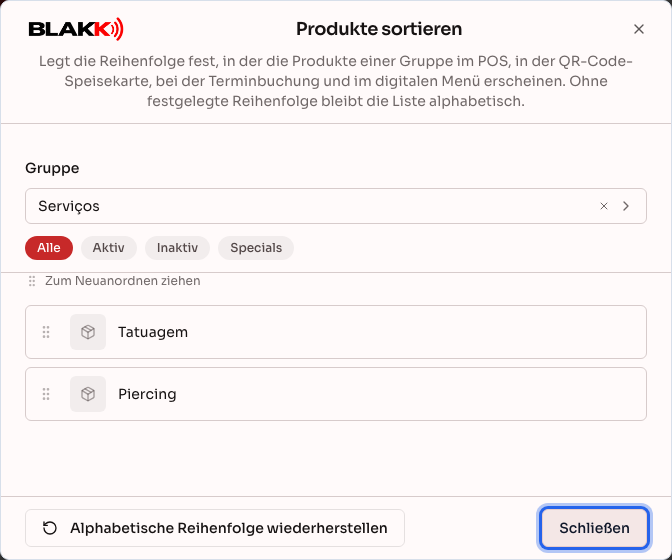
Wenn du keine Sortierung festlegst, werden die Artikel standardmäßig alphabetisch angezeigt. Mit Alphabetische Reihenfolge wiederherstellen stellst du diese Reihenfolge wieder her.
Schritt 8 — Registerkarten auf dem Handy verwenden
Abschnitt betitelt „Schritt 8 — Registerkarten auf dem Handy verwenden“Auf dem Handy werden die Registerkarten der Erfassungsseite (Darstellung, Verfügbarkeit, Optionen und Zusätze, Materialien und Zutaten und weitere) als große Schaltflächen direkt unter den Hauptfeldern angezeigt. Tippe auf eine Schaltfläche, um die entsprechende Registerkarte im Vollbild zu öffnen.
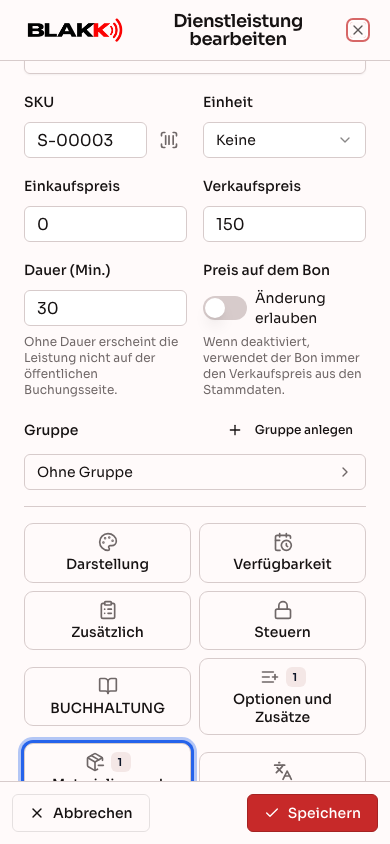
Um zum Formular zurückzukehren, tippe auf Fertig oder auf das X oben. Durch das Zurückkehren wird nichts gespeichert: Speichern gibt es weiterhin nur einmal, unten im Formular.
Was danach passiert
Abschnitt betitelt „Was danach passiert“- Eine Dienstleistung mit eingetragener Dauer kann sofort im Kalender, bei den Schnellterminen und auf der öffentlichen Seite gebucht werden. Eine zusätzliche Einstellung ist nicht nötig.
- Produkte und Dienstleistungen basieren im System auf derselben Art von Eintrag. Deshalb öffnen „Neues Produkt“ und „Neue Dienstleistung“ fast identische Seiten und haben trotzdem getrennte Berechtigungen.
- Wenn du eine Dienstleistung oder ein Produkt löschst, wird die bisherige Verkaufshistorie nicht gelöscht. Der Eintrag verschwindet nur aus den Erfassungsseiten; bereits abgeschlossene Bons zeigen ihn weiterhin wie gewohnt an.
- Eine Dienstleistung oder ein Produkt, das in einem zukünftigen Termin oder auf einem offenen Bon steht, kann nicht gelöscht werden: Das System zeigt dir an, wo der Eintrag noch verwendet wird. Entferne ihn aus dem Termin (oder storniere den Termin) und vom Bon. Danach kannst du ihn löschen.
- Für Dienstleistungen sind keine negativen Preise zulässig. Um einen Rabatt zu gewähren, verwende den Rabatt beim Verkauf.
- Die unter „Materialien und Zutaten“ eingetragenen Artikel werden bei jedem Verkauf vom Lagerbestand abgezogen: am Point of Sale, über die QR-Code-Speisekarte und beim Abschließen des Bons. Die abgezogene Menge ergibt sich aus der Zutatenmenge multipliziert mit der Anzahl der verkauften Artikel, sofern sie nicht beim Artikel auf dem Bon angepasst wurde. Ein vorausgewählter Zusatz, den der Kunde abwählt, wird nicht vom Lagerbestand abgezogen.
- „Optionen und Zusätze“ werden nur am Point of Sale und in der QR-Code-Speisekarte angezeigt, wo der Kunde seine Auswahl trifft. Auf dem Bon wird nur die Dienstleistung oder das Produkt selbst aufgenommen; dort kann der Kunde keine Auswahl treffen.
- Eine Gruppe kann erst gelöscht werden, nachdem alle ihre Dienstleistungen, Produkte und Untergruppen verschoben oder gelöscht wurden. Das System zeigt dir an, was noch fehlt.
Häufige Fehler und Fragen
Abschnitt betitelt „Häufige Fehler und Fragen“F: Ich habe eine Dienstleistung angelegt, aber sie wird nicht zur Terminbuchung angezeigt. Woran liegt das? A: Prüfe, ob du die Dauer (Min.) eingetragen hast. Ohne Dauer wird die Dienstleistung weder im Kalender noch bei den Schnellterminen oder auf der öffentlichen Seite angezeigt. Du kannst sie aber weiterhin direkt auf einen Bon setzen, ohne den Kalender zu verwenden.
F: Was ist der Unterschied zwischen Produkten und Dienstleistungen? A: Es handelt sich um dieselbe Art von Eintrag, die nur auf zwei verschiedenen Seiten angezeigt wird. Dienstleistungen haben Felder, die es bei Produkten nicht gibt (Dauer, Datenblatt und Anamnese). Produkte haben dafür eine Registerkarte für den Lagerbestand, die Dienstleistungen nicht haben. Welche Art von Eintrag angelegt wird, hängt davon ab, welche Seite du verwendest („Neue Dienstleistung“ oder „Neues Produkt“). Nach dem Anlegen lässt sich ein Eintrag nicht mehr in die andere Art umwandeln.
F: Muss ich die SKU ausfüllen? A: Nein. Wenn du das SKU-Feld beim Anlegen leer lässt, erstellt das System beim Speichern automatisch einen fortlaufenden Code: Produkte erhalten fünfstellige Codes (00001, 00002 …), Dienstleistungen den Präfix S- (S-00001, S-00002 …). Du kannst stattdessen deinen eigenen Code eingeben (oder den Barcode einlesen) und den automatisch erstellten Code später beim Bearbeiten ändern. Der Code darf nicht bereits für einen anderen Artikel deines Unternehmens verwendet werden.
F: Was ist der Unterschied zwischen Optionen und Zusätzen und Materialien und Zutaten? A: Optionen und Zusätze sind für den Kunden sichtbar und können beim Verkauf ausgewählt werden. Dafür kann ein Aufpreis anfallen (Schritt 5). Materialien und Zutaten sind die Materialien, die du für den Artikel verbrauchst: Der Kunde sieht sie nicht und zahlt keinen Aufpreis. Du gibst nur die Menge an (Schritt 6). Beide Registerkarten werden nur beim Bearbeiten eines bereits gespeicherten Artikels angezeigt.
F: Wo gebe ich den Lagerbestand eines neuen Produkts ein? A: Nicht beim Anlegen. Speichere das Produkt, öffne es über Bearbeiten erneut und trage auf der Registerkarte Lager über Anpassen die vorhandene Menge ein. Siehe Mindestbestand.
F: Auf dem Handy wurden die Registerkarten zu Schaltflächen. Wie komme ich zurück zum Formular? A: Wenn du auf eine Schaltfläche tippst, wird die entsprechende Registerkarte im Vollbild geöffnet. Tippe auf Fertig oder auf das X oben, um zurückzukehren. Beim Zurückkehren wird nichts gespeichert: Speichern gibt es weiterhin nur einmal, unten im Formular.
F: Werden Materialien und Zutaten beim Abschließen des Bons vom Lagerbestand abgezogen? A: Ja. Beim Abschließen des Bons wird für jeden aufgenommenen Artikel der Lagerbestand der dafür eingetragenen Materialien und Zutaten reduziert. Die abgezogene Menge ergibt sich aus der Zutatenmenge multipliziert mit der Anzahl der Artikel. Eine als Zutat hinzugefügte Dienstleistung führt zu keiner Lagerabbuchung, da Dienstleistungen keinen Lagerbestand haben. Um die Menge für eine Behandlung anzupassen (zum Beispiel mehr Tinte für ein größeres Tattoo), verwende vor der Zahlungsannahme das Symbol Zutaten des Postens beim Artikel auf dem Bon. Siehe Bon. Wenn du die Menge nachträglich korrigieren musst, verwende Anpassen auf der Registerkarte Lager des Produkts.
F: Muss ich bei jeder Dienstleistung ein Datenblatt und eine Anamnese verknüpfen? A: Nein, beides ist optional. Verknüpfe sie nur mit Dienstleistungen, für die sie wirklich nötig sind. Für ein Arm-Sleeve wird beispielsweise oft ein Datenblatt benötigt; bei einer kurzen Dienstleistung ist möglicherweise keines von beiden erforderlich.
F: Was passiert, wenn ich eine Gruppe lösche, in der noch Dienstleistungen enthalten sind? A: Das System verhindert das Löschen und weist darauf hin, dass noch Dienstleistungen oder Untergruppen zugeordnet sind. Verschiebe oder lösche diese Einträge zuerst.
F: Kann ich den Preis einer Dienstleistung beim Abschließen des Bons ändern, ohne den Eintrag zu bearbeiten? A: Nur, wenn Änderung erlauben unter Preis auf dem Bon in den Einstellungen dieser Dienstleistung aktiviert ist. Ist die Option deaktiviert, verwendet der Bon ausnahmslos den im Eintrag festgelegten Verkaufspreis.
F: Werden beim Löschen einer Dienstleistung die bisherigen Verkäufe aus den Berichten entfernt? A: Nein, die Verkaufshistorie bleibt unverändert. Durch das Löschen wird die Dienstleistung nur aus den Erfassungsseiten entfernt und kann nicht mehr für neue Verkäufe verwendet werden.
Verwandte Artikel
Abschnitt betitelt „Verwandte Artikel“-
Bon: öffnen, Artikel hinzufügen und Zahlungen entgegennehmen
-
Datenblätter: dokumentieren, wie die einzelnen Dienstleistungen durchgeführt wurden
-
Terminbuchung: Termine vereinbaren, verfolgen und abschließen
-
Produktgruppen: den Katalog in Gruppen und Untergruppen ordnen
-
Mindestbestand: benachrichtigt werden, wenn ein Produkt zur Neige geht