Ausgaben: erfassen, in Raten aufteilen, Belege anhängen und bezahlen
Was ist das
Abschnitt betitelt „Was ist das“Hier finden Sie alle offenen Rechnungen Ihres Studios – Miete, Lieferanten, Verbrauchsmaterialien – mit allem, was zu einer Ausgabe gehört: Zahlungsempfänger, Anzahl der Raten, angehängter Beleg (Rechnung, Zahlungsbeleg) und Zahlungshistorie. Dieselbe Ansicht öffnet sich über die Verknüpfung Neue Ausgabe im Finanz-Hub. Hier sehen Sie die vollständige Liste mit Filtern und Suchfunktion.
Wann verwenden
Abschnitt betitelt „Wann verwenden“- Eine Lieferung Wundheilsalbe kommt in 3 Raten, und Sie müssen jede Fälligkeit erfassen.
- Sie haben die Rechnung eines Lieferanten erhalten und möchten die Datei zusammen mit dem Eintrag speichern.
- Eine Ausgabe wurde falsch erfasst und muss vor einer Zahlung gelöscht werden.
Bevor Sie beginnen
Abschnitt betitelt „Bevor Sie beginnen“Wenn Sie eine Ausgabe nicht erfassen, bearbeiten oder löschen können, bitten Sie den Studioinhaber, Ihren Zugriff unter Zugriffe → Profile freizugeben. Zum Löschen einer Ausgabe benötigen Sie eine höhere Zugriffsberechtigung (Vollzugriff) als zum Erfassen oder Bezahlen (Bearbeiten).
Schritt für Schritt
Abschnitt betitelt „Schritt für Schritt“Schritt 1 — Ausgabenliste ansehen
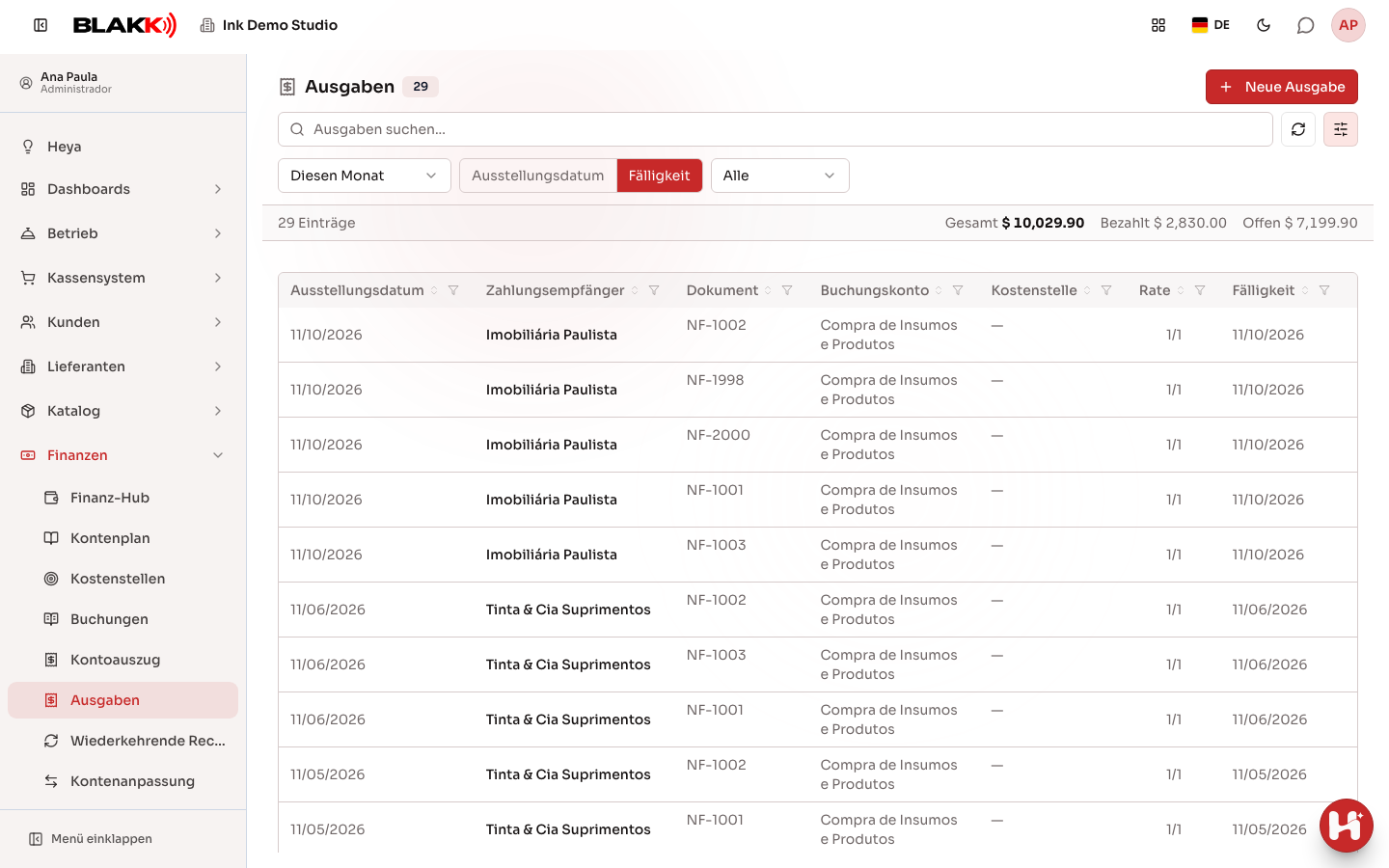
Abschnitt betitelt „Schritt 1 — Ausgabenliste ansehen“Die Liste zeigt eine Zeile pro Rate, nicht pro Ausgabe. Eine Ausgabe mit 3 Raten wird also in 3 Zeilen angezeigt. Zahlungsempfänger, Beleg und Aktionsschaltflächen erscheinen nur in der ersten Zeile. Verwenden Sie die Suche (Ausgaben suchen…) und die Filter, um eine bestimmte Ausgabe zu finden: den Zeitraum (standardmäßig „Dieser Monat“), ob der Zeitraum für Ausstellungsdatum oder Fälligkeit gilt, und den Status (Ausstehend, Teilweise, Bezahlt oder Storniert). Die Filter befinden sich in einem Bereich, den Sie über die Schaltfläche Filter neben der Suche öffnen: Am Computer ist er standardmäßig geöffnet, auf dem Smartphone geschlossen. Die Leiste über der Liste zeigt die Summen für Gesamt, Bezahlt und Offen für die aktuelle Filterauswahl.
Schritt 2 — Ausgabe in Raten erfassen
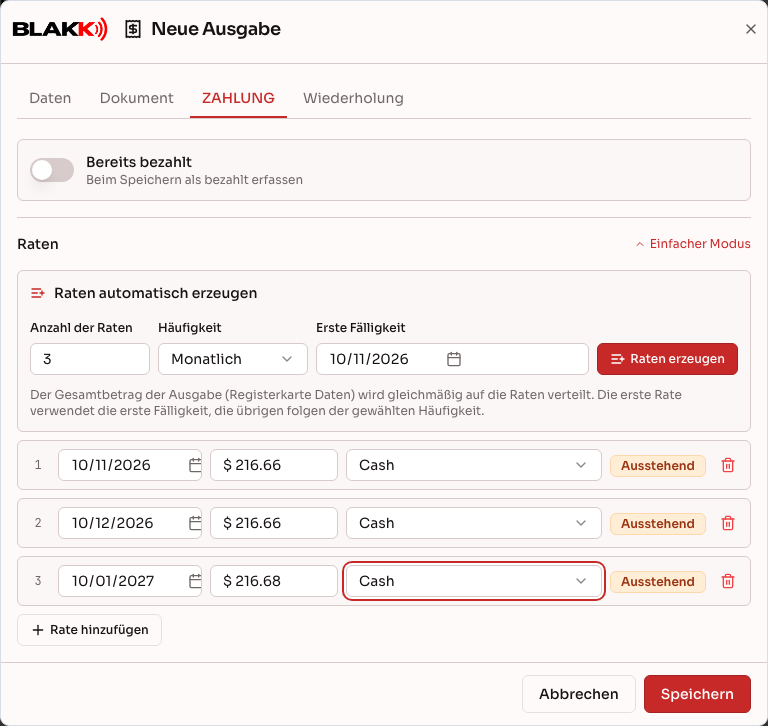
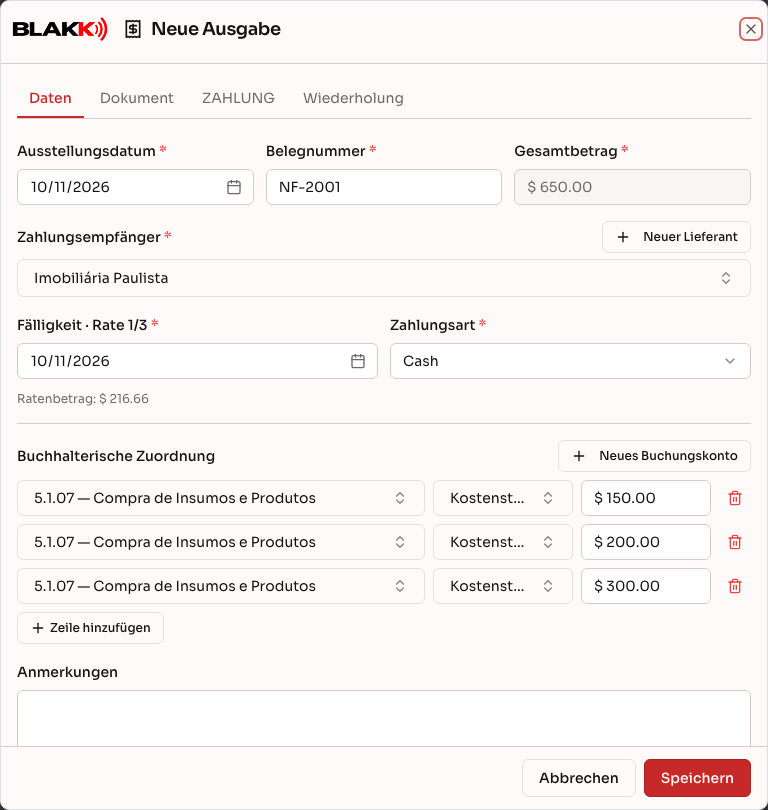
Abschnitt betitelt „Schritt 2 — Ausgabe in Raten erfassen“Klicken Sie auf Neue Ausgabe und füllen Sie den Tab Daten aus: Zahlungsempfänger, Belegnummer, Ausstellungsdatum und mindestens eine Zeile unter Buchhalterische Zuordnung (daraus wird der Gesamtbetrag berechnet). Wenn für den Zahlungsempfänger bereits eine Ausgabe erfasst wurde, wird die Kontierungszuordnung der letzten Ausgabe automatisch übernommen. Sie wird nur in noch leere Zeilen eingetragen. Bereits eingegebene Daten werden weder gelöscht noch doppelt übernommen. Haben Sie den Betrag bereits in einer Zeile ohne Konto eingetragen und bestand die letzte Ausgabe dieses Zahlungsempfängers nur aus einer Zeile, ergänzt die Ansicht lediglich das Konto (und, falls leer, die Kostenstelle) in dieser Zeile. Wechseln Sie anschließend zum Tab ZAHLUNG, klicken Sie auf Raten festlegen und verwenden Sie Raten automatisch erzeugen: Geben Sie die Anzahl der Raten, die Häufigkeit (Monatlich, Zweiwöchentlich oder Wöchentlich) und die Erste Fälligkeit an und klicken Sie auf Raten erzeugen. Das System teilt den Betrag gleichmäßig auf und passt die letzte Rate um Centbeträge an, wenn die Teilung nicht aufgeht. Wählen Sie vor dem Speichern die Zahlungsart für jede Rate aus. Sie ist erforderlich.
Schritt 3 — Beleg anhängen
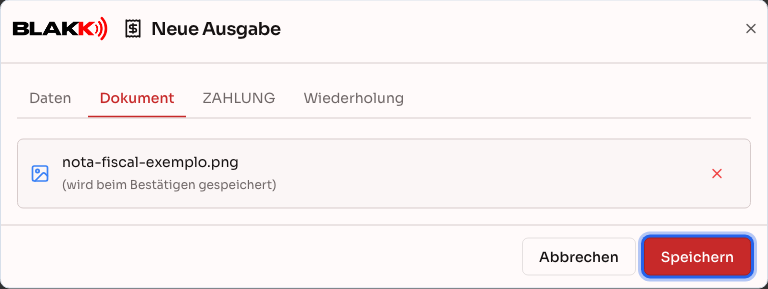
Abschnitt betitelt „Schritt 3 — Beleg anhängen“Ziehen Sie im Tab Dokument die Datei der Rechnung oder des Zahlungsbelegs (Bild, PDF oder XML, bis zu 10 MB) in den dafür vorgesehenen Bereich oder klicken Sie darauf, um die Datei auszuwählen. Die Datei wird erst beim Speichern der Ausgabe tatsächlich hochgeladen.
Schritt 4 — Zahlung erfassen
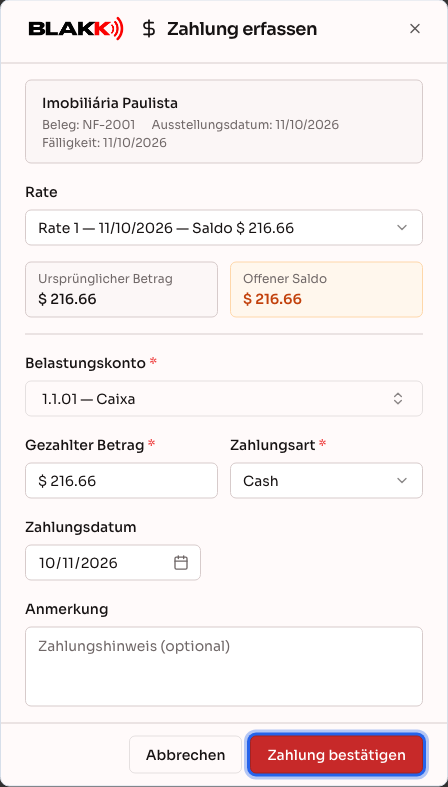
Abschnitt betitelt „Schritt 4 — Zahlung erfassen“Klicken Sie in der Liste in der ersten Zeile der Ausgabe auf das Symbol Zahlung erfassen. Wenn mehrere Raten offen sind, wählen Sie im Dialog die Rate aus. Der Ablauf ist derselbe wie im Finanz-Hub: Wählen Sie das Belastungskonto und die Zahlungsart aus, prüfen Sie den Gezahlter Betrag (für eine Teilzahlung kann der Betrag niedriger sein) und klicken Sie auf Zahlung bestätigen.
Schritt 5 — Ausgabe löschen
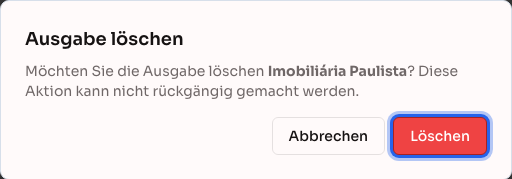
Abschnitt betitelt „Schritt 5 — Ausgabe löschen“Klicken Sie in der ersten Zeile der Ausgabe auf das Symbol Löschen und bestätigen Sie den Vorgang. Das Symbol wird nur Personen mit Vollzugriff auf Ausgaben angezeigt und verschwindet, sobald die Ausgabe vollständig bezahlt ist. Beim Löschen wird die gesamte Ausgabe einschließlich aller Raten gelöscht.
Schritt 6 — Ähnliche Ausgabe klonen
Abschnitt betitelt „Schritt 6 — Ähnliche Ausgabe klonen“Um eine ähnliche Ausgabe wie eine bereits vorhandene zu erfassen (mit demselben Lieferanten und derselben Kontierungszuordnung), ohne alles erneut auszufüllen, klicken Sie auf das Symbol Klonen neben dem Bearbeitungsstift. Das funktioniert auch bei einer bereits bezahlten Ausgabe. Der Dialog öffnet sich wie eine Neue Ausgabe und enthält bereits den Zahlungsempfänger, die Belegnummer, die Kontierungszuordnung und die Raten der ursprünglichen Ausgabe. Passen Sie einfach die abweichenden Angaben an und speichern Sie. Zum Klonen benötigen Sie dieselbe Zugriffsberechtigung wie zum Erfassen einer Ausgabe (Bearbeiten).
Was danach passiert
Abschnitt betitelt „Was danach passiert“- Eine Ausgabe, die als Wiederkehrende Ausgabe gekennzeichnet ist (Tab „Wiederholung“), erstellt eine Vorlage, die jeden Monat automatisch den nächsten Vorgang erfasst. Danach verwalten Sie diese Vorlage in der Ansicht „Wiederkehrende Ausgaben“ und nicht mehr im Ausgabenformular.
- Eine ausgegraute Zeile mit dem Siegel Geplant ist ein zukünftiger Vorgang einer wiederkehrenden Ausgabe, der noch nicht tatsächlich erfasst wurde. Sie können ihn weder bezahlen noch löschen, bevor er zu einer echten Ausgabe wird. Klicken Sie bei Bedarf vor der Fälligkeit auf den Bearbeitungsstift, um ihn vorzeitig zu erfassen.
- Eine vollständig bezahlte Ausgabe lässt sich nur noch ansehen: Der Bearbeitungsstift wird durch das Symbol Ansehen ersetzt, und die Felder sind gesperrt.
- Das Anhängen eines Belegs ist keine Voraussetzung zum Speichern der Ausgabe. Sollte der Datei-Upload fehlschlagen, wird die Ausgabe trotzdem gespeichert, und Sie können später erneut versuchen, den Beleg anzuhängen.
- Beim Klonen wird eine vollständig neue und unabhängige Ausgabe erstellt. Die ursprüngliche Ausgabe bleibt unverändert. Die geklonte Ausgabe hat immer den Status Ausstehend, auch wenn Sie eine bereits bezahlte Ausgabe klonen.
Häufige Fehler und Fragen
Abschnitt betitelt „Häufige Fehler und Fragen“F: Eine Ausgabe mit 3 Raten, von denen die erste bereits bezahlt ist – in wie vielen Zeilen wird sie in der Liste angezeigt?
A: Weiterhin in 3 Zeilen, eine pro Rate. Bei der bereits bezahlten Rate wird der Status Bezahlt angezeigt, die beiden anderen sind noch ausstehend.
F: Ich habe die zweite Rate einer Ausgabe zur Bearbeitung geöffnet. Welche Fälligkeit wird im Tab Daten angezeigt?
A: Die Fälligkeit der Rate, auf die Sie geklickt haben. Das Feld zeigt ihre Nummer an (zum Beispiel „Rate 2/4“) und direkt darunter den Ratenbetrag. Der Gesamtbetrag und die Kontierungszuordnung beziehen sich auf die gesamte Ausgabe und umfassen alle Raten. Wenn Sie die Ausgabe über einen Bericht geöffnet haben, wird die erste noch offene Rate angezeigt. Um andere Raten anzusehen oder zu ändern, verwenden Sie den Tab ZAHLUNG. Die Fälligkeit einer bereits bezahlten Rate kann nicht geändert werden.
F: Haben automatisch erzeugte Raten immer denselben Betrag?
A: Fast immer. Das System teilt den Gesamtbetrag gleichmäßig auf die Raten auf. Geht die Teilung nicht genau auf (zum Beispiel $100 in 3 Raten), wird der Centbetrag nur bei der letzten Rate angepasst, nicht bei allen.
F: Kann ich eine Ausgabe löschen, für die bereits eine Teilzahlung erfasst wurde?
A: Das Löschsymbol verschwindet erst, wenn die Ausgabe vollständig bezahlt ist. Eine Ausgabe mit einer Teilzahlung kann also weiterhin gelöscht werden; dabei wird auch ihre Zahlungshistorie entfernt. Bevor Sie eine Ausgabe mit Teilzahlung löschen, sollten Sie die erfasste Zahlung lieber stornieren (in der Ausgabe selbst, im Tab „Zahlung“), damit die Zahlungshistorie korrekt bleibt. Das direkte Löschen ist endgültig und es wird nicht festgehalten, wer es vorgenommen hat.
F: Was bedeutet das Siegel „Wiederkehrend“ (im Unterschied zu „Geplant“)?
A: „Geplant“ bezeichnet einen zukünftigen Vorgang, der noch keine tatsächliche Ausgabe ist. „Wiederkehrend“ (in Bernstein) wird bei einer echten Ausgabe angezeigt, die aus einer Vorlage für wiederkehrende Ausgaben stammt. Die unterschiedlichen Farben helfen, die beiden Fälle auseinanderzuhalten.
F: Ich habe die Rechnung schon bezahlt. Muss ich die Ausgabe erfassen und anschließend die Zahlung eintragen?
A: Nein. Aktivieren Sie beim Erfassen einer neuen Ausgabe im Tab ZAHLUNG die Option Bereits bezahlt und wählen Sie das Belastungskonto aus, von dem das Geld abgebucht wurde. Nach dem Speichern ist die Ausgabe bereits als bezahlt gekennzeichnet.
F: Muss ich einen Beleg anhängen, um die Ausgabe zu erfassen?
A: Nein, das ist optional. Sie können die Ausgabe ohne Datei erfassen und den Beleg später durch Bearbeiten hinzufügen.
F: Werden beim Klonen einer Ausgabe die Zahlung und der angehängte Beleg übernommen?
A: Nein. Die geklonte Ausgabe hat immer den Status Ausstehend. Es werden weder Zahlungen noch der Beleg der ursprünglichen Ausgabe übernommen. Kopiert werden nur die Daten (Zahlungsempfänger, Belegnummer, Kontierungszuordnung und Raten). Die Fälligkeiten der Raten werden außerdem ab dem heutigen Datum neu berechnet; die Abstände zwischen ihnen bleiben gleich (monatliche Raten bleiben zum Beispiel monatlich).
Verwandte Artikel
Abschnitt betitelt „Verwandte Artikel“- Finanz-Hub: Zahlungen und Einnahmen im Blick behalten und erfassen
- Kontenplan: Buchhaltungskonten des Unternehmens organisieren
- Kostenstelle: Ausgaben nach Unternehmensbereich organisieren
- Wiederkehrende Ausgaben: monatlich anfallende Ausgaben verwalten
- Bericht „Offene Rechnungen“: den Überblick über fällige Zahlungen behalten
- Bericht „Bezahlte Rechnungen“: Zahlungshistorie und Zahlungen stornieren
- Journal: tägliche Geldflüsse mit Korrekturen direkt in der Zeile
- Provisionsbericht: berechnen und auszahlen, was den einzelnen Fachkräften zusteht
- Finanz-Dashboard: die finanzielle Lage des Studios im Zeitverlauf verstehen