Marketing: Instagram-Konto deines Studios verbinden
Was ist das
Abschnitt betitelt „Was ist das“Unter Einstellungen in der Gruppe Marketing kannst du das Instagram-Konto deines Studios mit Blakk verbinden. Sobald das Konto verbunden ist, kann das System deine geplanten Beiträge automatisch zum festgelegten Zeitpunkt veröffentlichen – du musst Instagram dann nicht selbst öffnen. Hier findest du außerdem die Veröffentlichungsstandards und die Liste der Personen, die Marketing verwalten können.
Wann verwenden
Abschnitt betitelt „Wann verwenden“- Du möchtest Beiträge für dein Studio im Voraus planen (zum Beispiel eine neue Arm-Sleeve-Arbeit oder eine Wochenaktion) und sie vom System zum richtigen Zeitpunkt veröffentlichen lassen.
- Das Konto wird orange angezeigt und fordert dich auf, es erneut zu verbinden – der Zugriff ist abgelaufen oder wurde auf Instagram entfernt.
- Du hast das Instagram-Konto deines Studios gewechselt und möchtest das alte trennen und das neue verbinden.
Bevor Sie beginnen
Abschnitt betitelt „Bevor Sie beginnen“Wenn die Gruppe Marketing nicht in deinem Menü angezeigt wird, ist das Modul für soziale Medien für deine Geschäftsart nicht aktiviert. Wende dich an den Blakk-Support.
- Das Instagram-Konto muss ein professionelles Konto sein: Business oder Creator. Persönliche Konten lassen sich nicht verbinden. Um das Konto zu ändern, öffne die Instagram-App und gehe zu Einstellungen › Kontotyp und Tools.
- Du benötigst den Benutzernamen und das Passwort des Instagram-Kontos, das du verbinden möchtest: Die Anmeldung erfolgt direkt bei Instagram, und Blakk fragt dein Passwort weder ab noch speichert es.
- Wenn du das Konto nicht verbinden oder trennen kannst, bitte den Studioinhaber, dir unter Zugriffe → Profile die nötigen Rechte zu geben.
Schritt für Schritt
Abschnitt betitelt „Schritt für Schritt“Schritt 1 — Marketing-Einstellungen öffnen
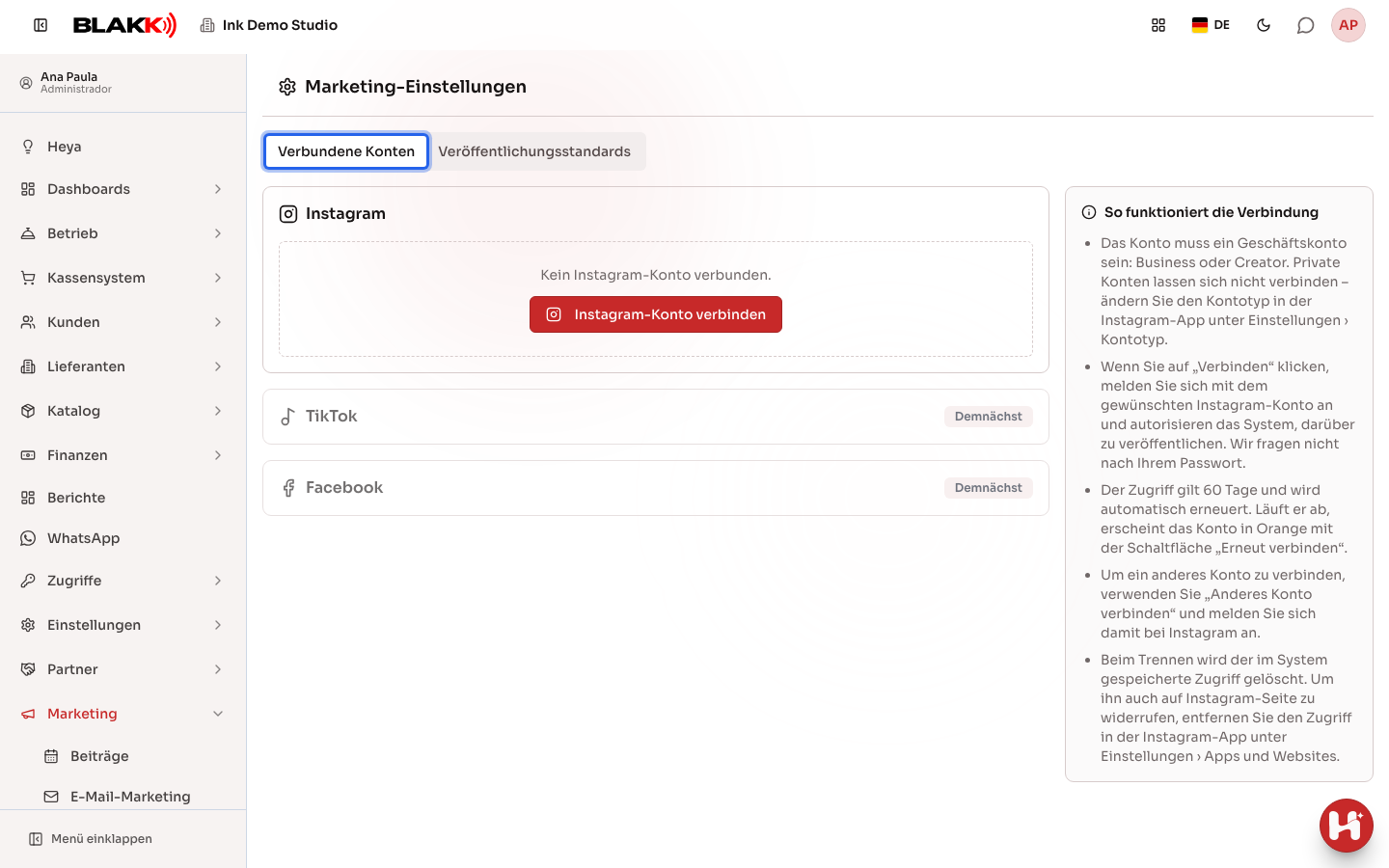
Abschnitt betitelt „Schritt 1 — Marketing-Einstellungen öffnen“Öffne im Menü Marketing und dann Einstellungen. Die Seite wird im Tab Verbundene Konten geöffnet. Dort gibt es eine Karte für jedes soziale Netzwerk. Instagram ist bereits verfügbar; TikTok und Facebook werden als „Demnächst verfügbar“ angezeigt.
Schritt 2 — Instagram-Konto verbinden
Abschnitt betitelt „Schritt 2 — Instagram-Konto verbinden“Klicke auf der Instagram-Karte auf Instagram-Konto verbinden. Es öffnet sich ein Instagram-Fenster. Melde dich mit dem Konto des Studios an und erteile die angeforderten Berechtigungen (Basisprofil, Inhalte veröffentlichen und Kommentare verwalten). Anschließend wird „Konto verbunden“ angezeigt. Du kannst das Fenster schließen. Die Kontokarte wird auf der Einstellungsseite mit dem @-Namen des Kontos, dem Kontotyp (Business oder Creator), dem Verbindungsdatum und der Gültigkeitsdauer des Zugriffs angezeigt.
Schritt 3 — Ein weiteres Konto verbinden (wenn das Studio mehrere hat)
Abschnitt betitelt „Schritt 3 — Ein weiteres Konto verbinden (wenn das Studio mehrere hat)“Wenn bereits ein Konto verbunden ist, klicke auf Anderes Konto verbinden und melde dich bei Instagram mit dem anderen Konto an. Für jedes Konto wird eine eigene Karte angezeigt.
Schritt 4 — Erneut verbinden, wenn die Karte orange wird
Abschnitt betitelt „Schritt 4 — Erneut verbinden, wenn die Karte orange wird“Der Zugriff ist 60 Tage gültig und wird automatisch verlängert. Wenn er abläuft oder jemand den Zugriff direkt auf Instagram entfernt, wird die Karte orange und weist auf die erneute Verbindung hin. Die Person, die das Konto verbunden hat, erhält eine E-Mail. Klicke auf Jetzt erneut verbinden und melde dich erneut mit demselben Konto an. Die Anmeldung mit einem anderen Konto wird abgelehnt, damit Beiträge nicht im falschen Profil veröffentlicht werden.
Schritt 5 — Veröffentlichungsstandards festlegen
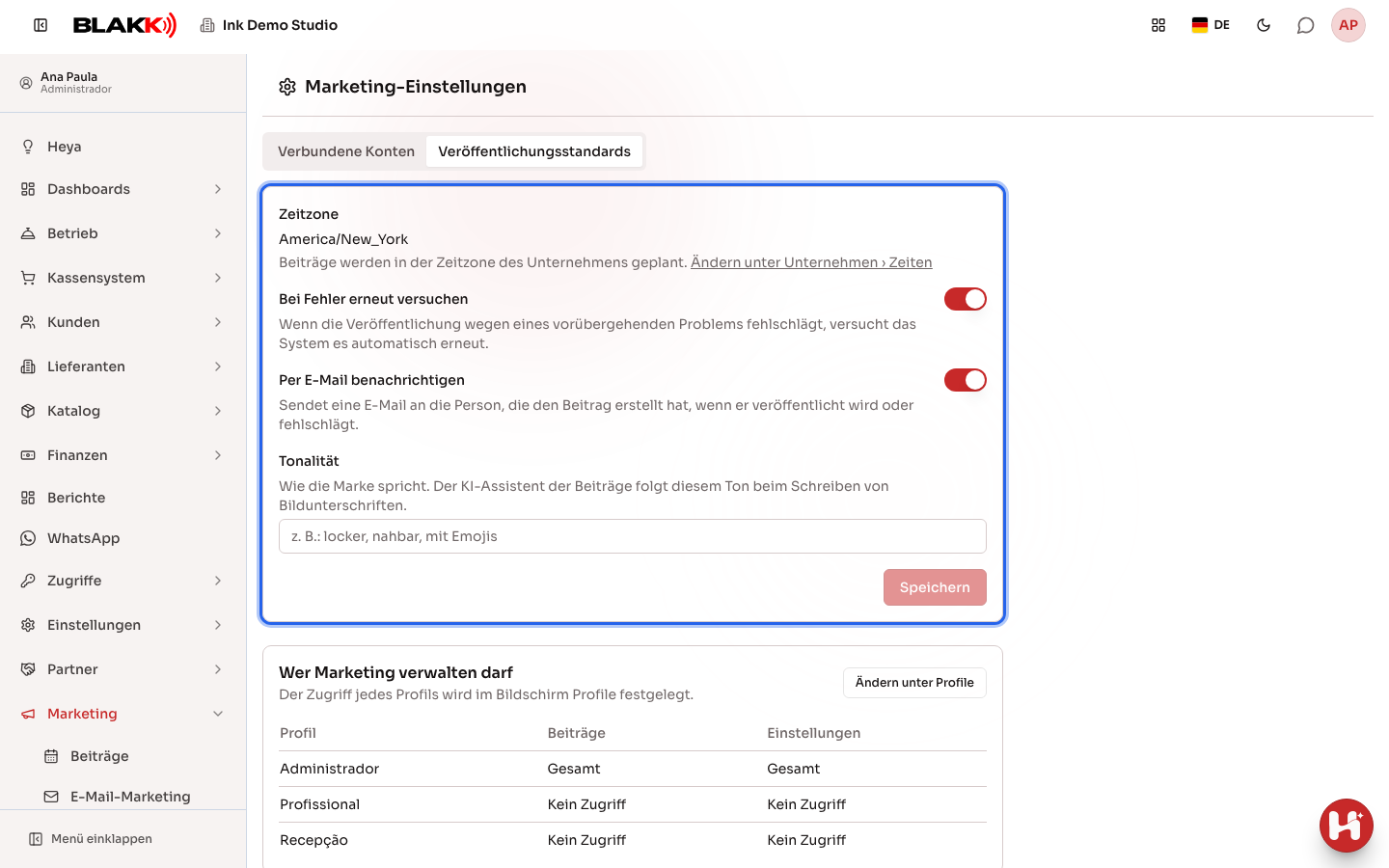
Abschnitt betitelt „Schritt 5 — Veröffentlichungsstandards festlegen“Im Tab Veröffentlichungsstandards kannst du festlegen, ob das System Bei Fehler erneut versuchen soll und ob es die Person, die den Beitrag erstellt hat, per E-Mail Per E-Mail benachrichtigen soll, wenn der Beitrag veröffentlicht wird oder ein Fehler auftritt. Unter Tonalität beschreibst du, wie die Marke kommuniziert (zum Beispiel „locker, mit Emojis“). Der KI-Assistent für Beiträge orientiert sich beim Verfassen der Bildunterschriften an diesem Ton. Klicke auf Speichern. Für geplante Beiträge wird die Zeitzone des Unternehmens verwendet. Um sie zu ändern, gehe über den Link zu Unternehmen › Öffnungszeiten.
Schritt 6 — Prüfen, wer Marketing verwalten kann
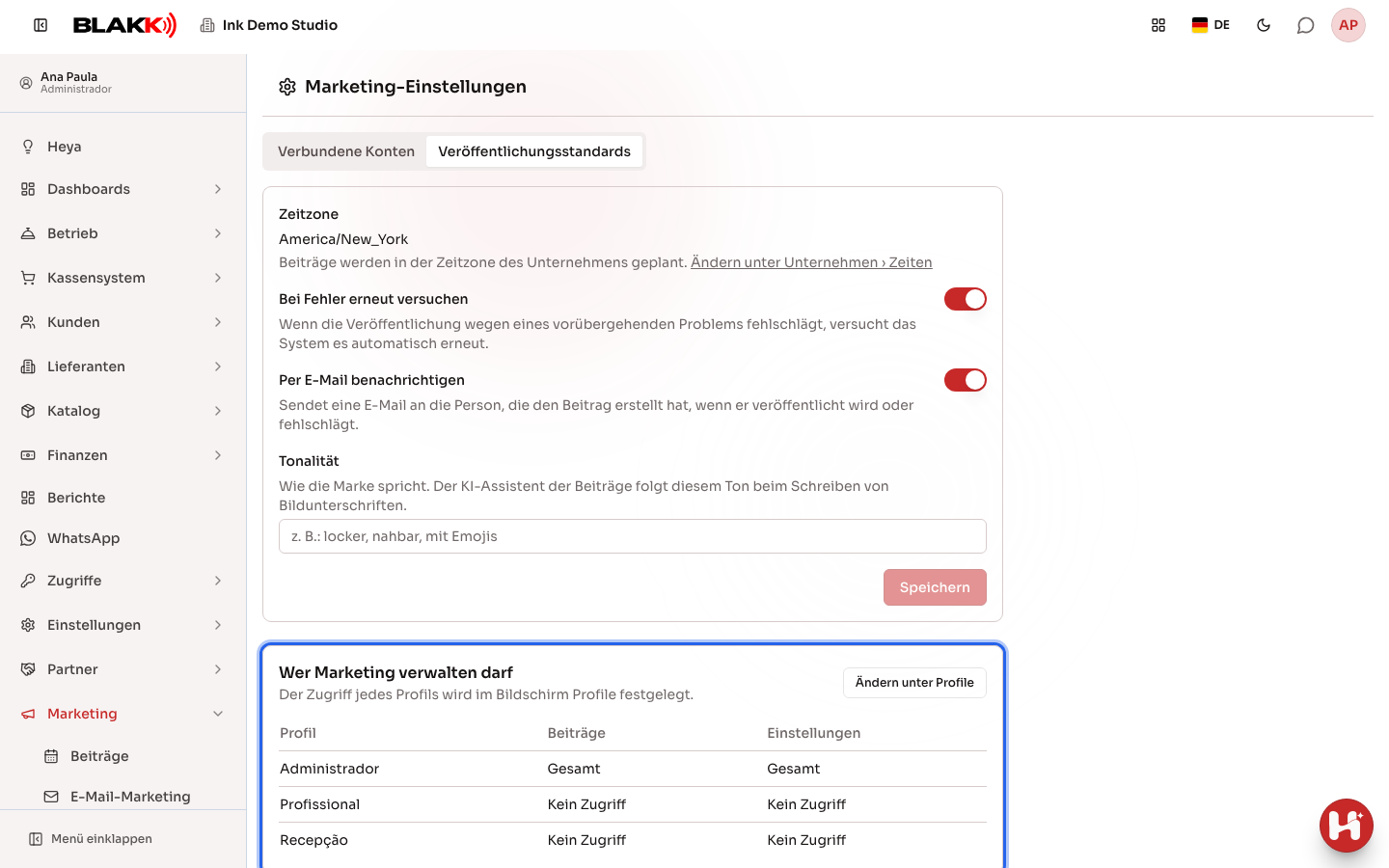
Abschnitt betitelt „Schritt 6 — Prüfen, wer Marketing verwalten kann“Ebenfalls im Tab Veröffentlichungsstandards zeigt die Liste jedes Profil und dessen Zugriff auf Beiträge und Einstellungen. Die Liste dient nur zur Ansicht. Um etwas zu ändern, klicke auf Ändern unter Profile.
Schritt 7 — Trennen
Abschnitt betitelt „Schritt 7 — Trennen“Klicke auf der Kontokarte auf Trennen und bestätige. Das System veröffentlicht dann keine Beiträge mehr über dieses Konto und löscht den gespeicherten Zugriff. Um die Berechtigung auch auf Instagram zu entfernen, öffne die Instagram-App und gehe zu Einstellungen › Apps und Websites. Entferne dort den Zugriff.
Was danach passiert
Abschnitt betitelt „Was danach passiert“- Solange das Konto verbunden ist, wird der Zugriff vor Ablauf automatisch verlängert. Du musst also nicht wieder hierherkommen.
- Wenn der Zugriff abläuft oder auf Instagram entfernt wird, werden für dieses Konto keine Beiträge veröffentlicht, bis es erneut verbunden ist. Die Person, die das Konto verbunden hat, erhält eine Benachrichtigung per E-Mail.
- Auch wenn das Modul für das Studio deaktiviert ist, kannst du auf dieser Seite weiterhin verbundene Konten trennen.
Häufige Fehler und Fragen
Abschnitt betitelt „Häufige Fehler und Fragen“F: Es wird angezeigt, dass das Konto persönlich ist. Was kann ich tun? A: Beiträge können über das System nur mit einem professionellen Konto veröffentlicht werden. Ändere in der Instagram-App den Kontotyp zu Business oder Creator (Einstellungen › Kontotyp und Tools) und verbinde das Konto erneut.
F: Auf der Instagram-Karte steht „Die Instagram-Integration ist auf diesem Server nicht konfiguriert“. Was kann ich tun? A: Das Team von Blakk hat die Instagram-Verbindung auf dem von dir verwendeten Server noch nicht freigeschaltet. Deshalb wird die Schaltfläche zum Verbinden nicht angezeigt. Wende dich an den Support. In der Zwischenzeit kannst du unter Marketing → Beiträge bereits Entwürfe erstellen.
F: Ich habe auf „Verbinden“ geklickt, aber es ist nichts passiert. A: Möglicherweise hat dein Browser das Fenster blockiert. Erlaube Pop-up-Fenster für die Blakk-Adresse oder versuche es erneut. Wenn das Fenster nicht geöffnet werden kann, erfolgt die Instagram-Anmeldung im selben Tab und du wirst danach hierher zurückgeleitet.
F: Es wurde „Die Verbindungsanfrage ist abgelaufen oder wurde bereits verwendet“ angezeigt. Warum? A: Die Verbindungsanfrage ist 10 Minuten gültig und kann nur einmal verwendet werden. Gehe zurück zu den Einstellungen und klicke erneut auf „Verbinden“.
F: Speichert Blakk mein Instagram-Passwort? A: Nein. Die Anmeldung erfolgt direkt bei Instagram. Blakk erhält lediglich eine verschlüsselt gespeicherte Berechtigung zum Veröffentlichen, die du jederzeit trennen kannst.
F: Ich habe mich beim erneuten Verbinden mit einem anderen Konto angemeldet und eine Fehlermeldung erhalten. A: Beim erneuten Verbinden ist nur dasselbe Konto zulässig, damit geplante Beiträge nicht in einem anderen Profil veröffentlicht werden. Um das andere Konto zu verwenden, klicke auf Anderes Konto verbinden.
F: Ich habe den Bestätigungslink auf dem Handy geöffnet und sollte mich beim System anmelden. A: Das kann passieren, wenn die Instagram-Anmeldung in einem anderen Browser geöffnet wird (zum Beispiel in Safari, wenn du sie über die installierte App auf dem iPhone öffnest). Melde dich in diesem Browser mit deinem Blakk-Benutzernamen an. Anschließend wird die Verbindung hergestellt.