Wiederkehrende Konten: monatlich wiederkehrende Ausgaben verwalten
Was ist das
Abschnitt betitelt „Was ist das“Hier verwalten Sie die Vorlage für eine Ausgabe, die jeden Monat wiederkehrt – etwa Miete, ein Abonnement oder eine andere feste Rechnung. Sie richten die Vorlage einmal ein (Zahlungsempfänger, Fälligkeitstag, Betrag, Zahlungsart), und das System erstellt daraus jeden Monat automatisch eine Ausgabe. Eine Vorlage wird auch angelegt, wenn Sie auf dem Tab Wiederkehrende Ausgabe unter Wiederholung eine normale Ausgabe als wiederkehrend festlegen. Sie erscheint dann in dieser Liste und kann von nun an nur noch hier geändert werden. In der Ausgabe wird darauf hingewiesen: „Diese Ausgabe gehört zu einer Wiederholung. Um die Wiederholung zu ändern, verwenden Sie den Bildschirm „Wiederkehrende Konten“.“
Wann verwenden
Abschnitt betitelt „Wann verwenden“- Richten Sie Miete, ein Abonnement oder andere feste monatliche Ausgaben ein, damit Sie sie nicht bei jeder Fälligkeit erneut manuell erfassen müssen.
- Pausieren Sie eine Wiederholung vorübergehend, zum Beispiel bei einem ausgesetzten Vertrag, ohne den Verlauf der bereits erstellten Ausgaben zu verlieren.
- Beenden Sie eine Wiederholung endgültig, wenn sie nicht mehr benötigt wird.
Bevor Sie beginnen
Abschnitt betitelt „Bevor Sie beginnen“Wenn Sie ein wiederkehrendes Konto nicht erstellen, bearbeiten oder pausieren können, bitten Sie den Inhaber des Studios, Ihren Zugriff unter Zugriffe → Profile freizuschalten. Zum Löschen eines wiederkehrenden Kontos ist eine höhere Zugriffsstufe (Vollzugriff) erforderlich als zum Erstellen, Bearbeiten oder Pausieren (Bearbeiten).
Schritt für Schritt
Abschnitt betitelt „Schritt für Schritt“Schritt 1 — Liste und Monatsübersicht anzeigen
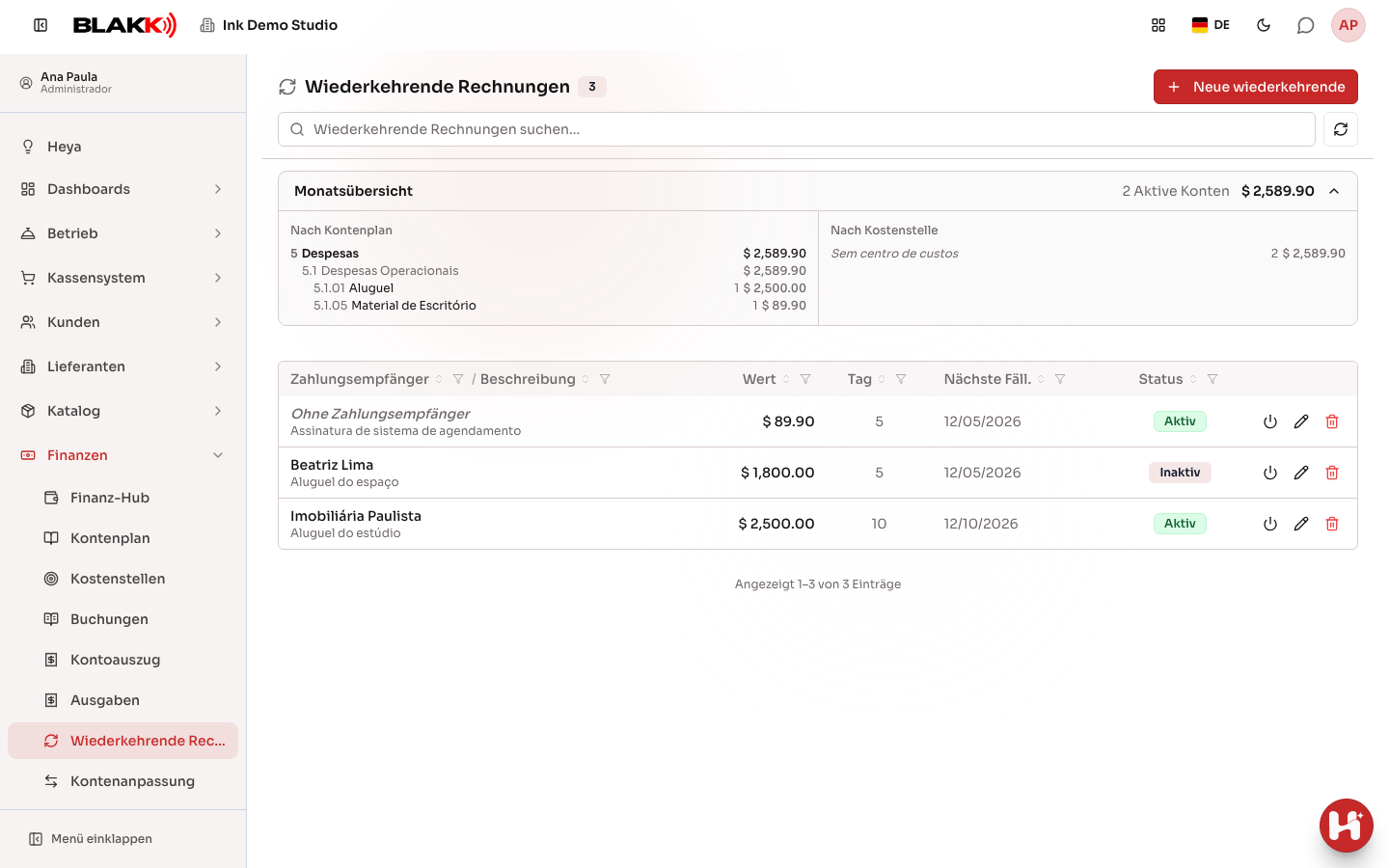
Abschnitt betitelt „Schritt 1 — Liste und Monatsübersicht anzeigen“Die Liste zeigt jedes wiederkehrende Konto mit Zahlungsempfänger, Beschreibung, Betrag, Fälligkeitstag, nächster Fälligkeit und Status (Aktiv/Inaktiv). Mit Wiederkehrende Rechnungen suchen… können Sie nach Zahlungsempfänger oder Beschreibung suchen. Die Karte Monatsübersicht oben fasst alle aktiven Konten zusammen, aufgeschlüsselt Nach Kontenplan und Nach Kostenstelle. Klicken Sie auf den Titel der Übersicht, um sie einzuklappen und mehr Platz für die Liste zu schaffen. Auch im eingeklappten Zustand werden die Anzahl aktiver Konten und der Monatsgesamtbetrag angezeigt. Das System merkt sich Ihre Auswahl in diesem Browser.
Schritt 2 — Wiederkehrendes Konto erstellen
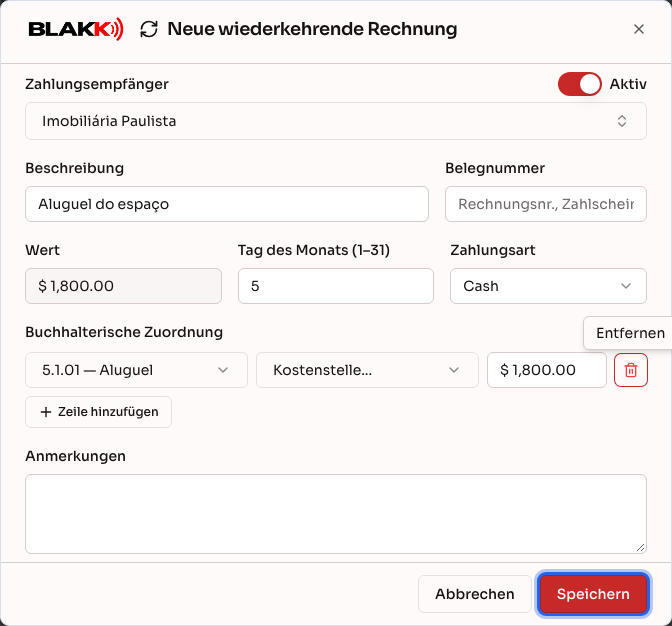
Abschnitt betitelt „Schritt 2 — Wiederkehrendes Konto erstellen“Klicken Sie auf Neue wiederkehrende, wählen Sie den Zahlungsempfänger aus und geben Sie die Beschreibung, die Belegnummer (optional), den Tag des Monats (1–31) der Fälligkeit und die Zahlungsart ein. Das Feld Wert lässt sich nicht direkt bearbeiten, da der Betrag anhand der Buchhalterische Zuordnung berechnet wird. Klicken Sie deshalb auf Zeile hinzufügen und geben Sie das Sachkonto, die Kostenstelle (optional) und den Betrag ein. Klicken Sie auf Speichern.
Schritt 3 — Wiederkehrendes Konto pausieren
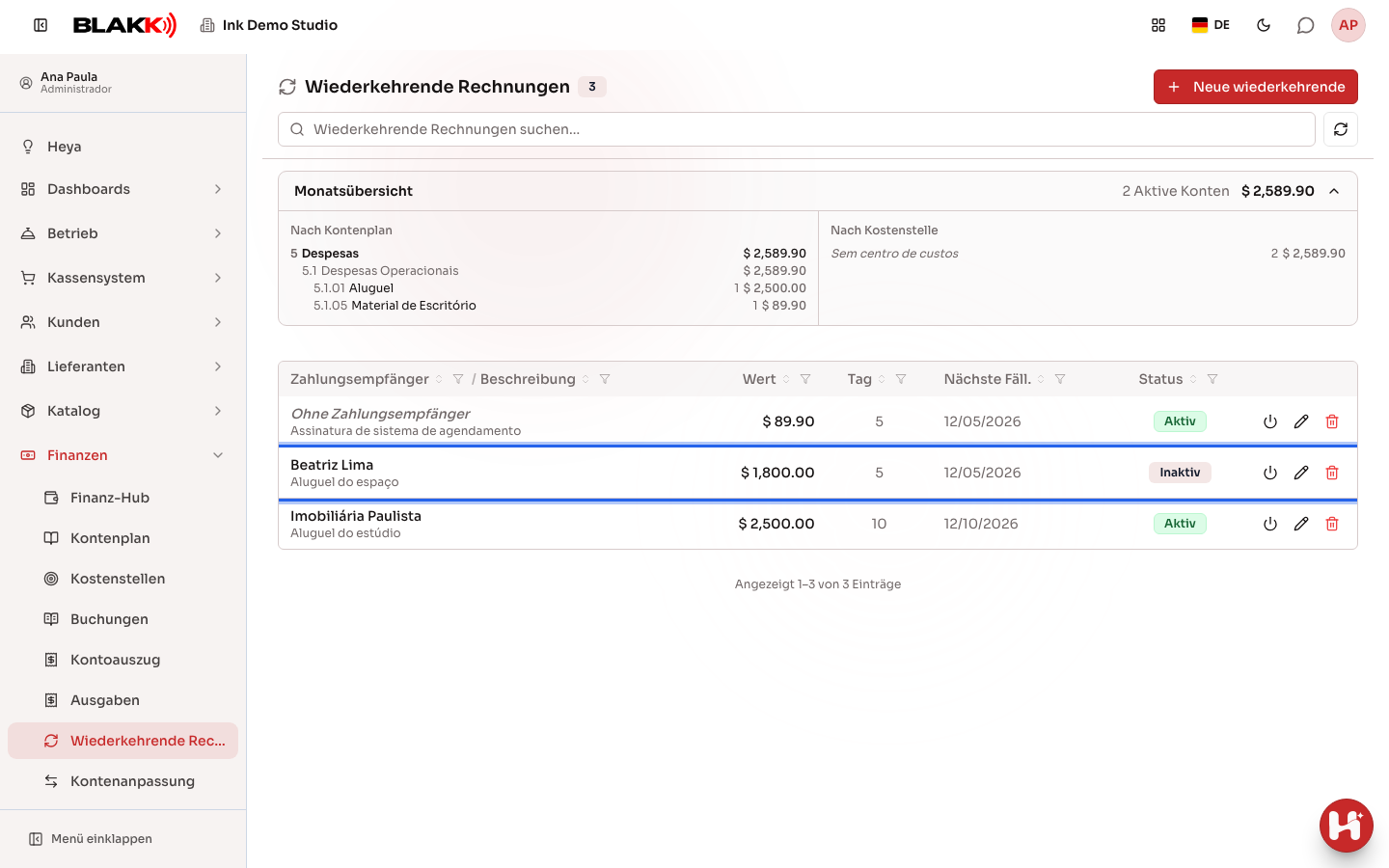
Abschnitt betitelt „Schritt 3 — Wiederkehrendes Konto pausieren“Klicken Sie in einer Zeile auf das Symbol Deaktivieren, um das Konto zu pausieren, ohne etwas zu löschen. Ein Inaktiv Konto erstellt keine neuen Ausgaben mehr, bereits erstellte Ausgaben bleiben davon jedoch unberührt. Um wieder neue Ausgaben erstellen zu lassen, klicken Sie in derselben Zeile auf Aktivieren.
Schritt 4 — Wiederkehrendes Konto löschen
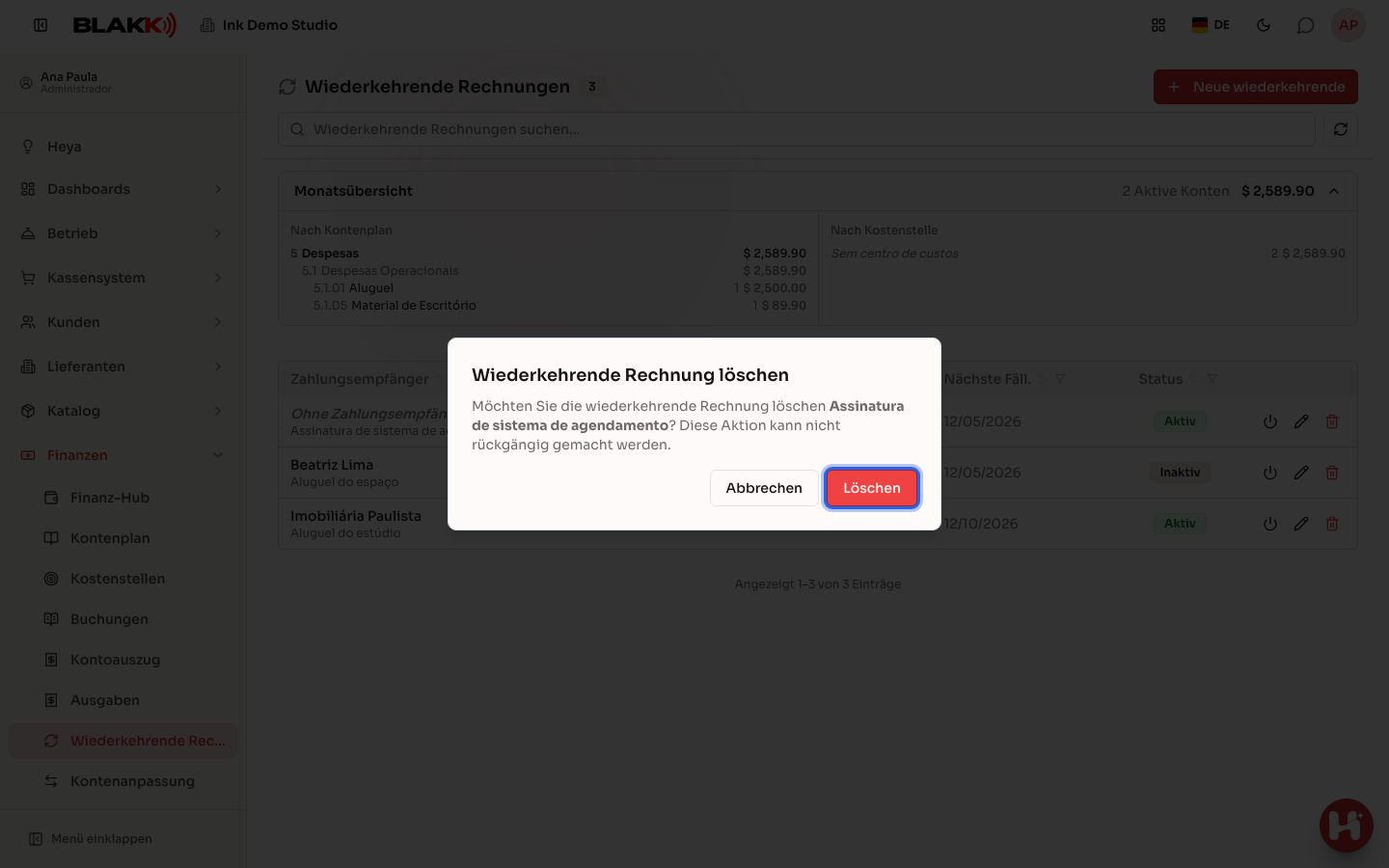
Abschnitt betitelt „Schritt 4 — Wiederkehrendes Konto löschen“Klicken Sie auf das Symbol Löschen und bestätigen Sie den Vorgang. Dieses Symbol wird nur Personen mit der Zugriffsstufe Vollzugriff für wiederkehrende Konten angezeigt.
Was danach passiert
Abschnitt betitelt „Was danach passiert“- Wenn Sie über diese Seite ein neues wiederkehrendes Konto speichern, wird die erste Ausgabe sofort tatsächlich erstellt. Sie erscheint direkt unter Ausgaben, ohne dass Sie bis zum Fälligkeitstag warten müssen. (Anders ist es, wenn Sie eine bereits vorhandene Ausgabe als wiederkehrend festlegen: In diesem Fall zählt die Ausgabe, die Sie gerade bearbeitet haben, bereits als erster Termin.)
- Die nächste Fälligkeit wird anhand des heutigen Datums in der Zeitzone des Unternehmens berechnet. Ist die Fälligkeit für heute festgelegt, bleibt es bei heute – auch wenn Sie das Konto abends speichern.
- Die folgenden Ausgaben erstellt das System automatisch, sobald der Fälligkeitstag erreicht ist (innerhalb weniger Stunden, nicht unbedingt genau zu diesem Zeitpunkt). Niemand muss dafür die Seite öffnen. Bis dahin wird die Ausgabe unter Ausgaben als ausgegraute Zeile mit dem Hinweis Geplant angezeigt und dient nur zur Ansicht.
- Wenn Sie ein wiederkehrendes Konto löschen, werden bereits erstellte Ausgaben nicht gelöscht – weder bezahlte noch ausstehende. Sie bleiben bestehen, verlieren aber die Verknüpfung mit der Vorlage (der Hinweis „Wiederkehrend“ wird entfernt). Nur zukünftige Ausgaben, die noch nicht tatsächlich erstellt wurden und als „Geplant“ angezeigt werden, erscheinen nicht mehr.
Häufige Fehler und Fragen
Abschnitt betitelt „Häufige Fehler und Fragen“F: Was ist der Unterschied zwischen Pausieren und Löschen?
A: Wenn Sie das Konto pausieren (Status Inaktiv), werden lediglich keine neuen Ausgaben mehr erstellt. Die Vorlage bleibt bestehen und kann später wieder aktiviert werden. Beim Löschen wird die Vorlage endgültig entfernt; das lässt sich nicht rückgängig machen.
F: Kann ich statt einer monatlichen eine wöchentliche oder jährliche Wiederholung einrichten?
A: Nein. Derzeit ist nur eine monatliche Wiederholung an einem von Ihnen festgelegten Tag möglich.
F: Ich finde nicht, wo ich den Betrag für das wiederkehrende Konto eingeben kann.
A: Das Feld Wert dient nur zur Anzeige. Den tatsächlichen Betrag legen Sie über die Buchhalterische Zuordnung fest – wie bei Ausgaben. Ändern Sie den Gesamtbetrag, indem Sie die Beträge aller Zuordnungszeilen zusammenrechnen.
F: Ändert sich die Vorlage für die kommenden Monate, wenn ich eine bereits erstellte Ausgabe bearbeite, zum Beispiel den Betrag für einen bestimmten Monat ändere?
A: Nein. Wenn Sie eine bereits erstellte Ausgabe bearbeiten, ändert sich die Vorlage nicht. Die Vorlage wird nur geändert, wenn Sie sie direkt hier unter „Wiederkehrende Konten“ bearbeiten.
F: Wann wird die erste Ausgabe erstellt, wenn ich ein neues wiederkehrendes Konto einrichte?
A: Sofort. Sobald Sie die Vorlage auf dieser Seite speichern, wird die erste Ausgabe tatsächlich erstellt. Sie müssen nicht bis zum Fälligkeitstag warten.