Digitale Unterschrift für den Anamnesebogen: Kunden füllen ihn auf dem Handy aus und unterschreiben
Was ist das
Abschnitt betitelt „Was ist das“Das ist der letzte Schritt des Anamnesebogens, den der Kunde über den Link (oder QR-Code) Ihres Studios ausfüllt: Nachdem er die Fragen beantwortet hat, liest er die Einwilligungserklärung, stimmt ihr zu und unterschreibt mit dem Finger (oder am Computer mit der Maus) direkt auf dem Bildschirm. Der ausgefüllte und unterschriebene Bogen wird dem Kundenprofil hinzugefügt – ganz ohne Papier, Klemmbrett oder erneute Eingabe am Empfang.
Wann verwenden
Abschnitt betitelt „Wann verwenden“- Vor einem Termin für ein Arm-Tattoo: Sie senden den Link per WhatsApp und der Kunde kommt mit einem bereits ausgefüllten und unterschriebenen Bogen ins Studio.
- Am Empfang: Ein ausgedruckter QR-Code am Tresen ist für Kunden gedacht, die den Bogen noch nicht ausgefüllt haben. Sie scannen den Code, füllen den Bogen auf dem eigenen Handy aus und unterschreiben direkt dort.
- Bei einem Event oder einer Convention: ein QR-Code pro Veranstaltung (die Kategorie des Links), damit Sie später sehen, woher die einzelnen Kunden kamen.
Bevor Sie beginnen
Abschnitt betitelt „Bevor Sie beginnen“- Das Studio braucht mindestens eine aktive Anamnesebogen-Vorlage. Siehe Anamnesebogen-Vorlagen. Der Link öffnet immer den Fragebogen einer bestimmten Vorlage.
- Wenn Sie für eine Vorlage keinen QR-Code erzeugen können, bitten Sie den Studiobesitzer, Ihnen unter Zugriffe → Profile die nötigen Zugriffsrechte zu erteilen.
- Wenn Sie die Anamnesebögen eines Kunden nicht sehen können, bitten Sie den Studiobesitzer, Ihnen unter Zugriffe → Profile die nötigen Zugriffsrechte zu erteilen.
Schritt für Schritt
Abschnitt betitelt „Schritt für Schritt“Schritt 1 — Den Link (QR-Code) für die Vorlage erzeugen
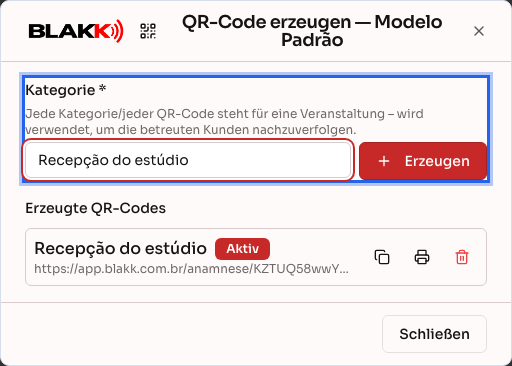
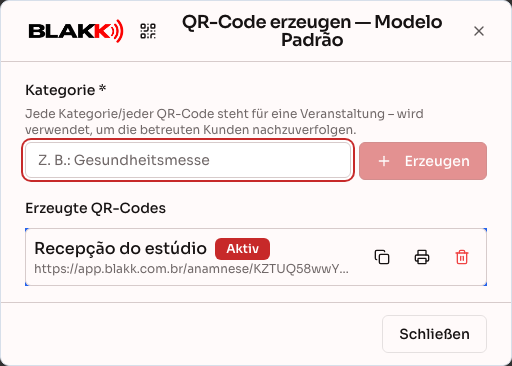
Abschnitt betitelt „Schritt 1 — Den Link (QR-Code) für die Vorlage erzeugen“Klicken Sie unter Einstellungen → Anamnese-Vorlagen in der Zeile der Vorlage, die der Kunde ausfüllen soll, auf das Symbol QR-Code erzeugen. Geben Sie im angezeigten Fenster eine Kategorie ein (zum Beispiel „Empfang“ oder den Namen einer Veranstaltung) und klicken Sie auf Erzeugen. Der neue Link erscheint unter Erzeugte QR-Codes.
Schritt 2 — Den Link senden oder den QR-Code ausdrucken
Abschnitt betitelt „Schritt 2 — Den Link senden oder den QR-Code ausdrucken“Klicken Sie in der Zeile des Links auf Link kopieren, um die Adresse zu kopieren und in WhatsApp, eine Direktnachricht oder an einer anderen Stelle einzufügen. Mit Drucken öffnen Sie eine Karte mit dem Logo Ihres Studios, dem Titel Anamnesebogen, der Kategorie, dem QR-Code und der Systemadresse darunter. Die Karte können Sie am Empfang auslegen.
Sie können den Link auch direkt aus dem Kundenprofil senden: Im Kundenübersicht wird im Tab Anamnesen die Schaltfläche Link zum Unterschreiben senden angezeigt, wenn für einen Dienst bei einem der nächsten Termine ein noch nicht ausgefüllter Bogen erforderlich ist. Voraussetzung dafür ist, dass für die Vorlage ein aktiver Link besteht und eine Telefonnummer des Kunden hinterlegt ist. Die Schaltfläche öffnet WhatsApp mit einer vorbereiteten Nachricht und dem Link zur Vorlage.
Schritt 3 — Der Kunde öffnet den Link und gibt seine Daten ein
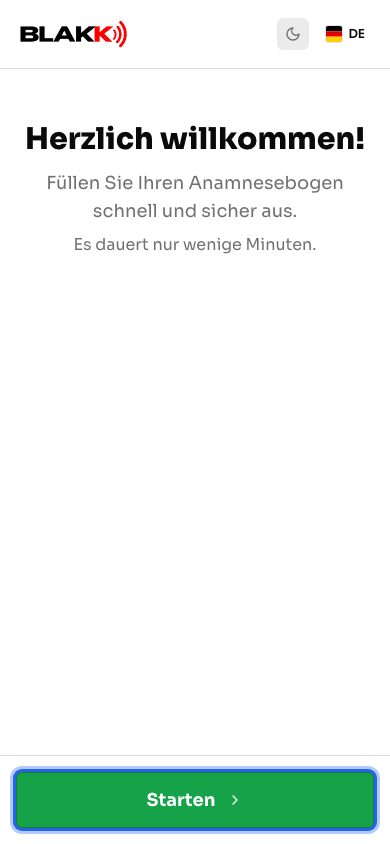
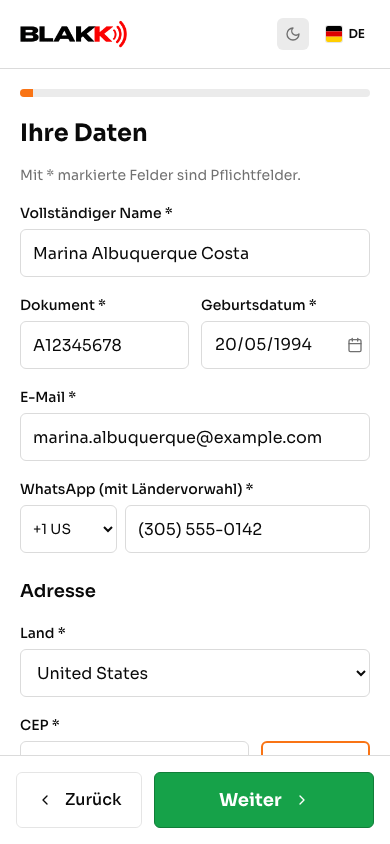
Abschnitt betitelt „Schritt 3 — Der Kunde öffnet den Link und gibt seine Daten ein“Der Kunde öffnet den Link (oder scannt den QR-Code), tippt auf Starten und füllt unter Ihre Daten die Angaben aus: vollständiger Name, Ausweisdokument (CPF für Unternehmen in Brasilien), Geburtsdatum, E-Mail-Adresse, WhatsApp-Nummer und Anschrift. Mit einem Sternchen gekennzeichnete Felder sind Pflichtfelder. Fehlen Angaben, zeigt die Schaltfläche Weiter den Hinweis Füllen Sie alle Pflichtfelder aus an.
Schritt 4 — Der Kunde beantwortet die Fragen
Abschnitt betitelt „Schritt 4 — Der Kunde beantwortet die Fragen“Die Fragen erscheinen nacheinander. Pflichtfragen sind mit einem Sternchen markiert und müssen beantwortet werden, bevor es weitergeht (Diese Frage ist erforderlich). Nach den Fragen erscheint die Seite Fotos. Sie ist optional: Der Kunde kann Fotos hinzufügen oder einfach fortfahren.
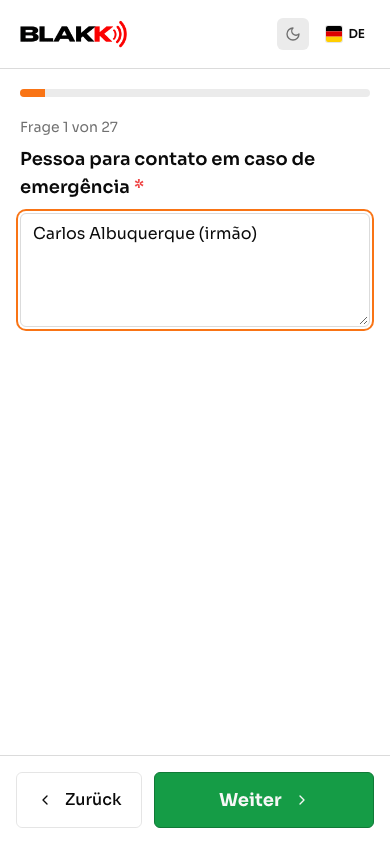
Schritt 5 — Der Kunde liest die Erklärung und stimmt der Einwilligung zu
Abschnitt betitelt „Schritt 5 — Der Kunde liest die Erklärung und stimmt der Einwilligung zu“Im letzten Schritt liest der Kunde die Einwilligungserklärung im Bereich Einwilligung und markiert Ich habe die Einwilligungsbedingungen gelesen und akzeptiere sie. Hat die Vorlage eine eigene Erklärung, wird sie über den Link Einwilligungserklärung lesen geöffnet. Der Text erscheint in einem Fenster mit der Schaltfläche Gelesen und akzeptiert.
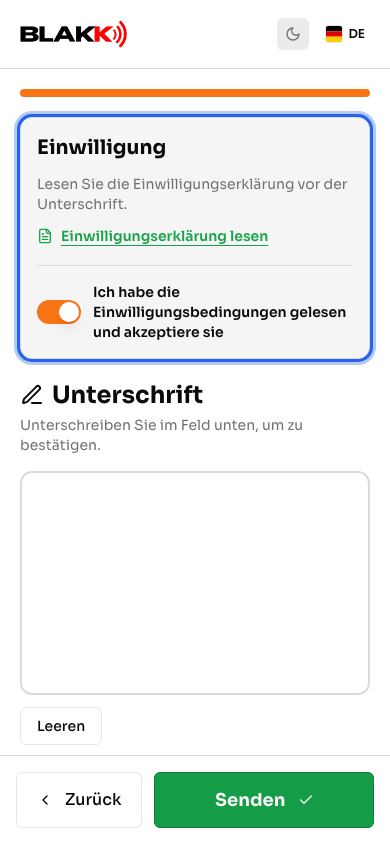
Schritt 6 — Der Kunde unterschreibt im Feld
Abschnitt betitelt „Schritt 6 — Der Kunde unterschreibt im Feld“Direkt darunter unterschreibt der Kunde unter Unterschrift (Unterschreiben Sie im Feld unten, um zu bestätigen.) mit dem Finger auf dem Handybildschirm oder mit der Maus am Computer. Ist die Unterschrift nicht gelungen, löscht Leeren das Feld, damit der Kunde erneut unterschreiben kann.
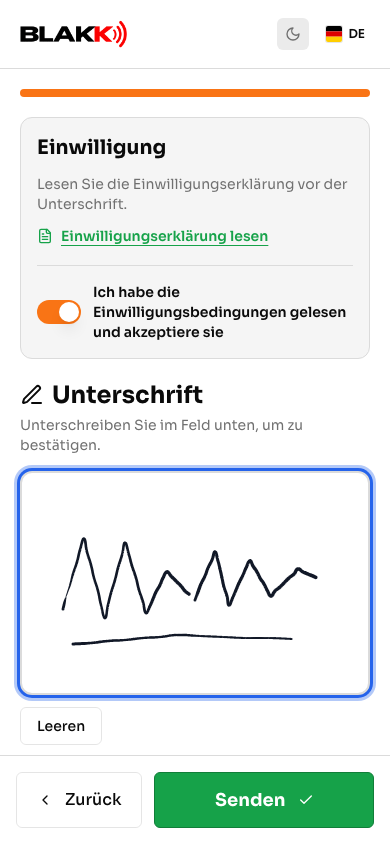
Schritt 7 — Der Kunde sendet den Bogen
Abschnitt betitelt „Schritt 7 — Der Kunde sendet den Bogen“Der Kunde tippt auf Senden. Der Bogen wird nur gesendet, wenn die Einwilligung markiert und das Unterschriftsfeld ausgefüllt ist. Ohne Zustimmung erscheint Sie müssen die Einwilligungsbedingungen akzeptieren, bei einem leeren Feld Die Unterschrift ist erforderlich. Auch der Server lehnt einen Bogen ohne Zustimmung oder Unterschriftsbild ab, selbst wenn er außerhalb der Seite gesendet wurde. Wenn alles stimmt, zeigt der Bildschirm Vielen Dank! und Ihr Formular wurde erfolgreich gesendet. an.
Ändern Sie die Erklärung der Vorlage, während der Kunde den Bogen ausfüllt, wird der Versand mit Die Einwilligungserklärung wurde aktualisiert. Lesen Sie die neue Erklärung und akzeptieren Sie sie erneut. abgelehnt. Die Seite lädt die neue Erklärung, entfernt die bisherige Zustimmung und behält die Antworten sowie die Unterschrift bei. Der Kunde liest die Erklärung, stimmt ihr erneut zu und sendet den Bogen noch einmal.
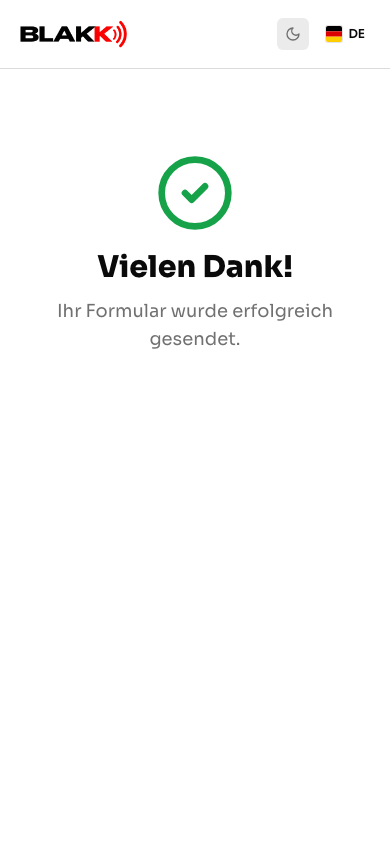
Schritt 8 — Den unterschriebenen Bogen im Studio finden
Abschnitt betitelt „Schritt 8 — Den unterschriebenen Bogen im Studio finden“Öffnen Sie unter Kunden die Kundenübersicht und wechseln Sie zum Tab Anamnesen. Jeder Bogen ist mit Unterschrieben oder Keine Unterschrift gekennzeichnet. Dieselbe Liste finden Sie im Tab Anamnese des Kundenprofils (mit der Spalte Unterschrift des Kunden) sowie über die Schaltfläche für Anamnesebögen auf der Behandlungsseite.
Schritt 9 — Den Bogen öffnen und die Unterschrift ansehen
Abschnitt betitelt „Schritt 9 — Den Bogen öffnen und die Unterschrift ansehen“Klicken Sie auf den Bogen, um ihn im Lesemodus zu öffnen. Die Antworten werden Frage für Frage angezeigt. Am Ende sehen Sie im Abschnitt Unterschrift des Patienten das Bild der Unterschrift, die der Kunde gezeichnet hat. Direkt darunter zeigt der Bereich Unterschriftsdaten, wie die Unterschrift zustande kam: Datum und Uhrzeit, Herkunft (öffentlicher Link, den der Kunde selbst ausgefüllt hat, oder ein Gerät in Ihrem Studio), Erfasst von (wer aus dem Team angemeldet war, wenn die Unterschrift am Empfang erfasst wurde), IP-Adresse, Gerät (Handy, Tablet oder Computer), Betriebssystem (iOS, Android, Windows, macOS …), Browser und die Version, Sprache, Zeitzone, Bildschirmauflösung, ob der Bildschirm berührungsempfindlich ist, die akzeptierte Version der Erklärung und den Unterschriftscode (SHA-256), der das genaue Unterschriftsbild identifiziert. Darunter zeigt Einwilligungserklärung akzeptiert am Datum und Uhrzeit der Zustimmung an. Über die Schaltfläche Akzeptierte Erklärung anzeigen können Sie die Erklärung öffnen, der der Kunde damals zugestimmt hat. Wenn die Vorlage keine eigene Erklärung hatte, ist die gespeicherte Kopie die standardmäßige Einwilligung auf Portugiesisch – auch wenn der Kunde die Seite in einer anderen Sprache gelesen hat.
Was danach passiert
Abschnitt betitelt „Was danach passiert“- Der Bogen wird dem richtigen Kundenprofil zugeordnet. Das System sucht nach einem bereits registrierten Kunden mit demselben Ausweisdokument, derselben E-Mail-Adresse oder WhatsApp-Nummer. Wird ein Kunde gefunden, wird der Bogen seinem Profil hinzugefügt. Die eingegebenen Angaben füllen nur leere Felder aus – vorhandene Kundendaten werden nicht überschrieben. Wird kein Kunde gefunden, legt das System ein neues Profil mit den Angaben, der Anschrift und der Kategorie des Links an.
- Art des Bogens: Der erste Bogen eines Kunden wird als Erstanamnese angelegt, alle weiteren als Folgeanamnese.
- Der offene Punkt wird erledigt: Wenn für einen Dienst im Auftrag oder in der Behandlung diese Vorlage erforderlich war, wird der Hinweis Anamnese ausstehend beim Kunden nicht mehr angezeigt. Er erscheint wieder, wenn der Bogen abläuft – sofern für die Vorlage eine Gültigkeit in Monaten festgelegt ist.
- So wird die Unterschrift gespeichert: als PNG-Bild zusammen mit dem Bogen in der Systemdatenbank. Optional hinzugefügte Fotos werden in einem privaten Speicher abgelegt.
- Welche Angaben der Bogen speichert: die Antworten, das Unterschriftsbild, das Versanddatum (in der Zeitzone Ihres Studios; auf dem Bildschirm wird der Tag angezeigt), die Kategorie des Links und die Zustimmung zur Erklärung: eine Kopie des akzeptierten Texts (die Erklärung der Vorlage oder, falls keine vorhanden ist, die standardmäßige Einwilligung) sowie Datum und Uhrzeit der Zustimmung. Zur Unterschrift werden auch die Daten der unterschreibenden Person gespeichert: IP-Adresse, Land der IP-Adresse (falls verfügbar), Gerätetyp, Betriebssystem, Browser und Versionen, Sprache, Zeitzone und Bildschirm des Geräts, die Version der Erklärung sowie ein SHA-256-Code des Unterschriftsbilds. Wird die Unterschrift am Empfang erfasst, wird außerdem festgehalten, wer aus dem Team angemeldet war. Der Bogen speichert auch die Fragen und Antwortmöglichkeiten der Vorlage so, wie sie beim Absenden aussahen. Anhand dieser Angaben wird der Bogen später angezeigt, nicht anhand der aktuellen Vorlage.
- Bögen, die vor dieser Version ausgefüllt wurden, haben weiterhin ihre Unterschrift, aber keine gespeicherte Zustimmung. Bei ihnen wird die Schaltfläche Akzeptierte Erklärung anzeigen nicht angezeigt. Bei Bögen, die vor Oktober 2026 unterschrieben wurden, fehlen außerdem die Unterschriftsdaten: Der Bereich wird bei diesen Bögen nicht angezeigt.
- Unterschriebene Bögen können bearbeitet werden. Wer Änderungszugriff auf die Anamnesebögen des Kunden hat, kann einen Bogen über Bearbeiten öffnen, Antworten und Datum ändern und sogar die Unterschrift ersetzen (Erneut unterschreiben). Die Änderungen beziehen sich auf die Fragen, die der Bogen beim Ausfüllen enthielt. Später zur Vorlage hinzugefügte Fragen werden nicht übernommen. Bei einer neuen Unterschrift muss der Kunde der Erklärung erneut zustimmen. Eine Kopie der zu diesem Zeitpunkt gültigen Erklärung wird gespeichert, und die Unterschriftsdaten werden durch die Daten des Geräts ersetzt, mit dem erneut unterschrieben wurde. Frühere Versionen des Bogens speichert das System nicht.
Häufige Fehler und Fragen
Abschnitt betitelt „Häufige Fehler und Fragen“F: Gilt die Unterschrift auf dem Anamnesebogen als digitale Signatur mit Zertifikat? A: Nein. Es handelt sich um eine elektronische Unterschrift, die auf dem Bildschirm gezeichnet und zusammen mit dem Bogen als Bild gespeichert wird. Dazu kommen eine Kopie der akzeptierten Erklärung und Angaben zur unterschreibenden Person (IP-Adresse, Gerät, Browser, Datum und Uhrzeit). Es ist jedoch keine digitale Signatur mit ICP-Brasil-Zertifikat. Wenn Sie wissen müssen, welche rechtliche Bedeutung sie in Ihrem konkreten Fall hat, wenden Sie sich an Ihren Anwalt.
F: Sind die Gerätedaten zuverlässig? A: IP-Adresse, Browser, Betriebssystem und Gerätetyp werden beim Absenden vom Server erfasst. Zeitzone, Sprache und Bildschirmauflösung meldet der Browser selbst; diese Angaben dienen als Ergänzung. Wenn der Kunde ein gemeinsam genutztes Netzwerk verwendet (zum Beispiel das WLAN einer Veranstaltung), können mehrere Handys dieselbe IP-Adresse haben. Unter Android meldet Chrome nur eine verkürzte Betriebssystemversion (zum Beispiel „Android 10“, auch wenn das Gerät neuer ist). Auf dem iPad wird die Systemversion nicht angezeigt, weil Safari auf dem iPad sie nicht meldet.
F: Kann der Kunde den Bogen ohne Unterschrift oder Zustimmung senden? A: Nein. Die Schaltfläche Senden lehnt den Bogen ab, wenn die Zustimmung nicht markiert oder das Unterschriftsfeld leer ist. Der Server prüft dies ebenfalls: Auch wenn der Bogen außerhalb der Seite gesendet wird, wird er ohne Zustimmung oder Unterschriftsbild nicht gespeichert.
F: Muss ich für jeden Kunden einen eigenen Link erzeugen? A: Nein. Der Link gehört zur Vorlage, nicht zum Kunden. Derselbe Link (oder QR-Code) kann von allen Kunden beliebig oft verwendet werden. Bei jedem Absenden wird ein neuer Bogen im Profil der Person angelegt, die ihn ausgefüllt hat.
F: Der Kunde hat den Link geöffnet und die Meldung „Link ungültig oder abgelaufen“ wird angezeigt. Warum? A: Das passiert, wenn der Link deaktiviert (Kennzeichnung Aktiv/Inaktiv im QR-Code-Fenster) oder gelöscht wurde oder die Anamnesebogen-Vorlage deaktiviert ist. Aktivieren Sie den Link wieder oder erzeugen Sie einen neuen für eine aktive Vorlage.
F: Kann ich die Unterschrift am Empfang erfassen, ohne einen Link zu senden? A: Ja. Über den Auftrag, die Behandlung oder den Tab Anamnese im Kundenprofil können Sie unter Neue Anamnese ebenfalls einen Bogen mit dem Feld Unterschrift des Patienten öffnen (Unten unterschreiben, mit Unterschrift löschen). Direkt über dem Feld erscheint derselbe Bereich Einwilligung wie beim Link: Der Kunde liest die Erklärung und markiert Ich habe die Einwilligungsbedingungen gelesen und akzeptiere sie, bevor er unterschreibt. Die Zustimmung wird genauso gespeichert. Der Unterschied: Hier ist die Unterschrift nicht verpflichtend – der Bogen kann auch ohne sie gespeichert werden und wird als Keine Unterschrift angezeigt. Wenn jemand unterschreibt, ist die Zustimmung allerdings verpflichtend.
F: Kann ich den unterschriebenen Bogen herunterladen oder ausdrucken? A: Derzeit gibt es keine Schaltfläche zum Erstellen oder Drucken eines PDFs des Bogens. Der Bogen und das Unterschriftsbild können wie in Schritt 9 im Kundenprofil eingesehen werden.
F: Ändern sich alte Bögen, wenn ich den Text der Erklärung später ändere? A: Nein. Für jeden unterschriebenen Bogen wird eine Kopie des vom Kunden akzeptierten Texts gespeichert. Sie ändert sich nicht, wenn Sie die Erklärung später bearbeiten. Öffnen Sie den Bogen und klicken Sie auf Akzeptierte Erklärung anzeigen, um die gespeicherte Erklärung zu prüfen.
F: Ändern sich bereits unterschriebene Bögen, wenn ich Fragen in der Vorlage hinzufüge, ändere oder entferne? A: Nein. Jeder Bogen speichert die Fragen und Antwortmöglichkeiten, die in der Vorlage enthalten waren, als der Bogen ausgefüllt wurde. Er wird immer mit diesen Angaben angezeigt. Änderungen am Fragetext, Antwortformat, den Antwortmöglichkeiten, der Reihenfolge, der Pflichtangabe oder der Bedingung einer Frage gelten nur für neue Bögen. Wenn die Vorlage von 10 auf 20 Fragen erweitert wird, enthält ein alter Bogen weiterhin die 10 ursprünglichen Fragen – ohne neue, leere Fragen. Eine aus der Vorlage entfernte Frage oder deaktivierte Antwortmöglichkeit wird in den Bögen, in denen sie beantwortet wurde, weiterhin angezeigt. Neue Bögen enthalten dann alle 20 Fragen.
Bei Bögen, die vor Oktober 2026 ausgefüllt wurden, wurde diese Kopie nicht gespeichert. Sie wurde bei einer Systemaktualisierung nachträglich für alle erstellt. Auch diese Bögen ändern sich seitdem nicht mehr. Angezeigt werden darin die Fragen, die im Bogen beantwortet wurden, sowie Fragen, von denen nachweislich bekannt ist, dass sie zu diesem Zeitpunkt bereits in der Vorlage standen, weil bis zu diesem Tag ein anderer Bogen derselben Vorlage sie enthielt. Später zur Vorlage hinzugefügte Fragen erscheinen darin nicht. Deshalb fehlt auch eine optionale Frage, die bis dahin niemand beantwortet hatte. Das Antwortformat entspricht dem beim Ausfüllen gespeicherten Format, und später hinzugefügte Antwortmöglichkeiten werden nicht angezeigt. Ein Fragetext oder eine Antwortmöglichkeit, die VOR dieser Aktualisierung geändert wurde, wird dagegen so angezeigt, wie sie zum Zeitpunkt der Aktualisierung lautete, da der ursprüngliche Text nicht gespeichert worden war.
Verwandte Artikel
Abschnitt betitelt „Verwandte Artikel“- Anamnesebogen-Vorlagen: den Gesundheitsbogen für die Behandlung erstellen
- Einwilligungserklärung für die Anamnese: eine eigene Erklärung verfassen
- Anamnese-Fragen: einen Fragenkatalog zur Gesundheit erstellen
- Kunden: Kundenprofile anlegen, Tags vergeben und den Verlauf ansehen
- Auftrag: öffnen, Positionen hinzufügen und Zahlung entgegennehmen
- Behandlung: dokumentieren, was gemacht wurde – mit Fotos und Auftrag