Produktgruppen: Katalog in Gruppen und Untergruppen organisieren
Was ist das
Abschnitt betitelt „Was ist das“Gruppen sind die „Ordner“ deines Katalogs. Mit ihnen kannst du zum Beispiel Tätowierungen, Piercings, Schmuck und Pflegeprodukte gruppieren (dazu gehört etwa die Wundheilsalbe). Eine Gruppe kann Untergruppen, ein Foto, eine Farbe und eigene Verfügbarkeitszeiten haben und in der öffentlichen Speisekarte ausgeblendet werden. Dieselben Gruppen organisieren die Bestellung, das POS-System, die Speisekarte per QR-Code, die Buchungsseite und die Website deines Studios.
Wann verwenden
Abschnitt betitelt „Wann verwenden“- Du richtest deinen Katalog ein und möchtest, dass Kunden und Team schnell finden, wonach sie suchen – zum Beispiel alle Piercings in einer Gruppe „Piercing“ mit den Untergruppen „Ohr“ und „Nase“.
- Du hast eine Produktlinie, die nur an bestimmten Tagen oder zu bestimmten Zeiten angezeigt werden soll (etwa ein Wochenendangebot oder ein Flash Day).
- Du möchtest eine interne Gruppe behalten, die dein Team in der Bestellung verwendet, die aber für Kunden in der öffentlichen Speisekarte nicht sichtbar ist.
Bevor Sie beginnen
Abschnitt betitelt „Bevor Sie beginnen“Wenn du keine Gruppen anlegen, bearbeiten oder löschen kannst, bitte den Studiobetreiber, dir unter Zugänge → Profile die nötigen Berechtigungen zu erteilen. Für das Anlegen und Bearbeiten brauchst du Bearbeitungsrechte für Gruppen; zum Löschen ist die höchste Berechtigungsstufe erforderlich.
Du musst noch keine Produkte angelegt haben: Du kannst zuerst die Gruppen erstellen und die Produkte und Dienstleistungen später zuordnen.
Schritt für Schritt
Abschnitt betitelt „Schritt für Schritt“Schritt 1 — Gruppenübersicht öffnen
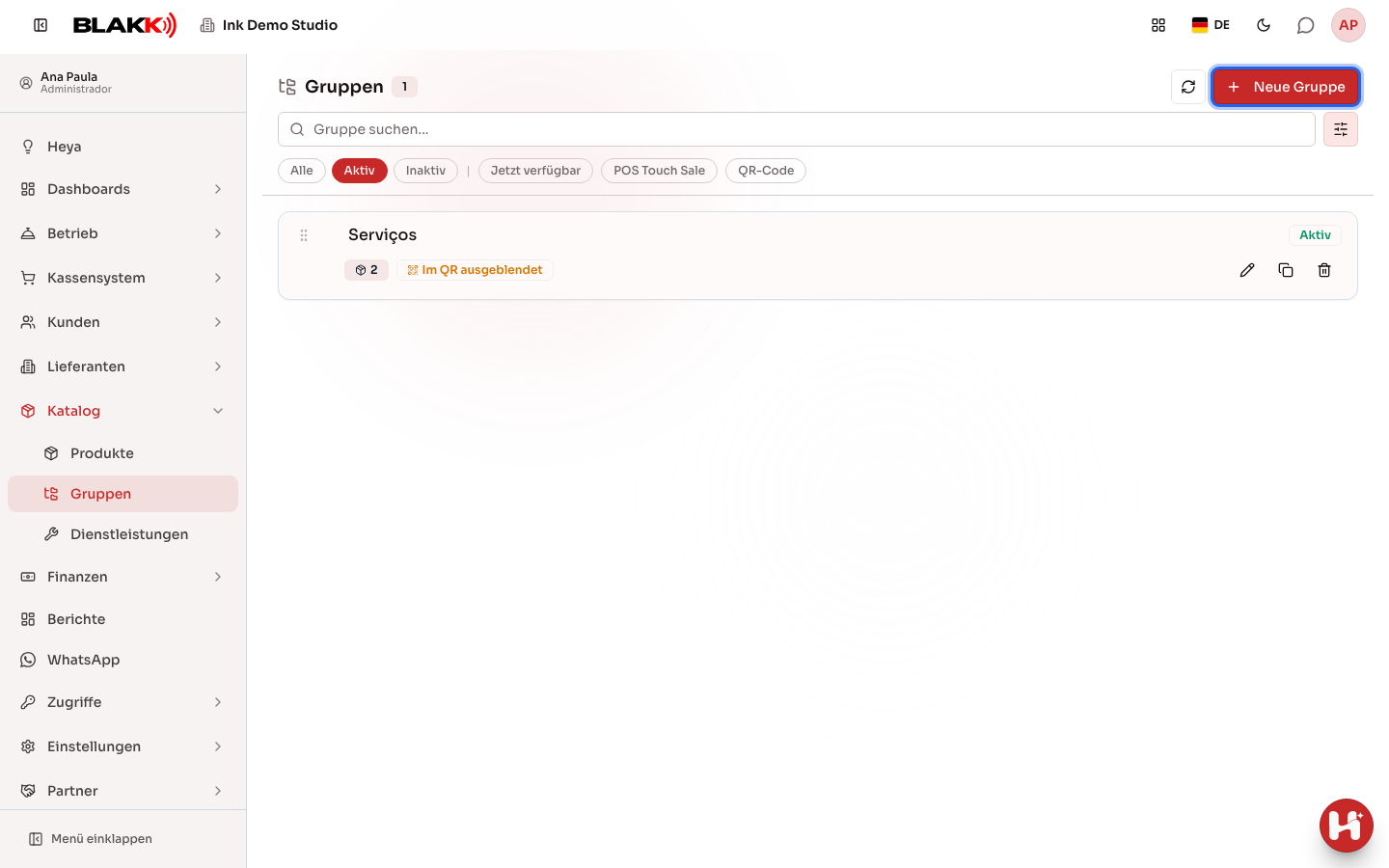
Abschnitt betitelt „Schritt 1 — Gruppenübersicht öffnen“Gehe zu Katalog → Gruppen. Die Liste zeigt alle Gruppen in einer Baumstruktur und die Anzahl der Produkte in jeder Gruppe. Mit Alle erweitern und Alle einklappen kannst du die Untergruppen ein- und ausklappen. Über das Feld Gruppe suchen… findest du eine Gruppe anhand ihres Namens.
Schritt 2 — Gruppe anlegen
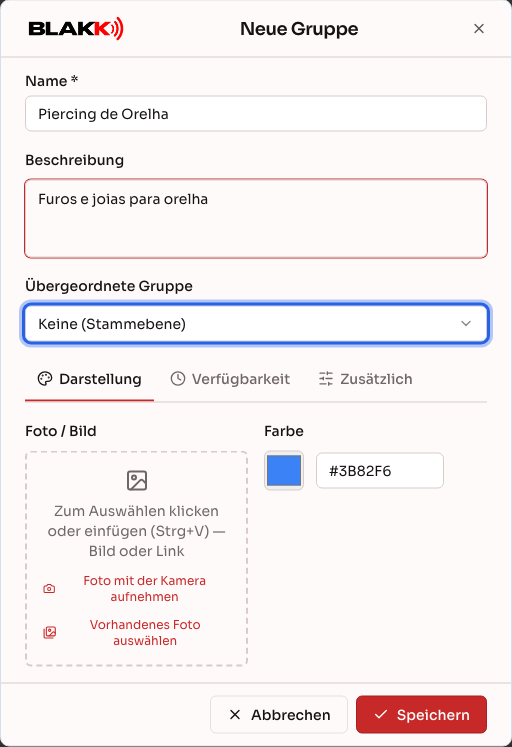
Abschnitt betitelt „Schritt 2 — Gruppe anlegen“Klicke auf Neue Gruppe und gib den Name ein (dieses Feld ist erforderlich). Bei Bedarf kannst du auch eine Beschreibung hinzufügen. Um eine Untergruppe anzulegen, wählst du unter Übergeordnete Gruppe die übergeordnete Gruppe aus. Für eine Hauptgruppe lässt du Keine (Stammebene) ausgewählt.
Unterhalb dieser Felder befinden sich die Gruppenregisterkarten in einer einzigen Zeile:
- Darstellung: Hier legst du das Foto / Bild und die Farbe der Gruppe fest. So ist sie im POS-System und in der öffentlichen Speisekarte leichter zu erkennen.
- Drucker: Wird nur angezeigt, wenn für dein Studio ein Drucker eingerichtet ist (siehe Schritt 3).
- Verfügbarkeit: Hier legst du die Sichtbarkeit in der QR-Code-Speisekarte und die Verfügbarkeitszeiten fest (siehe Schritt 3).
- Zusätzlich: Hier kannst du Trinkgelder und das Mindestalter einstellen (zum Beispiel Nur für Personen ab 21 Jahren). Diese Einstellungen werden vor allem von Bars und Restaurants verwendet.
- Übersetzungen: Wird erst angezeigt, wenn du eine bereits gespeicherte Gruppe bearbeitest. Hier kannst du den Gruppennamen und die Beschreibung für die öffentliche Speisekarte in andere Sprachen übersetzen.
Klicke unten auf Speichern, um die Gruppe zu speichern.
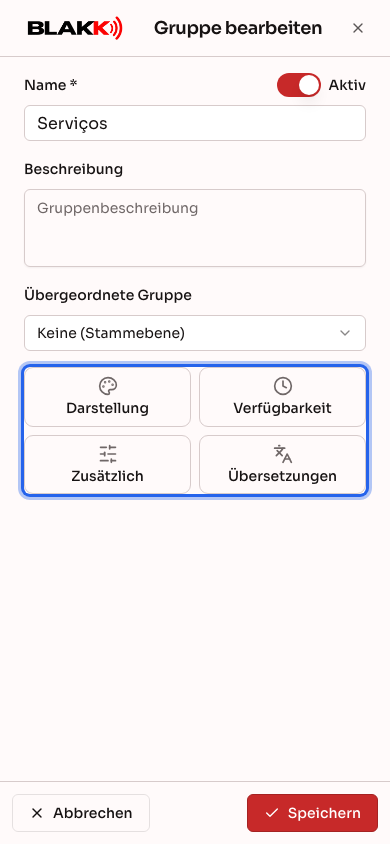
Auf dem Handy werden die Registerkarten direkt unter dem Feld Übergeordnete Gruppe als große Schaltflächen angezeigt. Wenn du auf eine Schaltfläche tippst, wird die Registerkarte im Vollbild geöffnet. Um zur Gruppe zurückzukehren, tippe auf Fertig oder auf das X oben.
Schritt 3 — Festlegen, wo und wann die Gruppe angezeigt wird
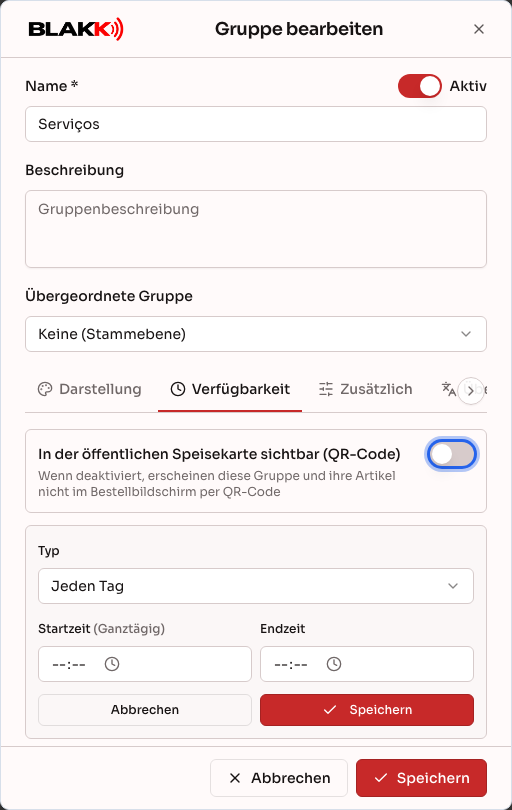
Abschnitt betitelt „Schritt 3 — Festlegen, wo und wann die Gruppe angezeigt wird“Öffne die gespeicherte Gruppe erneut (über die Schaltfläche Bearbeiten in ihrer Zeile) und gehe zur Registerkarte Verfügbarkeit:
- In der öffentlichen Speisekarte sichtbar (QR-Code): Wenn diese Option ausgeschaltet ist, werden die Gruppe und ihr gesamter Inhalt in der QR-Code-Speisekarte und auf der Website ausgeblendet. Für dein Team bleiben sie im POS-System und in der Bestellung verfügbar.
- Zeitplan hinzufügen: Damit kannst du die Gruppe auf Jeden Tag, ausgewählte Wochentage oder ein Bestimmtes Datum beschränken. Lege dazu eine Startzeit und eine Endzeit fest (bleibt das Feld leer, gilt die Verfügbarkeit den ganzen Tag). Jeder Zeitplan wird über die Schaltfläche Speichern im jeweiligen Zeitplanfeld gespeichert.
- Ausschließlich während der Verfügbarkeit anzeigen: Während der festgelegten Zeiten zeigt das POS-System und die QR-Code-Speisekarte nur diese Gruppe an; alle anderen Gruppen werden ausgeblendet. Diese Option kann erst aktiviert werden, wenn mindestens ein Zeitplan eingerichtet wurde.
Auf dem Handy wird die Registerkarte Verfügbarkeit im Vollbild mit denselben Einstellungen geöffnet:
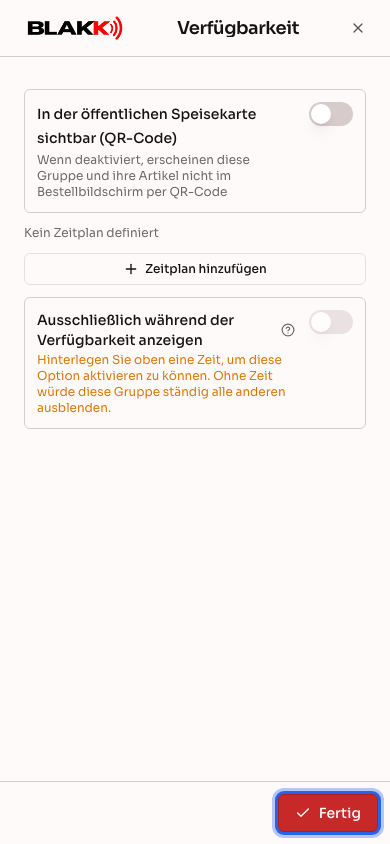
Wenn die Gruppe Untergruppen hat, kopiert die Schaltfläche Verfügbarkeit auf Untergruppen anwenden die Zeitpläne, die Sichtbarkeit im QR-Code und die Einstellung zur ausschließlichen Anzeige auf alle Untergruppen.
Die Registerkarte Drucker wird nur angezeigt, wenn für dein Studio ein Drucker eingerichtet ist. Hier wählst du aus, auf welchem Drucker die Bestellungen für Artikel dieser Gruppe gedruckt werden und wie viele Kopien benötigt werden. Auch diese Einstellung ist nur für bereits gespeicherte Gruppen verfügbar.
Schritt 4 — Produkte der Gruppe zuordnen
Abschnitt betitelt „Schritt 4 — Produkte der Gruppe zuordnen“Wähle bei der Produkt- oder Dienstleistungserfassung (Katalog → Produkte oder Katalog → Dienstleistungen) im Feld Gruppe die gewünschte Gruppe aus. Wenn die Gruppe noch nicht existiert, kannst du sie über die Schaltfläche Gruppe anlegen neben dem Feld anlegen, ohne die Erfassungsseite zu verlassen.
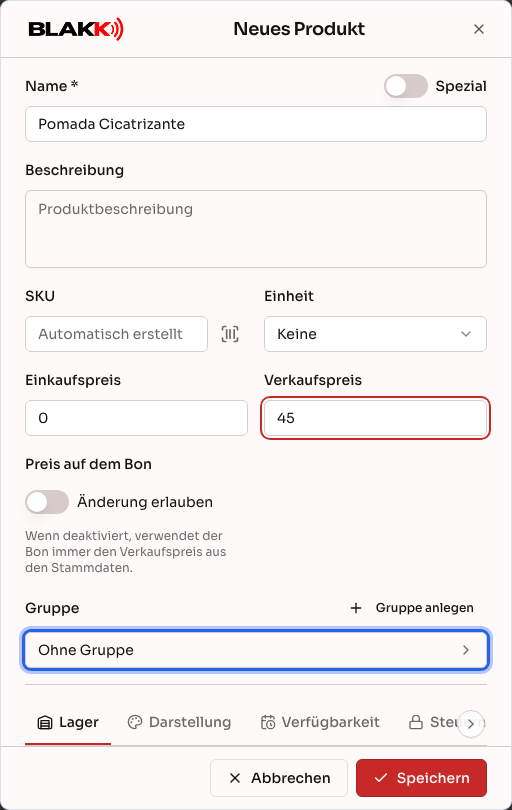
Wenn du in der Gruppenliste auf die Produktanzahl einer Gruppe klickst, öffnet sich die Produktseite mit einem entsprechenden Filter.
Schritt 5 — Gruppenreihenfolge ändern
Abschnitt betitelt „Schritt 5 — Gruppenreihenfolge ändern“Ziehe in der Liste Gruppen die Gruppe am Griff links neben ihrer Zeile an die gewünschte Position. Die Reihenfolge gilt jeweils nur für Gruppen derselben Ebene: Hauptgruppen untereinander und Untergruppen innerhalb derselben übergeordneten Gruppe. Wenn eine Suche oder ein Filter aktiv ist, ist das Ziehen deaktiviert. Lösche zuerst die Suche oder den Filter.
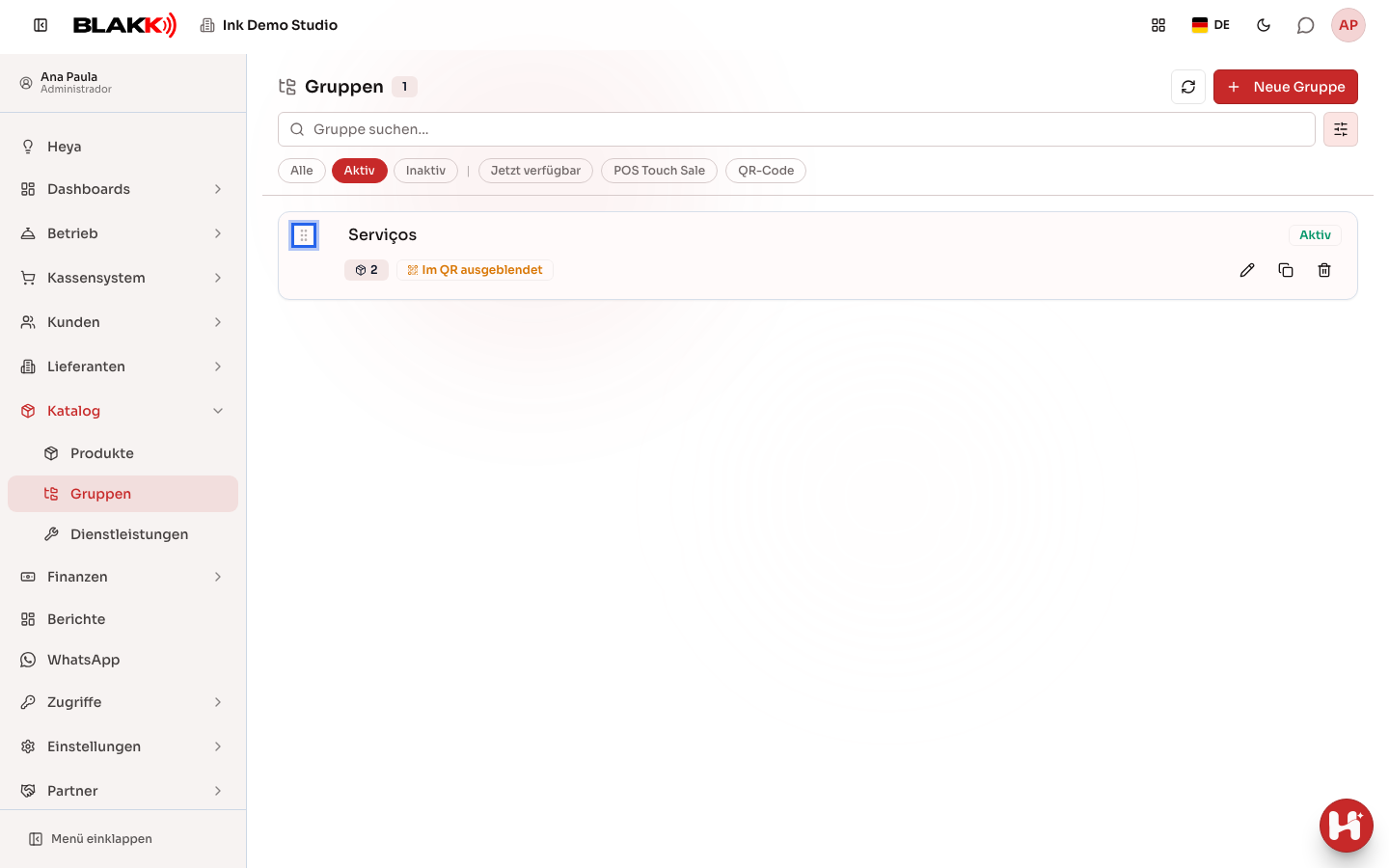
Um die Reihenfolge der Produkte innerhalb einer Gruppe zu ändern, verwende auf der Produktseite die Option Produkte sortieren (weitere Informationen findest du im Artikel zum Katalog).
Schritt 6 — Gruppe klonen oder löschen
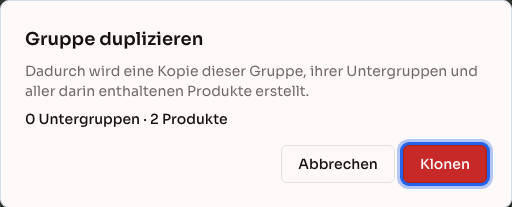
Abschnitt betitelt „Schritt 6 — Gruppe klonen oder löschen“Mit Klonen in der Gruppenzeile erstellst du eine Kopie der Gruppe, ihrer Untergruppen und aller darin enthaltenen Produkte. Das ist praktisch, wenn du eine ähnliche Produktlinie anlegen möchtest, ohne alles neu erfassen zu müssen. Löschen funktioniert nur bei leeren Gruppen, also ohne Produkte und Untergruppen.
Was danach passiert
Abschnitt betitelt „Was danach passiert“- Die neue Gruppe steht dir bei der Produkt- und Dienstleistungserfassung, in der Bestellung und im POS-System zur Auswahl. Wenn sie in der öffentlichen Speisekarte sichtbar ist, erscheint sie auch in der QR-Code-Speisekarte und auf der Website.
- Wenn du eine Gruppe im QR-Code ausblendest, werden auch alle ihre Untergruppen ausgeblendet. Das Label Im QR ausgeblendet in der Liste zeigt an, welche Gruppen ausgeblendet sind.
- Eine Gruppe mit festgelegten Verfügbarkeitszeiten wird außerhalb dieser Zeiten im POS-System und in der QR-Code-Speisekarte ausgeblendet. Sobald die Verfügbarkeit beginnt, wird sie automatisch wieder angezeigt. Das rote Label Jetzt nicht verfügbare Produkte in der Gruppenliste zeigt an, wie viele Produkte der Gruppe gerade nicht verkauft werden können. Wenn du darauf klickst, siehst du, um welche Produkte es sich handelt.
- Mit dem Filter Jetzt verfügbar oben in der Liste werden nur Gruppen angezeigt, die gerade verfügbar sind.
- Wenn du eine Gruppe löschst, werden frühere Verkäufe nicht gelöscht. Sie bleiben im Berichtverlauf erhalten.
Häufige Fehler und Fragen
Abschnitt betitelt „Häufige Fehler und Fragen“F: Ich wollte eine Gruppe löschen, aber das System lässt es nicht zu. Warum? A: Eine Gruppe kann nur gelöscht werden, wenn sie leer ist. Wenn sie noch Produkte oder Untergruppen enthält, weist das System dich darauf hin und verhindert das Löschen. Verschiebe die Produkte in eine andere Gruppe (über das Feld Gruppe in der jeweiligen Erfassung) oder lösche sie. Gehe mit den Untergruppen genauso vor.
F: Ich kann „Ausschließlich während der Verfügbarkeit anzeigen“ nicht aktivieren. Die Schaltfläche ist deaktiviert. A: Diese Option kann erst aktiviert werden, wenn du unter Zeitplan hinzufügen mindestens einen Zeitplan eingerichtet hast. Ohne Zeitplan würde die Gruppe die ganze Zeit alle anderen Gruppen ausblenden. Deshalb lässt das System das nicht zu.
F: Auf den Registerkarten „Verfügbarkeit“ und „Drucker“ steht „Gruppe zuerst speichern“. Was soll ich tun? A: Zeitpläne und Drucker können nur für Gruppen eingerichtet werden, die bereits angelegt wurden. Gib einen Namen ein, klicke auf Speichern und öffne die Gruppe anschließend erneut über Bearbeiten.
F: Die Registerkarte „Drucker“ wird bei meiner Gruppe nicht angezeigt. A: Sie wird nur angezeigt, wenn für dein Studio mindestens ein Drucker eingerichtet ist. Ohne Drucker können die Bestellungen dieser Gruppe keinem Drucker zugewiesen werden.
F: Ich habe die Gruppe angelegt, aber sie wird nicht in der QR-Code-Speisekarte angezeigt. A: Prüfe Folgendes: Ist In der öffentlichen Speisekarte sichtbar (QR-Code) für die Gruppe aktiviert? Ist auch ihre übergeordnete Gruppe sichtbar? (Wenn die übergeordnete Gruppe ausgeblendet ist, werden auch ihre Untergruppen ausgeblendet.) Hat die Gruppe einen Zeitplan, nach dem sie gerade nicht verfügbar ist? Prüfe außerdem, ob die Gruppe aktive Produkte enthält.
F: Kann ich eine Gruppe in eine ihrer eigenen Untergruppen einordnen? A: Nein. Im Feld Übergeordnete Gruppe werden die Gruppe selbst und ihre Untergruppen ausgeblendet. Das System verhindert außerdem jede Zuordnung, durch die eine Gruppe sich selbst untergeordnet wäre.
F: Auf dem Handy wurden die Gruppenregisterkarten zu Schaltflächen. Wie komme ich zurück zur Bearbeitung? A: Wenn du auf eine Schaltfläche tippst, wird die Registerkarte im Vollbild geöffnet. Um zurückzukehren, tippe auf Fertig oder auf das X oben. Du kannst auch die Zurück-Taste deines Geräts verwenden. Beim Verlassen einer Registerkarte werden deine Eingaben weder gespeichert noch verworfen. Die Gruppenfelder werden weiterhin über Speichern unten gespeichert.
F: Werden beim Klonen einer Gruppe auch die Produkte kopiert? A: Ja. Kopiert werden die Gruppe, alle Untergruppen und alle darin enthaltenen Produkte. Vor der Bestätigung zeigt das Fenster an, wie viele Untergruppen und Produkte kopiert werden.