ChatGPT mit deinem Studio verbinden (Browser und Handy)
Was ist das
Abschnitt betitelt „Was ist das“Mit dem KI-Connector kann ChatGPT die Daten deines Studios abfragen, wenn du Fragen zu Verkäufen, Kunden, Terminen oder Finanzen stellst. Die Verbindung wird einmalig über den System-Login in ChatGPT im Browser hergestellt und gilt anschließend auch in der mobilen App. ChatGPT kann die Daten nur abfragen und nichts im System ändern.
Wann verwenden
Abschnitt betitelt „Wann verwenden“- Du nutzt bereits ChatGPT und möchtest dich über den Betrieb deines Studios informieren, ohne das System zu öffnen.
- Du möchtest ChatGPT anhand der tatsächlichen Zahlen deines Studios Texte, Zusammenfassungen oder Tabellen erstellen lassen.
Bevor Sie beginnen
Abschnitt betitelt „Bevor Sie beginnen“Der KI-Connector muss in deinem Studio aktiviert sein (siehe Artikel KI-Connector). Kopiere die Adresse des Connectors unter Einstellungen → Unternehmen → API Key über die Schaltfläche Adresse kopieren in der Karte Verbinden Sie Ihre KI. Du musst keinen API-Schlüssel erstellen.
ChatGPT unterstützt benutzerdefinierte Connectoren nur im Entwicklermodus, der in kostenpflichtigen Tarifen verfügbar ist. Bei Unternehmenskonten (Business, Enterprise, Edu) muss der ChatGPT-Administrator möglicherweise zuerst benutzerdefinierte Connectoren freigeben.
Schritt für Schritt
Abschnitt betitelt „Schritt für Schritt“Schritt 1 — Entwicklermodus aktivieren
Abschnitt betitelt „Schritt 1 — Entwicklermodus aktivieren“Öffne ChatGPT im Browser (chatgpt.com), gehe zu Einstellungen → Apps (bei manchen Konten Apps und Connectoren oder Connectoren) → Erweiterte Einstellungen und aktiviere den Entwicklermodus. OpenAI ändert die Bezeichnungen dieser Menüs häufig. Wichtig ist, dass der Entwicklermodus aktiviert ist.
Schritt 2 — Connector erstellen
Abschnitt betitelt „Schritt 2 — Connector erstellen“Klicke weiterhin unter Apps auf Erstellen. Vergib einen Namen (zum Beispiel den Namen deines Studios), füge die Adresse des Connectors ein, wähle die Authentifizierung OAuth, bestätige, dass du die Risiken verstanden hast, und klicke auf Erstellen.
Schritt 3 — Anmelden und autorisieren
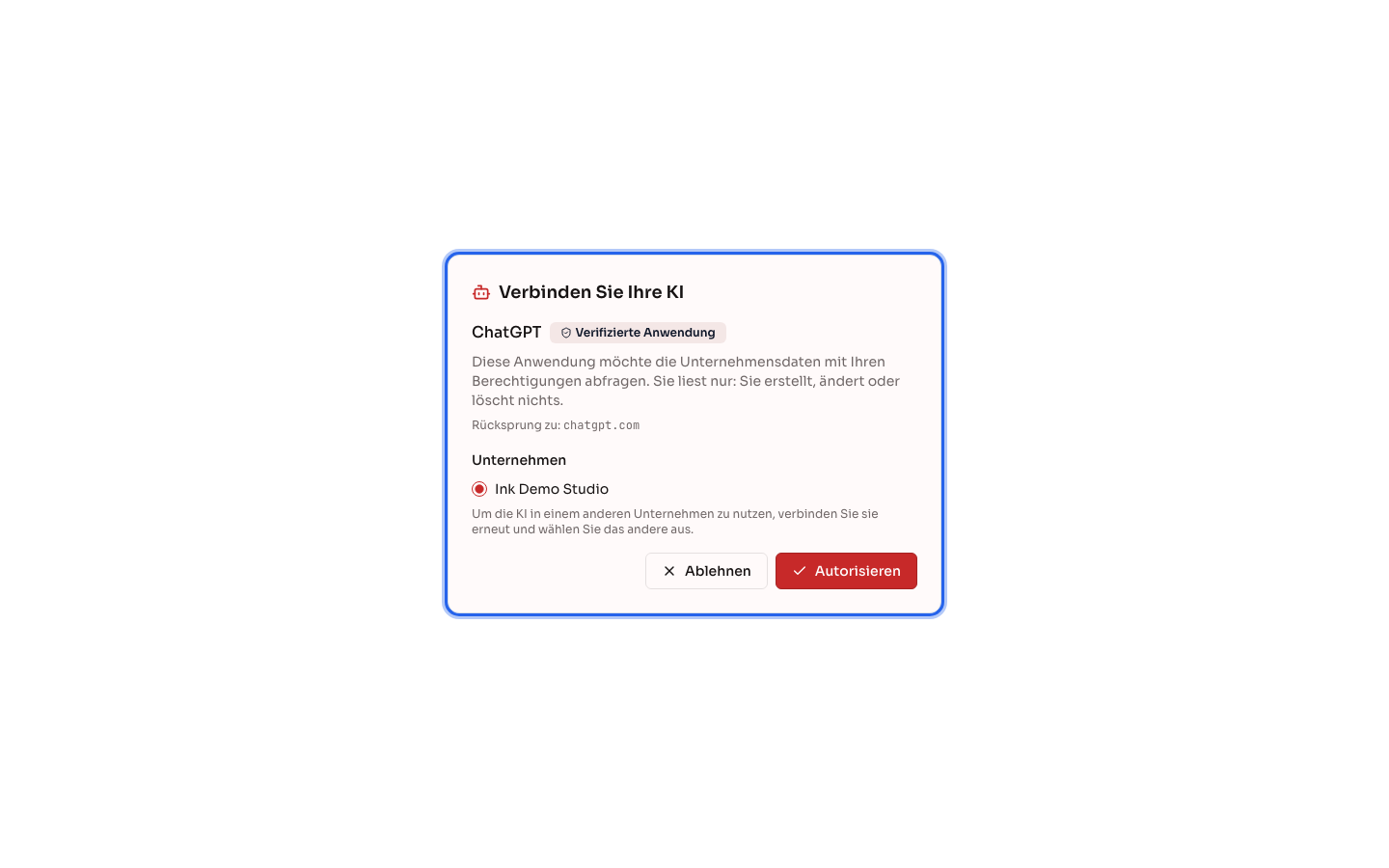
Abschnitt betitelt „Schritt 3 — Anmelden und autorisieren“Die System-Anmeldeseite wird geöffnet: Melde dich mit deinem Benutzerkonto an, wähle das Unternehmen und klicke auf Autorisieren. Auf dem Bildschirm wird ChatGPT mit dem Siegel Verifizierte Anwendung angezeigt. Nach der Autorisierung kehrst du zu ChatGPT zurück. Die Verbindung ist dann hergestellt.
Schritt 4 — Im Browser und auf dem Handy verwenden
Abschnitt betitelt „Schritt 4 — Im Browser und auf dem Handy verwenden“Aktiviere den Connector in einem Chat über das Werkzeugmenü (das + neben dem Nachrichtenfeld) und stelle zum Beispiel die Frage: „Welche Kunden waren heute hier?“. Öffne auf dem Handy die ChatGPT-App mit demselben Konto: Der im Browser erstellte Connector wird dort angezeigt und muss nicht erneut eingerichtet werden.
Was danach passiert
Abschnitt betitelt „Was danach passiert“- ChatGPT wählt die passende Abfrage aus, führt sie aus und antwortet mit den Zahlen aus dem System – entsprechend den Berechtigungen deines Benutzerkontos.
- Die Verbindung wird in deinem Profil unter Verbundene KIs und für Administratoren auf dem Tab API Key des Studios angezeigt.
- Die Verbindung gilt für genau EIN Unternehmen. Wenn du ein anderes verwenden möchtest, erstelle einen weiteren Connector und wähle das andere Unternehmen aus.
Häufige Fehler und Fragen
Abschnitt betitelt „Häufige Fehler und Fragen“F: Ich finde die Schaltfläche „Erstellen“ nicht. A: Der Entwicklermodus ist deaktiviert oder dein Tarif bietet diese Funktion nicht. Bitte den ChatGPT-Administrator bei Unternehmenskonten, benutzerdefinierte Connectoren freizugeben.
F: Kann ich den Connector direkt auf dem Handy erstellen? A: Der Connector wird in ChatGPT im Browser erstellt. Danach erscheint er in der mobilen App.
F: Auf der Anmeldeseite steht, dass kein Unternehmen verfügbar ist. Warum? A: Der KI-Connector ist in deinem Studio nicht aktiviert oder dein Benutzerkonto ist kein Mitglied dieses Unternehmens. Wende dich an die Person, die das System verwaltet.
F: Wie trenne ich ChatGPT? A: Öffne im System dein Profil und klicke bei der ChatGPT-Verbindung auf KI trennen. Der Zugriff wird innerhalb von 30 Sekunden entzogen.
F: Kann ChatGPT Systemdaten ändern? A: Nein. Der Connector kann Daten nur abfragen. Änderungen nimmst du im System vor.