Unternehmen: Studioangaben und allgemeine Geschäftsregeln
Was ist das
Abschnitt betitelt „Was ist das“Hier findest du die Angaben zu deinem Studio – Name, Kontaktdaten, Logo und Registrierungsdaten – sowie einige allgemeine Regeln, die das Verhalten des Systems steuern: wann ein Buchungseintrag erstellt wird, ob sich ein Bon ohne geöffnete Kasse abschließen lässt und wie der Bildeditor geöffnet wird. Dieser Artikel behandelt den Tab Allgemein unter Einstellungen → Unternehmen sowie den Tab API Key mit den Schlüsseln, über die andere Systeme mit deinem Studio verbunden werden. Die übrigen Tabs auf dieser Seite (Berichte, Öffentliche Seiten, Zeiten, Feiertage, Zeiterfassung) werden in anderen Artikeln behandelt.
Die Tabs befinden sich oben auf der Seite. Der geöffnete Tab ist unterstrichen. Auf dem Smartphone werden sie als Schaltflächenraster angezeigt: Wenn du auf eine Schaltfläche tippst, öffnet sich der Tab im Vollbildmodus. Die zugehörige Schaltfläche zum Speichern befindet sich unten.
Wann verwenden
Abschnitt betitelt „Wann verwenden“- Telefonnummer, E-Mail-Adresse oder Logo des Studios aktualisieren.
- Festlegen, ob der Buchungseintrag für einen Verkauf sofort oder erst beim Kassenabschluss erstellt wird.
- Einen API-Schlüssel erstellen, damit ein anderes System (z. B. ein ERP, eine automatisch aktualisierte Tabelle oder eine Website) Daten deines Studios lesen und schreiben kann.
- Herausfinden, warum sich ein Bon nicht ohne geöffnete Kasse abschließen lässt – oder diesen Ablauf freigeben.
Bevor Sie beginnen
Abschnitt betitelt „Bevor Sie beginnen“Wenn du die Unternehmensdaten nicht ändern kannst, bitte die Inhaberin oder den Inhaber des Studios, dir unter Zugänge → Profile die nötigen Berechtigungen zu erteilen.
Schritt für Schritt
Abschnitt betitelt „Schritt für Schritt“Schritt 1 — Angaben zur Identifikation bearbeiten
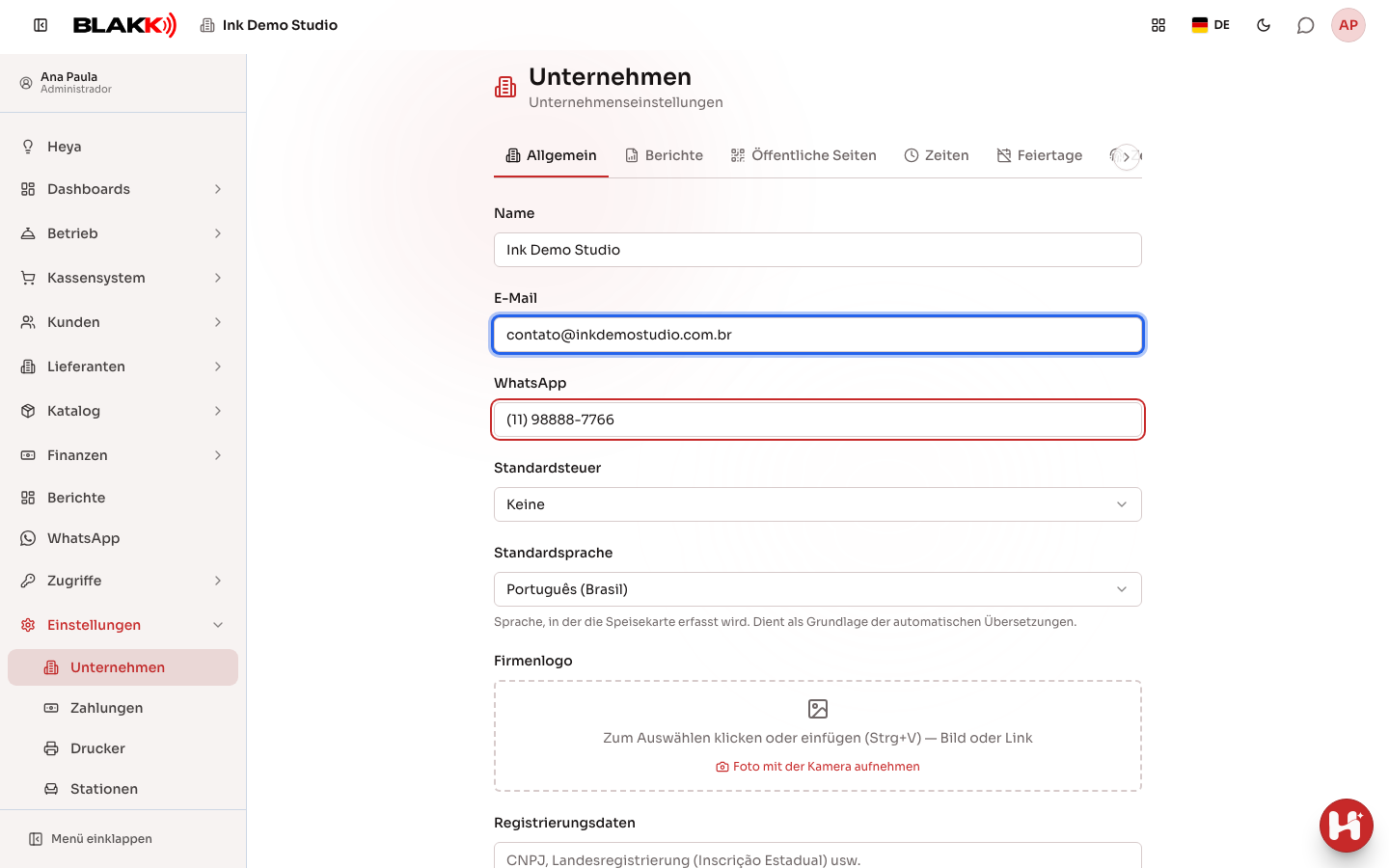
Abschnitt betitelt „Schritt 1 — Angaben zur Identifikation bearbeiten“Trage Name, E-Mail und die WhatsApp-Kontaktdaten ein. Wähle die Standardsprache (die Sprache, in der der Katalog angelegt wird und die als Grundlage für automatische Übersetzungen dient), lade das Firmenlogo hoch und fülle die Registrierungsdaten aus (CNPJ, Registrierungsnummer, Adresse – freier Text). Wenn WhatsApp für das Unternehmen verbunden ist, wird auch Gelöschte Artikel per WhatsApp melden angezeigt.
Schritt 2 — Zeitpunkt des Buchungseintrags festlegen
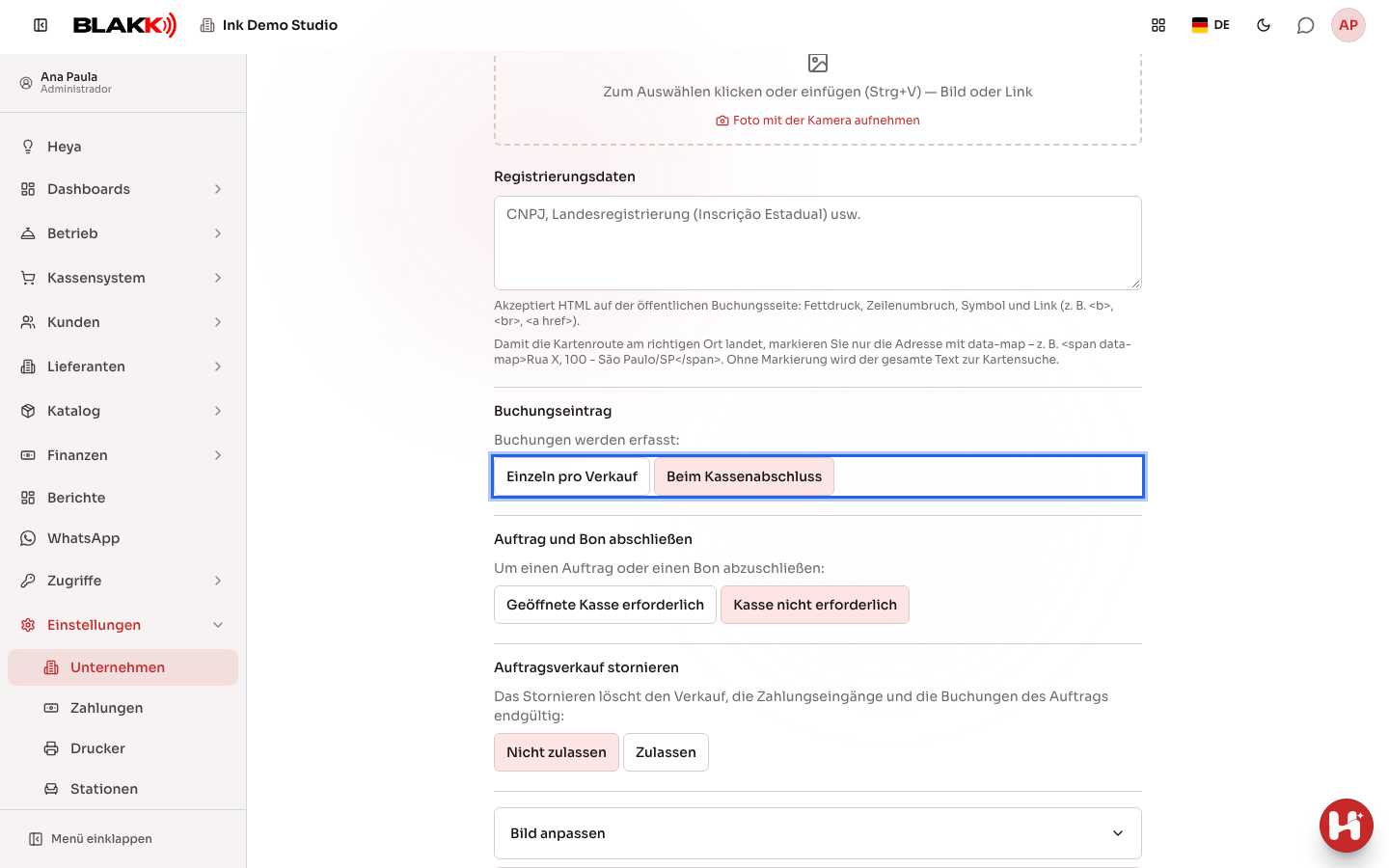
Abschnitt betitelt „Schritt 2 — Zeitpunkt des Buchungseintrags festlegen“Wähle unter Buchungseintrag aus, ob für jeden Verkauf sofort ein Buchungseintrag erstellt wird (Einzeln pro Verkauf) oder ob alle Einträge des Tages zusammen beim Kassenabschluss erstellt werden (Beim Kassenabschluss).
Schritt 3 — Festlegen, ob sich ein Bon ohne geöffnete Kasse abschließen lässt
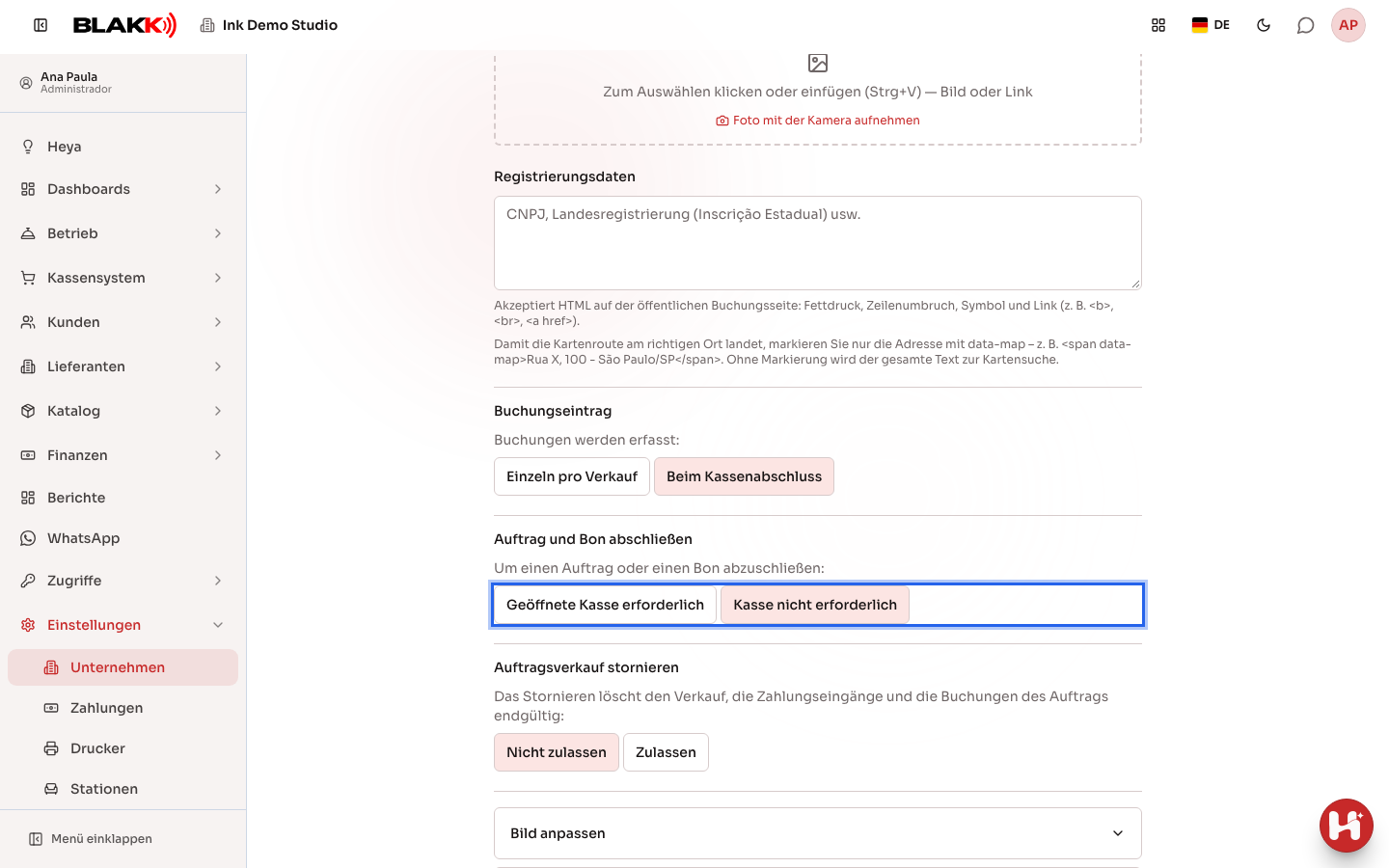
Abschnitt betitelt „Schritt 3 — Festlegen, ob sich ein Bon ohne geöffnete Kasse abschließen lässt“Wähle unter Auftrag und Bon abschließen aus, ob zum Abschließen eines Bons eine geöffnete Kasse erforderlich ist (Geöffnete Kasse erforderlich) oder nicht (Kasse nicht erforderlich). Bei neu angelegten Studios ist Kasse nicht erforderlich bereits eingestellt: Die Zahlung wird über den Bon erfasst, ohne dass vorher jemand eine Kasse öffnen muss.
Schritt 4 — Bildeditor anpassen
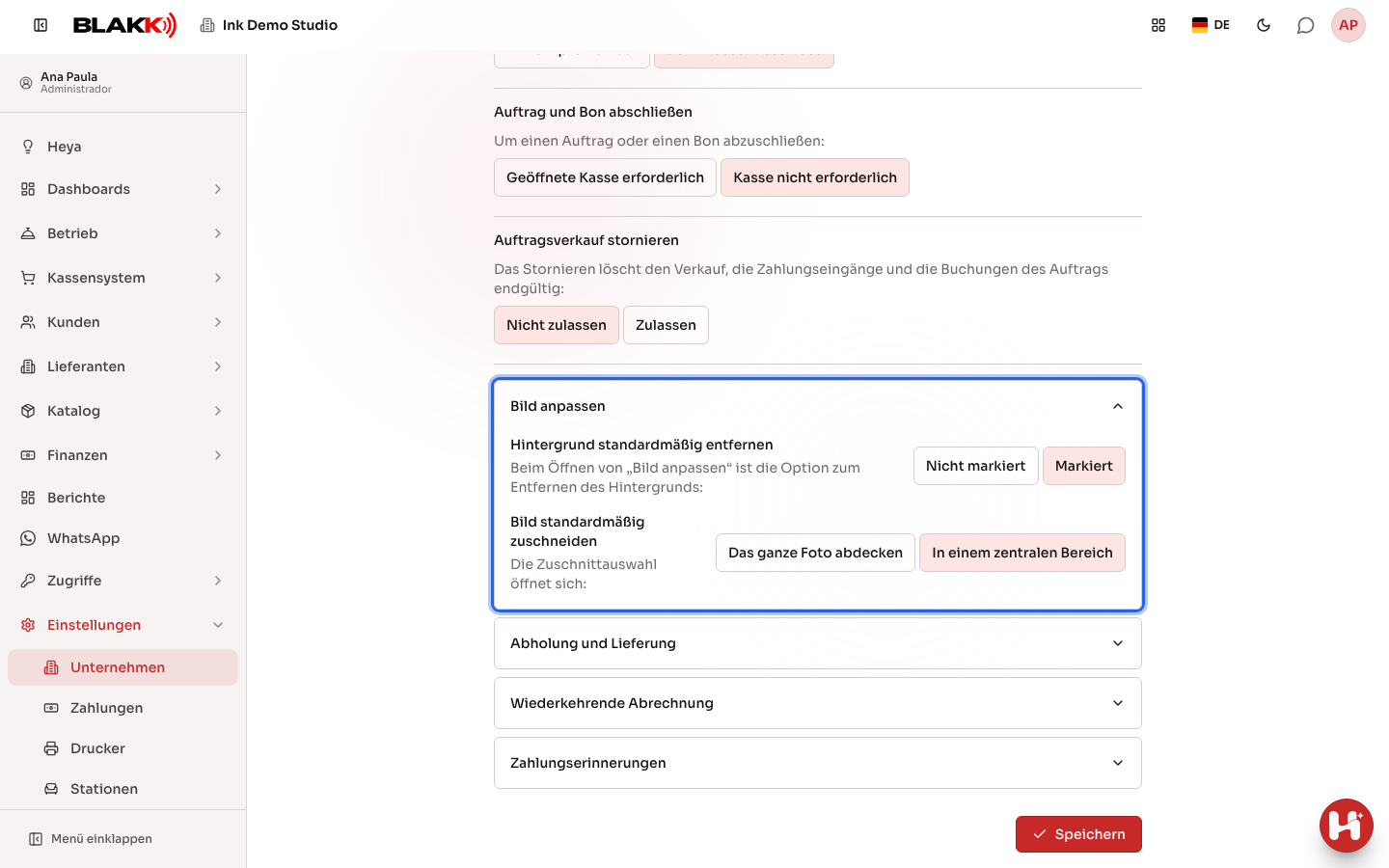
Abschnitt betitelt „Schritt 4 — Bildeditor anpassen“Öffne den Akkordeonbereich Bild anpassen, um festzulegen, mit welchen Einstellungen der Bildeditor für Produkte, Dienstleistungen und den Bereich Atendimento geöffnet wird: ob die Option zum Entfernen des Hintergrunds bereits aktiviert ist und ob der Bildausschnitt beim Öffnen schon auf einen mittleren Bereich des Fotos begrenzt wird.
In derselben Liste findest du weitere Akkordeonbereiche für spezielle Einstellungen: Abholung und Lieferung (Bestellungen am Verkaufspunkt), Wiederkehrende Abrechnung (vorgeschlagene Mahngebühren, Zinsen, Rabatte und Vorlaufzeiten für wiederkehrende Einnahmen sowie die Anweisungen für den Zahlschein), Zahlungserinnerungen (E-Mail-Erinnerungen vor dem Fälligkeitsdatum und Mahnungen für bereits überfällige Zahlungen) und für Unternehmen in Brasilien die Einstellungen für Dienstleistungsrechnungen (NFS-e).
Schritt 6 — API-Schlüssel erstellen
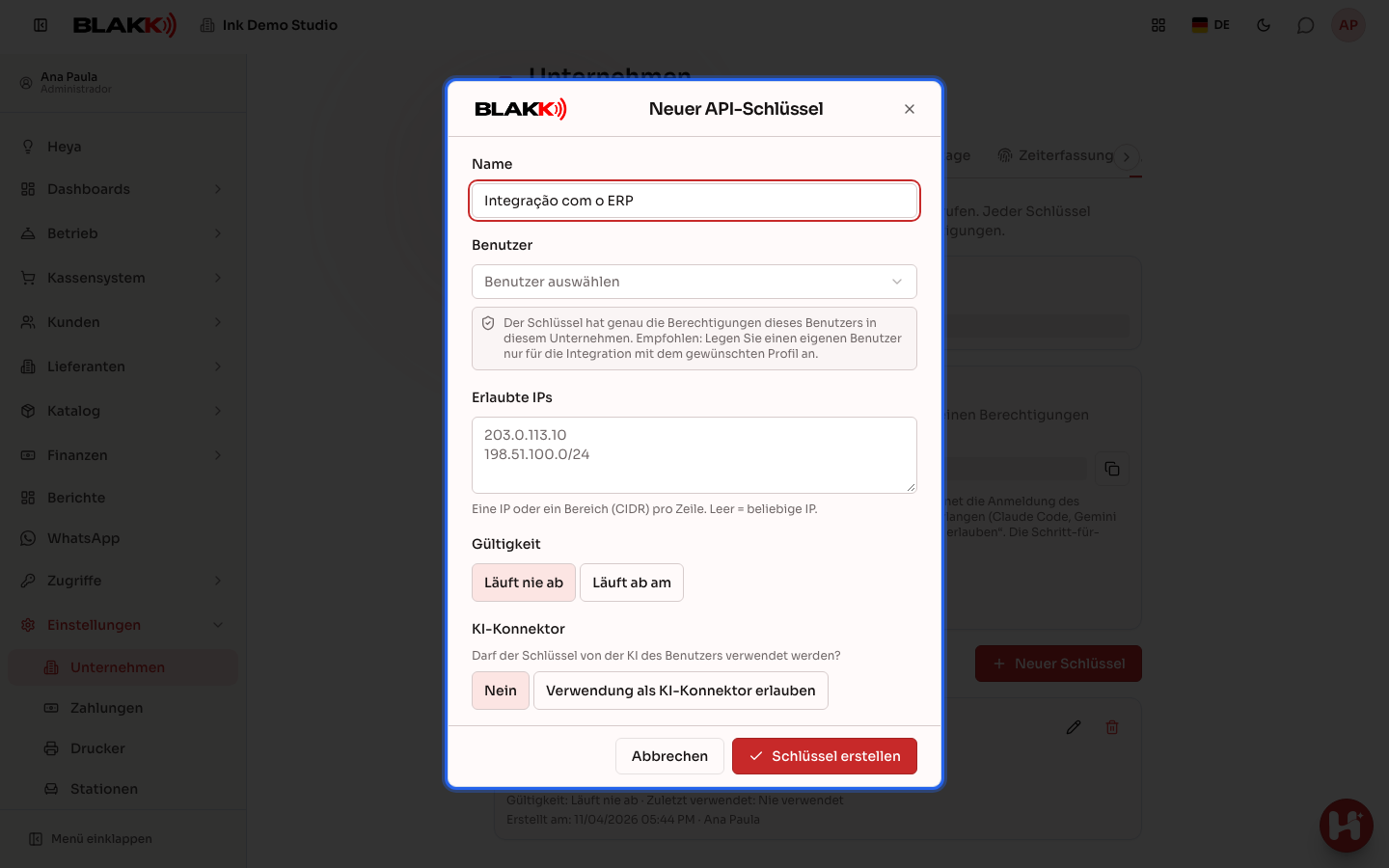
Abschnitt betitelt „Schritt 6 — API-Schlüssel erstellen“Klicke im Tab API Key auf Neuer Schlüssel. Gib unter Name einen Namen ein, der den Zweck des Schlüssels beschreibt, wähle den Benutzer aus und trage bei Bedarf die Erlaubte IPs ein (eine pro Zeile; bleibt das Feld leer, sind alle IP-Adressen zugelassen) sowie die Gültigkeit (Läuft nie ab oder Läuft ab am mit einem Datum). Klicke auf Schlüssel erstellen und kopiere den Schlüssel sofort: Er wird nicht erneut angezeigt.
Wenn der Schlüssel von einer KI verwendet werden soll (Claude Code, Gemini CLI, Cursor), aktiviere auch Verwendung als KI-Konnektor erlauben. Weitere Informationen findest du im Artikel KI-Konnektor.
Der Schlüssel verwendet die Berechtigungen des ausgewählten Benutzers und hat genau dieselben Rechte, die diesem über sein Profil im Studio zugewiesen wurden: Zugänge → Profile. Daher empfiehlt es sich, für die Integration einen eigenen Benutzer mit einem Profil anzulegen, das nur die nötigen Berechtigungen freigibt. Das andere System sendet den Schlüssel bei jedem Aufruf im Header Authorization: Bearer, gefolgt vom Schlüssel.
Nur Personen, die das Studio verwalten (mit Vollzugriff oder der Berechtigung, Profile und Benutzer zu bearbeiten), können Schlüssel erstellen, bearbeiten oder widerrufen. Andere Benutzer können die Liste sehen.
Was danach passiert
Abschnitt betitelt „Was danach passiert“-
Klicke am Ende des Tabs auf Speichern. Dadurch werden alle Einstellungen im Tab „Allgemein“ gespeichert, auch die in den Akkordeonbereichen. Die übrigen Tabs auf dieser Seite (Berichte, Öffentliche Seiten, Zeiten usw.) haben jeweils eine eigene Schaltfläche zum Speichern.
-
Wenn du die Regel für Buchungseintrag änderst, werden bereits erstellte Buchungseinträge nicht neu verarbeitet. Die Änderung gilt nur für Verkäufe ab diesem Zeitpunkt.
-
Ein API-Schlüssel kann jederzeit über das Papierkorbsymbol widerrufen werden. Das System, das ihn verwendet, verliert innerhalb von 30 Sekunden den Zugriff. Der Schlüssel funktioniert auch nicht mehr, wenn der zugehörige Benutzer im Studio deaktiviert wird oder die Gültigkeitsdauer abläuft. Änderungen, die über einen Schlüssel vorgenommen wurden, erscheinen in der Audit-Übersicht mit der Herkunft API-Schlüssel.
Häufige Fehler und Fragen
Abschnitt betitelt „Häufige Fehler und Fragen“F: Was ist der Unterschied zwischen „Einzeln pro Verkauf“ und „Beim Kassenabschluss“? A: Bei der ersten Option wird der Buchungseintrag für jeden Verkauf sofort erstellt. Der Kontobericht ist dadurch den ganzen Tag über aktuell. Bei der zweiten Option werden die Buchungseinträge für alle Verkäufe des Tages zusammen beim Kassenabschluss erstellt. So gibt es weniger einzelne Buchungen, aber der Kontobericht spiegelt den Tag erst nach dem Kassenabschluss wider.
F: Was ändert sich, wenn ich „Geöffnete Kasse erforderlich“ auswähle? A: Ein Bon kann nur abgeschlossen werden, wenn eine Kasse geöffnet ist. Ohne geöffnete Kasse wird der Abschluss blockiert. Mit „Kasse nicht erforderlich“ (der Standardeinstellung für neu angelegte Studios) kann das Team Bons jederzeit abschließen. Das ist praktisch, wenn im Alltag keine Kassenöffnung und kein Kassenabschluss durchgeführt werden.
F: Wo richte ich Mahngebühren, Zinsen und Zahlungserinnerungen ein? A: Im selben Tab, unter Wiederkehrende Abrechnung (vorgeschlagene Werte beim Anlegen wiederkehrender Einnahmen; bereits angelegte Verträge behalten ihre eigenen Werte) und Zahlungserinnerungen (automatischer E-Mail-Versand vor und nach dem Fälligkeitstag, der sofort wirksam wird). Beide Einstellungen werden über Speichern im Tab gespeichert.
F: Kann ein API-Schlüssel alles im System tun? A: Nein. Er verfügt nur über die Berechtigungen des zugehörigen Benutzers und gilt nur für dieses Studio. Auf einige Bereiche kann jedoch grundsätzlich nicht mit einem API-Schlüssel zugegriffen werden – auch nicht mit einem Schlüssel eines Benutzers mit Vollzugriff: Anmeldung und Unternehmenswechsel, die Schlüsselverwaltung selbst, Heya, der Support und die Plattformseiten. Wenn das andere System die Meldung „Diese Route kann nicht mit einem API-Schlüssel verwendet werden.“ erhält, handelt es sich um einen dieser Bereiche.
F: Ich habe den Schlüssel verloren. Kann ich ihn noch einmal anzeigen lassen? A: Nein. Das System speichert nur einen Fingerabdruck des Schlüssels, nicht den Schlüssel selbst. Widerrufe den alten Schlüssel und erstelle einen neuen.
F: Was kann ich unter „Registrierungsdaten“ eintragen?
A: Freitext – zum Beispiel CNPJ, bundesstaatliche Registrierungsnummer oder andere Angaben, die für dein Studio relevant sind. Das Feld unterstützt grundlegendes HTML (fett gedruckter Text, Zeilenumbrüche, Links), da dieser Text auch auf der öffentlichen Buchungsseite erscheint. Damit die Karte auf die richtige Adresse verweist, markiere nur die Adresse mit <span data-map>...</span>.
F: Muss ich den Standardsatz ausfüllen? A: Nein, das Feld ist optional und standardmäßig auf Keine eingestellt. Es ist nur für Studios relevant, die eine bestimmte Art von Gebühr oder Steuer verwenden, die automatisch angewendet wird.
Verwandte Artikel
Abschnitt betitelt „Verwandte Artikel“- Finanz-Hub: Zahlungen und Zahlungseingänge verfolgen und erfassen
- Buchungseinträge: Kontobewegungen im Hauptbuch einsehen
- Zahlungsarten: Zahlungsarten, Konten und Gebühren einrichten
Für die übrigen Tabs auf dieser Seite (Berichte, Öffentliche Seiten, Zeiten, Zeiterfassung) gibt es noch keine veröffentlichten Artikel. Zu jedem Tab wird ein eigener Artikel erstellt.