Design Studio: Tattoo-Designs mit KI erstellen
Was ist das
Abschnitt betitelt „Was ist das“Im Design Studio entwickeln der Kunde und das Studio gemeinsam ein Tattoo-Design, indem sie mit einem KI-Agenten chatten. Der Kunde beschreibt seine Idee per Text, sendet Referenzfotos oder nimmt eine Sprachnachricht auf. Der Agent erstellt daraufhin 3 oder 4 Designvarianten. Sobald der Kunde das Design freigibt, wird es gesperrt und dem Auftrag hinzugefügt, der im Studio als Angebot dient.
Wann verwenden
Abschnitt betitelt „Wann verwenden“- Ein Kunde meldet sich über WhatsApp mit einer Idee („ein Mond mit Lavendel auf dem Unterarm, 12 cm“), und du möchtest, dass er das Design selbst ausarbeitet, bevor er ins Studio kommt: Sende ihm den Link zum Design Studio.
- Der Kunde sitzt bereits im Studio, und ihr möchtet gemeinsam verschiedene Stile ausprobieren: Öffne das Design über den Auftrag und chatte direkt dort mit dem Agenten.
- Du möchtest auch Monate später noch wissen, was der Kunde angefragt und freigegeben hat: Im Verlauf bleiben der gesamte Chat, die Audios, die Bilder und die Freigabe gespeichert.
Bevor Sie beginnen
Abschnitt betitelt „Bevor Sie beginnen“Das Design Studio muss für dein Unternehmen aktiviert und die KI von der Plattform eingerichtet sein. Wenn auf dem Bildschirm “Design Studio ist noch nicht eingerichtet. Wenden Sie sich an den Support” angezeigt wird, wende dich an den Support.
Zum Erstellen und Chatten brauchst du Bearbeitungsrechte im Menü „Design Studio“ (oder „Aufträge“). Jedes generierte Bild wird auf das KI-Kontingent deines Tarifs angerechnet.
Schritt für Schritt
Abschnitt betitelt „Schritt für Schritt“Schritt 1 — Design Studio öffnen
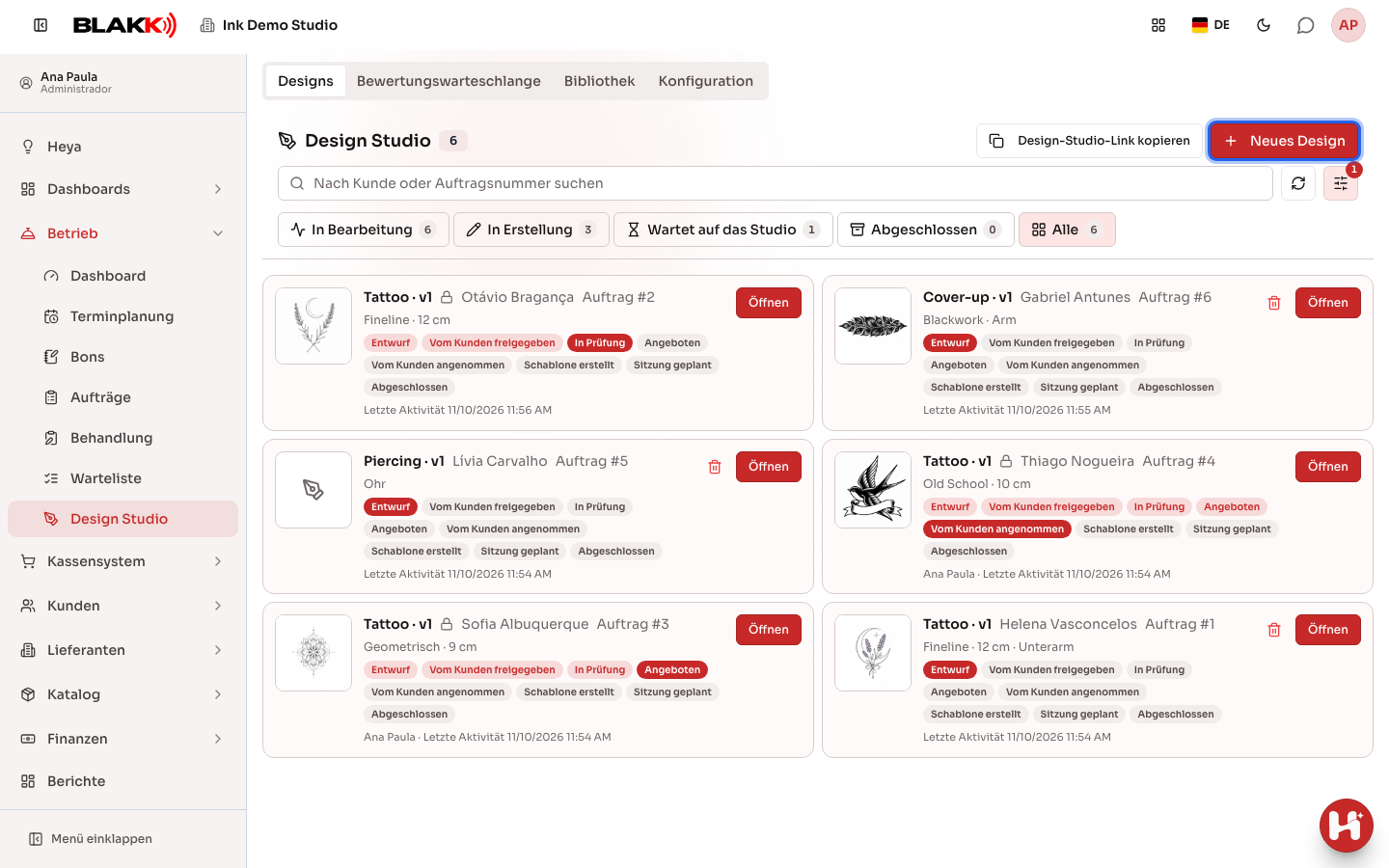
Abschnitt betitelt „Schritt 1 — Design Studio öffnen“Öffne im Menü „Betrieb“ das Design Studio. Die Liste zeigt die laufenden Designs und ihren jeweiligen Status. Tippe auf eine Karte, um das Design zu öffnen. Um im Studio ein neues Design zu beginnen, tippe auf Neues Design, wähle den Kunden aus und tippe auf Erstellen und öffnen. Du kannst auch über den Auftrag im Tab „Design“ starten und auf Tattoo-Design tippen.
Schritt 2 — Link an den Kunden senden
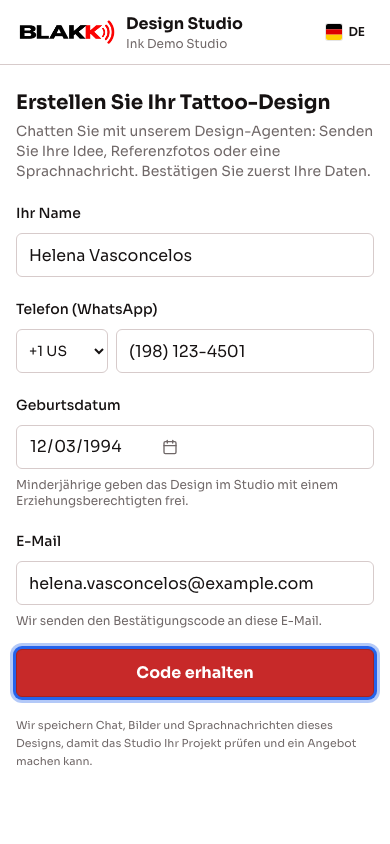
Abschnitt betitelt „Schritt 2 — Link an den Kunden senden“Tippe auf Design-Studio-Link kopieren (auf dem Smartphone ist das das Kopiersymbol neben der Schaltfläche zum Erstellen) und sende den Link an den Kunden. Beim Öffnen gibt er seinen Namen, seine Telefonnummer und sein Geburtsdatum ein. Dann tippt er auf Code erhalten, gibt den Code ein, der per WhatsApp angekommen ist (oder per E-Mail, wenn WhatsApp des Studios nicht verbunden ist; in diesem Fall fragt die Seite auch nach der E-Mail-Adresse) und tippt auf Bestätigen und starten. Erst nach der Bestätigung des Codes wird etwas erstellt.
Schritt 3 — Mit dem Agenten chatten
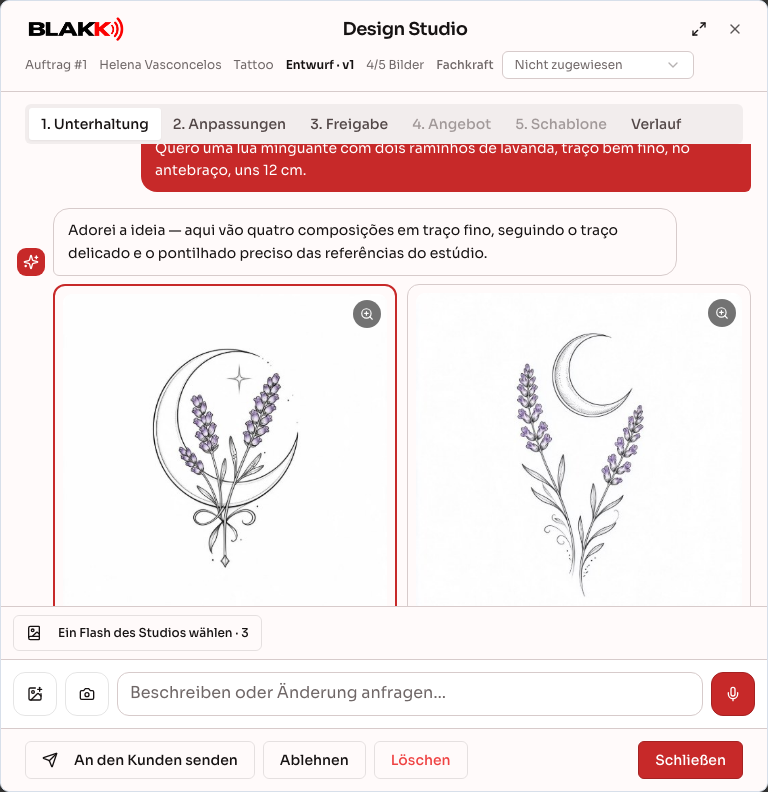
Abschnitt betitelt „Schritt 3 — Mit dem Agenten chatten“Der Kunde (oder du) beschreibt die Idee, sendet Referenzfotos aus der Galerie oder über die Kamera und kann eine Sprachnachricht aufnehmen, indem er wie bei WhatsApp das Mikrofonsymbol gedrückt hält: Beim Loslassen wird die Nachricht gesendet, durch Wischen nach oben wird die Aufnahme gesperrt und durch Wischen zur Seite abgebrochen. Der Agent antwortet und erstellt Varianten. Tippe auf ein Bild, um es zu vergrößern: Mit zwei Fingern kannst du zoomen, durch Wischen gelangst du zum nächsten Bild. Über die Schaltfläche Auswählen unter der Variante öffnest du die Anpassungen.
Schritt 4 — Ausgewählte Variante anpassen
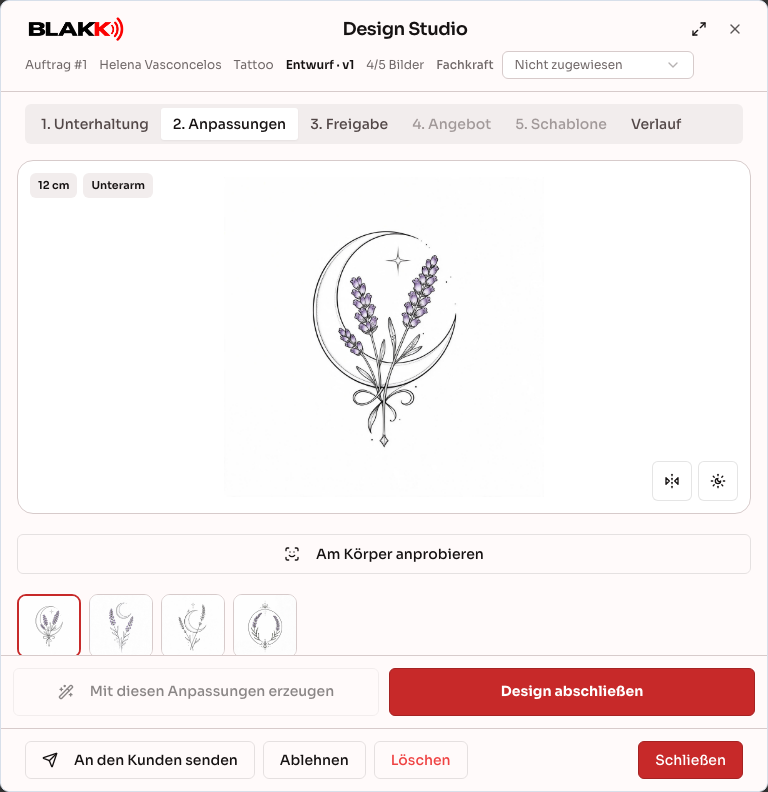
Abschnitt betitelt „Schritt 4 — Ausgewählte Variante anpassen“Auf dem Anpassungsbildschirm kannst du Stil, Farbe (Nur Schwarz oder Farbig), die tatsächliche Größe in Zentimetern und die Körperstelle ändern oder einen Wunsch eingeben. Aquarell wird immer farbig dargestellt. Tippe auf Mit diesen Anpassungen erzeugen, damit der Agent die neue Version erstellt. Über die Schaltflächen zum Spiegeln und Umkehren wird die Version sofort erstellt, ohne KI-Kontingent zu verbrauchen. Am Computer vergrößert die Schaltfläche Maximieren oben im Design Studio das Fenster und zeigt Bild und Anpassungen nebeneinander an.
Schritt 4.1 — Tattoo am Körper anprobieren
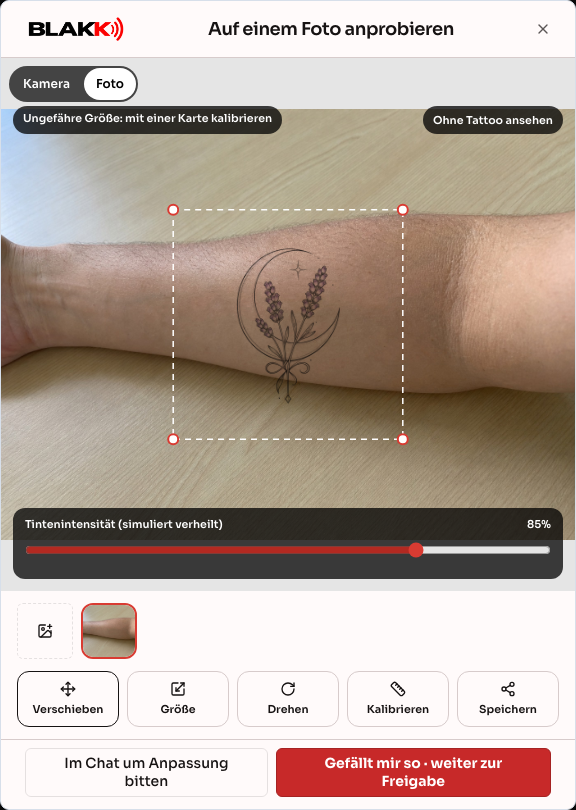
Abschnitt betitelt „Schritt 4.1 — Tattoo am Körper anprobieren“Bevor der Kunde das Design freigibt, kann er (oder du im Studio) auf Am Körper anprobieren tippen, um es auf der Haut zu sehen. Unter Kamera folgt das Smartphone dem Körperteil (Unterarm, Oberarm, Wade oder Oberschenkel) und zeigt das Tattoo in der Größe an, die in den Anpassungen angegeben wurde. Du kannst das Tattoo verschieben, mit zwei Fingern vergrößern und drehen. Mit Tintenintensität (simuliert verheilt) wird die Farbe aufgehellt, wie sie nach der Heilung aussieht. Unter Foto wird das Tattoo auf ein Foto der Körperstelle gelegt. Die angezeigte Größe entspricht der tatsächlichen Größe: Sie wird anhand des Arms (oder Beins) berechnet und passt sich an, wenn du dich von der Kamera entfernst oder ihr näher kommst. Die Anzeige in der Ecke zeigt, woher das Maß stammt: Nach dem Durchschnitt geschätzt (±10 %), Nach Ihrer Körpergröße geschätzt (gib deine Körpergröße unter Ihre Körpergröße (cm, optional) in den Anpassungen ein) oder Mit Karte kalibriert. Zum Kalibrieren tippe auf Kalibrieren, halte eine Bankkarte in der markierten Fläche an den Körper und bleib ruhig. Das System erkennt die Kanten, misst über 30 Bilder hinweg und bittet dich dann um Bestätigung. Du kannst stattdessen auch Von Hand anpassen verwenden. Die Kalibrierung gilt für die nächsten Anproben desselben Kunden 12 Monate lang. Bei Minderjährigen muss sie bei jeder Anprobe erneut durchgeführt werden.
Unter Anpassungen kannst du mit dem Regler Größe und der Pinch-Geste die Größe in Zentimetern ändern. Bis zur Angebotserstellung wird die gewählte Größe beim Tippen auf gefällt mir im Designprofil gespeichert. Nach der Angebotserstellung dient sie nur noch der Vorschau. Mit Arm wechseln wird das Tattoo an dieselbe Stelle am anderen Arm verschoben. Eine Drehung des Arms (Innen- oder Außenseite) wird nicht berücksichtigt.
In der Kamera kannst du mit der runden Schaltfläche ein Foto aufnehmen. Es wird sofort angezeigt. Danach kannst du Neu aufnehmen, das Foto teilen oder, wenn dir das Ergebnis gefällt, auf Gefällt mir · Foto speichern und zur Freigabe tippen. Das Foto wird im Design gespeichert und du gelangst zur Freigabe.
Das Kamerabild und das aufgenommene Foto bleiben auf dem Gerät. Nur das endgültige Foto mit dem Tattoo wird im Design gespeichert, und zwar erst, wenn die Person auf „Speichern“ tippt. Gespeicherte Vorschauen erscheinen bei der Freigabe und können gelöscht werden.
Schritt 4.2 — Piercing-Stelle und Schmuck auswählen
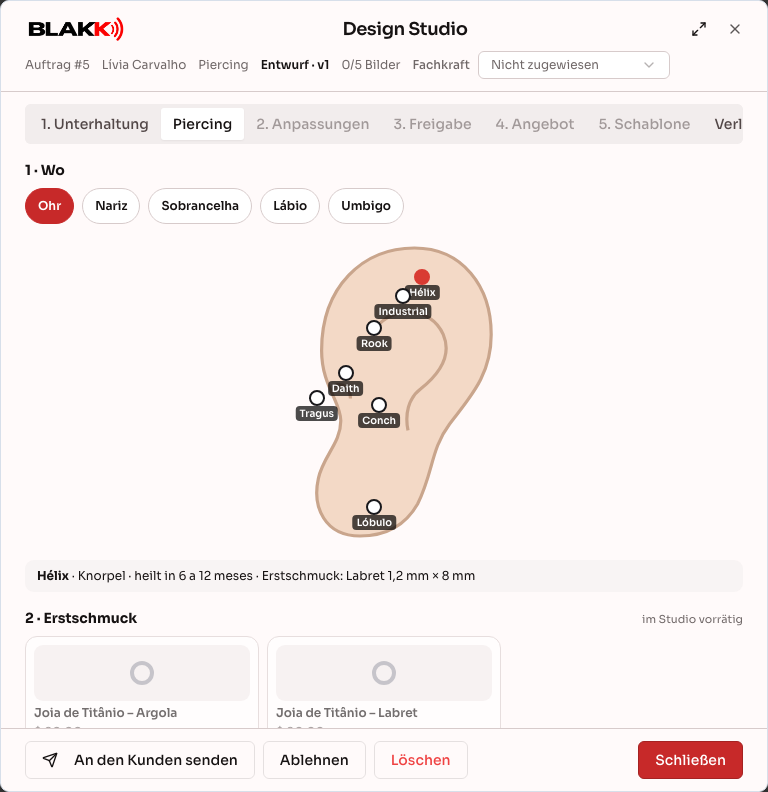
Abschnitt betitelt „Schritt 4.2 — Piercing-Stelle und Schmuck auswählen“Bei einem Piercing-Design zeigt der Tab Piercing die Ohrkarte und weitere Stellen (Nase, Augenbraue, Lippe, Bauchnabel). Tippe auf die gewünschte Stelle, um die Heilungsdauer, den Erstschmuck und passende Schmuckstücke mit Preis und Lagerbestand anzuzeigen. Schmuck ohne Lagerbestand kann nicht ausgewählt werden. Wähle ein Schmuckstück und tippe auf Mit der Kamera anprobieren, um es mit der Frontkamera im Gesicht zu sehen. Das Foto wird zuerst angezeigt; erst danach kannst du es speichern, teilen oder ein neues aufnehmen. Der Gesamtpreis umfasst das Stechen und den Schmuck.
Im Studio fügt Zum Auftrag hinzufügen die Piercing-Leistung und den Schmuck mit den jeweiligen Preisen und Steuern zum Auftrag hinzu. Der Schmuck wird beim Abschließen des Auftrags aus dem Lagerbestand ausgebucht.
Schritt 4.3 — Ein altes Tattoo überdecken (Cover-up)
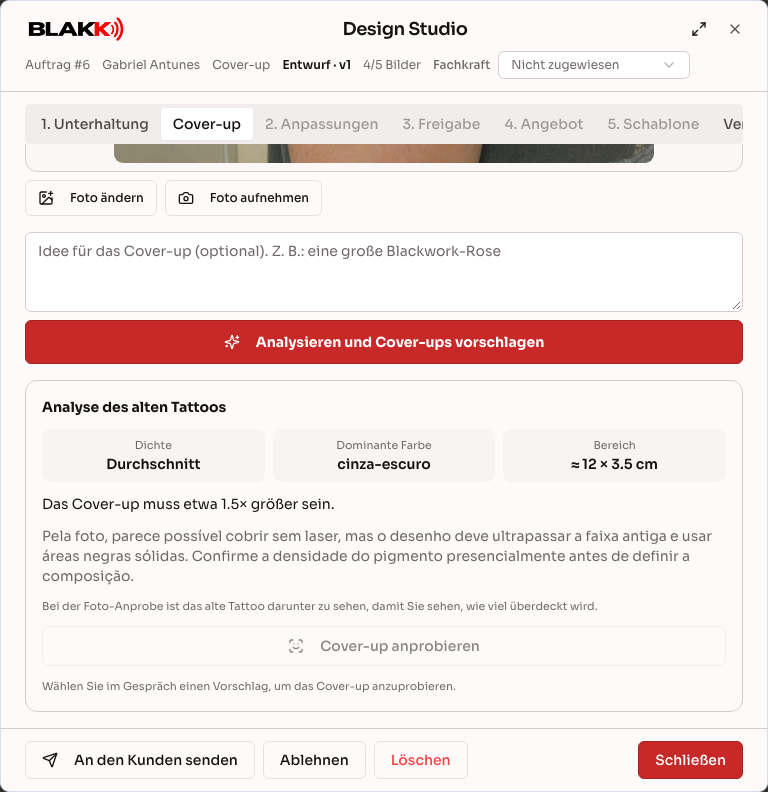
Abschnitt betitelt „Schritt 4.3 — Ein altes Tattoo überdecken (Cover-up)“Erstelle ein Design vom Typ „Cover-up“. Es wird im Tab Cover-up geöffnet. Sende ein Foto des alten Tattoos (frontal aufgenommen und gut beleuchtet), markiere durch Ziehen auf dem Foto dessen Bereich und beschreibe bei Bedarf deine Idee. Tippe auf Analysieren und Cover-ups vorschlagen.
Der Agent analysiert das alte Tattoo (Dichte, dominante Farbe, ungefähre Größe und benötigte Größe des Cover-ups), weist darauf hin, wenn vorher möglicherweise eine Laseraufhellung nötig ist, und schlägt dichte, dunkle Designs vor, die das alte Tattoo verdecken. Die Vorschläge erscheinen wie die anderen Varianten im Chat. Die Analyse findest du im Tab Cover-up. Unter Cover-up anprobieren wird bei der Fotovorschau das Foto des alten Tattoos unter das Design gelegt, damit du sehen kannst, wie viel davon verdeckt wird.
Schritt 5 — Kunde gibt das Design frei
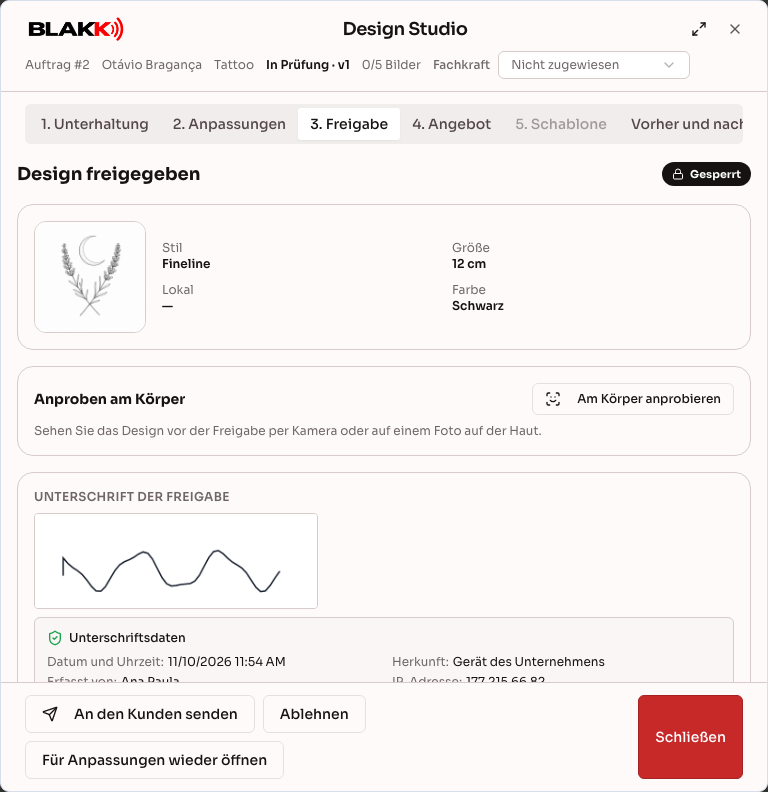
Abschnitt betitelt „Schritt 5 — Kunde gibt das Design frei“Sobald das Design passt, tippt der Kunde auf Design abschließen, bestätigt, dass er verstanden hat, dass er es danach nicht mehr ändern kann, unterschreibt auf dem Bildschirm und tippt auf Design freigeben und an das Studio senden. Die Unterschrift speichert dieselben Nachweisdaten wie die Anamnese (Datum, IP-Adresse, Gerät und Browser) und ist für das Studio im Tab „Freigabe“ sichtbar. Das Design wird gesperrt und der Auftrag erhält den Status „Wartet auf Bewertung“.
Ist der Kunde im Studio, kann er das Design direkt auf dem Gerät des Studios freigeben, ohne einen Link zu erhalten. Gehe zum Tab „Freigabe“ des Designs (dorthin gelangst du nach Gefällt mir · Foto speichern und zur Freigabe bei der Vorschau am Körper) und tippe auf Kunde ist hier · auf dem Tablet freigeben. Gib dem Kunden das Gerät, zum Beispiel das Smartphone des Tätowierers. Der Kunde bestätigt, dass er die Hinweise zur Kenntnis genommen hat, unterschreibt und tippt auf Design freigeben. Bei Kunden unter 18 Jahren oder ohne Geburtsdatum musst du die Erziehungsberechtigte Person eintragen. Die Schaltfläche wird angezeigt, solange das Design erstellt wird und die ausgewählte Variante fertig ist.
Schritt 6 — Verlauf ansehen
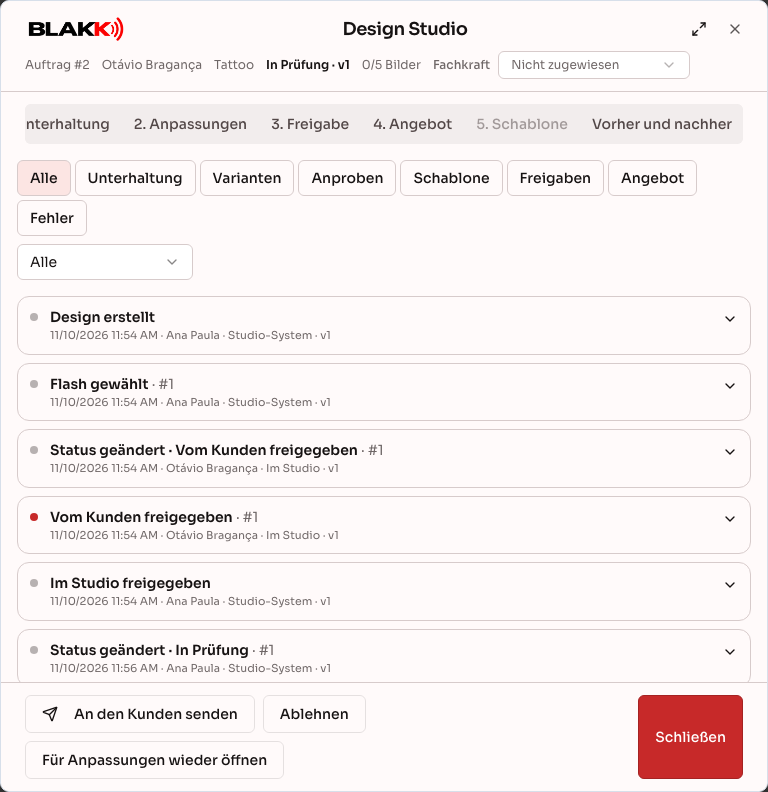
Abschnitt betitelt „Schritt 6 — Verlauf ansehen“Im Design Studio des Studios zeigt der Tab „Verlauf“ jeden Schritt: Nachrichten, Audios mit Transkription, Referenzbilder, alle generierten Varianten (auch die, die der Kunde nicht ausgewählt hat) und die Freigabe mit Datum und Herkunft. Tippe auf einen Schritt, um die Details anzusehen.
Schritt 7 — Bewertungswarteschlange ansehen
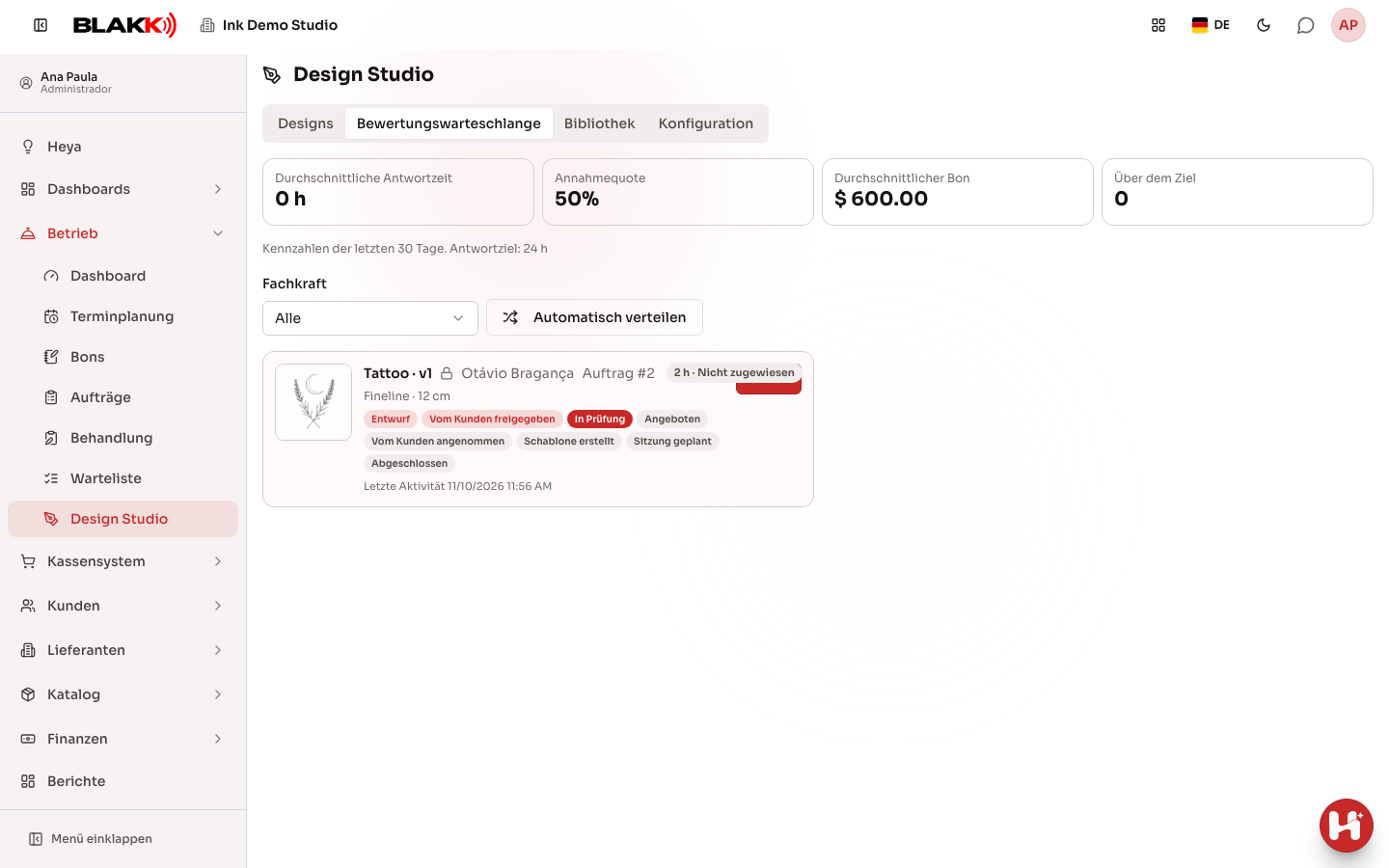
Abschnitt betitelt „Schritt 7 — Bewertungswarteschlange ansehen“Von Kunden freigegebene Designs warten im Tab Bewertungswarteschlange des Design Studio auf ein Angebot. Angezeigt werden die Wartezeit für jedes Design (rot, wenn das Antwortziel überschritten wurde) und Kennzahlen der letzten 30 Tage: durchschnittliche Antwortzeit, Annahmequote und durchschnittlicher Auftragswert. Mit Automatisch verteilen werden Designs ohne zugewiesenen Mitarbeiter automatisch an Personen verteilt, die Angebote erstellen dürfen.
Schritt 8 — Angebot für das Design erstellen
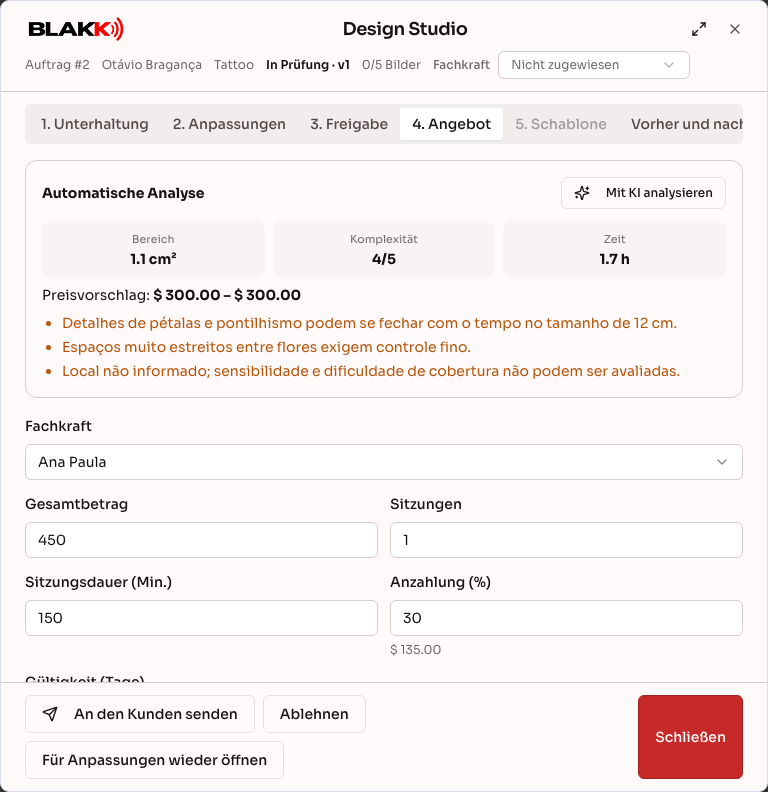
Abschnitt betitelt „Schritt 8 — Angebot für das Design erstellen“Öffne das Design und gehe zum Tab Angebot. Tippe auf Mit KI analysieren. Die KI schätzt die Fläche in cm², den Schwierigkeitsgrad, die Dauer und technische Hinweise. Anschließend schlägt das System anhand der Preisliste des Studios eine Preisspanne vor. Wähle den Mitarbeiter aus, gib den Preis, die Anzahl der Sitzungen, die Dauer, die Anzahlung in Prozent und die Gültigkeitsdauer ein und tippe auf Angebot erstellen und senden. Das Angebot wird dem Kunden per WhatsApp gesendet. Wenn das Design geändert werden muss, tippe auf Kunden um Anpassung bitten.
Zum Erstellen von Angeboten brauchst du den Zugriff „Design Studio — Angebot erstellen“. Wenn du kein Angebot erstellen kannst, bitte den Inhaber des Studios, dir unter Zugriffsrechte → Profile Zugriff zu geben.
Schritt 9 — Design an den Kunden senden
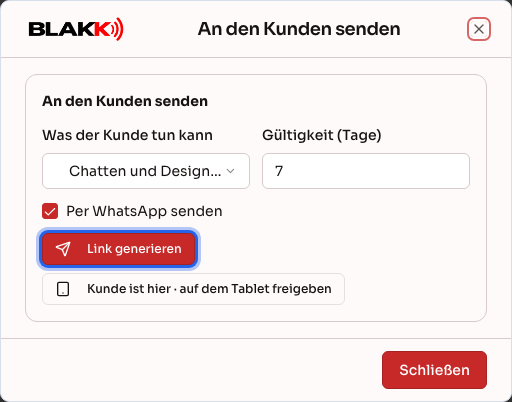
Abschnitt betitelt „Schritt 9 — Design an den Kunden senden“Um dem Kunden jederzeit ein Design zu senden, tippe auf An den Kunden senden, wähle aus, was er tun darf (Nur ansehen und freigeben oder Chatten und Design anpassen), lege die Gültigkeitsdauer fest und tippe auf Link generieren. Der Link wird per WhatsApp gesendet und kann auch kopiert werden. Einen gesendeten Link kannst du widerrufen. Ist der Kunde im Studio, öffnet Kunde ist hier · auf dem Tablet freigeben die Freigabe direkt auf dem Gerät.
Schritt 10 — Kunde nimmt das Angebot an und zahlt die Anzahlung
Abschnitt betitelt „Schritt 10 — Kunde nimmt das Angebot an und zahlt die Anzahlung“Über den Link gibt der Kunde die letzten 4 Ziffern seiner Telefonnummer ein, um das Design anzusehen. Oben auf dem Designbildschirm stehen sein Name und die Auftragsnummer. Wenn er dir einen Screenshot sendet, kannst du erkennen, zu wem er gehört. Mit den letzten 4 Ziffern kann er das Design nur ansehen: Chat und Varianten werden ohne Auswählen, Nachrichtenfeld und Anpassungen angezeigt. Anstelle dieser Funktionen erscheint Code erhalten. Um mit dem Agenten zu chatten, eine Variante auszuwählen, Anpassungen vorzunehmen, das Design freizugeben, das Angebot anzunehmen und zu bezahlen, muss er seine Telefonnummer mit einem Code bestätigen, der per WhatsApp gesendet wird. Im Angebot liest er die Bedingungen, unterschreibt auf dem Bildschirm und tippt auf Annehmen und unterschreiben. Die Unterschrift speichert dieselben Nachweisdaten wie die Anamnese: Datum, IP-Adresse, Gerät und Browser.
Nach der Annahme wird die Anzahlung für ein Sitzungsprojekt reserviert:
- Mit aktiver Conta Digital: Der Kunde bezahlt mit einem sofort generierten Pix. Die Zahlung wird automatisch dem Projekt hinzugefügt. Wenn der Pix abläuft, kann er auf Pix erstellen tippen, um einen neuen zu erstellen.
- Ohne Conta Digital: Der Kunde bezahlt an den Pix-Schlüssel des Studios und tippt auf Ich habe bezahlt. Tippe im Studio im Tab „Angebot“ auf Anzahlung erfassen.
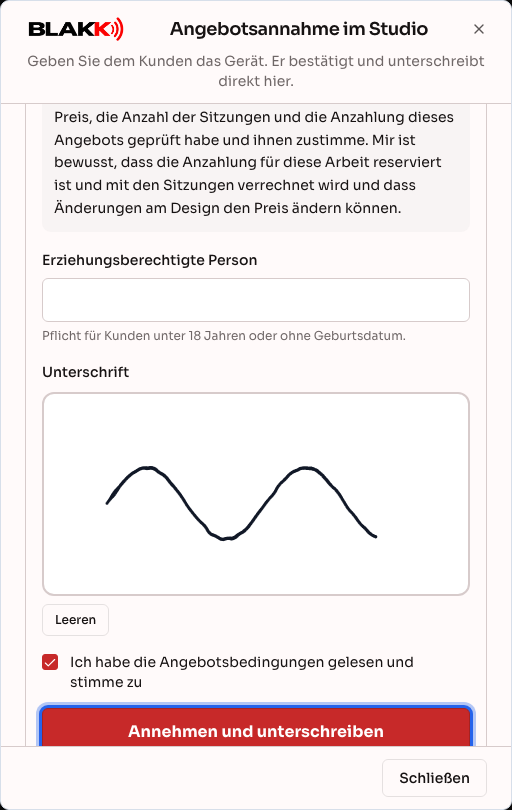
Ist der Kunde im Studio, tippe im Tab Angebot auf Kunde ist hier · auf dem Tablet annehmen. Der Kunde kann dann die Bedingungen lesen und unterschreiben – direkt auf dem Gerät des Studios. Minderjährige nehmen das Angebot immer auf diese Weise an; dabei wird der Name der erziehungsberechtigten Person angegeben.
Schritt 10.1 — Schablone drucken
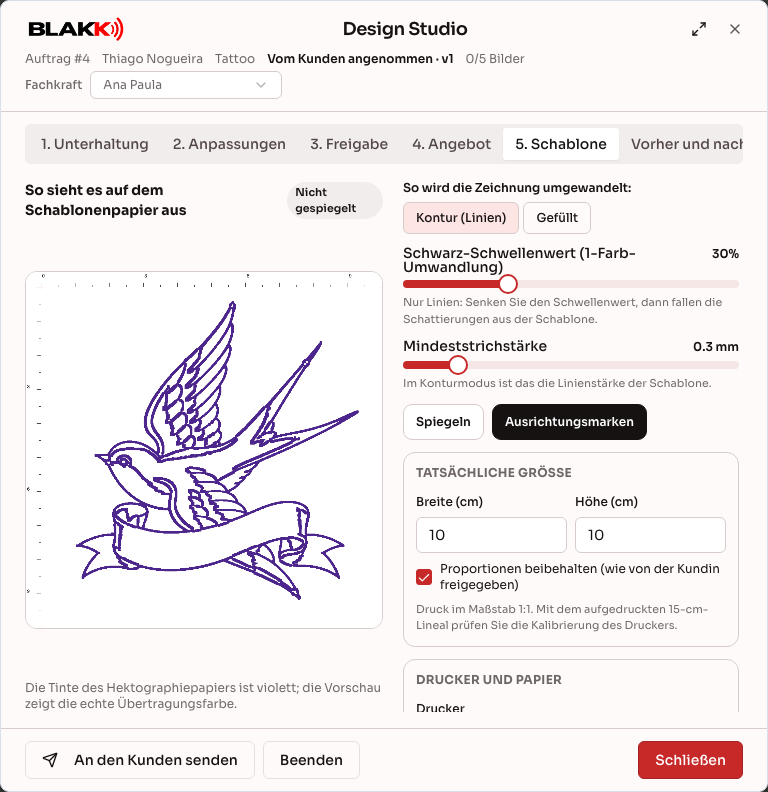
Abschnitt betitelt „Schritt 10.1 — Schablone drucken“Nachdem das Angebot angenommen wurde, öffne den Tab Schablone. In der Vorschau siehst du, wie das Motiv in der violetten Farbe für die Übertragung auf dem Papier aussieht. Die ganze Vorschau passt auf den Bildschirm.
Wähle unter So wird die Zeichnung umgewandelt: die Option Kontur (Linien) , damit die Schablone nur die Linien des Motivs ohne die Füllung der schwarzen Flächen enthält. Wähle Gefüllt, damit die schwarzen Flächen ausgefüllt werden, wie bei einem Blackwork-Tattoo. Bei der Kontur bezeichnet Mindeststrichstärke die Linienstärke.
Der Wert für Schwarz-Schwellenwert (1-Farb-Umwandlung) reicht von 0 % bis 100 %. Je niedriger er ist, desto weniger Schattierung wird übernommen. Wenn ein schwarz-graues Motiv nur als Linien ausgegeben werden soll, stelle den Wert auf 20 % bis 30 %. Prüfe anschließend die tatsächliche Größe (standardmäßig wird die vom Kunden freigegebene Größe verwendet), wähle Drucker und Papier und tippe auf Schablone drucken oder PDF herunterladen.
Drucke in Originalgröße (100 %) und ohne Anpassung an die Seite. Mit dem auf dem Blatt gedruckten 15-cm-Lineal kannst du die Größe überprüfen. Motive, die größer als das Blatt sind, werden in mehreren Teilen mit 1 cm Überlappung und Ausrichtungsmarkierungen gedruckt. Jeder Druck wird im Auftrag protokolliert.
Schritt 10.2 — Stilbibliothek zusammenstellen
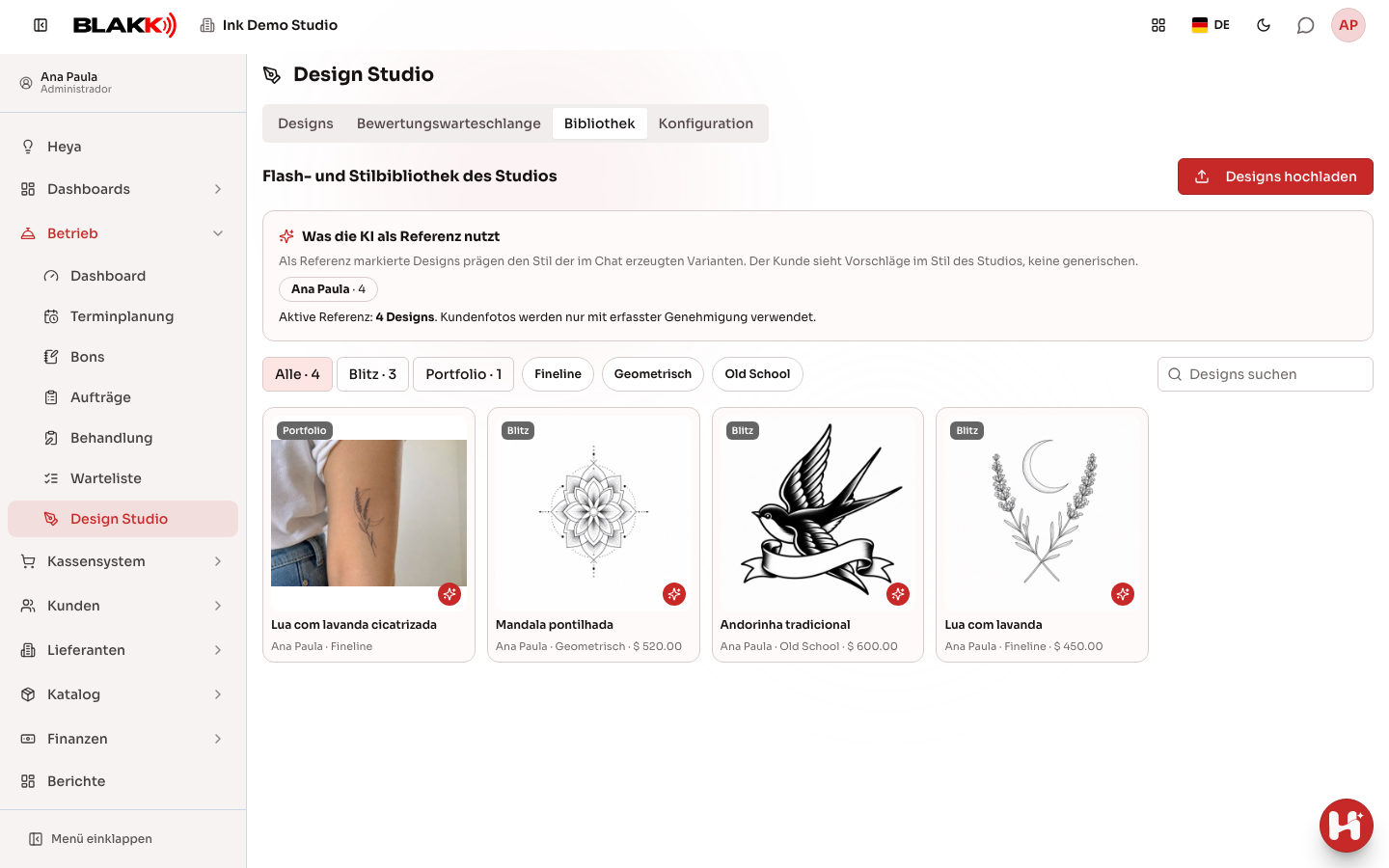
Abschnitt betitelt „Schritt 10.2 — Stilbibliothek zusammenstellen“Tippe im Tab Bibliothek des Design Studio auf Designs hochladen und wähle bis zu 10 Bilder auf einmal aus. Gib an, ob es sich um Blitz (fertiges Motiv) oder Portfolio (Foto einer fertigen Arbeit) handelt und von welchem Mitarbeiter das Motiv stammt. Tippe auf ein Design, um Name, Stil, Preis und Größe des Flashs sowie die Option Exklusiv (nur einmal verkauft) zu bearbeiten.
Designs, bei denen Als KI-Stilreferenz verwenden aktiviert ist, werden dem Agenten als Beispiele für den Stil des Studios bereitgestellt. Dadurch orientieren sich die Varianten im Chat am Stil des Studios: zuerst an den Designs des Mitarbeiters, der das Design betreut, danach an denen des Studios. Flash-Motive dienen automatisch als Referenz. Ein Portfoliofoto wird erst dann verwendet, wenn Ich habe die Genehmigung des Kunden für dieses Foto aktiviert wurde.
Im Chat zeigt die Schaltfläche Ein Flash des Studios wählen die verfügbaren Flash-Motive an. Bei der Auswahl wird das Motiv sofort zur Designvariante – ohne Bildgenerierung und ohne das KI-Kontingent zu belasten. Ein exklusiver Flash wird aus der Liste entfernt, sobald ein Kunde das damit erstellte Design freigibt.
Schritt 10.3 — Vorher und nachher veröffentlichen
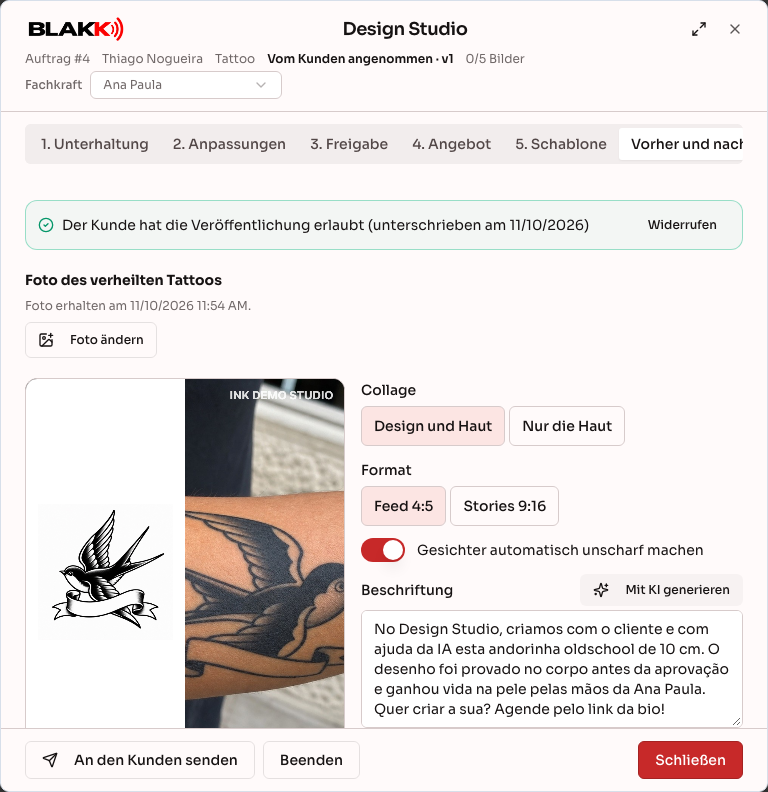
Abschnitt betitelt „Schritt 10.3 — Vorher und nachher veröffentlichen“Nach der Freigabe werden im Tab Vorher und nachher das freigegebene Design und ein Foto des abgeheilten Tattoos zu einem fertigen Beitrag für soziale Medien zusammengestellt. Ohne Genehmigung des Kunden wird nichts veröffentlicht. Der Kunde kann die Genehmigung über den Designlink im Tab Veröffentlichung erteilen oder auf dem Tablet des Studios unter Kunde unterschreibt auf dem Tablet unterschreiben. Minderjährige können die Genehmigung nur im Studio zusammen mit einer erziehungsberechtigten Person erteilen. Die Genehmigung kann jederzeit widerrufen werden: Noch geplante Beiträge werden storniert und der Vorher-nachher-Beitrag aus dem Portfolio entfernt. Bereits veröffentlichte Beiträge muss das Studio direkt im jeweiligen sozialen Netzwerk entfernen.
30 Tage nach der letzten Sitzung erhält der Kunde eine WhatsApp-Nachricht mit der Bitte um ein Foto des abgeheilten Tattoos und gegebenenfalls um die noch ausstehende Genehmigung. Das Foto erscheint im Tab. Das Studio kann es auch unter Foto nach der Heilung hochladen hochladen.
Wähle das Layout (Design und Haut oder Nur die Haut) und das Format (Feed 4:5 oder Stories 9:16). Wenn Gesichter automatisch unscharf machen aktiviert ist, werden Gesichter auf dem Gerät selbst unkenntlich gemacht. Das Logo des Studios wird in einer Ecke eingeblendet. Wenn das Gerät keine Gesichter erkennen kann oder die Unschärfe deaktiviert ist, muss die Veröffentlichung erst erfolgen, nachdem du bestätigt hast, dass du das Foto geprüft hast. Unter Mit KI generieren erstellt der Agent Bildtext und Hashtags, die du überprüfen kannst. Markiere die Instagram-Konten und bei Bedarf Studio-Portfolio (Bibliothek). Wähle Jetzt oder Datum und Uhrzeit wählen. Beste Uhrzeit wird aus dem Marketing übernommen. Tippe dann auf Beitrag planen. Der Beitrag wird in die Warteschlange im Marketing aufgenommen, die du über Beitragswarteschlange ansehen aufrufst.
Um in sozialen Netzwerken zu veröffentlichen, brauchst du die Berechtigung zum Erstellen von Marketing-Beiträgen. Außerdem müssen die sozialen Netzwerke für dein Unternehmen aktiviert sein.
Schritt 10.4 — Beenden, abschließen oder fortsetzen
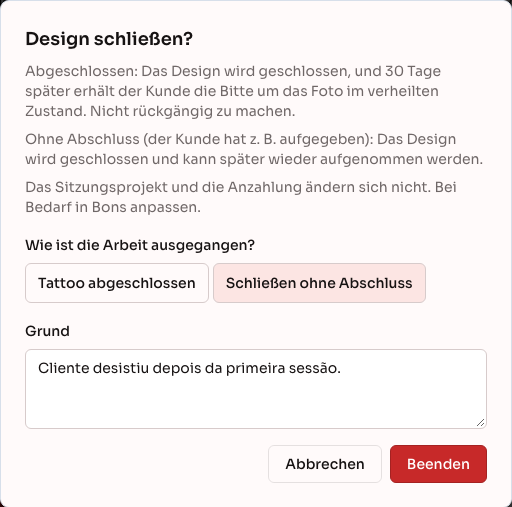
Abschnitt betitelt „Schritt 10.4 — Beenden, abschließen oder fortsetzen“Nachdem der Kunde das Angebot angenommen hat, erscheint am unteren Rand des Design Studio die Schaltfläche Beenden (auf dem Smartphone im Menü ⋮). Sie kann in jeder Phase nach der Annahme verwendet werden: wenn das Angebot angenommen oder eine Schablone erstellt wurde oder eine Sitzung geplant ist. Vor der Annahme wird das Design über Ablehnen beendet.
Wähle unter Wie ist die Arbeit ausgegangen? eine Option aus:
- Tattoo abgeschlossen: Das Design wird als abgeschlossen markiert. 30 Tage später erhält der Kunde die Bitte, ein Foto des abgeheilten Tattoos zu senden. Diese Aktion kann nicht rückgängig gemacht werden.
- Schließen ohne Abschluss: Verwende diese Option, wenn der Kunde mittendrin aufhört, zum Beispiel nach der ersten von drei Sitzungen. Du kannst den Grund angeben. Das Design erscheint unter Beendet. Der bisherige Arbeitsstand bleibt sichtbar. Über den Link sieht der Kunde, dass das Design beendet wurde, und kann dort keine Anzahlung mehr leisten.
Das Beenden des Designs wirkt sich nicht auf das Sitzungsprojekt oder die Anzahlung aus: Bereits gezahlte Beträge bleiben dem Projekt zugeordnet. Wenn du das Projekt stornieren oder die Anzahlung zurückerstatten musst, erledige das unter „Abrechnungen“. Ein exklusiver Flash kommt wieder in die Auslage.
Um ein beendetes Design fortzusetzen, öffne es und tippe auf Fortsetzen. Es wird an der Stelle fortgesetzt, an der es unterbrochen wurde, ohne eine neue Version zu erstellen. Wenn das Sitzungsprojekt unter „Abrechnungen“ storniert oder abgeschlossen wurde, musst du es dort zuerst wieder öffnen. Wurde der exklusive Flash des Designs inzwischen an einen anderen Kunden verkauft, kann das Design nicht fortgesetzt werden.
Schritt 11 — Angebot konfigurieren
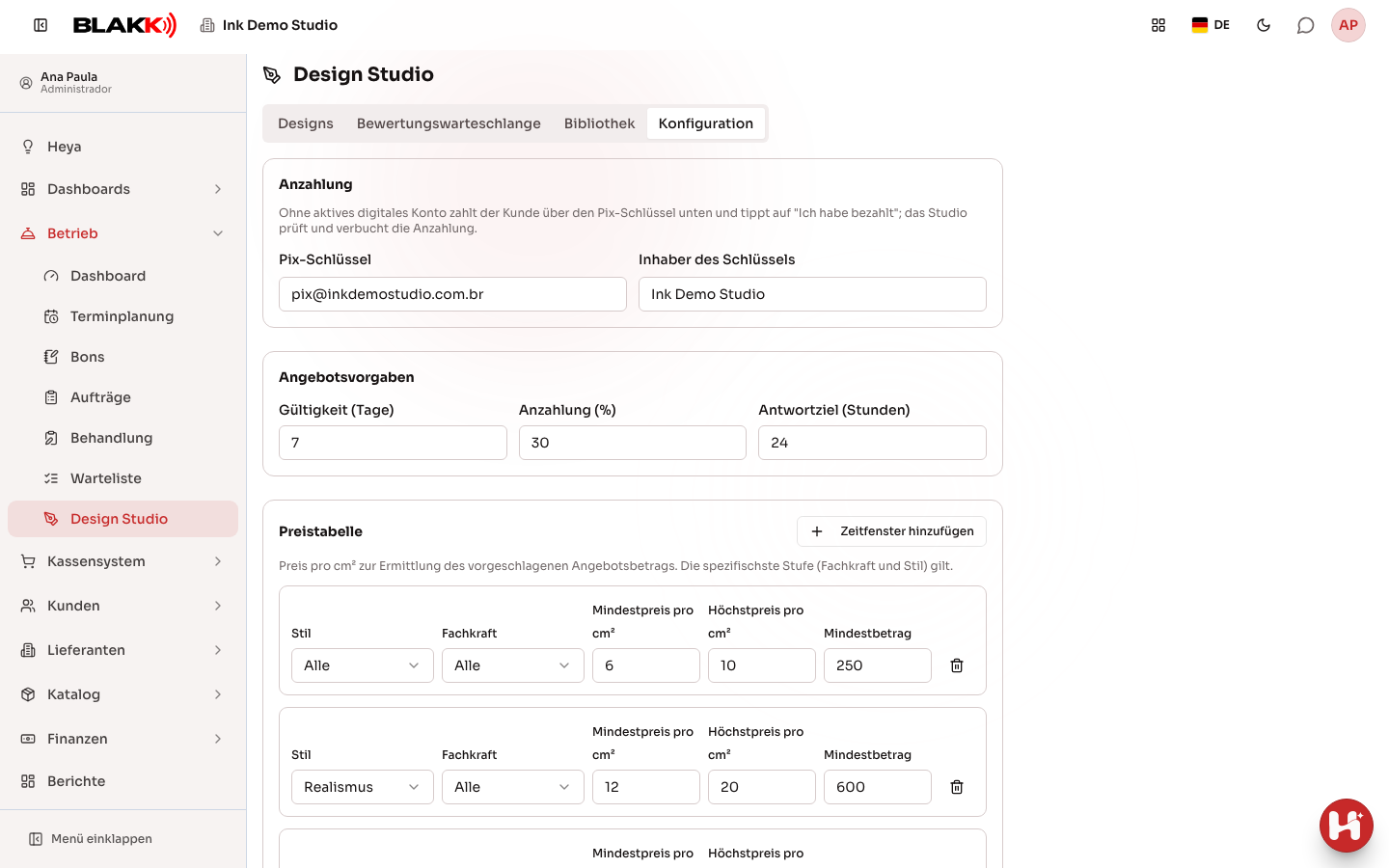
Abschnitt betitelt „Schritt 11 — Angebot konfigurieren“Richte im Tab Konfiguration des Design Studio die Schablonendrucker ein. Für jeden Drucker kannst du eigenes Papier festlegen und auswählen, ob das Motiv gespiegelt werden soll. Hier kannst du auch den Pix-Schlüssel für Unternehmen ohne Conta Digital, die standardmäßige Gültigkeitsdauer und Anzahlung für Angebote, das Antwortziel der Warteschlange sowie die Preisliste pro cm² nach Stil und Mitarbeiter einrichten. Dabei gilt jeweils der spezifischste Preisbereich.
Für Piercings kannst du die Piercing-Stellen einrichten, einschließlich der zugehörigen Stechleistung, des Gewebes, der Heilungsdauer und des Erstschmucks. Unter Piercingschmuck verknüpfst du jedes Schmuckstück mit einem Lagerprodukt. Schmuckstücke mit der Markierung Erst nach der Heilung können beim Stechen nicht ausgewählt werden.
Unter Flash zum Verkauf zeigt Flash auf der Studioseite veröffentlichen den Flash mit Festpreis auf der Website des Studios an und stellt dem Kunden im Chat eine Verknüpfung zum Flash zur Verfügung. Mit Kunden erlauben, Varianten eines Flashs anzufragen legst du fest, ob der Kunde Änderungen an einem ausgewählten Flash anfragen kann oder ob er unverändert übernommen wird.
Was danach passiert
Abschnitt betitelt „Was danach passiert“Das freigegebene Design wird dem Auftrag des Kunden hinzugefügt. Der Auftragsstatus richtet sich nach dem Design: „Design wird erstellt“, „Wartet auf Bewertung“, Angebot gesendet, angenommen und so weiter. Wenn der Kunde das Angebot annimmt, wird ein Sitzungsprojekt mit Preis, Sitzungsanzahl und Anzahlung erstellt. Danach werden Sitzungen und Zahlungen über die Abrechnung verwaltet. Der Status lässt sich nicht manuell auf dem Auftragsbildschirm ändern. Solange der Kunde das Design noch erstellt, wird der Auftrag nicht in der Auftragsliste angezeigt, sondern nur im Design Studio.
Wenn du nach der Freigabe etwas ändern musst, tippe auf Für Anpassungen wieder öffnen. Dadurch wird eine neue Entwurfsversion erstellt; die freigegebene Version bleibt im Verlauf. Um das Design vor Annahme des Angebots zu beenden, verwende Ablehnen. Nach der Annahme verwende Beenden (Schritt 10.4).
Häufige Fehler und Fragen
Abschnitt betitelt „Häufige Fehler und Fragen“F: Kann der Kunde das Design nach der Freigabe ändern?
A: Nein. Mit der Freigabe wird das Design gesperrt. Nur das Studio kann es wieder öffnen. Dabei wird eine neue Version erstellt, die der Kunde erneut anpassen und freigeben kann.
F: Warum kann ein minderjähriger Kunde das Design nicht freigeben?
A: Kunden unter 18 Jahren und Kunden ohne eingetragenes Geburtsdatum geben das Design mit einer erziehungsberechtigten Person im Studio frei. Über den Link können sie weiterhin wie gewohnt chatten und Varianten ansehen.
F: Die KI hat aufgehört, Bilder zu generieren. Was ist passiert?
A: Für jedes Design gibt es ein Bildlimit. Außerdem gelten ein Tageslimit für das Unternehmen und ein KI-Kontingent für den Tarif. Im Chat wird angezeigt, welches Limit erreicht wurde.
F: Bei einer Variante ist ein Fehler aufgetreten. Verliere ich dafür Kontingent?
A: Nein. Fehlgeschlagene Bilder werden nicht auf das Limit angerechnet. Tippe bei der Variante auf Erneut versuchen.
F: Der Kunde hat den Link geöffnet, kann aber weder chatten noch eine Variante auswählen.
A: Mit den letzten 4 Ziffern der Telefonnummer kann der Kunde das Design nur ansehen. Zum Chatten und Auswählen tippt er auf Code erhalten und bestätigt den Code, der per WhatsApp gesendet wird. Wenn wieder die Eingabe der Kundendaten erscheint, ist die Sitzung abgelaufen. Der Kunde muss dann einfach einen neuen Code bestätigen.
F: Der Kunde hat den Code nicht per WhatsApp erhalten.
A: Prüfe, ob die Telefonnummer einschließlich Ländervorwahl korrekt ist. Wenn WhatsApp des Unternehmens nicht verfügbar ist, bietet die Seite an, den Code per E-Mail zu senden.
F: Wird das Tattoo in der Kamera in Originalgröße angezeigt?
A: Die Größe ist annähernd genau. Sie wird anhand der durchschnittlichen Größe des Körperteils berechnet und unterscheidet sich von Person zu Person leicht. Für eine genauere Größe tippe auf Kalibrieren und verwende eine Bankkarte als Maßstab. An Hand, Fuß, Gesicht und Oberkörper passt sich das Tattoo nicht an den Körper an. Positioniere es dort mit den Fingern.
F: Muss der Kunde den Kamerazugriff erlauben?
A: Ja, aber nur für die Live-Vorschau. Wenn der Kunde das nicht möchte, tippt er auf Ich nehme lieber ein Foto. Das Kamerabild wird nicht vom Smartphone übertragen.
F: Muss ich die Schablone spiegeln?
A: Das hängt vom Gerät ab. Ein Thermodrucker für Schablonen druckt normal, deshalb ist das Spiegeln standardmäßig deaktiviert. Aktiviere Standardmäßig spiegeln nur für Drucker, bei denen dein Arbeitsablauf ein umgekehrtes Motiv erfordert, zum Beispiel bei normalem Papier in Verbindung mit einem Thermokopierer.
F: Die Schablone ist kleiner oder größer als erwartet.
A: Miss das auf dem Blatt gedruckte 15-cm-Lineal. Wenn das Maß nicht stimmt, wurde der Druck an die Seite angepasst. Drucke in Originalgröße (100 %). Um die Position auf dem Blatt zu korrigieren, verwende in der Konfiguration die X- und Y-Korrektur des Druckers.
F: Funktioniert die Anzahlung auch ohne Conta Digital?
A: Ja. Ohne aktive Conta Digital sieht der Kunde den Pix-Schlüssel des Studios und kann angeben, dass er bezahlt hat. Das Studio prüft die Zahlung und erfasst die Anzahlung im Projekt.
F: Das Angebot ist abgelaufen, bevor der Kunde es annehmen konnte. Was jetzt?
A: Das Design erhält den Status „Abgelaufen“. Öffne es erneut und erstelle ein neues Angebot.
F: Der Kunde hat nach der Anzahlung abgesagt. Wird das Geld automatisch zurückerstattet?
A: Nein. Die Anzahlung bleibt als Guthaben im Projekt. Beende das Design über Beenden → Schließen ohne Abschluss (Schritt 10.4). Eine Rückerstattung nimmt das Studio gegebenenfalls außerhalb des Systems vor.
F: Der Kunde hat die Sitzungen mittendrin abgebrochen. Wie beende ich das Design?
A: Tippe auf Beenden und wähle Schließen ohne Abschluss. Das Design wird aus „In Bearbeitung“ entfernt und unter Beendet angezeigt. Wenn der Kunde zurückkommt, tippe auf Fortsetzen.
F: Kann ich ein Design löschen?
A: Nur, wenn es noch nie freigegeben oder angeboten wurde (Entwurf, abgelehnt oder abgelaufen). Tippe auf das Papierkorbsymbol auf der Karte oder im Design Studio auf Löschen. Chat, Bilder, Vorschauen und Verlauf werden endgültig gelöscht. Auch der Auftrag des Angebots wird gelöscht, wenn er leer ist. Freigegebene oder angebotene Designs bewahren den Nachweis der Freigabe. Sie können nur abgelehnt oder – wenn das Angebot bereits angenommen wurde – beendet werden. Zum Löschen brauchst du die entsprechende Berechtigung. Wenn du kein Design löschen kannst, bitte den Inhaber des Studios, dir unter Zugriffsrechte → Profile Zugriff zu geben.
F: Kann ich den Auftrag eines Designs löschen?
A: Nicht über den Auftragsbildschirm. Der Auftrag eines Designs enthält den Verlauf des Chats und der Freigabe. Um das Design zu beenden, lehne es ab (oder verwende Beenden, wenn das Angebot bereits angenommen wurde). Wenn das Design noch nie freigegeben oder angeboten wurde, kannst du es löschen.