Stationen: Arbeitsplätze im Studio anlegen
Was ist das
Abschnitt betitelt „Was ist das“Hier werden die Arbeitsstationen – also die Stühle und Räume deines Studios – angelegt. Sie werden im Kalender (der eine Spalte pro Station anzeigen und beim Eintragen eines Termins eine freie Station vorschlagen kann), im Kassensystem und auf dem Beleg verwendet. Für jede Station legst du fest, wer dort arbeiten kann, welche Dienstleistungen dort angeboten werden und an welchen Tagen und zu welchen Zeiten sie verfügbar ist.
Wann verwenden
Abschnitt betitelt „Wann verwenden“- Einen neuen Stuhl anlegen, wenn ein weiterer Behandlungsplatz dazukommt.
- Eine Station auf eine bestimmte Dienstleistungsart beschränken (zum Beispiel einen Raum nur für Mikropigmentierung).
- Festlegen, an welchen Tagen ein Stuhl verfügbar ist – unabhängig vom Kalender der einzelnen Mitarbeiter.
Bevor Sie beginnen
Abschnitt betitelt „Bevor Sie beginnen“Wenn du eine Station nicht erstellen oder bearbeiten kannst, bitte den Studiobetreiber, dir unter Zugänge → Profile die nötigen Rechte zu geben. Zum Löschen einer Station brauchst du eine höhere Zugriffsstufe (Vollzugriff) als zum Erstellen oder Bearbeiten (Bearbeiten).
Schritt für Schritt
Abschnitt betitelt „Schritt für Schritt“Schritt 1 — Stationsübersicht öffnen
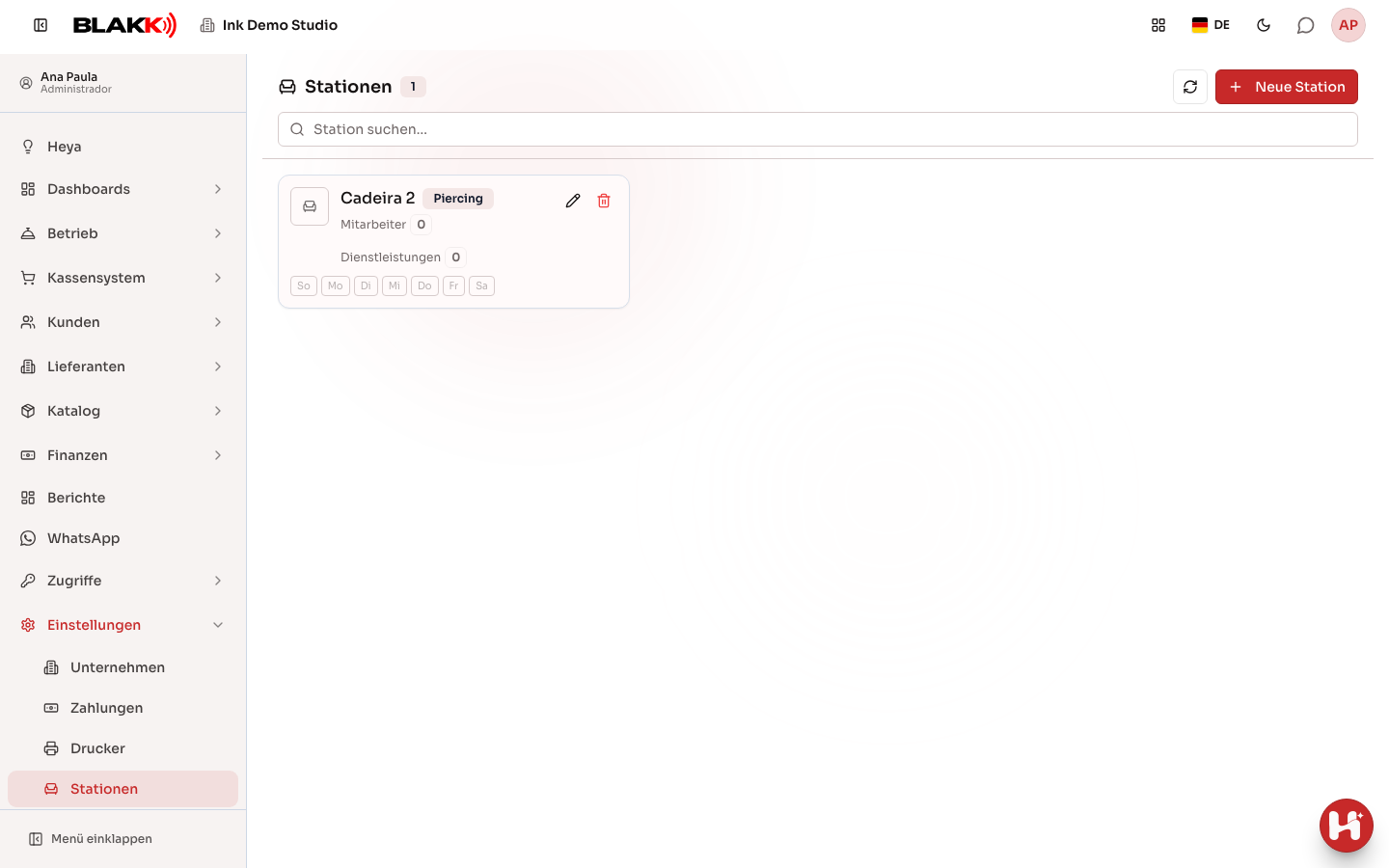
Abschnitt betitelt „Schritt 1 — Stationsübersicht öffnen“Öffne im Menü Einstellungen → Stationen. Jede Karte zeigt den Namen, den Bereich, die Anzahl der zugeordneten Mitarbeiter und Dienstleistungen sowie die Wochentage, für die Zeiten für die Station eingerichtet sind. Deaktivierte Stationen sind mit dem Hinweis Inaktiv gekennzeichnet. Über die Suche findest du eine Station nach Namen; über das Stiftsymbol auf der jeweiligen Karte kannst du sie bearbeiten.
Schritt 2 — Station anlegen (Grunddaten)
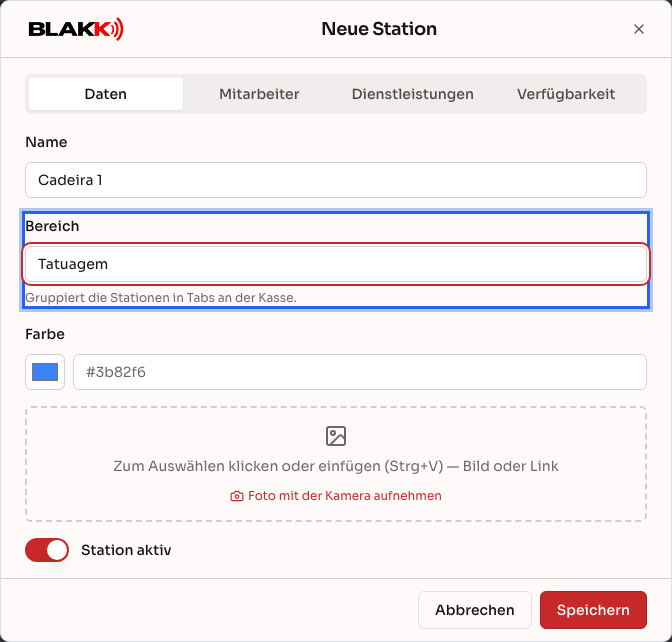
Abschnitt betitelt „Schritt 2 — Station anlegen (Grunddaten)“Klicke auf Neue Station und gib Name und Bereich ein. Beide Angaben sind Pflichtfelder und dürfen jeweils höchstens 20 Zeichen lang sein. Über den Bereich werden die Stationen im Kassensystem in Tabs gruppiert. Wähle außerdem eine Farbe, damit der Stuhl leicht zu erkennen ist, und füge bei Bedarf ein Foto hinzu. Der Schalter Station aktiv ist aktiviert, damit die Station genutzt werden kann.
Schritt 3 — Mitarbeiter zuordnen
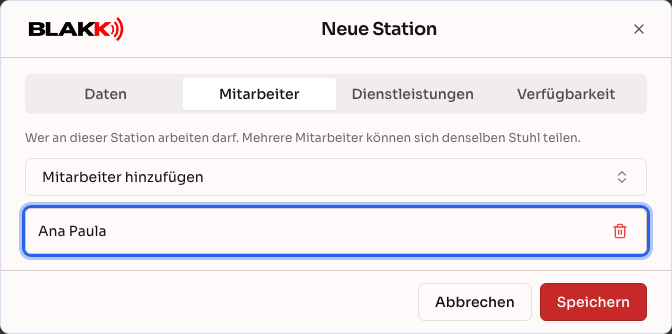
Abschnitt betitelt „Schritt 3 — Mitarbeiter zuordnen“Klicke im Tab Mitarbeiter auf Mitarbeiter hinzufügen und wähle aus, wer an dieser Station arbeiten kann. Mehrere Mitarbeiter können sich denselben Stuhl teilen, zum Beispiel an unterschiedlichen Tagen oder in verschiedenen Schichten.
Schritt 4 — Dienstleistungen zuordnen
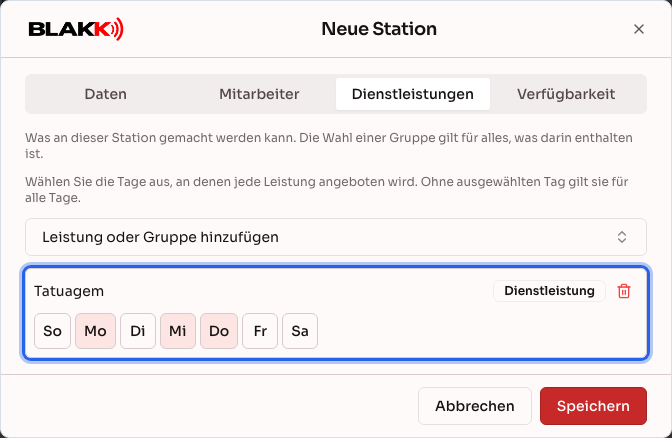
Abschnitt betitelt „Schritt 4 — Dienstleistungen zuordnen“Klicke im Tab Dienstleistungen auf Leistung oder Gruppe hinzufügen und wähle aus, was an dieser Station angeboten werden kann – eine bestimmte Dienstleistung oder eine ganze Gruppe. Lege außerdem fest, an welchen Tagen die jeweilige Dienstleistung dort angeboten wird. Wenn kein Tag ausgewählt ist, gilt die Einstellung für alle Tage.
Schritt 5 — Verfügbarkeit festlegen
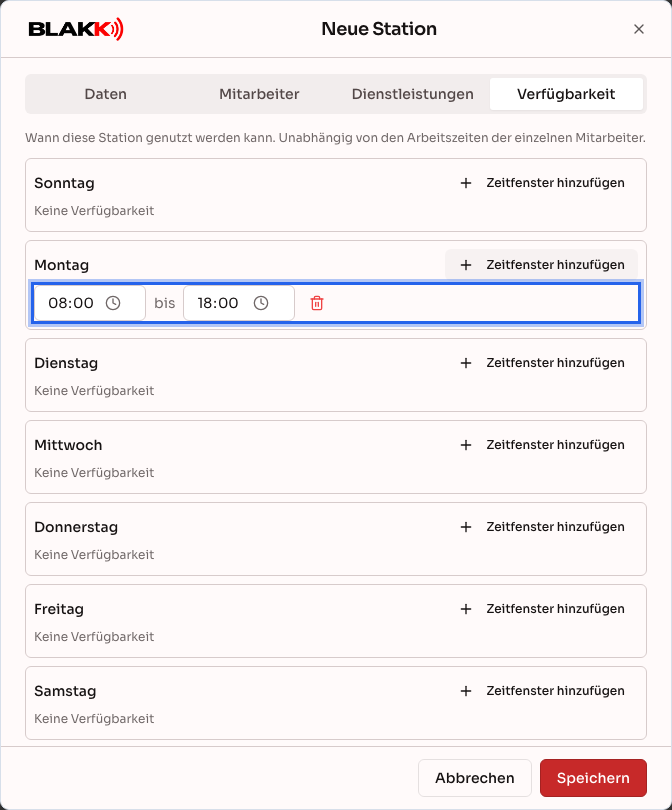
Abschnitt betitelt „Schritt 5 — Verfügbarkeit festlegen“Lege im Tab Verfügbarkeit die Tage und Zeiten fest, an denen die Station genutzt werden kann. Diese Einstellung ist unabhängig von den Arbeitszeiten der Mitarbeiter, die dort arbeiten.
Was danach passiert
Abschnitt betitelt „Was danach passiert“- Die vier Tabs (Daten, Mitarbeiter, Dienstleistungen und Verfügbarkeit) werden gemeinsam mit einem Klick auf Speichern gespeichert. Du musst nicht jeden Tab einzeln speichern.
- Eine Station kann nur gelöscht werden, wenn sie noch nie genutzt wurde. Ein offener oder bereits verbuchter Verkauf, ein Beleg oder ein zugeordneter Termin verhindert das Löschen. Deaktiviere die Station in diesen Fällen stattdessen, indem du Station aktiv ausschaltest.
- Die Verfügbarkeit der Station und die Arbeitszeiten der einzelnen Mitarbeiter sind voneinander unabhängig. Beide müssen übereinstimmen, damit ein Termin als verfügbar angezeigt wird.
- Im Kalender zeigt die Schaltfläche Nach Station eine Spalte pro Station an. Bei einem neuen Termin wird automatisch eine freie Station des Tätowierers eingetragen. Weitere Informationen findest du im Artikel zur Terminplanung unter „Verwandte Artikel“.
Häufige Fehler und Fragen
Abschnitt betitelt „Häufige Fehler und Fragen“F: Können mehrere Tätowierer denselben Stuhl nutzen?
A: Ja. Im Tab Mitarbeiter kannst du einer Station mehrere Mitarbeiter zuordnen. Das ist üblich, wenn sich Mitarbeiter den Stuhl an unterschiedlichen Tagen oder in verschiedenen Schichten teilen.
F: Was passiert, wenn ich bei einer zugeordneten Dienstleistung keinen Wochentag auswähle?
A: Wenn kein Tag ausgewählt ist, ist die Dienstleistung an dieser Station an allen Wochentagen verfügbar. Bestimmte Tage auszuwählen ist eine Einschränkung, keine Pflicht.
F: Warum ist der „Bereich“ ein Pflichtfeld, die anderen Angaben aber nicht?
A: Über den Bereich werden die Stationen im Kassensystem auf separate Tabs verteilt. Ohne diese Angabe wüsste das System nicht, auf welchem Tab der Stuhl angezeigt werden soll.
F: Was ist der Unterschied zwischen der Auswahl einer einzelnen Dienstleistung und einer ganzen Gruppe im Tab „Dienstleistungen“?
A: Wenn du eine Gruppe auswählst, gilt die Zuordnung für alle enthaltenen Dienstleistungen – auch für solche, die später noch zur Gruppe hinzugefügt werden. Bei einer einzelnen Dienstleistung gilt sie nur für diesen Eintrag.
F: Warum kann ich eine Station nicht löschen, obwohl sie ungenutzt zu sein scheint?
A: Prüfe, ob der Station ein Termin (auch ein älterer, sofern er nicht storniert wurde), ein Beleg oder ein bereits verbuchter Verkauf zugeordnet ist. Jeder dieser Einträge verhindert das Löschen. Deaktiviere die Station stattdessen.