Bericht über ausgestellte Rechnungen: ausgestellte Rechnungen verfolgen, herunterladen und versenden
Was ist das
Abschnitt betitelt „Was ist das“Dieser Bericht enthält alle Dienstleistungsrechnungen (NFS-e) Ihres Studios: Nummer, Kunde, Beschreibung, Abrechnungszeitraum, Wert, ISS, Status bei der Stadtverwaltung und Herkunft der Rechnung (Bon, wiederkehrender Vertrag oder Einzelausstellung). Hier können Sie das PDF und XML herunterladen, die Rechnung an den Kunden senden, eine Rechnung stornieren und eine abgelehnte Rechnung erneut verarbeiten.
Diese Funktion gibt es nur für Unternehmen in Brasilien.
Wann verwenden
Abschnitt betitelt „Wann verwenden“- Monatsabschluss mit der Buchhaltung: Rechnungen des Zeitraums samt Gesamtwert und ISS auflisten.
- Von der Stadtverwaltung abgelehnte Rechnungen finden, korrigieren und erneut verarbeiten.
- Die Rechnung erneut an einen Kunden senden, der seine E-Mail verloren hat.
- Eine versehentlich ausgestellte Rechnung stornieren.
Bevor Sie beginnen
Abschnitt betitelt „Bevor Sie beginnen“Der Bericht zeigt erst Rechnungen an, nachdem die Ausstellung eingerichtet und die erste Rechnung ausgestellt wurde. Unter Dienstleistungsrechnung (NFS-e) erfahren Sie, wie Sie die Ausstellung einrichten und eine Rechnung über den Bon ausstellen.
Wenn Sie diesen Bericht nicht sehen oder eine Rechnung nicht stornieren oder erneut verarbeiten können, bitten Sie den Studioinhaber, Ihren Zugriff unter Zugriffe → Profile freizugeben.
Schritt für Schritt
Abschnitt betitelt „Schritt für Schritt“Schritt 1 — Bericht öffnen
Abschnitt betitelt „Schritt 1 — Bericht öffnen“Klicken Sie unter Berichte auf Ausgestellte Dienstleistungsrechnungen. Der Bericht wird mit den Rechnungen des Monats geöffnet, sortiert nach Ausstellungsdatum. Jede Zeile zeigt Ausstellungsdatum, Nummer, Kunde, Beschreibung, Abrechnungszeitraum, Wert, ISS, Status und Herkunft. In der Fußzeile werden der Wert und das ISS für den gesamten gefilterten Zeitraum addiert.
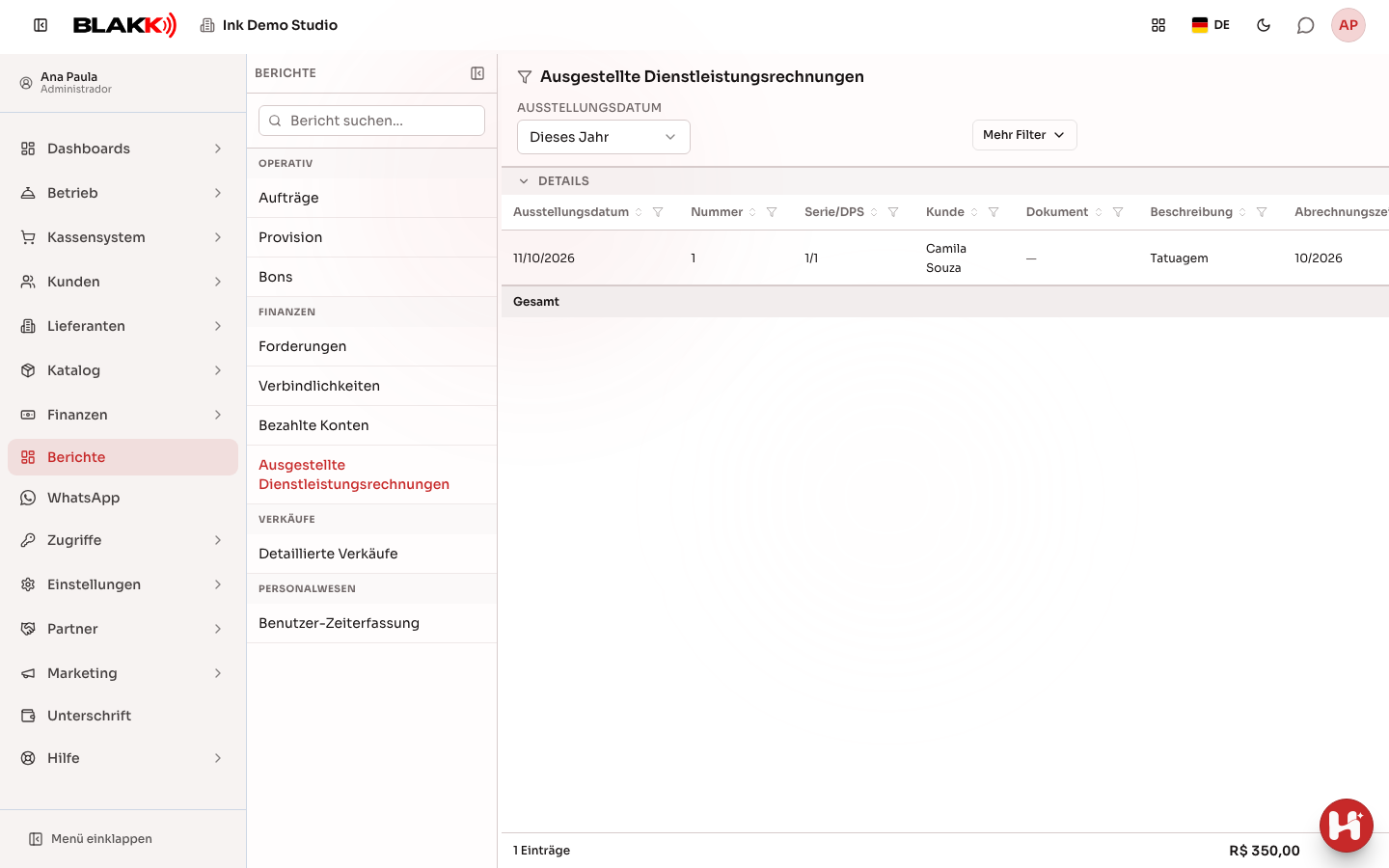
Folgende Status sind möglich: Warten auf Ausstellung (die Rechnung wartet in der Warteschlange der Stadtverwaltung), Genehmigt, Abgelehnt (der Grund wird unter Grund der Verzögerung angezeigt), Stornierung in Bearbeitung und Storniert.
Schritt 2 — Nach Status, Herkunft oder Kunde filtern
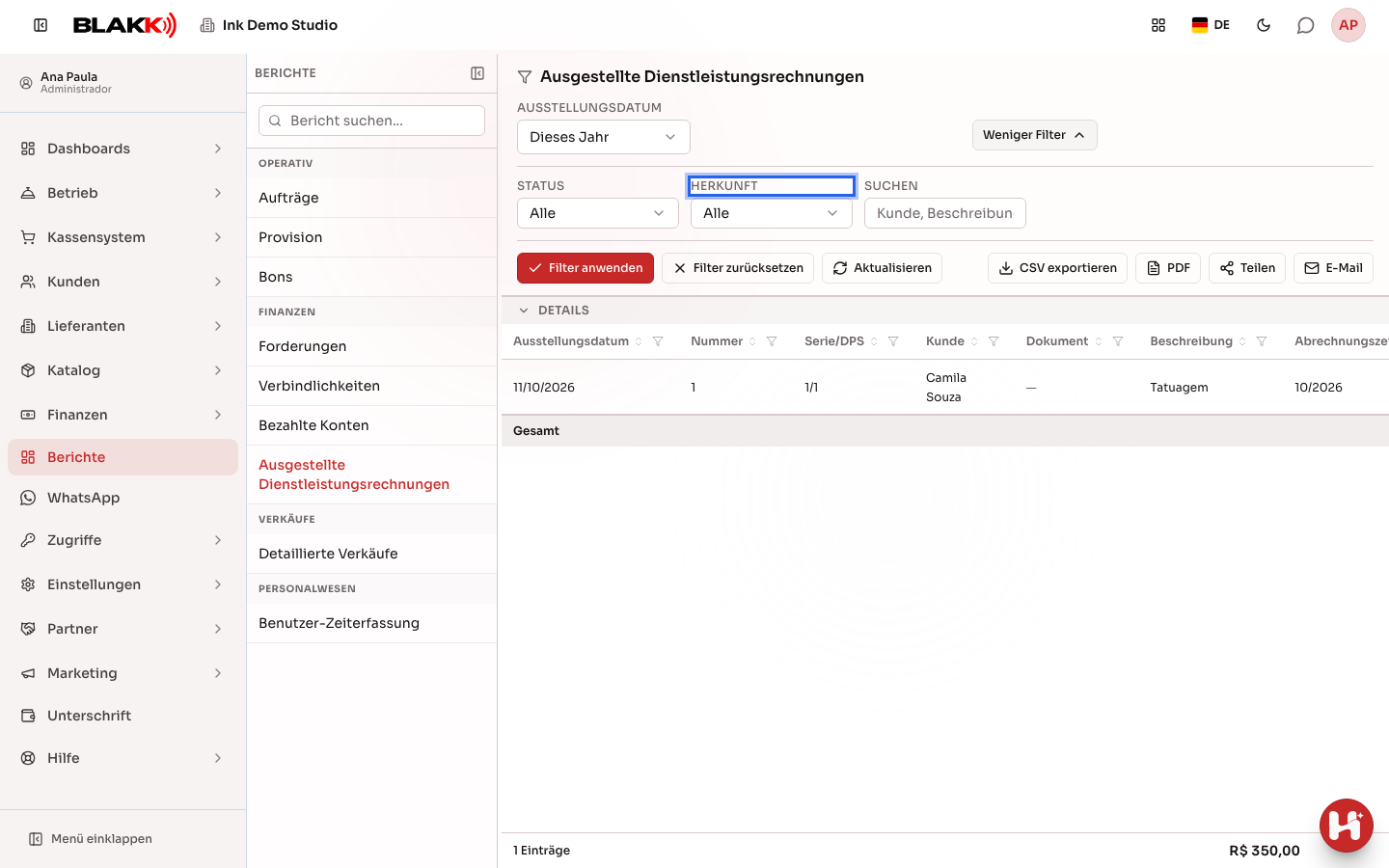
Abschnitt betitelt „Schritt 2 — Nach Status, Herkunft oder Kunde filtern“Öffnen Sie Mehr Filter, um den Status oder die Herkunft auszuwählen (zum Beispiel nur Rechnungen, die über den Bon ausgestellt wurden), oder nach Kunde, Beschreibung, Nummer oder Schlüssel zu suchen. Klicken Sie auf Filter anwenden. Die Schaltflächen zum Exportieren finden Sie ebenfalls dort.
Schritt 3 — Rechnungsdetails anzeigen
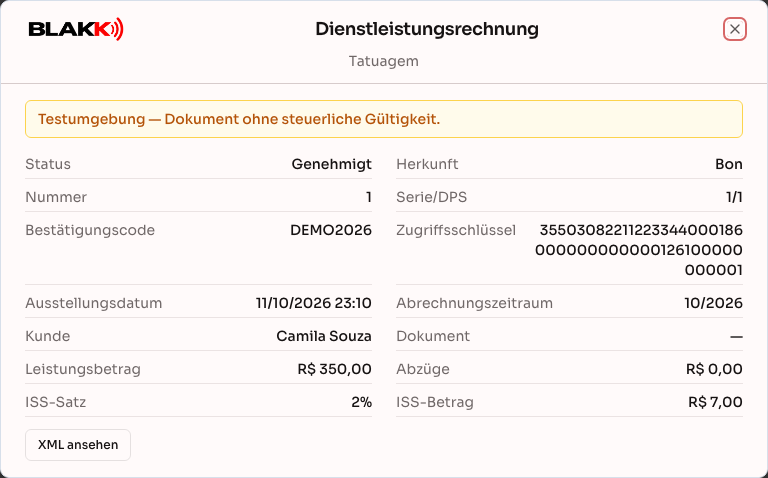
Abschnitt betitelt „Schritt 3 — Rechnungsdetails anzeigen“Klicken Sie in der Rechnungszeile auf Details anzeigen. Das Fenster zeigt die Nummer, den Kunden, die Werte, den Status, die Herkunft und, falls vorhanden, Was die Stadtverwaltung geantwortet hat. Über das Symbol Versandverlauf ansehen sehen Sie, Empfänger die Rechnung, wann sie versendet wurde und über welchen Kanal.
Schritt 4 — Herunterladen, versenden, stornieren oder erneut verarbeiten
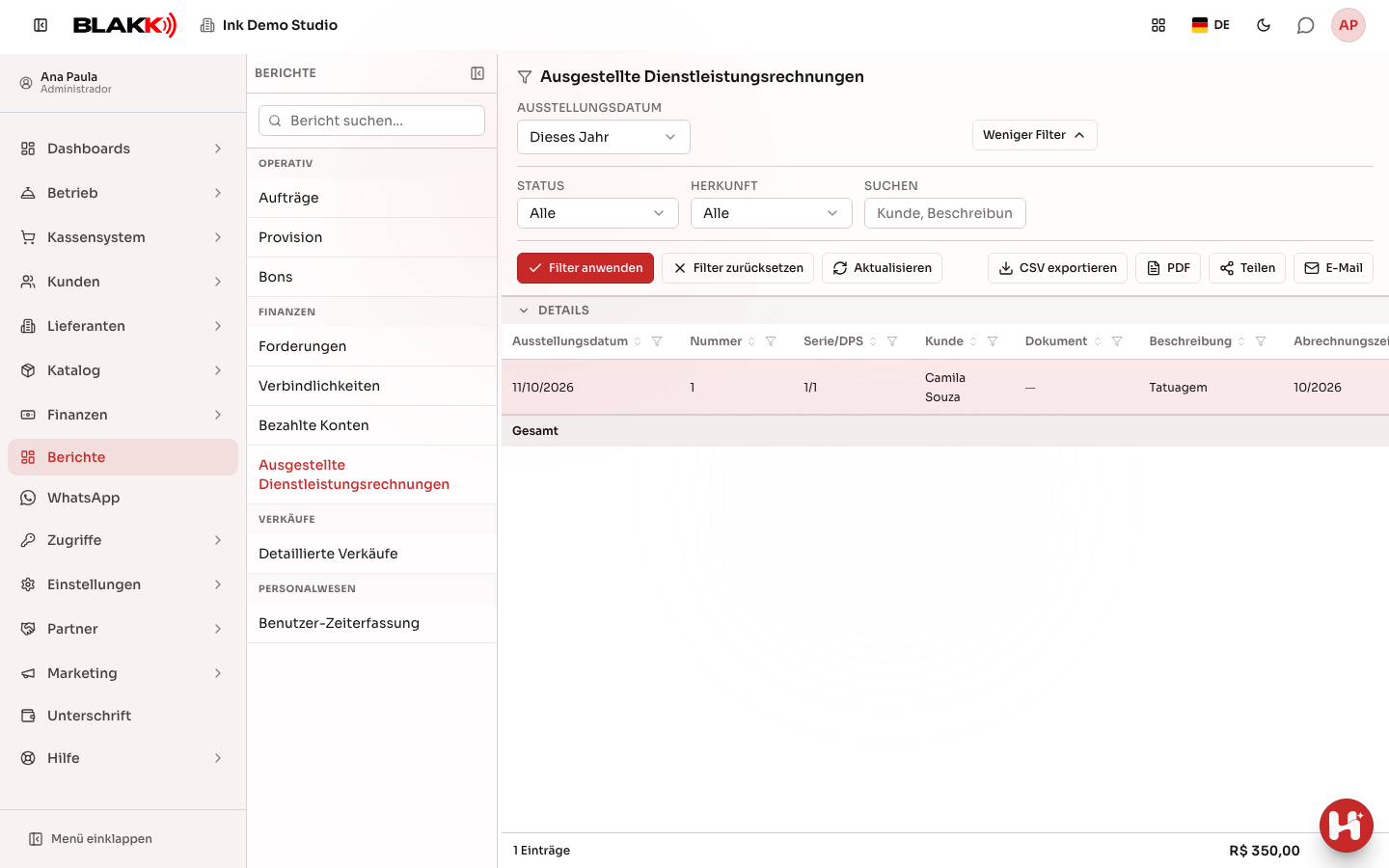
Abschnitt betitelt „Schritt 4 — Herunterladen, versenden, stornieren oder erneut verarbeiten“In der Zeile einer genehmigten Rechnung können Sie über die Symbole das PDF (DANFSe) oder XML herunterladen oder die Rechnung Per E-Mail senden und Per WhatsApp senden. Das XML ist das gültige Steuerdokument; das PDF ist die lesbare Version.
Zum Stornieren klicken Sie auf Rechnung stornieren, wählen Sie den Stornogrund aus und geben Sie die Begründung ein (die Stadtverwaltung verlangt mindestens 15 Zeichen). Die Stornierung ist erst gültig, wenn die Stadtverwaltung sie akzeptiert. Die gesetzliche Frist hängt von der Gemeinde ab.
Korrigieren Sie bei einer abgelehnten Rechnung zunächst die Angaben und klicken Sie dann auf das Symbol zum erneuten Verarbeiten. Die Rechnung wird mit denselben Leistungs- und Kundendaten erneut an die Stadtverwaltung gesendet.
Was danach passiert
Abschnitt betitelt „Was danach passiert“- Wird eine Rechnung storniert oder abgelehnt, kann für den zugehörigen Bon eine neue Rechnung ausgestellt werden.
- Der Versand per E-Mail oder WhatsApp wird im Versandverlauf der Rechnung protokolliert.
- In Test ausgestellte Rechnungen sind in der Spalte Umgebung gekennzeichnet. Es handelt sich um Testdokumente ohne steuerliche Gültigkeit.
Häufige Fehler und Fragen
Abschnitt betitelt „Häufige Fehler und Fragen“F: Warum wartet die Rechnung schon so lange auf Ausstellung? A: Die Rechnung befindet sich in der Warteschlange der Stadtverwaltung. Wenn deren Dienst nicht verfügbar ist, versucht das System automatisch erneut, die Rechnung zu senden. Falls sie nicht ausgestellt wird, prüfen Sie die Spalte Grund der Verzögerung.
F: Die Stadtverwaltung hat die Rechnung abgelehnt. Was soll ich tun? A: Lesen Sie den Grund unter Grund der Verzögerung oder in den Rechnungsdetails. Korrigieren Sie die dort genannten Angaben (meist die Kundendaten oder die Steuerkennzeichen der Leistung) und verarbeiten Sie die Rechnung erneut.
F: Warum kann ich eine Rechnung nicht erneut verarbeiten? A: Nur eine abgelehnte Rechnung kann erneut verarbeitet werden. Wenn für denselben Bon bereits eine andere gültige Rechnung vorliegt, wird die erneute Verarbeitung abgelehnt, damit keine doppelte Rechnung ausgestellt wird.
F: Ich habe die Rechnung im System storniert, aber ist sie weiterhin gültig? A: Die Stornierung wird an die Stadtverwaltung gesendet und ist erst gültig, wenn diese sie akzeptiert. Bis dahin hat die Rechnung den Status Stornierung in Bearbeitung. Ist die gesetzliche Frist der Gemeinde bereits abgelaufen, lehnt die Stadtverwaltung die Stornierung ab.
F: Wie sehe ich nur die Rechnungen aus Bons? A: Wählen Sie unter Mehr Filter die Herkunft Bon aus und klicken Sie auf Filter anwenden.
F: Beziehen sich die Summen nur auf die Rechnungen, die auf dem Bildschirm zu sehen sind? A: Nein. Der Wert und das ISS in der Fußzeile umfassen alle Rechnungen, die den Filterkriterien entsprechen, nicht nur die beim Scrollen sichtbaren Rechnungen.