Schnelle Einplanung: freie Termine finden – ausgehend vom Kunden statt vom Kalender
Was ist das
Abschnitt betitelt „Was ist das“Die Schnelle Einplanung kehrt die Logik der normalen Terminbuchung um: Statt im Kalender nach einer freien Lücke zu suchen, wählen Sie den Kunden und das Sleeve-Tattoo aus. Das System zeigt Ihnen dann automatisch freie Termine an – bei beliebigen Tätowierern oder bei einer bestimmten Fachkraft. Ein Klick auf einen Termin erstellt die Buchung sofort, ohne dass Sie Datum und Uhrzeit manuell eingeben müssen.
Wann verwenden
Abschnitt betitelt „Wann verwenden“- Ein Kunde kommt ohne Termin an den Empfang und fragt, ob heute noch ein Helix-Piercing möglich ist.
- Jemand ruft an und fragt nach dem frühestmöglichen Termin, ohne eine bestimmte Fachkraft zu bevorzugen.
- Sie wissen bereits, welche Fachkraft den Kunden behandeln soll, kennen aber den nächsten freien Termin nicht auswendig.
Bevor Sie beginnen
Abschnitt betitelt „Bevor Sie beginnen“In diesem Artikel geht es um die Schnelle Einplanung. Wenn diese Schaltfläche auf der Terminplanungsseite nicht angezeigt wird, bitten Sie den Studiobetreiber, das Modul für Ihren Geschäftstyp freizuschalten.
Wenn Sie die Schnelle Einplanung nicht verwenden können, bitten Sie den Studiobetreiber, Ihnen unter Zugänge → Profile Zugriff auf die Terminplanungsseite zu geben. Das ist dieselbe Berechtigung, mit der Sie Termine direkt im Kalender erstellen und bearbeiten können.
Schritt für Schritt
Abschnitt betitelt „Schritt für Schritt“Schritt 1 — Schnelle Einplanung öffnen
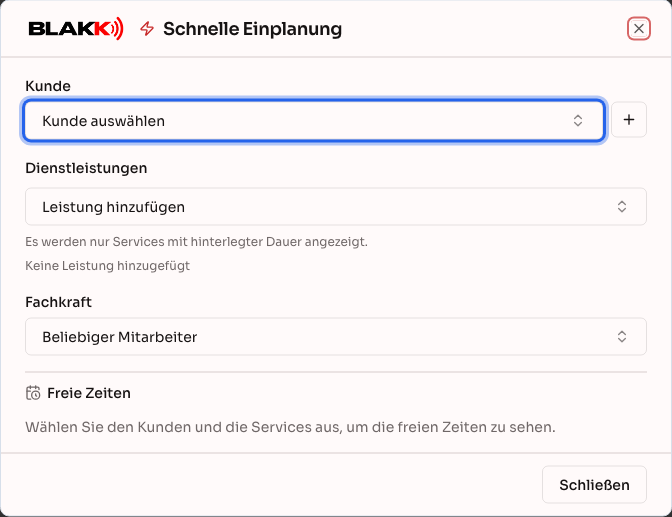
Abschnitt betitelt „Schritt 1 — Schnelle Einplanung öffnen“Klicken Sie auf der Terminplanungsseite auf Schnelle Einplanung. Auf dem Smartphone befindet sich die Schaltfläche in der Zeile unter dem Titel, neben Zeit sperren. Sie können den Dialog auch über die Verknüpfung Schnelle Einplanung im Dashboard öffnen.
Schritt 2 — Kunden auswählen
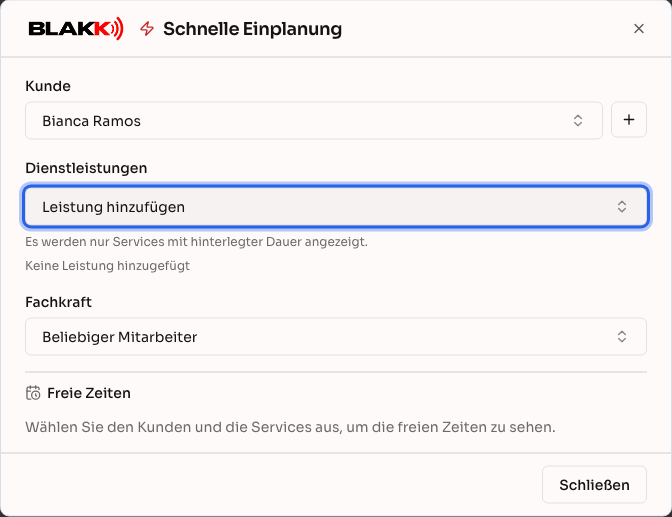
Abschnitt betitelt „Schritt 2 — Kunden auswählen“Suchen Sie unter Kunde nach einem bereits angelegten Kunden oder legen Sie über die Schaltfläche + neben dem Feld direkt einen neuen Kunden an (Kunde anlegen). Wenn Sie nur einen Namen ohne Kundenkonto eingeben möchten, tippen Sie ihn in die Suche ein und wählen Sie Ohne Registrierung verwenden – für die kurzfristige Einplanung ist kein vollständiges Kundenkonto nötig.
Schritt 3 — Leistungen auswählen
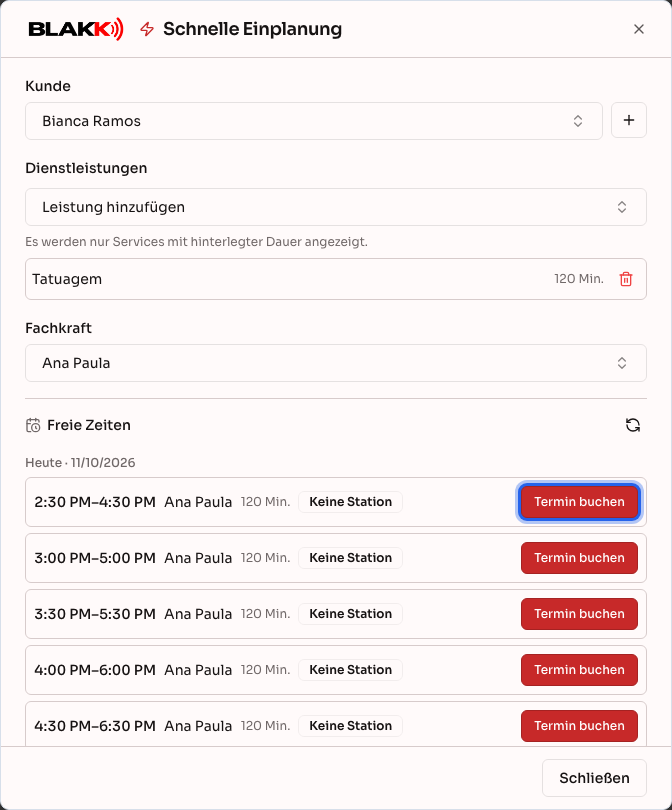
Abschnitt betitelt „Schritt 3 — Leistungen auswählen“Klicken Sie auf Leistung hinzufügen und suchen Sie nach dem Sleeve-Tattoo. Sobald die erste Leistung hinzugefügt wurde, erscheint die Liste der Freie Zeiten automatisch.
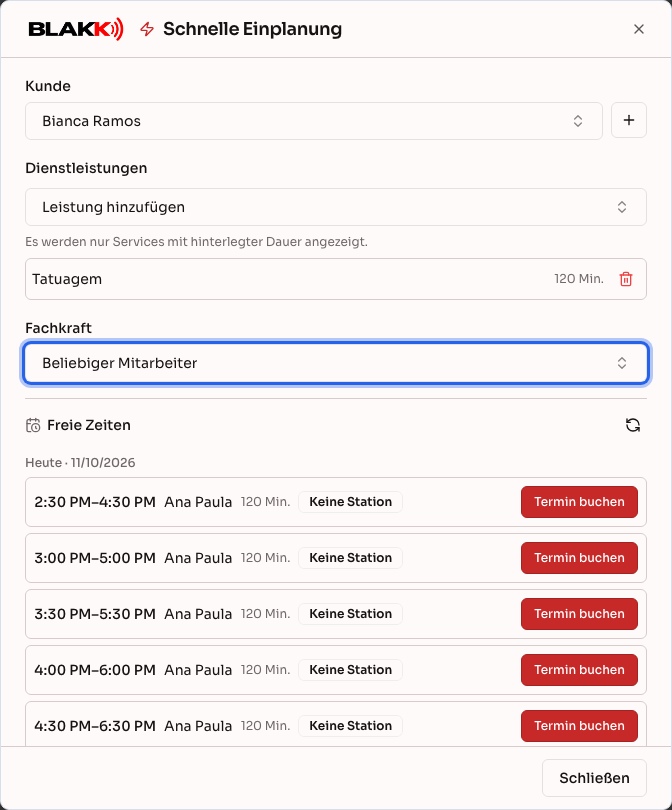
Angezeigt werden nur Leistungen, für die eine Dauer hinterlegt ist. Anhand dieser Dauer prüft das System, ob die Leistung in einen freien Zeitraum passt. Leistungen ohne eingestellte Dauer erscheinen nicht in der Suche. Hinterlegen Sie die Dauer unter Katalog → Leistungen.
Schritt 4 — Nach einer bestimmten Fachkraft filtern (optional)
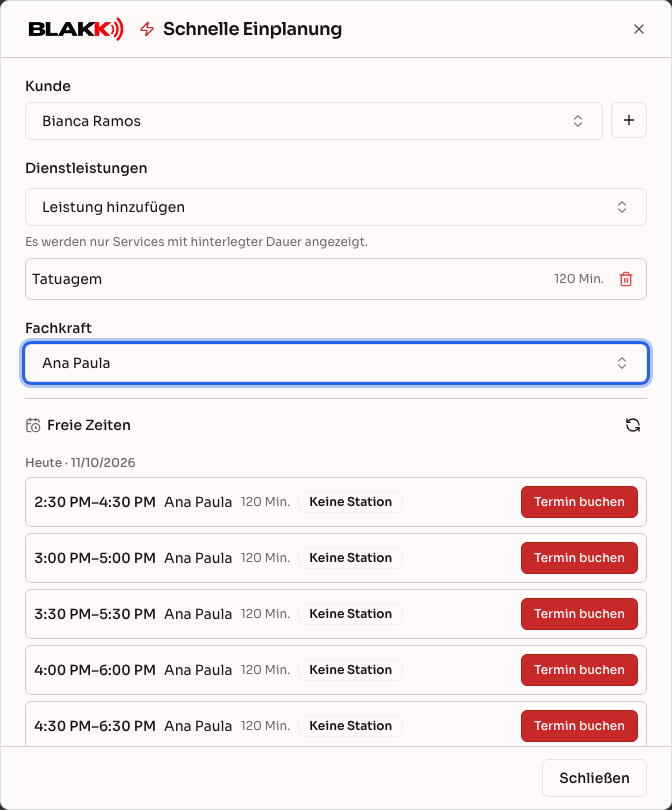
Abschnitt betitelt „Schritt 4 — Nach einer bestimmten Fachkraft filtern (optional)“Standardmäßig wird nach Beliebiger Mitarbeiter gesucht. Wenn der Kunde eine bestimmte Fachkraft bevorzugt, wählen Sie sie im Feld Fachkraft aus. Die Liste der freien Termine wird automatisch aktualisiert und zeigt dann nur noch freie Termine dieser Fachkraft an.
Schritt 5 — Termin auswählen und buchen
Abschnitt betitelt „Schritt 5 — Termin auswählen und buchen“Die Liste der Freie Zeiten zeigt die nächsten 7 Tage, nach Tagen sortiert (Heute, Morgen und die darauffolgenden Tage), mit bis zu 12 Terminen pro Tag. Gibt es mehr, wird am Ende des Tages „+N Termine“ angezeigt. Jede Zeile zeigt Beginn und Ende, die Fachkraft, die Dauer und – falls Ihr Studio mit Stationen arbeitet – die Station, die zu diesem Zeitpunkt frei ist (oder Keine Station). Über die Aktualisierungsschaltfläche neben dem Listentitel können Sie erneut nach freien Terminen suchen. Klicken Sie beim gewünschten Termin auf Termin buchen. Der Termin wird sofort gebucht – weitere Schritte sind nicht nötig.
Was danach passiert
Abschnitt betitelt „Was danach passiert“- Der über die Schnelle Einplanung gebuchte Termin ist ein ganz normaler Termin. Er erscheint wie jeder andere im Kalender und kann bestätigt, als nicht wahrgenommen markiert, in eine Abrechnung übernommen, begonnen oder storniert werden.
- Der Dialog schließt sich automatisch und zeigt eine Erfolgsmeldung an. Kunde, Leistungen und Fachkraft werden nicht für das nächste Mal gespeichert – jede neue Verwendung der Schnellen Einplanung beginnt von vorn.
- Wenn mehrere Tätowierer zur selben Zeit frei sind und Beliebiger Mitarbeiter ausgewählt ist, wird in der Zeile die Person mit der geringsten Auslastung an diesem Tag angezeigt. Dabei werden Tätowierer mit freier Station bevorzugt. Die anderen werden in derselben Zeile als „+N Fachkräfte“ angezeigt. Der Termin wird bei der in der Zeile angegebenen Fachkraft gebucht.
Häufige Fehler und Fragen
Abschnitt betitelt „Häufige Fehler und Fragen“F: Ersetzt die Schnelle Einplanung den Neuer Termin? A: Nein, beides führt zum selben Ergebnis. Nutzen Sie die Schnelle Einplanung, wenn Sie vom Kunden und der Leistung ausgehend den nächstmöglichen Termin finden möchten. Wählen Sie Neuer Termin, wenn Sie Datum, Uhrzeit und gewünschte Fachkraft bereits genau kennen.
F: Warum wird eine Leistung, die es definitiv gibt, in der Suche der Schnellen Einplanung nicht angezeigt? A: Für die Leistung ist keine Dauer hinterlegt. Die Schnelle Einplanung zeigt nur Leistungen mit hinterlegter Dauer an, da das System damit berechnet, ob die Leistung in einen freien Termin passt. Hinterlegen Sie die Dauer unter Katalog → Leistungen, damit die Leistung angezeigt wird.
F: Warum gibt es in der Schnellen Einplanung keine Schaltfläche zum Speichern? A: Hier gibt es keinen Entwurf. Kunde, Leistung und Fachkraft dienen nur als Suchfilter. Der Termin wird erst tatsächlich gebucht, wenn Sie bei einem Termin in der Liste auf Termin buchen klicken.
F: Die Liste der freien Termine war voll, aber als ich auf „Termin buchen“ geklickt habe, kam eine Fehlermeldung, dass der Termin nicht mehr verfügbar ist. Was ist passiert? A: Zwischen dem Laden der Liste und Ihrem Klick hat jemand anderes für genau diesen Zeitraum einen Kunden eingeplant. Die Seite weist Sie darauf hin und aktualisiert die Liste automatisch. Wählen Sie einfach einen anderen Termin aus.
F: Kann ich in der Schnellen Einplanung die Anzahl ändern oder den Preis der Leistung anpassen? A: Nein. Der Preis wird direkt aus den Angaben zur Leistung übernommen und die Menge ist immer 1. Wenn Sie den Preis ändern oder mehrere Einheiten erfassen möchten, passen Sie das später in der Abrechnung an, die zum gebuchten Termin erstellt wird.
F: Berücksichtigt die Schnelle Einplanung auch die von der Fachkraft eingestellte Verfügbarkeit? A: Ja. Angezeigt werden nur Termine innerhalb der Verfügbarkeit, die jede Fachkraft unter Meine Verfügbarkeit eingestellt hat. Ausgenommen sind blockierte Zeiten, Feiertage des Unternehmens, bereits belegte Termine und Zeiten, die für Personen auf der Warteliste reserviert sind.
F: Es wird „In den nächsten Tagen sind keine Termine frei“ angezeigt. Was kann ich tun? A: Die Schnelle Einplanung berücksichtigt nur die nächsten 7 Tage. Wenn in diesem Zeitraum kein Termin frei ist, wählen Sie statt einer bestimmten Fachkraft Beliebiger Mitarbeiter oder setzen Sie den Kunden auf die Warteliste, damit er benachrichtigt wird, sobald ein Termin frei wird.