Verbinden Sie Ihre KI: Fragen Sie Claude, ChatGPT, Gemini und andere zu Ihrem Studio
Was ist das
Abschnitt betitelt „Was ist das“Mit der Funktion KI verbinden kann die künstliche Intelligenz, die Sie bereits nutzen (Claude, ChatGPT, Gemini, Grok, DeepSeek und andere MCP-kompatible Dienste), Daten aus Ihrem Studio abrufen: Verkäufe, Kunden, Termine, Finanzen und Berichte. Sie stellen eine Frage in normaler Sprache („Wie viel habe ich diese Woche verkauft?“), und die KI sucht die Antwort im System – mit den Berechtigungen Ihres Benutzerkontos.
Der Konnektor ruft nur Daten ab: Er erstellt, ändert oder löscht nichts.
Wann verwenden
Abschnitt betitelt „Wann verwenden“- Sie möchten Ihre KI nach den Aktivitäten im Studio fragen, ohne jeden Bericht einzeln öffnen zu müssen – auch unterwegs auf dem Smartphone.
- Sie möchten Systemdaten mit anderen Dingen verknüpfen, bei denen Ihnen die KI bereits hilft, zum Beispiel Tabellen, Texte oder E-Mails.
- Ein Geschäftspartner oder Steuerberater nutzt eine KI und muss mit seinem eigenen Benutzerkonto Zahlen aus dem Studio abrufen.
Bevor Sie beginnen
Abschnitt betitelt „Bevor Sie beginnen“Die Funktion „KI verbinden“ ist kostenpflichtig. Wenn die Karte Verbinden Sie Ihre KI nicht im Tab API Key angezeigt wird, wenden Sie sich an den Support, um sie freischalten zu lassen.
Die KI sieht genau das, was auch Ihr Benutzerkonto sehen kann. Wenn die KI weniger Zugriff haben soll als Sie, verbinden Sie sie mit einem Benutzerkonto mit eingeschränkterem Profil.
Schritt für Schritt
Abschnitt betitelt „Schritt für Schritt“Schritt 1 — Adresse des Konnektors kopieren
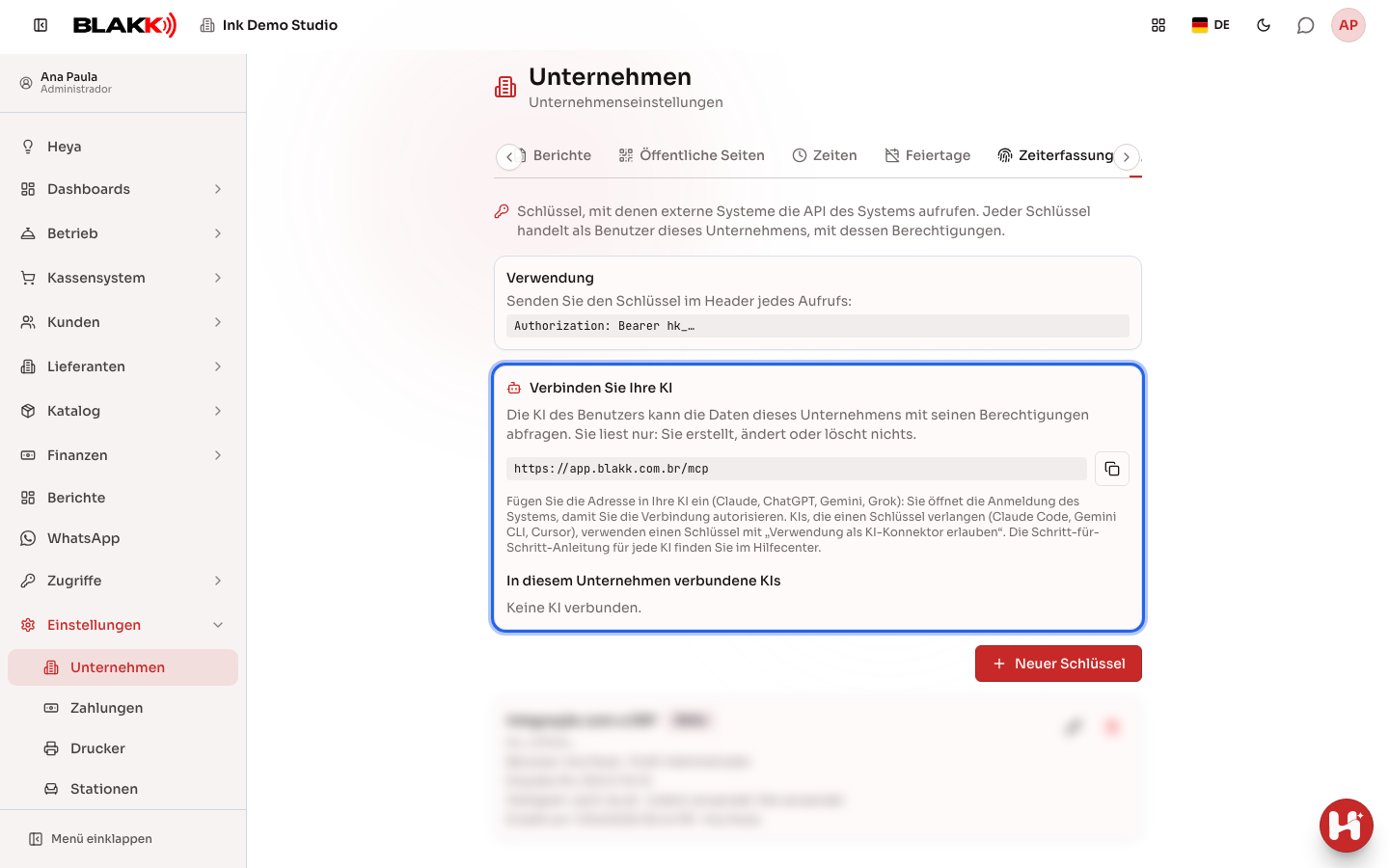
Abschnitt betitelt „Schritt 1 — Adresse des Konnektors kopieren“Öffnen Sie unter Einstellungen → Unternehmen den Tab API Key. Klicken Sie auf der Karte Verbinden Sie Ihre KI
auf Adresse kopieren. Die Adresse endet mit /mcp.
Schritt 2 — Adresse in Ihre KI einfügen
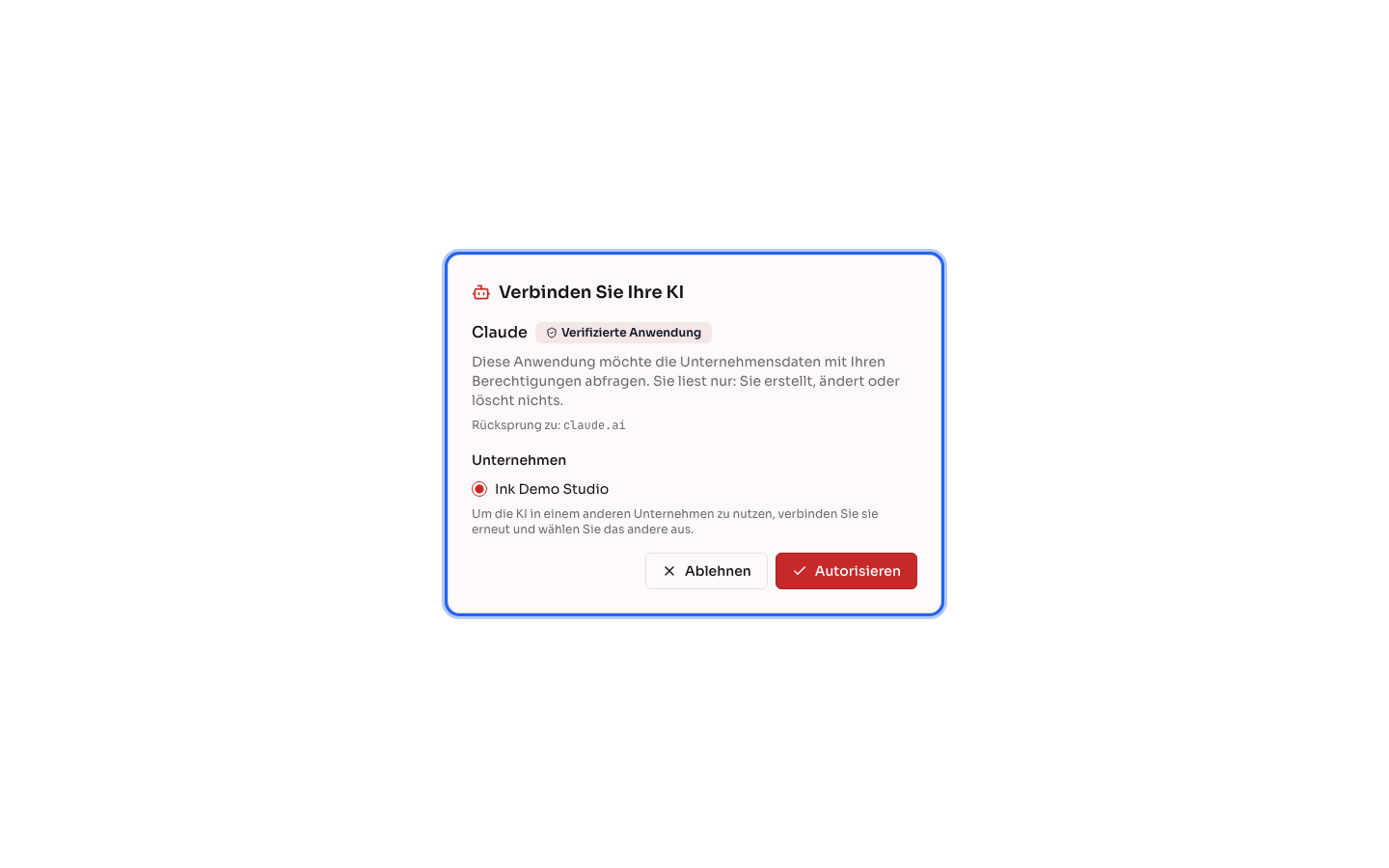
Abschnitt betitelt „Schritt 2 — Adresse in Ihre KI einfügen“Folgen Sie der Anleitung für Ihre KI. Bei den meisten KIs fügen Sie die Adresse ein. Die KI öffnet daraufhin die Anmeldeseite des Systems. Melden Sie sich an, wählen Sie das Unternehmen aus und klicken Sie auf Autorisieren:
- Claude (Browser, Computer und Smartphone)
- ChatGPT (Browser und Smartphone)
- Gemini (Browser und Smartphone)
- Grok (Browser und Smartphone)
- Claude Code und Gemini CLI im Terminal
Auf der Autorisierungsseite sehen Sie den Namen der KI, können das Unternehmen auswählen und auf Ablehnen oder Autorisieren klicken:
Schritt 3 — API-Schlüssel verwenden (nur für KIs, die einen Schlüssel benötigen)
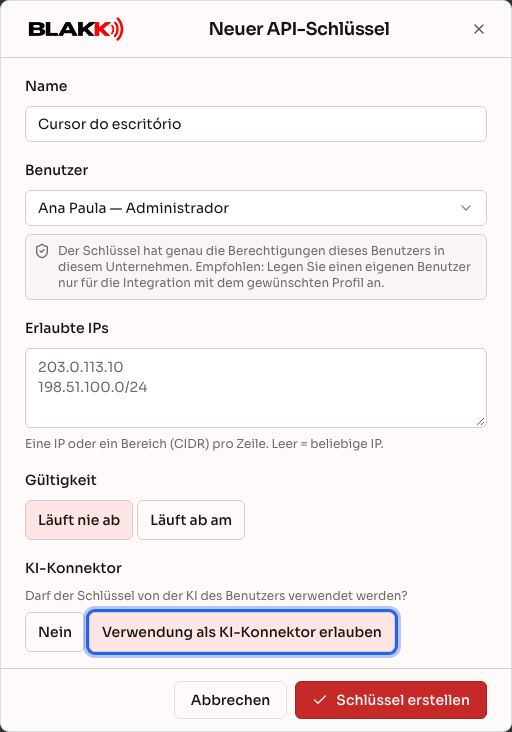
Abschnitt betitelt „Schritt 3 — API-Schlüssel verwenden (nur für KIs, die einen Schlüssel benötigen)“Einige Tools wie Cursor und DeepSeek
benötigen statt der Anmeldung einen Schlüssel. Klicken Sie auf Neuer Schlüssel, wählen Sie den Benutzer aus, aktivieren Sie
Verwendung als KI-Konnektor erlauben und klicken Sie auf Schlüssel erstellen. Fügen Sie den Schlüssel in den Header
Authorization im Format Bearer hk_... ein. Schlüssel, die ohne diese Option erstellt wurden, funktionieren mit dem Konnektor nicht.
Was danach passiert
Abschnitt betitelt „Was danach passiert“- Die KI erhält Zugriff auf drei Tools: Systembereiche anzeigen, die passende Abfrage für die Frage finden und die Abfrage ausführen. Wenn Ihr Studio über ein Hilfe-Center verfügt, kann die KI auch in den Hilfeartikeln suchen.
- Die KI erhält nur Abfragen für Bereiche, auf die der Benutzer zugreifen kann, sowie die dafür erforderlichen Suchabfragen, zum Beispiel die Kundensuche. Das System prüft die Berechtigung bei jeder Abfrage erneut.
- Aus Sicherheitsgründen werden bestimmte Informationen niemals über den Konnektor übertragen: WhatsApp-Unterhaltungen, Anamnesebögen, Fotos von Behandlungen, Daten des digitalen Kontos, Bankdaten und Pix-Schlüssel aus dem Kontenplan.
- Jede Verbindung gilt für genau EIN Unternehmen und wird im Profil der Person angezeigt, die sie eingerichtet hat – unter Verbundene KIs. Wer das Studio verwaltet, sieht alle Verbindungen unter In diesem Unternehmen verbundene KIs im Tab API Key.
Häufige Fehler und Fragen
Abschnitt betitelt „Häufige Fehler und Fragen“F: Kann die KI einen Verkauf eintragen oder einen Kunden löschen? A: Nein. Der Konnektor ruft nur Daten ab. Änderungen müssen im System vorgenommen werden.
F: Auf der Anmeldeseite erscheint „Kein Unternehmen verfügbar“. Warum? A: Die Funktion „KI verbinden“ ist für Ihr Studio nicht aktiviert, oder Ihr Benutzerkonto gehört nicht zu diesem Studio. Wenden Sie sich an die Person, die das System verwaltet.
F: Wie entziehe ich einer KI den Zugriff? A: Klicken Sie im Profil unter Verbundene KIs auf KI trennen. Wer das Studio verwaltet, kann im Tab API Key ebenfalls jede KI trennen. Bei einem API-Schlüssel widerrufen Sie den Schlüssel. Die KI verliert innerhalb von 30 Sekunden den Zugriff.
F: Auf der Autorisierungsseite steht, dass der Name von der App selbst angegeben wurde. Was bedeutet das? A: Die App gehört nicht zu den bekannten Anbietern (Claude, ChatGPT, Gemini, Grok). Erlauben Sie den Zugriff nur, wenn Ihnen die angezeigte Rücksprungadresse bekannt ist und Sie selbst die Verbindung angefordert haben.
F: Zeigt die KI eine andere Uhrzeit an als meine? A: Der Konnektor teilt der KI Datum und Uhrzeit des Studios in der unter „Unternehmen“ eingestellten Zeitzone mit. Wenn die Uhrzeit trotzdem falsch ist, prüfen Sie die Zeitzone unter Einstellungen → Unternehmen.