Bericht zu Verbindlichkeiten: Behalten Sie im Blick, was Ihr Studio bezahlen muss
Was ist das
Abschnitt betitelt „Was ist das“Dies ist der zentrale Bericht über alle noch offenen Zahlungen Ihres Studios – einzelne, in Raten aufgeteilte oder wiederkehrende Ausgaben – mit Fälligkeit und offenem Restbetrag für jede Ausgabe.
Wann verwenden
Abschnitt betitelt „Wann verwenden“- Sehen, was bald oder bereits fällig ist, aufgeschlüsselt nach Verzugszeitraum.
- Die Zahlung einer Ausgabe direkt im Bericht erfassen.
- Mehrere Ausgaben für denselben Zahlungsempfänger mit einer einzigen Buchung bezahlen.
- Die Zahlung einer wiederkehrenden Ausgabe vorziehen, die noch gar nicht erstellt wurde.
Bevor Sie beginnen
Abschnitt betitelt „Bevor Sie beginnen“Wenn Sie diesen Bericht nicht sehen können, bitten Sie den Inhaber des Studios, Ihren Zugriff unter Zugänge → Profile freizugeben. Zum Erfassen einer Zahlung ist ein anderer Zugriff erforderlich – nämlich auf die Seite Ausgaben. Daher kann es sein, dass Sie den gesamten Bericht sehen, aber nichts als bezahlt markieren können.
Schritt für Schritt
Abschnitt betitelt „Schritt für Schritt“Schritt 1 — Die Liste mit den Fälligkeitskarten anzeigen
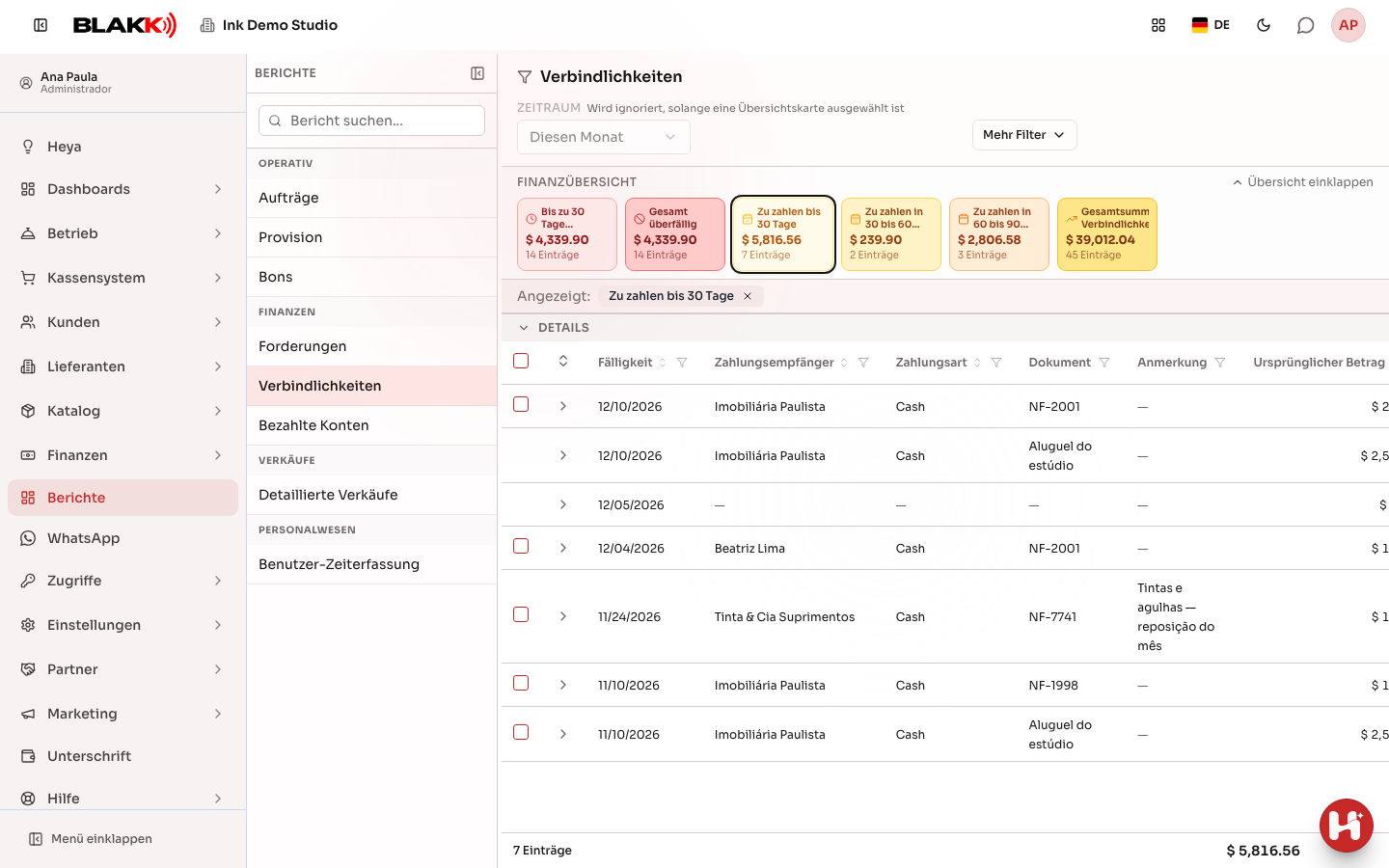
Abschnitt betitelt „Schritt 1 — Die Liste mit den Fälligkeitskarten anzeigen“Klicken Sie unter Berichte auf Verbindlichkeiten. Die Karten oben teilen die Ausgaben nach Fälligkeit auf (in bis zu 30, 30 bis 60 und 60 bis 90 Tagen fällig) sowie nach überfälligen Ausgaben. Angezeigt werden nur Karten, für die es Ausgaben gibt. Der Bericht wählt automatisch die erste Karte mit Einträgen aus. Auf dem Smartphone werden die Karten in einem Karussell angezeigt: Wischen Sie zur Seite, um die anderen Karten zu sehen. An den Punkten darunter erkennen Sie, auf welcher Seite Sie sich befinden. Klicken Sie auf den Pfeil am Anfang einer Zeile, um den Zahlungsverlauf für diese Rate anzuzeigen – einschließlich der Person, die die Zahlung erfasst hat, des Zeitpunkts, des Kontos und des Betrags. Auch rückerstattete Zahlungen werden angezeigt.
Schritt 2 — Nach einer Fälligkeitskarte filtern
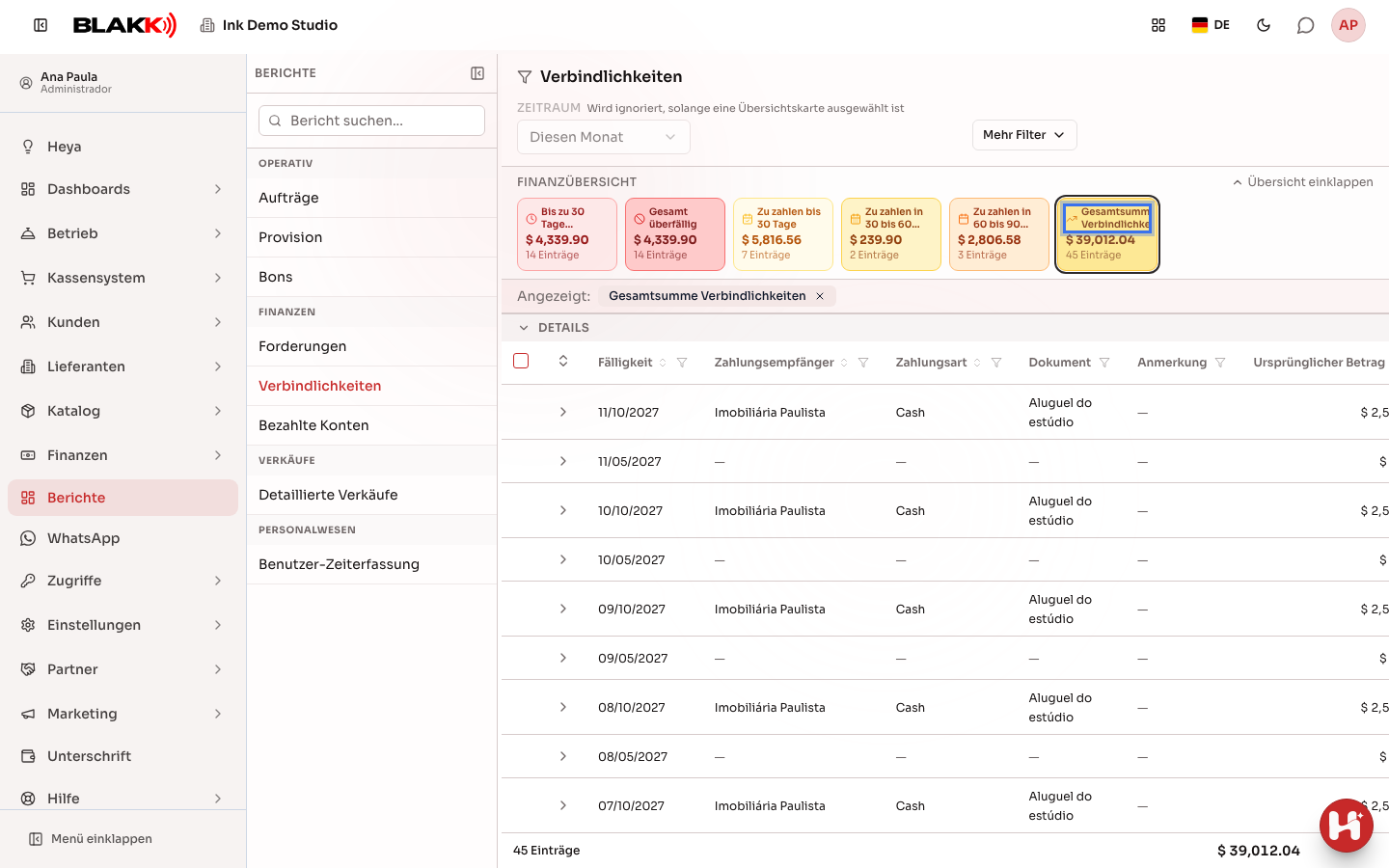
Abschnitt betitelt „Schritt 2 — Nach einer Fälligkeitskarte filtern“Klicken Sie auf die Karte Gesamtsumme Verbindlichkeiten. Die Liste zeigt alle Ausgaben mit offenem Restbetrag an. Solange die Karte aktiv ist, ist das Feld Zeitraum deaktiviert. Um wieder einen Zeitraum auszuwählen, klicken Sie unter Angezeigt neben dem Kartennamen auf ×. Die Filter Zahlungsempfänger, Zahlungsart und Anmerkung finden Sie unter Mehr Filter.
Schritt 3 — Die Kennzeichnung „Voraussichtlich“ verstehen
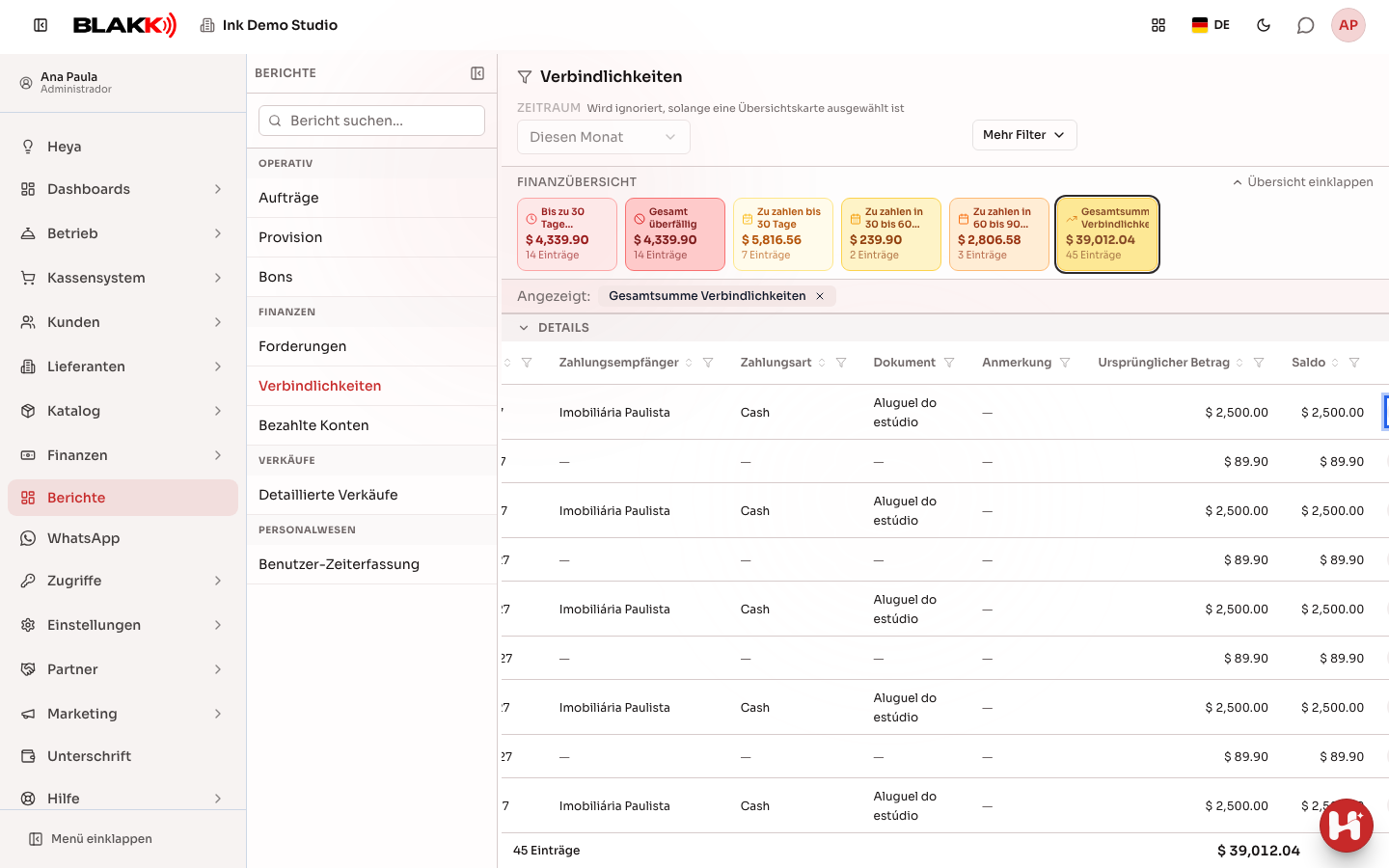
Abschnitt betitelt „Schritt 3 — Die Kennzeichnung „Voraussichtlich“ verstehen“Bei einem zukünftigen Monat eines wiederkehrenden Kontos, der noch nicht tatsächlich erstellt wurde, wird die Kennzeichnung Voraussichtlich angezeigt. Sie können die Zahlung trotzdem über die grüne Schaltfläche in der Zeile vorziehen. Bei einem bereits erstellten und angepassten Eintrag wird stattdessen die Kennzeichnung Wiederkehrend angezeigt.
Schritt 4 — Die Zahlung einer Ausgabe erfassen
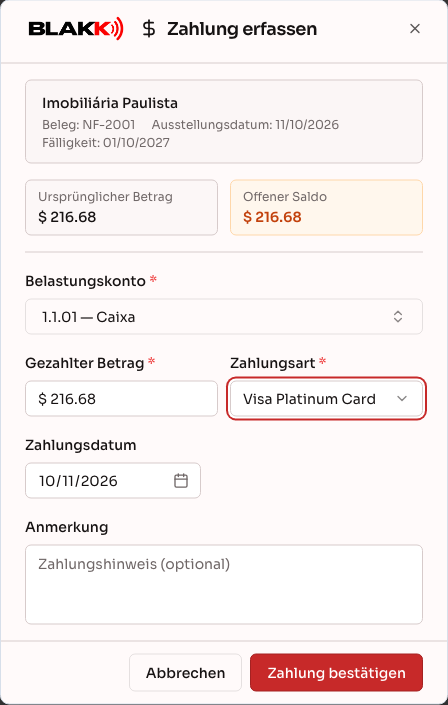
Abschnitt betitelt „Schritt 4 — Die Zahlung einer Ausgabe erfassen“Klicken Sie auf das grüne Dollar-Symbol (Zahlung erfassen) und geben Sie das Belastungskonto, die Zahlungsart, den Gezahlter Betrag und das Zahlungsdatum ein. Klicken Sie anschließend auf Zahlung bestätigen.
Schritt 5 — Mehrere Ausgaben auf einmal bezahlen
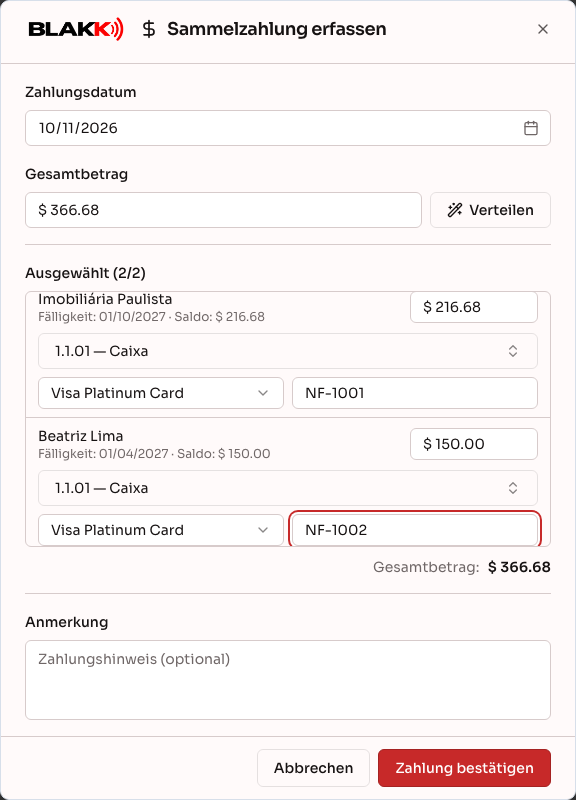
Abschnitt betitelt „Schritt 5 — Mehrere Ausgaben auf einmal bezahlen“Wählen Sie mehrere Zeilen aus und klicken Sie auf Sammelzahlung. Mit der Schaltfläche Verteilen wird ein Gesamtbetrag auf die ausgewählten Ausgaben verteilt, beginnend mit den ältesten. Anders als bei einer Sammelzahlung von Einnahmen hat hier jede Ausgabe eigene Felder: Belastungskonto, Zahlungsart und Belegnummer. Alle drei Felder müssen in jeder Zeile ausgefüllt sein, bevor Sie auf Zahlung bestätigen klicken können.
Was danach passiert
Abschnitt betitelt „Was danach passiert“- Karte und Zeitraum können nie gleichzeitig verwendet werden. Sobald eine Karte aktiv ist, bestimmt sie allein den Filter.
- Sie können auch nur einen Teilbetrag einer Ausgabe bezahlen. Die Ausgabe bleibt dann mit dem verringerten Restbetrag in der Liste, bis der Betrag vollständig beglichen ist.
- Wenn Sie die Zahlung einer Zeile mit der Kennzeichnung Voraussichtlich vorziehen, wird die Ausgabe für diesen Monat erstellt und in einem Schritt als bezahlt markiert.
- Eine Zeile mit der Kennzeichnung Voraussichtlich kann nicht als Sammelzahlung markiert werden, sondern nur einzeln über die Schaltfläche Zahlung vorziehen – sie ist noch keine tatsächliche Ausgabe.
- Auf dieser Seite gibt es keine Schaltfläche, um eine bereits bestätigte Zahlung rückgängig zu machen. Um eine Zahlung zu erstatten, verwenden Sie den Bericht Bezahlte Rechnungen, den Finanz-Hub oder die Seite Ausgaben.
Häufige Fehler und Fragen
Abschnitt betitelt „Häufige Fehler und Fragen“F: Warum ist das Feld „Zeitraum“ deaktiviert?
A: Weil eine Fälligkeitskarte aktiv ist. Solange sie ausgewählt ist, bestimmt sie, welche Ausgaben angezeigt werden. Klicken Sie neben dem Kartennamen auf ×, um wieder einen Zeitraum auszuwählen.
F: Was bedeutet die Kennzeichnung „Voraussichtlich“?
A: Sie wird bei einer wiederkehrenden Ausgabe angezeigt, deren Monat im System noch nicht tatsächlich erstellt wurde – es handelt sich nur um eine Prognose. Sie können trotzdem auf Zahlung vorziehen klicken und die Zahlung vorziehen. Das System erstellt die Ausgabe und markiert sie im selben Schritt als bezahlt.
F: Ich habe eine Zahlung falsch erfasst – wie mache ich sie rückgängig?
A: Die Zahlung kann nicht direkt in diesem Bericht rückerstattet werden. Suchen Sie sie im Bericht Bezahlte Rechnungen, im Finanz-Hub oder direkt bei der Ausgabe auf der Seite Ausgaben. Auf allen drei Seiten gibt es eine Schaltfläche zum Rückerstatten.
F: Kann ich eine Zeile mit der Kennzeichnung „Voraussichtlich“ zusammen mit anderen Ausgaben als Sammelzahlung begleichen?
A: Nein. Zeilen mit der Kennzeichnung Voraussichtlich können nicht für Sammelzahlungen ausgewählt werden, da sie im System noch keine tatsächlichen Ausgaben sind. Bezahlen Sie sie einzeln über das Symbol in der Zeile.
F: Ist die Spalte „Zahlungsempfänger“ dasselbe wie „Lieferant“?
A: Ja, im Grunde. Sie gibt an, an wen die Ausgabe bezahlt wird – ob an einen Lieferanten, einen Mitarbeiter oder einen anderen bei der Ausgabe erfassten Zahlungsempfänger.